
1. Применение опции "Выравнивание по ширине"
Обратите внимание: при выборе этого метода необходимо помнить, что точки будут добавляться исключительно до конца каждой строки в тексте и не затронут край блока содержимого в целом.
2. Применение инструмента "Форматирование текста"
Для создания содержания в Word документе можно использовать стандартные функции автоматического оглавления. Также можно вручную добавить точки или номера страниц для каждого раздела или подраздела в режиме редактирования документа.
Включение пунктов может оказаться полезным, если вам необходимо сформировать перечень разделов с кратким изложением или основными терминами. Это позволит читателям быстро понять структуру текста и находить нужные им секции.
Добавление точек
| 1. | Выделите нужный фрагмент текста, для которого требуется установить точки. |
| 2. | Перейдите во вкладку "Главная" и найдите секцию команд "Параграф". |
| 3. | Кликните на кнопку "Заполнение точками", расположенную рядом с кнопкой "Выравнивание по левому краю". |
До конца строки
В текстовом редакторе Word можно вставить точки до конца строки. Это очень удобно при формировании содержания, так как позволяет выровнять точки по правому краю и сделать их на одном уровне с номерами разделов. Для этого достаточно использовать функцию автоматического формирования списка.
Чтобы добавить точки до конца строки в содержании, выполните следующие шаги:
При желании возможно изменить шрифт, размер или цвет маркеров, а также отрегулировать отступы и выравнивание текста. Для этого необходимо кликнуть правой кнопкой мыши на тексте, выбрать опцию "Маркеры и номера", после чего можно настроить необходимые параметры.
Проставление точек в содержании Microsoft Word
Наилучший способ – воспользоваться встроенными инструментами в Ворде для автоматического формирования оглавления. Данная функция поможет быстро и удобно создать объект со ссылками на все разделы без необходимости ручного ввода.
Добавить пункты в содержание можно различными методами:
- вставка невидимой таблицы;
- автособираемое оглавление;
- специальная табуляция.
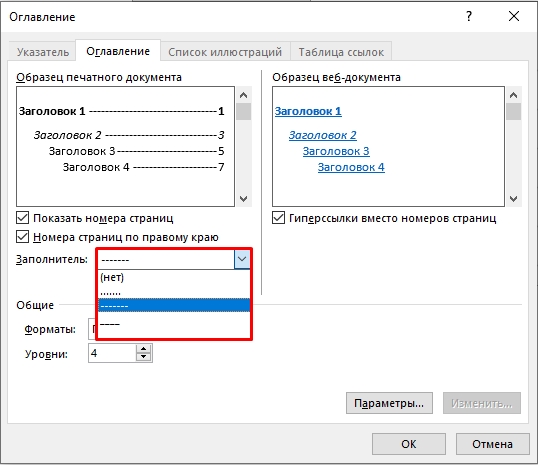
В разделе «Ссылки» – «Оглавление» – «Настраиваемое оглавление» имеется возможность выбрать разновидность заполнителя для содержания. Благодаря автоматическому сбору данных Word обеспечивает точное воссоздание объекта с выравниванием по ширине. Этот подход находит применение в научных исследованиях, подготовке деловых документов, журналистских материалах, а В производстве учебников и книг.
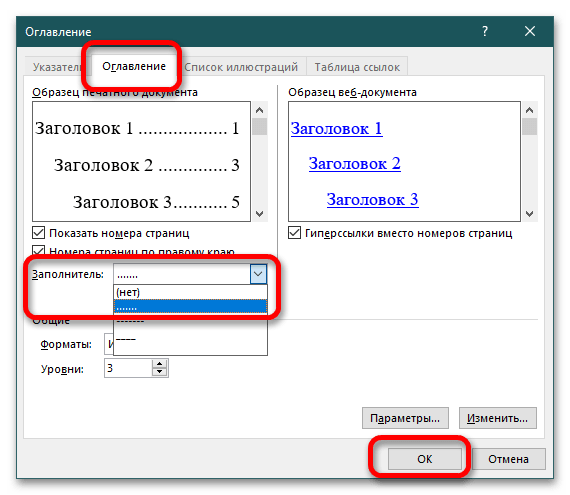
Создайте ручное оглавление с указанием страниц, раскройте в окно «Табуляция» в блоке «Абзац» и установите соответствующие параметры отображения разделов документа в оглавлении. Чтобы заполнить пространство между названием и номером страницы, необходимо нажать TAB на клавиатуре один раз.
Как поставить точки в содержании в Word, выровнять и добавить номера страниц?
Всем привет! В сегодняшнем уроке, я расскажу вам, как правильно поставить многоточие в содержании Word, автоматически добавить нумерацию, и сделать так, чтобы все это автоматом обновлялось при изменении контента в документе. Я описал 3 простых способа. Советую ознакомиться с каждым из представленных вариантов.
Если в процессе чтения возникнут какие-то вопросы – смело пишем в комментариях. Поехали!
Способ 1: Автоматически с помощью специального инструмента

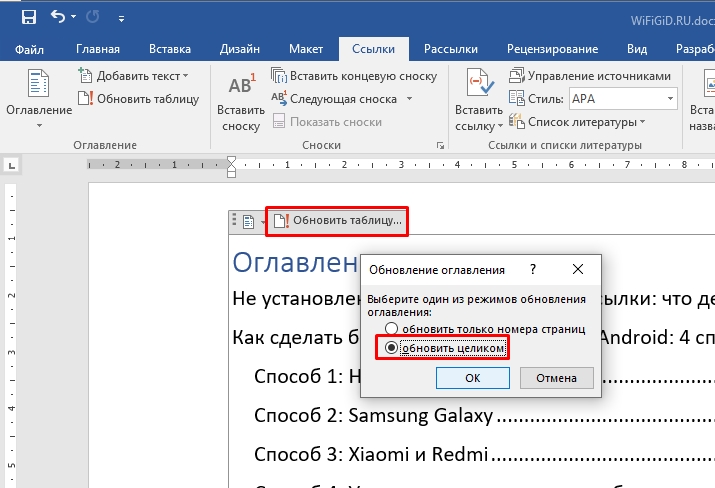
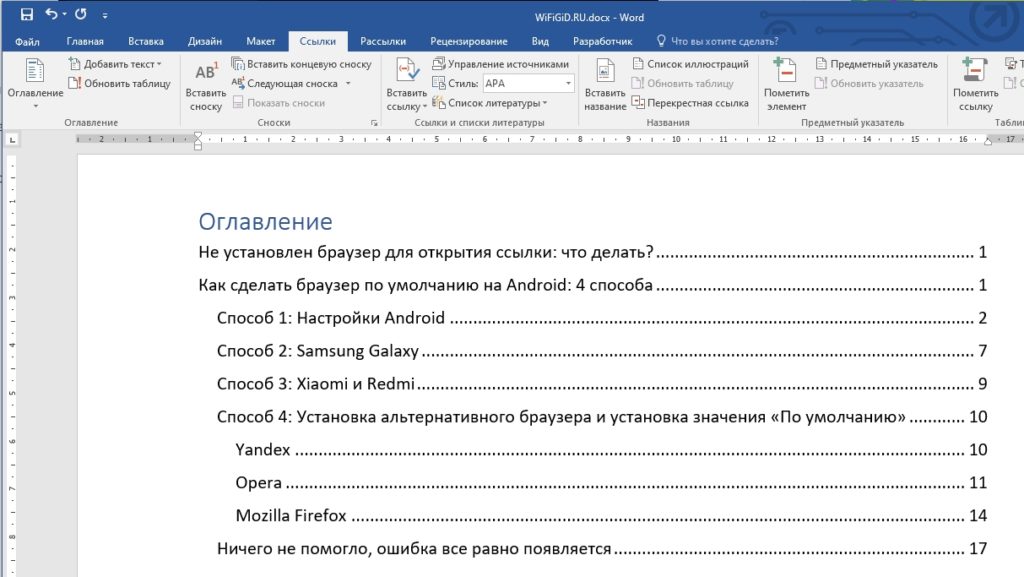
Поставить точки в содержании в Ворд документе можно с помощью специального инструмента. Он автоматически просканирует документ, выявит все уровни заголовков и создаст свое оглавление. Давайте я покажу на конкретном примере.
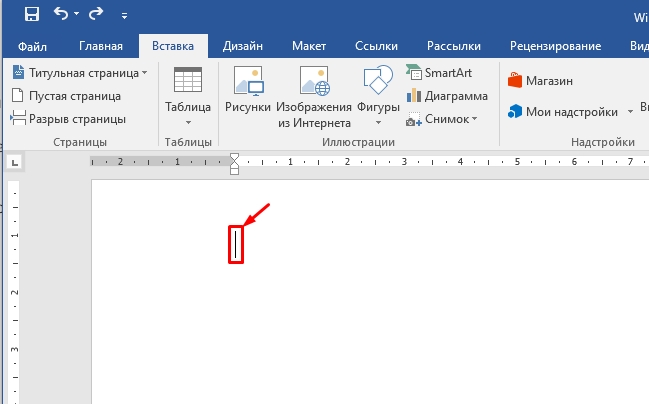
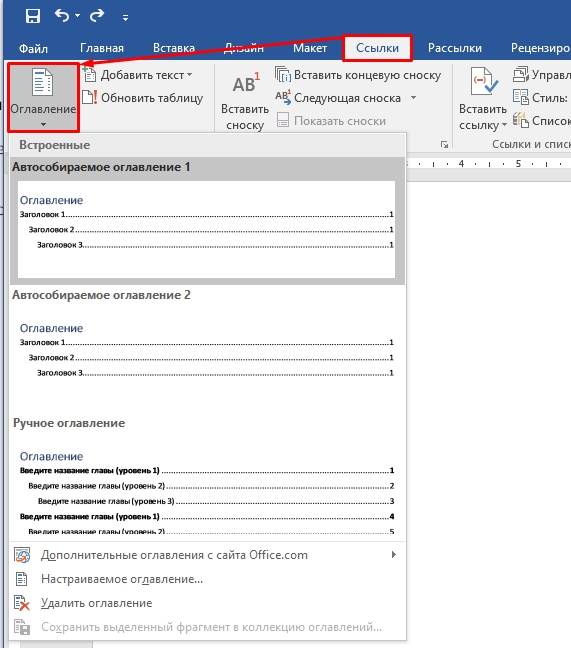
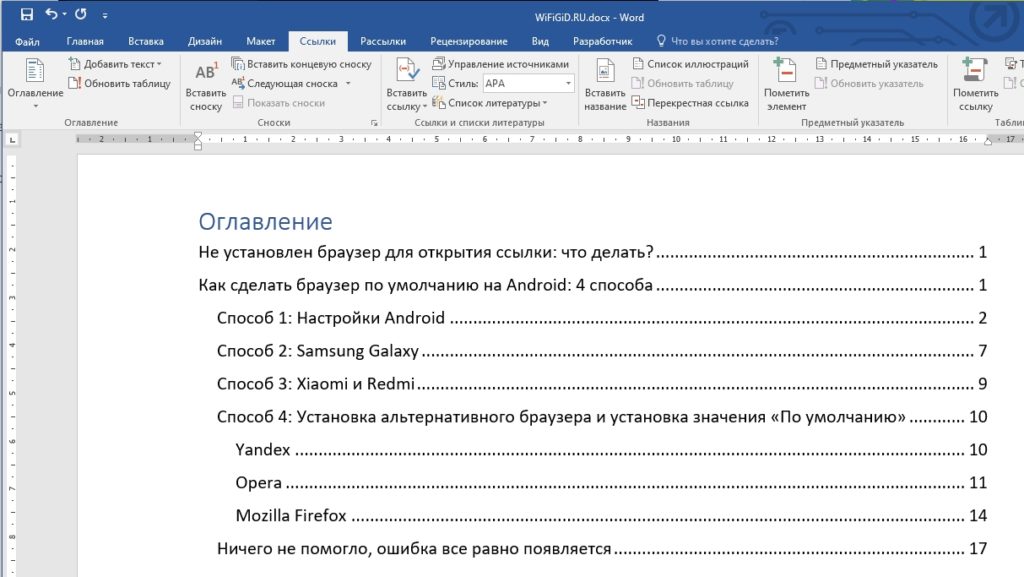
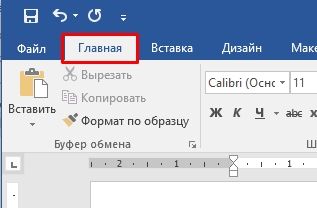
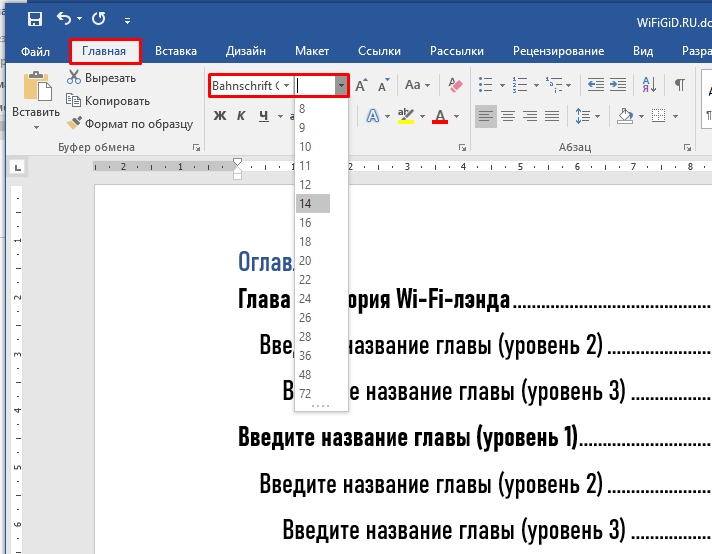
А что делать, если никакого оглавления нет? Это может быть только в том случае, если вы неправильно использовали заголовки в документе. Очень важно использовать встроенные заголовки Word. Давайте я покажу вам, как правильно их использовать. Перейдите на вкладку «Главная».
Теперь посмотрите в раздел «Стили». Там должны быть 4 заголовка:
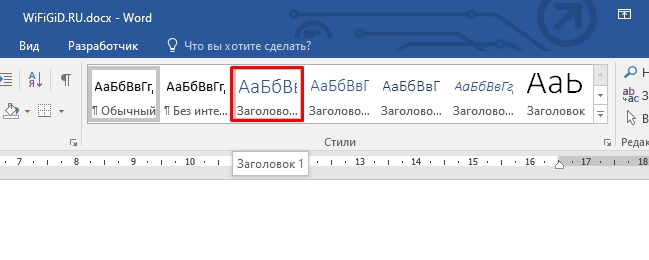
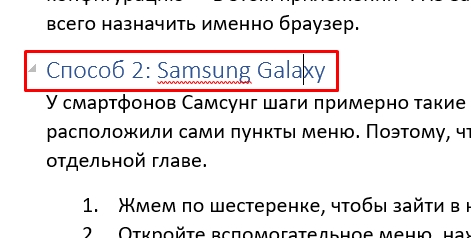
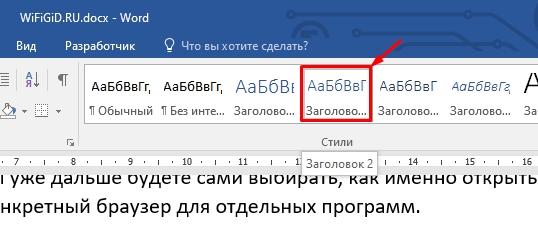
Вот их и нужно использовать для того, чтобы программа автоматически понимала где начинается и заканчивается глава. Вам нужно изменить заголовки и установить их по стандарту Microsoft Word. Все делается просто – выделяем заголовок, кликнув по нему левой кнопкой мыши.
Давайте посмотрим, как можно настроить и изменить стиль содержания. Опять заходим в «Ссылки» – «Оглавление». Вы можете выбрать вариант «Ручного оглавления» – если оно будет распечатано в отдельном документе.
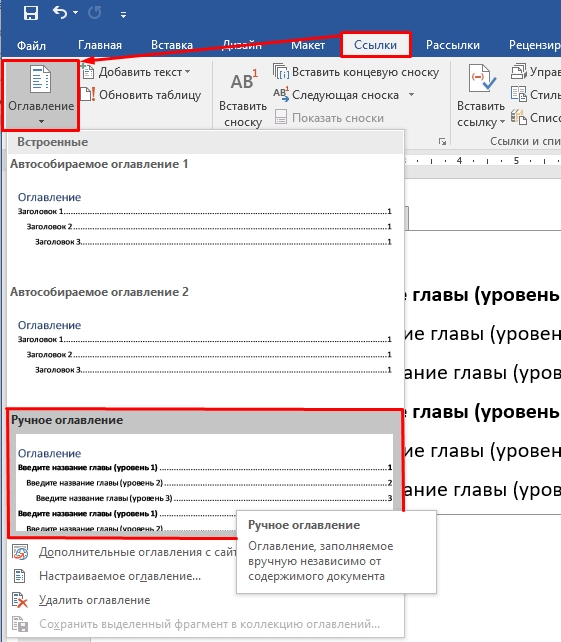
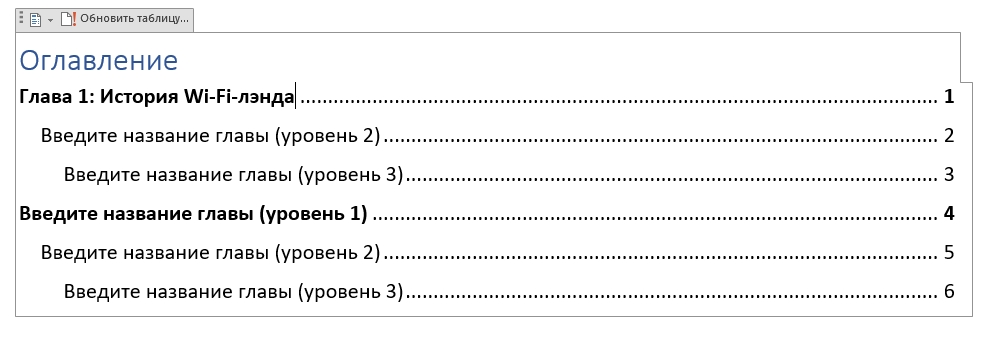
Далее вам придется заполнять название глав, а также страницы вручную – для этого выделяем уровень главы и вводим название с клавиатуры. Я понимаю, что это не очень удобно, но данный вариант тоже нужно знать.
В разделе стилей содержания перейдите к «Настраиваемое оглавление». Здесь можно изменить способ отображения. Например, вы можете заменить точки на прерывистую линию или выбрать сплошную линию.
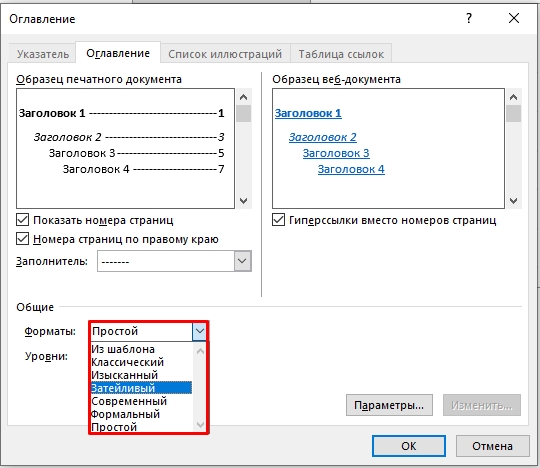
Есть несколько уже встроенных форматов: классический, изысканный, затейливый, современный, формальный и простой. Может выбрать тот, который вам нравится больше. Если вам нужно больше уровней заголовков, то можно установить число ниже.
И еще один интересный момент – весь текст в содержании можно менять таким же образом, как в любом месте документа. То есть вы можете изменить стиль, цвет, размер шрифта – все это делается на вкладке «Главная».
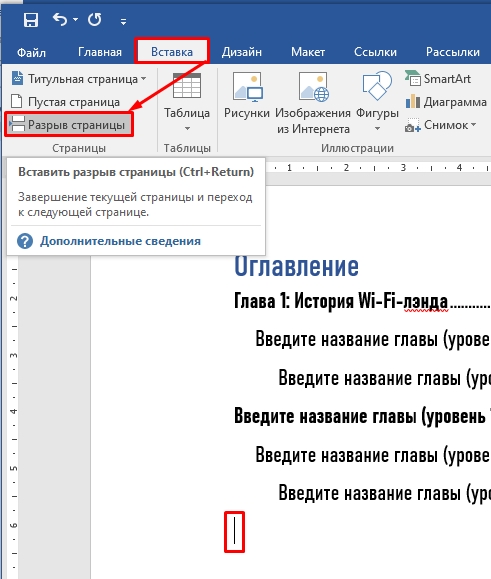
Скорее всего после оглавления вам придется вставить «Разрыв страницы» – обычным переносом с помощью «Enter» это делать не стоит.
Во-первых, у вас будет постоянно смещаться текст при добавлении новых глав. Во-вторых, данный способ не очень удобен, если оглавление маленькое. В-третьих, это не очень правильно с точки зрения правильного построения документа в Ворд.
Способ 2: С помощью таблицы
Давайте посмотрим, как еще можно в содержании проставить номера страниц ровно и с точками. Мы воспользуемся стандартной таблицей с невидимыми гранями. Способ немного странный, но упомянуть его нужно, чтобы вы понимали логику самой программы и могли ею пользоваться для своих целей.
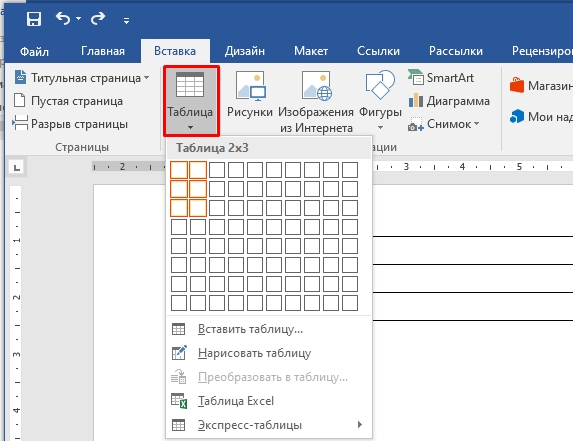
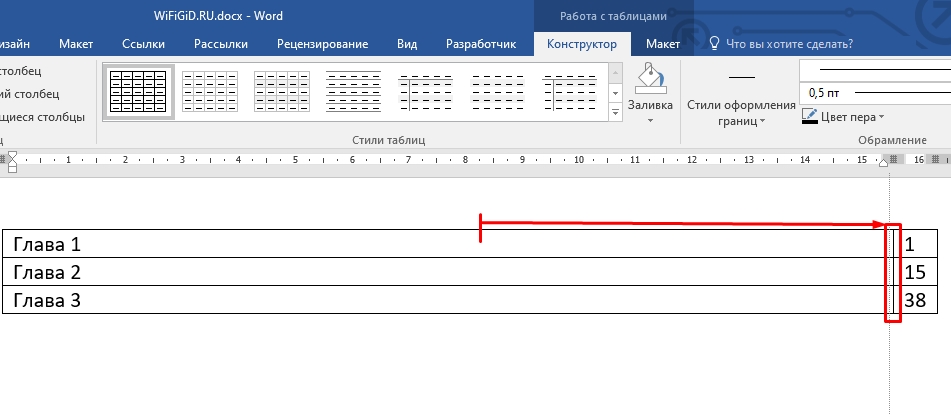


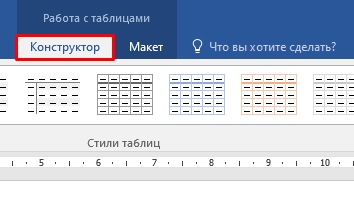
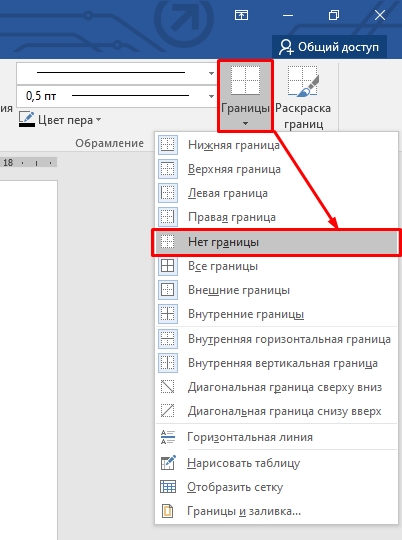
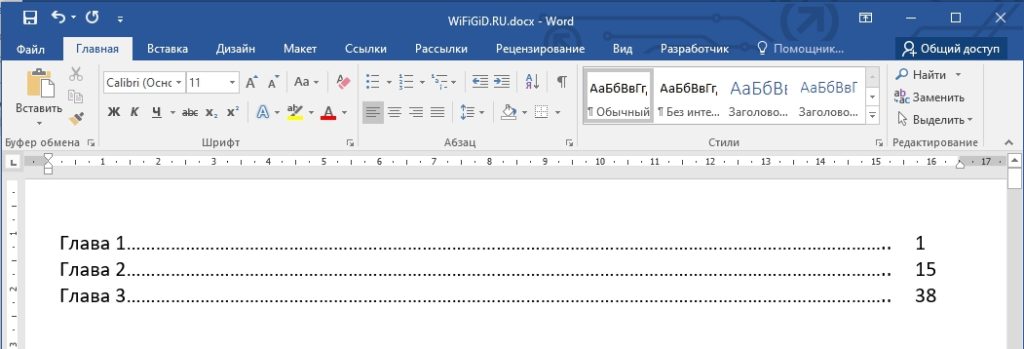
Выглядит, конечно, неплохо, но вот у данного способа есть один существенный недостаток. Вам придется самостоятельно создавать новые главы, а также изменять номера страниц, если у вас изменится содержимое документа, или все поплывет от форматирования. Для того чтобы создать новую строку таблицы, установите курсор в самый конец последней строки последнего столбца – после конечной цифры. Далее просто жмем «Enter». Теперь вам останется ввести название главы, нарисовать точки и указать номер страницы.
Способ 3: Ручное создание
Еще один способ поставить многоточие в содержании Word и добавить нумерацию страниц оглавления – это вручную все напечатать с клавиатуры. Рассказывать про данный вариант я подробно не буду, так как это бессмысленно. Суть в том, что вы каждый из символов в содержании печатаете вручную. То есть сначала пишем название главы, далее многоточие и в конце номер оглавления.
В конце переходим на следующую строчку с помощью «Enter» и начинаем все с самого начала. Очень неудобный и самый долгий способ, но про него тоже стоит помнить.
На этом все, дорогие читатели портала WiFiGid.RU. Если у вас еще остались какие-то нерешенные вопросы, или вы заметили какую-то ошибку, у вас есть дополнение по этой теме – пишите в комментариях. Мы рады всем и стараемся помочь каждому.



