
Одним из преимуществ применения углов в документе Word является возможность формирования уникальных материалов с креативным оформлением. Угловые элементы в тексте могут помочь акцентировать внимание на ключевых моментах или добавить эстетики странице. В следующих разделах вы узнаете, как создать угловой элемент в Word и настроить его по своему усмотрению.
Зачем нужен угол в ворде
Угол в Word представляет собой полезный инструмент для придания стилевого оформления и индивидуальности вашим документам. Он помогает акцентировать внимание на ключевых моментах, делает документы более визуально привлекательными и профессиональными. Используя углы в текстах в Word, вы можете разрабатывать оригинальные заголовки, визуально разделять разделы или добавлять необычные эффекты. В следующих разделах мы рассмотрим, как создать, настроить и эффективно использовать углы в Word.
Какой угол можно создать в ворде
В Microsoft Word у вас есть возможность формировать углы с разнообразными формами и размерами, что поможет выделить ключевые разделы или элементы вашего документа. Например, вы можете использовать острые, прямые или закругленные углы в зависимости от того, какого результата вы хотите достичь. Используя инструменты форматирования в Word, вы можете подстроить углы под свои предпочтения, добавив цветовые эффекты или тени. В последующих разделах будет показано, как создать и изменить углы в Word.
Как создать угол в ворде
Шаги для создания угла в ворде
Создание угла в ворде ‒ простой процесс, который включает несколько шагов․ Вот основные шаги⁚ Выделите текст или объект, к которому хотите добавить угол․ Выберите вкладку ″Вставка″ в верхнем меню Word․ Нажмите на кнопку ″Фигура″ и выберите нужную форму угла․ Настройте размер и поворот угла при необходимости․ Позиционируйте угол в нужном месте текста или на странице․ Завершите процесс, щелкнув на любом другом месте документа․
Использование инструментов форматирования
Для формирования угла в Word доступны разнообразные инструменты для форматирования, которые помогут настроить его внешний вид. Встроенные функции программы позволяют варьировать размер угла, наносить цветовые эффекты и добавлять тени. Кроме того, использование стилей и эффектов поможет сделать угол более заметным. Эти инструменты предоставляют возможность создавать оригинальные и привлекательные углы в Word, которые будут соответствовать вашим нуждам и вкусам.
Настройка угла в ворде
Редактирование и изменение угла
В процессе редактирования угла в программе Word доступны разные инструменты форматирования. Вы можете регулировать размер угла, поворачивать его, а также добавлять цветовые оттенки и тени. Кроме того, возможно использование стилей и эффектов для достижения оригинального дизайна. Настройка угла в Word предоставляет вам возможность полностью контролировать его внешний вид и адаптировать под личные предпочтения и нужды.
Применение стилей и эффектов к углу
С помощью инструментов форматирования в ворде вы можете применить различные стили и эффекты к углу, чтобы придать ему уникальный внешний вид․ Вы можете выбрать предустановленные стили, которые мгновенно изменят внешний вид угла, или создать собственные стили с помощью различных настроек․ Кроме того, вы можете добавить тени, градиенты, обводку и другие эффекты, чтобы усилить визуальное воздействие угла в документе․
Секреты линейки Word
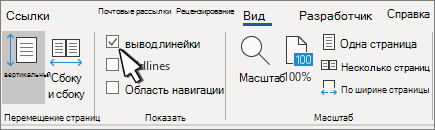
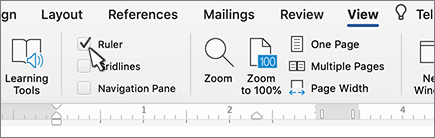
Включить линейку в Word можно через меню Вид > Линейка. На первый взгляд, она кажется простой: маркеры в виде треугольников показывают отступы слева, справа и для красной строки. Тем не менее, существуют некоторые хитрости работы с линейкой, которые не так широко известны.
Табуляция
Как можно разместить несколько слов на одной строке с большим пробелом между ними?
Некоторые люди вставляют много пробелов между словами. Однако, если потом изменить шрифт или поля, текст может переместиться на следующую строку, и форматирование будет нарушено. Чтобы правильно создать такой отступ, лучше всего использовать таблицу с невидимыми границами или воспользоваться табуляторами. Вставка таблицы требует много времени, поэтому чаще всего проще использовать табуляторы.
Нажмите клавишу Tab между словами, а затем щелкните по нижней половине линейки. Появится знак табулятора в виде уголка, и текст будет выровнен по этому уголку. Его можно перетаскивать по линейке, а для удаления табулятора уголок нужно перетащить в любое другое место экрана (не на линейку).
Табуляторы могут выравнивать текст по левому или по правому краю, по центру или по ширине. Чтобы установить нужное выравнивание, щелкните несколько раз по квадратику в левой части линейки. Попробуйте установить несколько табуляторов и, соответственно, несколько раз ввести Tab в тексте документа.
В редких случаях может понадобиться вставить табулятор в ячейку таблицы (например, нужно сдвинуть часть текста вправо, а разбивать ячейки по какой-то причине нежелательно). Тогда нужно нажимать Ctrl+Tab, а не Tab, так как клавиша Tab в таблицах служит для перехода между ячейками.
Разделить окна
Иногда необходимо видеть сразу две части одного документа, например, чтобы сравнить их или сделать перевод.
В этом случае необязательно открывать два отдельных окна. Просто нажмите Окно > Разделить или же найдите справа от линейки, над полосой прокрутки, узкий разделитель (когда вы подводите к нему курсор мыши, появляется стрелка с двумя концами). Нажмите на этот разделитель и передвиньте его ближе к середине экрана.
Чтобы вернуться к одному окну, выберите в меню Окно > Снять разделение или перетащите разделитель на его обычное место. Этот способ работает не только в Word, но и в Excel, редакторе Visual Basic и во многих других программах.
Ещё три секрета
Как поставить уголки в ворде
Перетащите табу желтую линейку вниз, чтобы удалить ее.
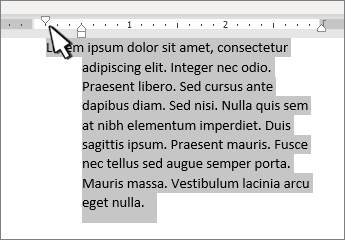
Отступ слева задает положение левой стороны абзаца. При перемещении отступа слева отступ первой строки или отступа первой строки перемещается при синхронизации.
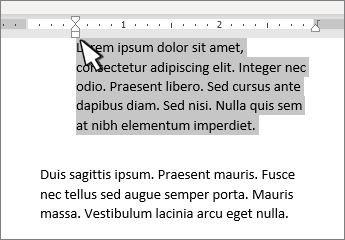
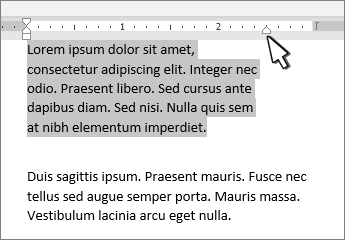
Маркер отступа справа управляет положением правой стороны абзаца.
Начальный отступ абзаца
При отступе первой строки первая строка абзаца будет отступом, а следующие строки абзаца — нет.
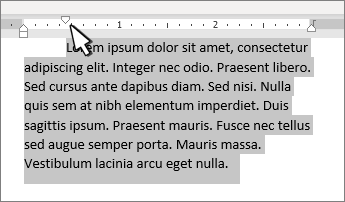
При применении выступа вторая и последующие строки абзаца имеют больший отступ, чем первая.
Включить линейку
Если линейка не отображается в верхней части документа, перейдите в > Линейка.
Установка позиции табуляции с помощью линейки
 в левой части горизонтальной линейки, чтобы изменить тип вкладки.
 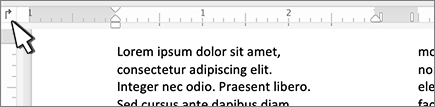 табу желтая линия слева задает левый конец текстовой строки. По мере ввода текста он будет заполнять строку до правого края.
 позиции табулики По центру задает положение в середине текстовой строки. При вводе текста центр строки будет располагаться в этой точке.
 табула справа задает правый конец текстовой строки. По мере ввода текста он будет заполнять строку до левого края.
 табуляцию Десятичной табуляцию выравнивает числа по десятичной замеру. Разделитель целой и дробной частей остается на одной позиции независимо от количества цифр. См. использование десятичных табуляций для выстроки чисел по десятичных замерам.
 позиция табулики На панели не расположит текст, она вставляет вертикальную линию в позицию табулицы. В отличие от других видов табуляции, табуляция с чертой добавляется в текст сразу после нажатия на линейке. Если перед печатью документа вы не удалите табуляцию с чертой, вертикальная линия будет напечатана.
Перетащите табу желтую линейку вниз, чтобы удалить ее.
Как сделать уголки таблицы в Word?
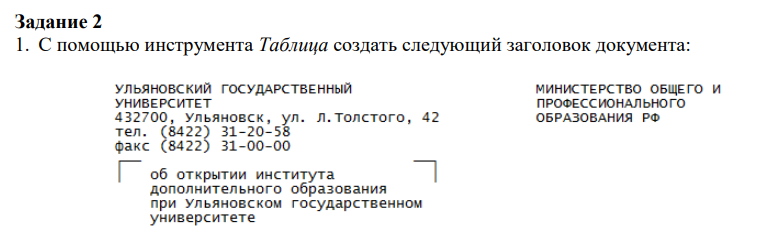
Как сделать такие уголки сверху слева и справа надписи «об открытии института. » с помощью Таблицы в Word, как на изображении:
Решения вопроса 1
Как вариант — сделать пустые ячейки, у которых будут видны только 2 стороны. Визуально будут хорошо. Но на практике пользы от этого нет, только вред при последующем редактировании.
Ответ написан 13 нояб. 2023
Нравится 1 1 комментарий
Я выполнил это. Включил ячейки и окрасил границы. Однако текст вверху «УЛЬЯНОВСКИЙ.» сдвигается в правую ячейку. Но главное — у меня есть большие сомнения, что преподаватель сам знает, как это исправить)
Ответы на вопрос 0
Ваш ответ на вопрос
Войдите, чтобы написать ответ

Word 2013 как убрать границы у названия фотографии, если нужна автоматическая нумерация?
Уголки на границах полей документа
Пару месяцев назад ко мне обратились с проблемой, возникшей у одного из пользователей редактора Word. В документе появились уголки, которые никак нельзя было удалить.
Они отображались исключительно на экране компьютера, но не распечатывались.
Сначала я предположил, что это границы текста в колонтитулах или рамки в них же. Но я ошибался. К сожалению, в тот момент я так и не смог понять, что это за уголки и как от них избавиться.
И вот буквально сегодня на форуме Microsoft Office, решение этой проблемы само нашло меня.
Как оказалось, источником появления уголков было добавление японского языка в список доступных языков для приложений Microsoft Office 2003. Из-за этого в диалоговом окне Параметры также появились две дополнительные вкладки: Азиатское оформление и Поиск (Япония).
Чтобы избавиться от этих уголков следует открыть диалоговое окно Языковые параметры Microsoft Office 2003 :
В поле Доступные языки выделите строку «японский» и нажмите кнопку Удалить . После этого будет предложено перезагрузить приложения Microsoft Office. Согласитесь с этим предложением и уголки исчезнут из ваших документов.
Еще записи по вопросам использования Microsoft Word:
В углах листа какие-то «уголки». Как убрать?
Добрый день. Запустил файл от коллеги в MS Word 2003, и в углах страницы обнаружил «уголки» (см. рисунок). Хотя они не отображаются при печати, они мешают сосредоточиться. Теперь они присутствуют во всех моих документах. Поделитесь, пожалуйста, как можно их удалить. Спасибо.
Post’s attachments
word.jpg 19.44 Кб, 2 скачиваний с 2012-12-13
You don’t have the permssions to download the attachments of this post.
2 Ответ от aap77 13.12.2012 18:50:06
Re: В углах листа какие-то «уголки». Как убрать?
Это у Вас включены обрезные метки.Откройте Параметры Word, вкладку Дополнительно.В области Показывать содержимое текста снимите флажок Показывать обрезные метки.См. скрин. Правда он для 2010, но примерно так
Post’s attachments
Обрез.jpg 109.33 Кб, файл не был скачан.
You don’t have the permssions to download the attachments of this post.
Сообщений [ 2 ]
Страницы 1
Чтобы отправить ответ, вы должны войти или зарегистрироваться
Похожие темы
В крайних частях страницы имеются странные «уголки». Как их удалить?
Чтобы лучше ознакомиться со всеми тонкостями самого популярного редактора для набора текстов – Ворд, предлагаем посетить форум сайда Ворд Эксперт, который полностью посвящен работе с редактором. Наш сайт о Microsoft Office Word даст ответ про: как сделать оглавление в word 2007.
Форум имеет структуру, сходную со структурой самого приложения. То есть в отдельный подраздел вынесены общие и наиболее часто встречающиеся вопросы, в другом обсуждаются настройки программы, возможности по ее форматированию. Наш сайт о Microsoft Office Word даст ответ про: как в ms worde 2010 убрать повторяющийся текст. Автоматизации различных операций посредством написания соответствующих шаблонов, макросов, задания специфических настроек, посвящен подраздел «Автоматизация». Наш сайт о Microsoft Office Word даст ответ про: где меню инструментов.
Также на форуме можно получить готовое решение многих задач или оставить свою заявку.



