
Создание автоматического содержания (оглавления) в Ворде
Оптимальным вариантом является стартовать разработку любого масштабного документа с формирования оглавления. Даже если вы ещё не написали ни одной страницы текста, всего 5 минут, потраченных на первоначальную настройку MS Word, позволят вам сэкономить гораздо больше времени и нервов в будущем, сосредоточив все свои усилия исключительно на самом тексте.
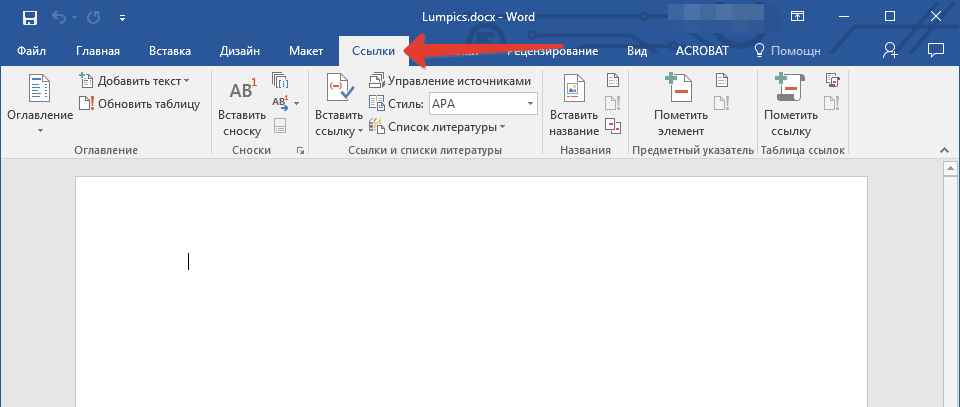
- Открыв Ворд, перейдите на вкладку «Ссылки», расположенную на панели инструментов вверху.
![]()
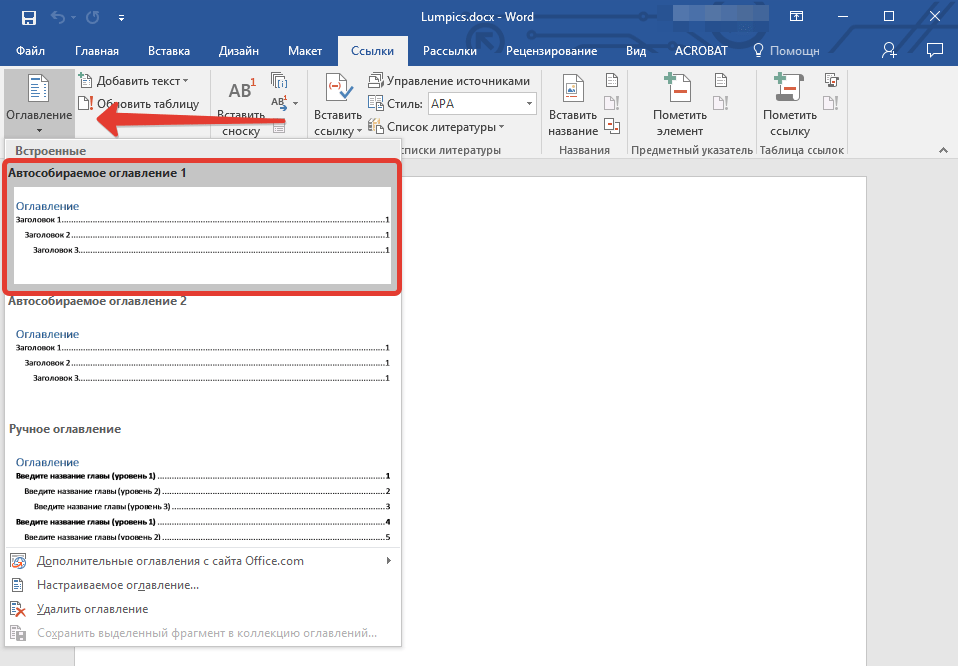
- Кликните на пункт «Оглавление» (первый слева) и создайте «Автособираемое оглавление».
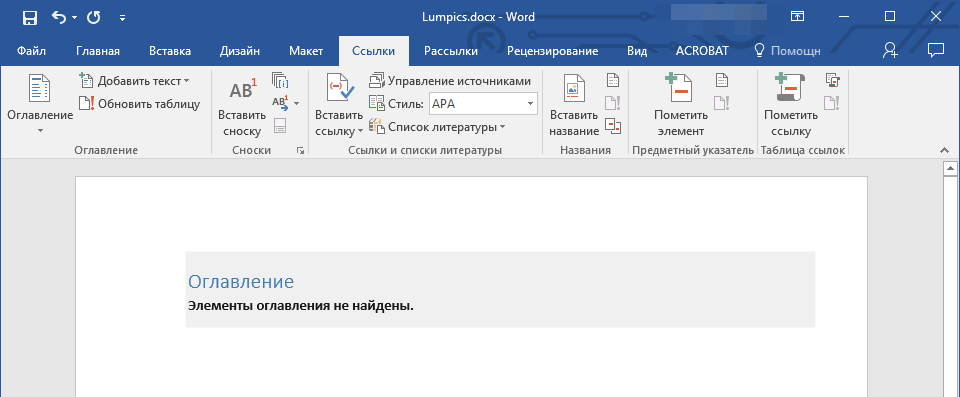
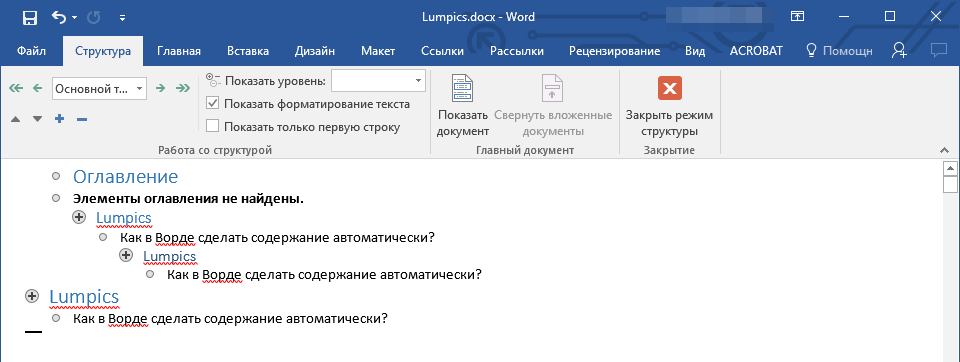
- Перед вами появится сообщение о том, что элементы оглавления отсутствуют, что, собственно, не удивительно, ведь вы открыли пустой файл.
Обратите внимание: Вы можете осуществлять последующую «разметку» текста в процессе его написания (это более удобно) или по окончании работы (это займёт значительно больше времени).
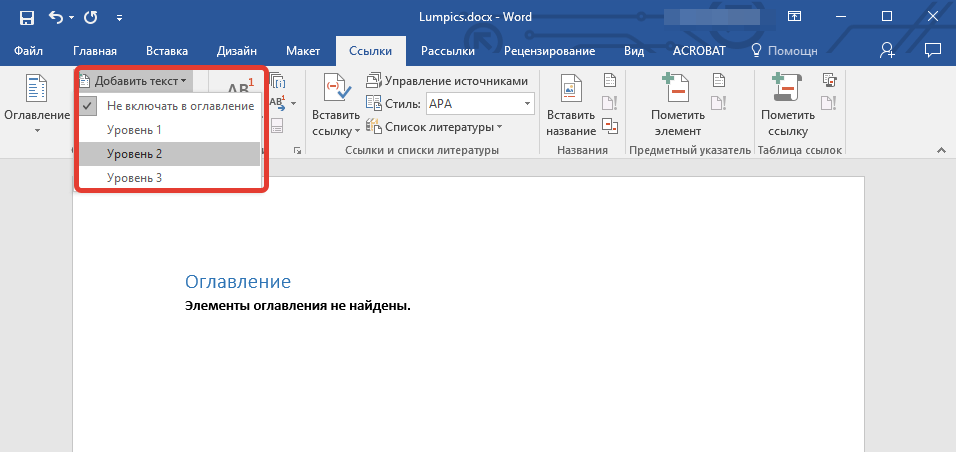
Первый автоматический раздел содержания, который вы видите, является основным оглавлением, под которым будут собраны все другие разделы работы. Чтобы добавить новый заголовок или подзаголовок, просто установите курсор в нужном месте и выберите опцию «Добавить текст» на верхней панели.
Примечание: Логично, что вы можете создавать не только заголовки более низкого уровня, но и основные. Просто кликните в том месте, где хотите его разместить, раскройте пункт «Добавить текст» в панели управления и выберите «Уровень 1».
Как сделать оглавление в Word: убийственно простой способ


В данной статье мы объясним, как просто добавлять и обновлять оглавления в Microsoft Word. Создать оглавление в Word можно всего за три щелчка мышью — вот как это сделать.
В качестве примера мы используем Word 2013, однако данный процесс схож и для версий Word 2010, Word 2007, а также Word 2011 на Mac. Вы можете ознакомиться с краткой видеоинструкцией или почитать пошаговую инструкцию.
Вставка оглавления в Word
Если это уже сделано, для вставки оглавления осталось выполнить следующие действия:

Если нет отформатированных заголовков
После того как все заголовки будут оформлены с использованием стилей, откройте вкладку Ссылки и добавьте оглавление.
Вставка настраиваемого оглавления
Автоматически создаваемое оглавление в Word по умолчанию содержит только заголовки первых трех уровней. Однако в более обширных документах можно найти более детальную структуру разделов.
Далее необходимо перейти в раздел Ссылки и выбрать опцию Оглавление > Настраиваемое оглавление. В появившемся окне на вкладке Оглавление установите переключатель на 4 уровень и нажмите ОК. Теперь заголовки будут добавлены в оглавление.
 Форматирование оглавления

Не рекомендуется выделять оглавление целиком и применять к нему единое форматирование. Причина этому следующая: когда вы будете обновлять оглавление, это форматирование будет сброшено.
Обновление оглавления
По мере того как вы редактируете документ, в него могут добавиться новые заголовки, а порядок страниц — измениться. Таким образом, оглавление станет неактуальным и его придется обновить. Вот как это делается:

Оглавление будет автоматически приведено к актуальному состоянию.
На заметку
Фото: авторские, pixabay.com



