
В Microsoft Word можно сделать самые разные списки, выбрав подходящий стиль. Нужно только знать, как правильно оформить перечень в вашем случае. Давайте разберемся, как сделать список в Word по алфавиту, многоуровневый, выпадающий.
Какие списки в Word можно сделать
Всего в Microsoft Word существует 3 вида списков:
- маркированные;
- нумерованные;
- многоуровневые.
В маркированных вместо значков используются точки. Если вы захотите, то замените их на галочки, стрелочки, квадратики и другие спецсимволы. Обычно в конце пункта ставится точка с запятой.
То, как выглядят нумерованные списки, понятно по названию. Вместо галочек или точек ставят цифры, причем иногда римские, иногда арабские. По правилам оформления в конце перечня стоит точка, и такие списки делают, когда каждый пункт достаточно развернут.
Также есть многоуровневые списки, где сочетаются цифры и значки. Например, есть пункт 1, а затем идут 1а, 1б и т.д. В данном случае они могут быть как маркированными, так и нумерованными.
Как сделать маркированный список в Word 2003, 2007, 2016

Выделите текст, потом нажмите кнопку. Если вы захотите убрать список, снова выделите текст и опять кликайте на нужном месте панели.
Как сделать галочку в маркированном списке Word
Иногда бывает, что пользователь хочет вместо точки поставить галочку или другой знак в маркированном перечне. Для этого нажмите на небольшой треугольник рядом с кнопкой. Сервис предложит следующие варианты:
- черная точка;
- белая точка;
- квадрат;
- цветной значок;
- ромб;
- стрелка;
- галочка.
Щелкните на соответствующем варианте, и сервис будет его использовать, когда вы захотите сделать перечень в Word.

Как сделать нумерованный список в программе Word
Чтобы сделать нумерованный цифрами перечень, придерживайтесь той же инструкции: «Главная»-«Абцаз», но нажимайте кнопку с числами. Можно также щелкнуть на треугольнике и выбрать римские цифры или буквы латинского алфавита.
Мнение эксперта
Попов Антон Валерьевич, консультант по работе с Word
Если у вас возникнут вопросы, задавате их мне!
Задать вопрос эксперту
Выделяйте текст, жмите кнопку, и получите нумерованное красивое перечисление. Можно и сразу щелкнуть на кнопке, а потом написать перечень; чтобы перейти на новый пункт, жмите Enter. Если же что-то не получится, обращайтесь ко мне, я помогу разобраться.
Как сделать список по алфавиту в Word: перечень литературы и не только
Перечень в Word несложно сделать по алфавиту. Когда вы его создадите, снова переходите во вкладку «Главная», ищите «Абзац» и жмите кнопку «А-Я» со стрелочкой. Появится окно, где надо проставить правильные настройки. Сортировать можно по абзацам и по полям, отбирать пункты по алфавиту, значению цифр, датам. Таким образом легко привести в порядок список литературы в студенческой курсовой или составить перечисление ссылок.
Как сделать список по алфавиту в таблице Word
Если вы хотите отсортировать значения в таблице Word, выделите нужную часть и произведите те же действия, что были описаны выше за небольшим исключением. В полях в окне сортировки выставляйте следующие значения:
- сначала по столбцам;
- тип – текст;
- по абзацам;
- по убыванию или по возрастанию, в зависимости от желаемого результата.
Если вы захотите отменить сортировку, просто нажмите на кнопку возврата действия. Если же что-то не выйдет, разбирайтесь в нюансах, воспользовавшись помощью форума.
Как в Word сделать многоуровневый список с подглавами
Чтобы сделать нумерованный цифрами перечень, придерживайтесь той же инструкции: «Главная»-«Абцаз», но нажимайте 3-ю кнопку. Если же щелкнуть по небольшому треугольнику рядом, вы сможете выбрать тип перечня.
Не устраивают готовые шаблоны? Создайте собственный, выбрав в выпадающем меню «Определить новый многоуровневый список» или «Определить новый стиль списка».
Чтобы вернуть перечисление в исходное состояние, выделите текст левой кнопкой мыши. И нажмите несколько раз горячие клавиши – «CTRL+Z». Все изменения исчезнут и вы можете заново работу с перечислением пунктов.
Как сделать список в Word в 2 колонки
Чтобы сделать список в программе Word в 2 колонки, придерживайтесь инструкции:
- Сделайте обычный нумерованный или маркированный перечень.
- Выделите его мышкой.
- Перейдите на вкладку «Разметка».
- Щелкните по значку «Колонки».
- Выберите нужное количество колонок.
В результате перечень будет отражаться в виде 2 колонок. Вы можете также сделать список в виде нескольких столбиков, как вам больше понравится.
Как сделать красивый список в Word без отступа
Иногда в Word надо поменять отступ в списке: сделать его больше или меньше. Соблюдайте инструкцию:

- Щелкните один из маркеров или номеров, чтобы выделить весь список.
- Щелкните правой кнопкой мыши выделенные маркеры или номера, а затем выберите команду «Изменить отступы в списке».
- Откроется диалоговое окно «Изменение отступов в списке».
Остается сделать подходящие настройки и подтвердить действие.
Списки в ворде
Microsoft Word 2016 имеет много нумерованных списков. Они могут принимать форму цифр или букв, которые следуют друг за другом, но они также могут быть предметом настройки. Узнайте, как создать индивидуальный список, который будет соответствовать вашим потребностям в структурировании контента.
Маркированный список в ворде
Шаг 1. Выделите текст который хотите промаркировать если текста еще нет просто поставьте курсор в, то место где хотите видеть список;
Шаг 2. Перейдите на вкладку «Главная» ленты word и в группе «Абзац» найдите маркеры, кликните радом с ними на стрелочку и выберите нужный вид маркера;
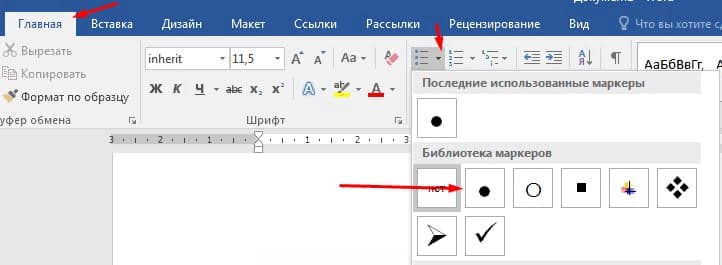
Шаг 3. Возле появившегося маркера введите нужный текст, для создания следующего маркера просто нажмите Enter.
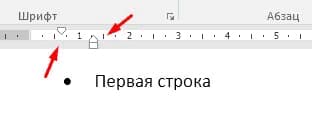
Шаг 4. Если вы хотите уменьшить или увеличить отступ между маркером и текстом, просто поставьте курсор в ваш маркированный список и сверху на линейке переместите ползунки как вам необходимо. Если линейки сверху нет, то перейдите на вкладку «Вид» и поставьте галочку напротив «Линейка»
Нумерованный список в ворде
Шаг 1. Выделите текст который хотите пронумеровать, если текста еще нет просто поставьте курсор в, то место где хотите видеть список;
Шаг 2. Перейдите на вкладку «Главная» ленты word и в группе «Абзац» найдите нумерация, кликните радом с ними на стрелочку и выберите нужный тип нумерации;
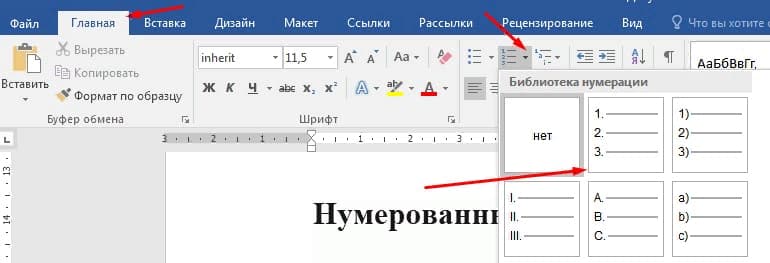
Шаг 3. Возле появившегося цифры введите текст, для создания следующего нумерованной строки просто нажмите Enter.
Многоуровневый список в word
Многоуровневый список в ворде может состоять из цифр, алфавитов и маркеров, расположенных на разных уровнях. Вы можете использовать многоуровневые списки, чтобы разбить список на его иерархии или подпункты. Word 2016 предоставляет нам специальную кнопку на ленте для создания многоуровневого списка.
Шаг 1. Установите курсор в документ где хотите видеть многоуровневый список, перейдите в ленту на вкладку «Главная» и выберете там «Многоуровневый список»;
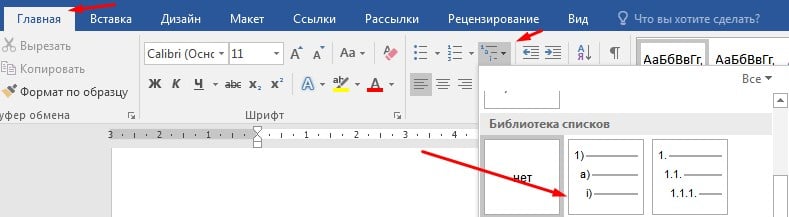
Шаг 2. Заполните первую строчку, перейдите на следующую использую Enter появится вторая промаркированная строчка чтобы сделать ее многоуровневой нажмите клавишу «TAB» таким способом можно создать столько уровней сколько вам необходимо.
Шаг 3. Нажмите «Shift + Tab», чтобы отменить и перейти на элемент более высокого уровня.
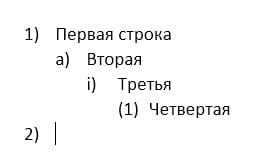
Примечание: вы также можете написать весь список заранее. Выделите его, а затем нажмите кнопку Многоуровневый список. Для выравнивания используйте клавиши Tab и Shift + Tab, чтобы упорядочивать список.
Продолжить нумерацию списка в ворде
Если вы хотите продолжить нумерацию списка word с того места, где вы остановились в предыдущем списке просто добавить новый список и кликните правой кнопки мыши по этому списку далее в контекстном меню выберите «Продолжить нумерацию»



