
Добро пожаловать в наш последний урок под названием «Как перейти от столбцов к обычному тексту в Word«. Если вы когда-нибудь работали в Word с документом, разделенным на столбцы, и хотели вернуться к обычному текстовому формату, но не знали, что делать, эта статья для вас. Мы покажем вам шаг за шагом, в простой и понятной форме, как осуществить этот переход без каких-либо осложнений. Неважно, новичок вы или эксперт Word, мы уверяем вас, что это руководство вам очень поможет. Итак, расслабьтесь и приготовьтесь учиться быстро и эффективно как перейти от столбцов к обычному тексту в Word.
1. »Шаг за шагом ➡️ Как перейти от столбцов к обычному тексту в Word»
- Откройте документ в Word: Чтобы начать процесс перехода от столбцов к обычному тексту в Word, вам необходимо открыть документ в программе.
- Выберите столбцы: Теперь, когда документ открыт, вам нужно выбрать столбцы, которые вы хотите преобразовать в обычный текст. Это можно сделать, просто щелкнув и перетащив курсор на нужную область для выбора.
- Перейдите на вкладку «Макет страницы»: После того, как вы выбрали столбцы, вам нужно будет перейти на вкладку «Макет страницы» в верхней части экрана. Эта опция предоставит вам инструменты, необходимые для преобразования столбцов в обычный текст.
- Нажмите «Столбцы»: На вкладке «Макет страницы» вы увидите опцию «Столбцы». Нажмите эту опцию, чтобы открыть параметры форматирования столбцов.
- Выберите «Один» из раскрывающегося меню: Нажатие на «Столбцы» откроет раскрывающееся меню с различными опциями. Вы должны выбрать вариант с надписью «Один». Это автоматически преобразует ваши столбцы в обычный текст.
- Подтвердите изменения: Наконец, после Как перейти от столбцов к обычному тексту в Word , вам нужно будет убедиться, что ваши столбцы были успешно преобразованы в обычный текст. Если столбцы по-прежнему отображаются, возможно, вам придется повторить процедуру еще раз, внимательно выполняя каждый шаг.
Эксклюзивный контент – нажмите здесь Как управлять сжатыми файлами с помощью Zipeg?
Вопросы и ответы
1. Как перейти от столбцов к обычному тексту в Word?
Чтобы перейти от столбцов к обычному тексту в Word, необходимо: 1. Открыть документ Word. 2. Нажмите на вкладку «Дизайн страницы». 3. Затем нажмите «Колонны». 4. выбрать "А" чтобы вернуться к обычному тексту.
2. Как отключить столбцы в Word?
Чтобы отключить столбцы в Word, необходимо: 1. Откройте документ. 2. Перейдите на вкладку "Дизайн". 3. Нажмите «Колонны». 4. Выберите «Один» чтобы деактивировать столбцы.
3. Как преобразовать столбцы в текст построчно в Word?
Чтобы преобразовать столбцы в текст построчно в Word: 1. Выделите текст что в столбцах. 2. Перейдите на вкладку . "Дизайн" а затем в «Столбцы». 3. Выберите «Один» для перехода к тексту построчно.
4. Как удалить столбец в Word?
Чтобы удалить столбец в Word, необходимо выполнить следующие действия: 1. Нажмите на вкладку "Дизайн". 2. Затем в «Колонны». 3. Выберите "А" для удаления столбцовиз текста.
Эксклюзивный контент – нажмите здесь Как охладить комнату дома?
5. Как превратить столбцы в абзацы в Word?
Чтобы переключиться со столбцов на абзацы, выполните следующие действия: 1. Откройте документ. 2. Выделите текст в столбцах. 3. Перейти к "Дизайн" и нажмите «Столбцы». 4. Выберите «Один» перейти к абзацам.
6. Как переместить текст из одного столбца в другой в Word?
Чтобы переместить текст из одного столбца в другой в Word: 1. Выделите текст, который хотите переместить. 2. Используйте вариант вырезать (CTRL+X) в тексте. 3. Вставить (CTRL+V) в новой позиции другого столбца.
7. Как разделить текст на две колонки в Word?
Чтобы разделить текст на два столбца в Word: 1. Выберите «текст», который хотите разделить на «столбцы». 2. Перейти к "Дизайн" и нажмите «Столбцы». 3. Выберите «Два» чтобы разделить текст на две колонки.
8. Как перейти от обычного текста к столбцам в Word?
Чтобы перейти от обычного текста к столбцам в Word: 1. Выберите обычный текст. 2. Нажмите "Дизайн" а затем в «Столбцах». 3. Выберите »Два» или «Три». чтобы преобразовать обычный текст в столбцы.
Эксклюзивный контент – нажмите здесь Как очистить историю на мобильном телефоне
9. Как установить интервал между столбцами в Word?
Чтобы установить интервал между столбцами в Word: 1. Перейдите на вкладку . "Дизайн". 2. Нажмите «Колонны». 3. Наконец, отрегулируйте желаемый интервал, используя опцию «Пространство между колоннами».
10. Как создать разные столбцы на одной странице Word?
Чтобы создать разные столбцы на одной странице Word: 1. Выделите текст, в котором вы хотите внести изменения. 2. Перейдите на вкладку "Дизайн" и нажмите «Столбцы». 3. Выберите количество столбцов что вы хотите для этого конкретного текста.
Я Себастьян Видаль, компьютерный инженер, увлеченный технологиями и DIY. Кроме того, я являюсь создателем tecnobits.com, где я делюсь обучающими материалами, которые помогут сделать технологии более доступными и понятными для всех.
Как после двух колонок сделать одну в ворде?
Для объединения колонок достаточно их выделить и на вкладке «Разметка страницы» в меню «Колонки» выбрать меньшее количество колонок. Если текст принудительно не разбивался на отдельные колонки установкой разрыва столбца, то он автоматически будет распределен между новыми колонками.
Как убрать разделение на Колонки в ворде?
- Чтобы отобразить в документе знаки разрыва столбцов, щелкните Главная > Показать / скрыть отметки редактирования как показано на скриншоте ниже.
- Выберите разрыв столбца, который вы хотите удалить;
- нажмите Удалить клавиша на клавиатуре.
Как сделать два независимых столбца в ворде?
- Создайть новый документ и вставьте необходимое количество колонок . Допустим, что речь идет о двух колонках.
- Для перехода ко второй колонке нужно будет зайти в меню "Вставка" и выберать опцию "Разрыв". Откроется диалоговое окно, в нем нужно будет указать разрыв в поле "новая колонка".
Как объединить две колонки в ворде?
- Выделите ячейки, которые требуется объединить.
- В разделе Работа с таблицами на вкладке Макет в группе Объединение выберите команду Объединить ячейки.
Что такое колонки в ворде?
1 показана статья, отформатированная в две колонки. Колонки, которые вы создадите с помощью Word, — это колонки в газетном стиле, т. . Word вставит линии разрыва разделов до и после выделенного текста. Если же вы не выделили текст заранее, весь документ будет разбит на колонки.
Как в ворде разделить страницу на 2 части вертикально?
Разделение страницы на 2 части в Word вертикально. Для того, чтобы воспользоваться данной функцией, перейдите на вкладку «Макет». В разделе «Параметры страницы» нажмите на кнопку «Колонки» и выберите «Два».
Как сделать 2 столбца в Libreoffice?
Выделите текст, который вы хотите отформатировать, Выберите пункт меню Формат ▸ Колонки. Выберите количество колонок и расстояние между ними, Нажмите OK.
Как редактировать колонки в ворде?
- Поставьте курсор в любую область внутри колонок, которые вы хотите отформатировать.
- Из ленточного меню выберите вкладку «Макет», область «Параметры страницы».
- Кликните на кнопку «Колонки» и затем выберите пункт «Другие столбцы». .
- Введите значения для ширины колонок и промежутка между ними.
Как в ворде поставить рядом две таблицы?
- Поместите курсор в строку, которая должна стать первой строкой второй таблицы. В представленном примере это третья строка. .
- На вкладке МАКЕТ в группе Объединение выберите команду Разделить таблицу. Таблица будет разделена на две части.
Как сделать текст в два столбца в гугл докс?
- Откройте файл в Google Документах.
- Выберите текст, который нужно разделить.
- Нажмите Формат Столбцы.
- Выберите количество столбцов.
Как из двух колонок перейти в одну в ворде
При создании колонок с помощью раздела «Разметка страницы», пользователи часто возникают с одной проблемой, они не знают, как перейти на вторую колонку. Давайте разберемся, как можно это сделать в программе ворд.
Перед нами документ программ ворд, в котором частично заполнена первая колонка, а нужно перейти на вторую.

Первый способ. Просто необходимо продолжать набирать текст в первой колонки, тогда когда она полностью заполниться. Тогда автоматом текст перейдет на вторую колонку.
Второй способ. В случае, когда вам нужно оставить пустое место в первой колонки и начать печатать сразу во второй. То вы ставите в конце предложения курсор, а затем просто нажимаете многократно клавишу «Enter», пока курсор не окажется во второй колонке.

Третий способ. Разбить текст на две колонки с помощью таблицы, тогда вы сразу можете печатать во второй колонке. Как это сделать, можно прочитать по следующей ссылке: Как сделать 2 столбика текста в ворде, 2 способ.
Как в ворде сделать 2 колонки

Пользователям текстового редактора Microsoft Office Word зачастую может понадобиться распределить текст по двум или более колонкам. Столбцы широко применяются при написании газетных статей, информационных листовок, так как они улучшают внешний вид и читаемость документа. В данной статье разберем, как в ворде сделать 2 колонки несколькими способами.
Настройки панели ворд
Перейдем к рассмотрению самого обычного варианта, как создать 2 колонки текста на одном листе.
- Выделяете текст, который нужно преобразовать.
- На верхней панели инструментов открываете раздел Разметка страницы.
- Выбираете на вкладке Параметры страницы команду Колонки и щелкаете на необходимое их количество на странице.

Ниже в меню присутствует функция Другие колонки. Нажав на нее, можно вручную настроить нужный тип и число столбцов, а также поставить между ними разделитель. Чтобы отрегулировать ширину и промежуток, предварительно необходимо снять флажок Колонки одинаковой ширины. По окончании настроек нажимаете ОК.

Совет! Если документ содержит рядом стоящие колонки, желательно установить Линейку для удобства работы. Для этого в разделе Вид ставите галочку напротив строки Линейка. При помощи такой мерной шкалы можно быстро редактировать размеры столбцов вручную.

Табличный способ
Данный способ заключается в том, что вставляется таблица из двух столбцов и затем удаляются все ее границы. Далее пошагово разберемся.
- Создаете таблицу на листе: на вкладке Вставка нажимаете кнопку Таблица, а затем в области Вставить таблицу выбираете одну строку и два столбца с помощью мыши (2×1).

- Набираете абзац в первом столбце, а чтобы печатать во второй колонке, необходимо предварительно поставить курсор мыши.
- Выделяете всю табличную область с помощью значка . Затем переходите на вкладку Работа с таблицами в раздел Конструктор и в опции Границы жмете на Нет границ.

- Границы все стерты и невидимы, но при редактировании появляются пунктирные линии таблицы, которые при печати исчезают. Двигать расположение на листе можно с помощью значка , а размер столбцов — инструментом Линейка.
Как видите, создать две колонки можно несколькими способами, которые универсальны для всех версий Microsoft Word. Данный формат текста нередко используется для реквизитов в документах, для расположения информации более компактно или даже для шпаргалки на экзамене.
Как объединить таблицы в Word: 4 способа

Работа с документами в программе Word часто связана с созданием и редактированием таблиц. Причем создавать их с нуля несложно даже начинающим пользователям. Для многих не представляет особых сложностей и форматирование. Однако с тем, как объединить таблицы в Ворде, иногда возникают проблемы.


Вам помогут 4 способов объединения, подходящие для всех современных версий Word. А часть методик подойдет и пользователям, которые по какой-то причине продолжают работать с MS Office 2003 и более ранними версиями.
1 Объединение при помощи символов абзаца
Методика, которая подходит для любой из версий текстового редактора, включая давно устаревший Word 1997. С ней стоит познакомиться и перед тем, как объединить таблицу в Ворде после разрыва, использованного, чтобы разделить размещенные в табличной форме данные.
Однако стоит знать: число столбцов при объединении должно быть одинаковым. Лишние желательно удалить до совмещения — или, наоборот, добавить новые, если в общей таблице должно быть больше колонок.
Порядок действий пользователей при объединении:
- Расположить таблицы друг над другом, удалив разделяющие их элементы или текст.
- Установить курсор между объединяемыми объектами.
- Удалить промежутки. Если это не помогло, активировать отображение скрытых символов. Включив этот режим, можно увидеть знаки пробелов, табуляцию и обозначение разрыва. Когда символы заметны, их становится проще удалять.
- Проверить наличие повторяющихся строк или столбцов и убрать их.
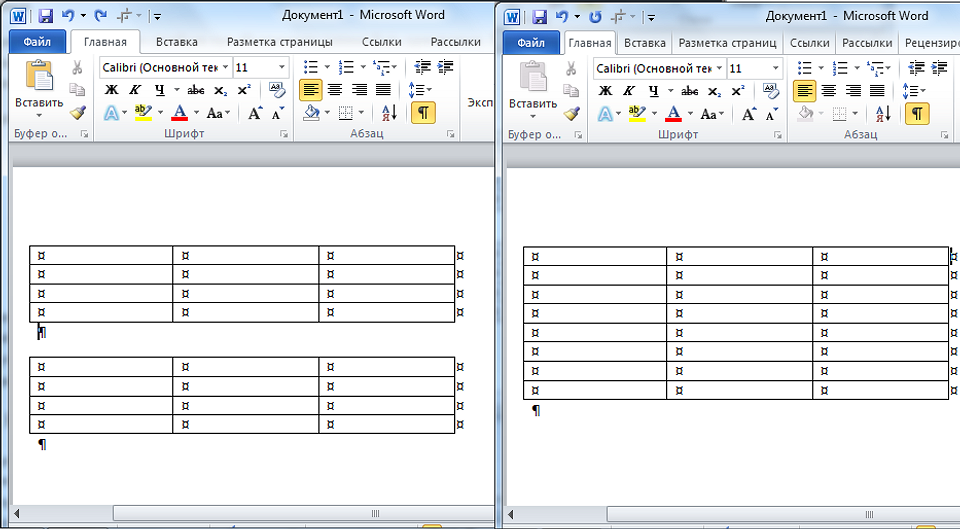
Даже при одинаковом количестве колонок их ширина после соединения не всегда получается одинаковой. Чтобы привести таблицу к нормальному состоянию, выровнять размеры придется вручную. А, если объединение таким способом не получилось, стоит перейти к другому варианту.
2 Копирование данных
Еще одна методика, позволяющая как объединить две таблицы в Ворде, так и перенести нужную информацию в любую часть одной из них. Представляет собой обычный копипаст, для которого в Windows предусмотрены три комбинации клавиш: «Ctrl» + «C» для копирования, «Ctrl» + «V» для вставки и «Ctrl» + «X» для вырезания.
Чтобы использовать эту методику, достаточно выполнить несколько несложных действий:
- Выделить таблицу, которую нужно соединить с другой. Важно захватить не данные, а весь объект целиком. Если сделать по-другому, структура может нарушиться.
- Скопировать или вырезать информацию — нажать на «горячие» клавиши, выбрать пункт из контекстного меню или кнопку (иконку) на панели.
- Установить курсор в конце первой таблицы.
- Вставить информацию одним из доступных способов.
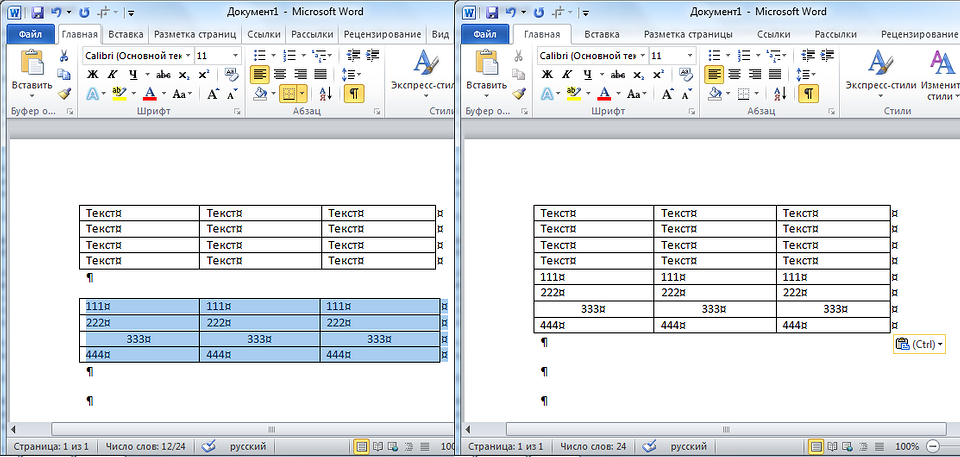
Той же методикой стоит воспользоваться и чтобы объединить части таблицы в Ворде. Устанавливая курсор в первом столбце нужной строки, можно переместить размещенные в табличном виде данные не только в конце, но и в середине или в начале. В старых версиях курсор придется потратить в строчку, расположенную сразу за первым объектом.
3 Вставка в виде новых строк
Методика, которая срабатывает в поздних версиях Microsoft Word, и представляет собой один из видов копирования. Чтобы воспользоваться ею, придется выполнить такие действия:
- Выделить вторую таблицу.
- Скопировать выделенные данные в буфер обмена или вырезать их.
- Перейти к первой таблице и кликнуть мышью по любому из ее столбцов.
- Кликнуть правой кнопкой мыши и в открывшемся меню выбрать вставку данных как новых строк, после чего скопированная таблица объединится с первой.
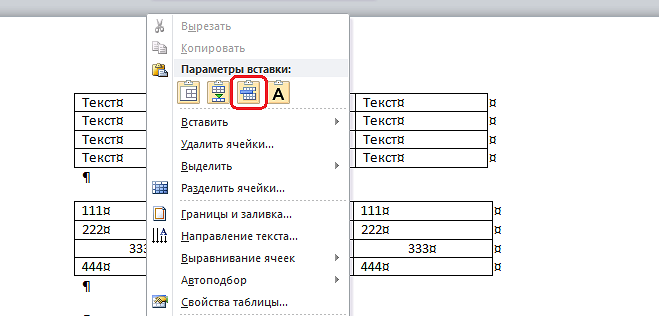
Этот способ, так же, как и два предыдущих, обеспечивает объединение данных только по вертикали — верхними и нижними сторонами таблиц. Но иногда возникает необходимость соединить информацию по горизонтали. И для этого придется использовать особую методику.
4 Горизонтальное объединение
Перед тем как объединить несколько таблиц в Ворде в горизонтальной ориентации, стоит убедиться, что у каждого объекта одинаковое количество строк. Число столбцов может быть любым. Хотя желательно не объединять слишком большие таблицы, работать с которыми будет неудобно из-за выхода за границы страницы.

Для объединения необходимо скопировать вторую таблицу в буфер обмена. Затем — поставить курсор сразу за последним столбцом первой. После вставки любым удобным способом произойдет автоматическое соединение.
Что делать, если не получается объединить таблицы в Ворде
Если объединить таблицы ни одним из способов не получилось, можно попробовать установить другую версию программы — более современную, например, 2010 или 2016. Также стоит попробовать для объединения сервис Microsoft OneDrive — для этого придется завести учетную запись Microsoft. А еще можно перенести данных и объединить их в MS Excel, где будет проще форматировать ячейки.
- Как настроить удаленный рабочий стол в Windows 7/8/10=«content_internal_link»>
- 8 бесплатных альтернатив Microsoft Office: офис без затрат=«content_internal_link»>
Как создаются колонки в офисной программе Word
При работе с текстовыми документами не всегда достаточно иметь отредактированное полотно текста перед его печатью, публикацией и пр. Иногда написанный текст нужно превратить в колонки.

Сделать это можно через самую популярную офисную программу Word, разработанную компанией Microsoft. Она является стандартным редактором на компьютерах с операционными системами Windows, вне зависимости от версии.
Колонки ассоциируются в основном с печатными изданиями, журналами и газетами, где текст зачастую располагается именно в виде колонок.
Зачем нужны колонки
Перед тем как сделать в Word колонки, необходимо разобраться, зачем вообще они нужны и где могут быть использованы.
Применение колонок в документах чаще всего можно наблюдать при составлении договоров, документов и прочих материалов, выполненных на двух языках. Тем самым упрощается построчный перевод, можно легко сопоставить данные, перенося взгляд с левой колонки на правую, и наоборот.

Также инструмент «Колонки» может пригодиться при оформлении заявления, титульного листа, когда текст должен располагаться в левой или правой части документа.
Ещё колонки актуальны в тех случаях, когда текстовая информация дополняется графиками, изображениями, картинками и пр.
Профильные специалисты отмечают, что с позиции сохранности зрения, читать текст в виде колонки удобнее и легче. Так снижается уровень нагрузки на глаза.
Разбивка текста на колонки
Чтобы сделать готовый текст колонками, для этого в Word предусмотрена функция автоматической разбивки. В зависимости от того, что именно редактируется и какой результат необходимо получить, эту функцию можно применить в отношении сразу всего текста, либо только его части.
Причём эти 2 ситуации следует рассматривать отдельно.
Разделение всего текста
Для начала о том, как разделить на необходимые колонки весь текстовый документ.
Это достаточно распространённый случай, когда пользователю требуется весь текст превратить в колонки. Это способствует разбивке листа на одинаковые структурированные колонки по всей ширине листа. Применяется такая функция уже по факту наличия готового текста, либо перед его написанием.
Не принципиально важно, напишите вы сначала что-то, а потом разобьёте на колонки, либо начнёте печатать документ, и он автоматически будет заполнять и выравниваться в колонках.
Чтобы выполнить необходимое разбиение готового или создаваемого текста на колонки в Word, нужно сделать некоторые манипуляции. Но они во многом зависят от того, какая именно версия офисного редактора используется.
Для структурирования и создания колонок из всего текста в версиях Word 2003 необходимо:
- открыть главное меню;
- зайти на панель меню;
- найти инструмент Колонки;
- кликнуть по нему мышкой;
- через открывшийся список выбрать нужное число колонок.
Также разбиение текста на необходимые структурные колонки в Word выполняется в зависимости от того, с каким именно документом работает пользователь. Если это готовый текст, его предварительно нужно выделить. Если же вы планируете начинать печатать и автоматически превращать текст в колонки, тогда просто кликните на начало страницы, откуда будет происходить набор символом через клавиатуру.
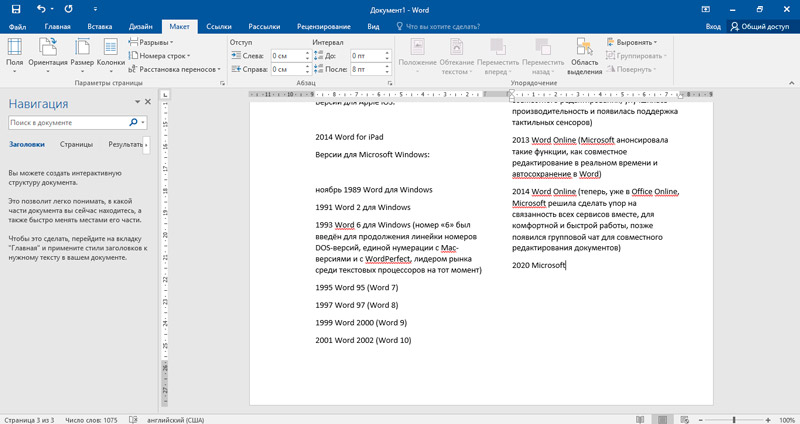
Несколько иначе процедура выглядит в версиях Word 2007, 2010, 2013 и 2016. Здесь необходимо:
- выбрать вкладку под названием «Разметка страницы»;
- перейти на группу команд «Параметры страницы»;
- кликнуть мышкой по пункту «Колонки»;
- из открывшегося списка выбрать необходимое число колонок.
Если на вашем ноутбуке или настольном персональном компьютере используется офисная программа редакции образца 2016 года, тогда здесь вкладка «Разметка страницы» будет отсутствовать. Вместо неё используется «Макет».
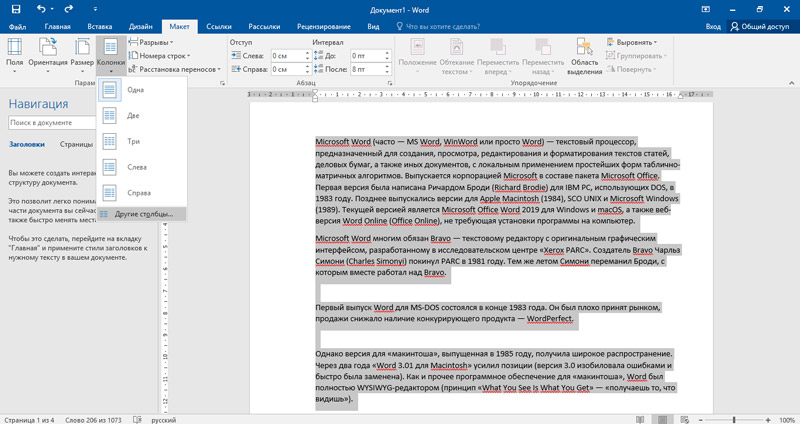
Проделанные манипуляции позволяют разбить текст на необходимое количество колонок. Можно приступать к печати. Тогда символы начнут автоматически заполнять сначала одну колонку, потом следующую за ней и так далее. Если редактируется готовый текст, алгоритм будет аналогичным.
СОВЕТ. Чтобы перевести курсор на следующую колонку, можно воспользоваться комбинацией клавиш Ctrl, Shift и Enter на клавиатуре.
Но бывает и такое, что нужно сделать колонки только для выделенного в документе текста.
Выделенный текст
Это более редкая ситуация, но и она тоже у некоторых пользователей возникает. Не обязательно редактировать весь документ сразу. Также можно выделить его часть и создать на её основе необходимое количество структурированных колонок.
В основном это сугубо дизайнерские моменты.
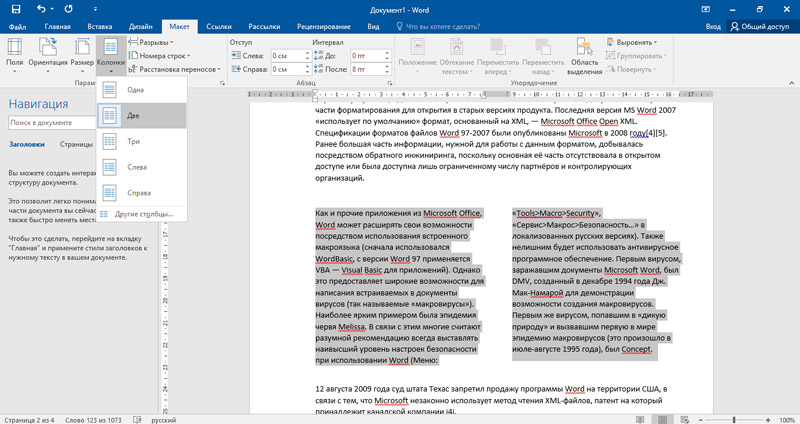
Если редактированию подлежит лишь определённая часть текстового документа, тут от пользователя потребуется сделать следующее:
- выделить тот отрывок текста, который нужно превратить в колонки;
- обязательно остановить курсор на последнем символе перед пробелом;
- выполнить процедуру редактирования, описанную для разбивки всего документа.
То есть разница заключается лишь в том, что нужно предварительно выделить часть документа. В остальном же алгоритм идентичный.
Разделение текста на 2 колонки
Чаще всего в программе Word при использовании функции “Колонки” возникает необходимость разделить текст на 2 части. Это может быть просто текст по типу оформления журнала или газеты. Либо путём такого редактированию создают документ на двух языках. Задачи у всех разные.
Но реализуется проект по одинаковому принципу. Здесь алгоритм такой:
- наберите необходимый вам текст, вставьте изображения или графику, если это требуется;
- откройте раздел “Разметка страницы”;
- затем “Колонки”;
- и в количестве колонок выбирайте 2.
Краткая, но понятная инструкция о том, как в редакторе Word сделать текст в две колонки.
Поскольку никакая часть текста не выделялась, по умолчанию программа редактирует сразу весь лист и делит его на выбранное число колонок. В рассматриваемом случае это 2.
Если после этого продолжить набирать текст в редакторе, тогда эта страница, как и следующие за ней, будут автоматически представлены в виде пары колонок.
Если же предварительно выделить текст, то на нужное количество колонок будет разбит только выделенный участок документа.
По тому же принципу можно легко разобраться, как сделать три колонки, поскольку в Word особых ограничений на их численность нет.
Именно при открытии меню “Колонки” пользователь может выбрать нужное ему количество колонок в текстовом документе Word. Только это не то же самое, что колонки в таблице. Это уже несколько иной функционал, отвечающий за работу с таблицами.
Выравнивание в 2 колонках
Некоторые пользователи замечали, что когда они начинают писать в Word, и при этом страница разбита на 2 колонки, не всегда текст получается равным и красиво структурированным. Тут поможет функция выравнивания.
При распределении текстового документа, разбитого на колонки, сначала заполняется одна из них до конца страницы и только потом начинается заполнение следующей.
Проблема в том, что на последних страницах обычно текст распределяется неравномерно. Это проявляется в виде завершения колонок не на одном уровне.
Для равномерного распределения необходимо выполнить несколько шагов:
- разместить курсор в конце документа;
- открыть окно под названием “Разрыв”, либо “Разрыв страницы” (в него можно попасть из меню “Вставка”);
- найти блок “Новый раздел”;
- поставить метку в строке со значением на текущей странице;
- подтвердить изменения кнопкой ОК.
Всё, теперь текст будет выглядеть аккуратно и структурировано.
Настройка
Функциональные возможности редактора Word куда обширнее, нежели некоторые пользователи могут подумать.
Программа даёт возможность не просто разбивать готовый или формируемый текст на разное количество колонок, но и настраивать их под свои потребности.
Чтобы выполнить редактирование и адаптировать колонки под личные нужды, предусмотрено окно с расширенными настройками. Для его открытия нужно сделать несколько шагов. Но это зависит от используемой версии текстового редактора:
- Для Word версии 2003 нужно кликнуть на «Формат», далее «Колонки» и оттуда в окно расширенных настроек.
- Если это 2007, 2010 и 2013 Word, тогда выбирайте раздел «Разметка страницы» («Макет»), оттуда в «Колонки», затем пункт «Другие колонки», и уже там находится окно с расширенными настройками.
Теперь отдельно о том, что именно пользователь может настроить.
Число колонок
Для начала предоставляется выбор необходимого количества колонок. Эта функция уже была частично рассмотрена. Но только там число элементов выбиралось с помощью ленты. Теперь то же самое, но уже через настройки.
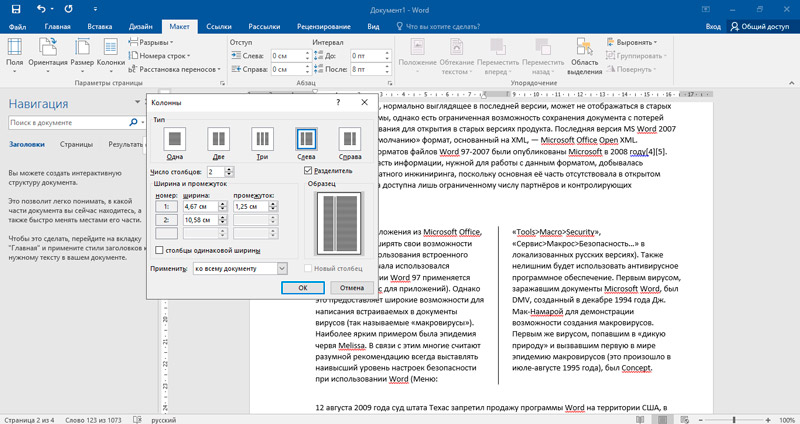
В этом окне настроек нужно открыть блок «Тип» и там уже выбрать необходимое число. По умолчанию это от 1 до 3, а также слева и справа.
Если позиций недостаточно, можно с помощью клавиатуры вписать нужное число в соответствующее поле.
Ширина и промежуток
Также пользователям доступа установка нужной ширины и промежутка между колонками.
Чтобы адаптировать текст под себя, потребуется убрать флажок, который по умолчанию стоит на пункте Колонки одинаковой ширины. Если флажок останется, тогда настраивать можно будет только первую колонку. По умолчанию в отношении остальных будут применяться те же настройки.
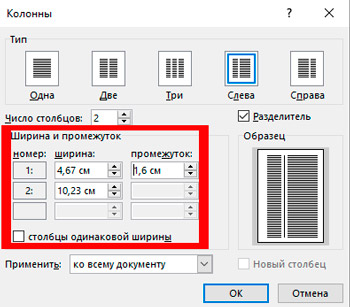
Настраивать параметры можно с помощью ввода числовых значений, либо путём изменения характеристик нажатием на стрелочки с использованием мышки.
Разделитель
Если требуется, может быть выполнена установка разделителя в созданных колонках. Для этого ищите строку «Разделитель». На ней нужно поставить галочку, либо убрать.
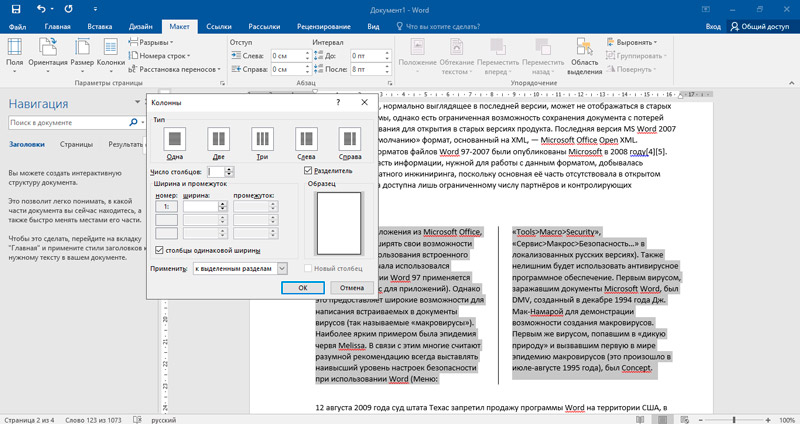
При активном разделителе между двумя и более колонками появится вертикальная черта, визуально отделяющая их друг от друга. Соответственно, если галочку убрать, разделитель отображаться не будет.
Разрыв
Ещё пользователей может заинтересовать вопрос о том, как сделать разрыв созданной колонки в Word. Ведь при их создании происходит автоматический переход текста от колонки к колонке.
Но редактор позволяет определять, где именно будет начинаться та или иная колонка. Именно для этих целей применяется разрыв. Для этого нужно:
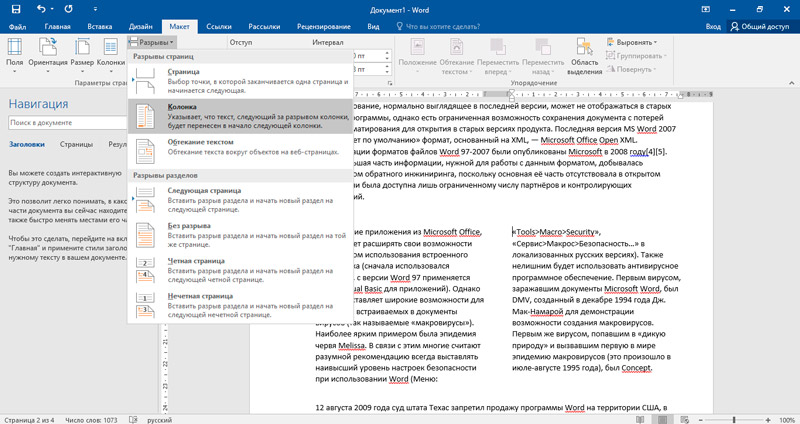
- разместить курсор на участке, который нужно переместить, сделать разрыв;
- открыть вкладку «Макет»;
- кликнуть на функцию «Разрывы»;
- в открывшемся меню выбрать вариант «Колонка».
Всё, разрыв готов.
Удаление колонок
Если возникла необходимость убрать колонки, сделать это будет предельно просто.
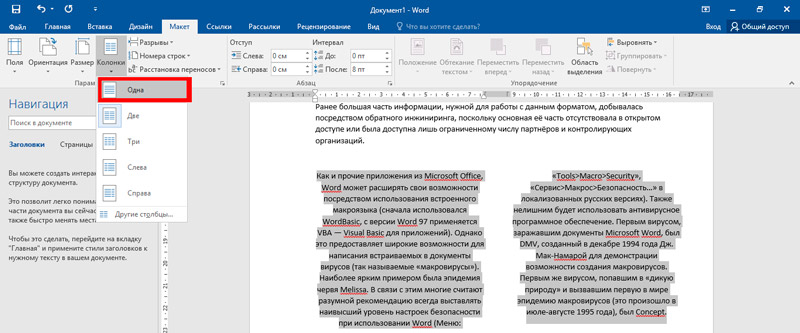
Здесь достаточно открыть «Раздел Колонки» и выбрать количество «Одна». Фактически это и есть обычный текст.
Вне зависимости от их изначального числа, редактор объединит текст в рамках одной колонки, а все остальные удалит.
Во многих ситуациях такая функция как «Колонки» может оказаться крайне полезной и необходимой. Пользоваться ей не сложно, а потому освоить эту тему сможет даже новичок.
Спасибо всем за внимание!
Подписывайтесь, задавайте вопросы, оставляйте комментарии и рассказывайте своим друзьям о нашем проекте!



