
Microsoft Word — популярное приложение для обработки текстовой информации, которое часто используется в школе, вузе, офисе и дома. Одной из его функций является создание грамот и сертификатов. Если вам необходимо быстро создать грамоту и не имеете времени изучать сложные инструкции, вам поможет наша пошаговая инструкция.
1. Откройте Microsoft Word на вашем компьютере. В верхней части экрана выберите вкладку «Вставка». В выпадающем меню найдите раздел «Графика» и выберите пункт «Изображение».
2. В открывшемся окне выберите изображение, которое вы хотите использовать на грамоте. Обратите внимание, что изображение должно быть в формате JPEG или PNG.
3. После выбора изображения оно автоматически добавится на вашу грамоту. При необходимости вы можете изменить его размер или местоположение.
4. Теперь добавьте текст на грамоту. Выберите вкладку «Вставка» в верхней части экрана и перейдите в раздел «Текст». В выпадающем меню выберите пункт «Текстовый блок» и щелкните по месту, где вы хотите разместить текст.
5. Начните вводить текст. Вы можете выбрать шрифт, его размер и стиль, а также изменить выравнивание текста с помощью находящихся в верхней панели инструментов.
6. После того, как вы добавили весь необходимый текст, вы можете изменить его стиль и цвет. Для этого выделите нужный текст и в верхней панели инструментов выберите соответствующие опции.
Помните, что грамоты должны быть оформлены аккуратно и читаемо. Используйте простые и понятные шрифты, а также не забывайте об использовании жирного или курсивного начертания для выделения основных моментов.
7. После того, как вы завершили оформление грамоты, не забудьте ее сохранить. Выберите вкладку «Файл» в верхнем левом углу экрана и в выпадающем меню выберите «Сохранить». Укажите название файла и выберите папку для сохранения.
Теперь вы знаете, как быстро создать грамоту в Microsoft Word. Следуйте нашей пошаговой инструкции, и вы легко справитесь с этим заданием!
Подготовка к созданию грамоты
Перед тем как приступить к созданию грамоты в Microsoft Word, необходимо выполнить несколько подготовительных действий:
1. Откройте программу Microsoft Word на своем компьютере.
2. Выберите пустой документ для создания грамоты или используйте существующий файл, если у вас уже есть основа для грамоты.
3. Установите нужные параметры страницы. В меню «Разметка страницы» выберите нужный формат бумаги (например, А4). Вы также можете задать ориентацию страницы (портретную или альбомную), поля и поля вокруг грамоты.
4. Решите, хотите ли вы использовать фоновое изображение или текстуру на грамоте. Если да, то импортируйте изображение в документ, используя соответствующую функцию Word. Затем разместите изображение в нужном месте грамоты и измените его размер при необходимости.
5. Если вам необходимо добавить логотип или другое изображение на грамоту, импортируйте его в документ и разместите на нужном месте.
6. Изучите различные возможности форматирования текста. Вы можете выбрать шрифт, его размер, стиль и цвет, а также задать выравнивание и интервалы между строками.
7. Если вы хотите добавить рамку вокруг грамоты, выберите соответствующую функцию Word и настройте параметры рамки (толщина, цвет, стиль).
После выполнения всех подготовительных действий вы готовы приступить к созданию самой грамоты в Microsoft Word.
Выбор шаблона грамоты
Microsoft Word предлагает различные шаблоны грамот, которые могут значительно упростить процесс создания. Вам не придется создавать дизайн с нуля, а просто выбрать подходящий шаблон и внести необходимые изменения.
Чтобы использовать шаблон грамоты в Microsoft Word, выполните следующие шаги:
- Откройте программу Microsoft Word и создайте новый документ.
- Перейдите в раздел «Файл» в верхнем левом углу экрана.
- Выберите «Новоe» в меню.
- В открывшемся окне выберите категорию «Грамоты» или воспользуйтесь поиском, чтобы найти нужный шаблон.
- Выберите подходящий шаблон грамоты из предложенных вариантов.
- Нажмите на кнопку «Создать», чтобы открыть выбранный шаблон.
После выбора шаблона грамоты вы можете изменить его в соответствии с вашими потребностями. Вы можете изменить текст, цвета, изображение и другие элементы шаблона. Внесите необходимые изменения, сохраните документ и готово!
Создание нового документа в Microsoft Word
Для создания нового документа в Microsoft Word, следуйте следующим шагам:
Шаг 1: Откройте Microsoft Word на вашем компьютере.
Шаг 2: В верхнем левом углу интерфейса Word, нажмите на кнопку «Файл».
Шаг 3: В появившемся меню выберите «Создать».
Шаг 4: В открывшейся панели выберите «Пустой документ» или «Пустой документ со списком».
Шаг 5: Нажмите кнопку «Создать». Новый документ будет открыт в режиме редактирования.
Шаг 6: При необходимости сохраните файл, нажав на кнопку «Файл», а затем выбрав «Сохранить как».
Теперь вы можете начинать работу с новым документом в Microsoft Word. Успешное создание нового документа позволяет вам приступить к его оформлению, наполнению текстом и добавлению всех необходимых элементов, включая таблицы, изображения и графику.
Настройка страницы и текста
Перед тем как начать создание грамоты, вам нужно настроить страницу и текст в Microsoft Word. Вот как это сделать:
1. Выберите ориентацию страницы.
В верхней панели инструментов выберите вкладку «Разметка страницы», затем нажмите на кнопку «Ориентация». В выпадающем меню выберите ориентацию «Альбомная» для горизонтального расположения страницы или «Книжная» для вертикального расположения страницы.
2. Измените размер страницы.
Еще во вкладке «Разметка страницы» нажмите на кнопку «Размер». В открывшемся меню выберите нужный размер страницы. Обычно для грамот рекомендуется размер A4 (210 x 297 мм).
3. Установите поля страницы.
Во вкладке «Разметка страницы» нажмите на кнопку «Поля». В меню выберите «Поля страницы» и установите нужные размеры полей. Рекомендуется оставить поля по умолчанию или установить значения в 2 сантиметра со всех сторон страницы.
4. Измените шрифт и размер текста.
Для изменения шрифта и размера текста выделите текст, который хотите изменить. Затем используйте соответствующие кнопки на панели инструментов «Шрифт» и «Размер шрифта». Выберите нужный шрифт и размер.
5. Выравняйте текст по центру горизонтали.
Выделите текст, который хотите выровнять, и нажмите кнопку «Выравнивание по центру» на панели инструментов «Группа абзац».
6. Добавьте декоративные элементы.
Для добавления декоративных элементов, таких как линии или рамки, выделите нужную область текста и выберите соответствующую кнопку на панели инструментов «Рамка».
После выполнения всех этих шагов страница и текст в Microsoft Word будут настроены и готовы для создания грамоты.
Установка размера и ориентации страницы
Для создания грамоты в Microsoft Word вам может потребоваться изменить размер и ориентацию страницы. Следуйте этим шагам, чтобы выполнить это в программе:
- Откройте документ в Microsoft Word.
- Находясь на вкладке «Разметка страницы» в верхней панели инструментов, найдите раздел «Размер».
- Нажмите на кнопку «Размер страницы», чтобы открыть выпадающее меню.
- В выпадающем меню выберите нужный размер страницы. Вы можете выбрать стандартные размеры, такие как «A4» или «Letter», или настроить свой собственный размер, выбрав «Другие размеры страницы».
- Выберите ориентацию страницы: «Портрет» (вертикальная ориентация) или «Альбом» (горизонтальная ориентация).
- После выбора размера и ориентации страницы нажмите кнопку «OK» для применения настроек.
Теперь вы установили нужный размер и ориентацию страницы для создания грамоты в Microsoft Word.
Выбор и настройка шрифта
При создании грамоты в Microsoft Word важно выбрать подходящий шрифт, который будет четко и читаемо отображать текст. В программе доступно множество шрифтов различного стиля и размера.
Для выбора шрифта следуйте инструкциям:
- Откройте документ с грамотой в Microsoft Word.
- Выделите текст, который вы хотите отформатировать шрифтом.
- На панели инструментов найдите раздел «Шрифт». Обычно он расположен справа от раздела «Размер шрифта».
- Нажмите на стрелку рядом с названием текущего шрифта, чтобы раскрыть список доступных шрифтов.
- Выберите нужный вам шрифт, прокрутив список или воспользовавшись полем поиска.
- После выбора шрифта вы можете настроить его размер, жирность, наклон и другие параметры, если это необходимо.
- После настройки шрифта нажмите кнопку «Применить» или просто кликните в любом месте документа, чтобы изменения вступили в силу.
При выборе шрифта для грамоты рекомендуется использовать простые и четкие шрифты, такие как Arial, Times New Roman или Calibri. Они обеспечат хорошую читаемость и профессиональный вид грамоты.
Ввод и форматирование текста грамоты
Чтобы создать грамоту в Microsoft Word, необходимо ввести и отформатировать текст в соответствии с требованиями. Вот пошаговая инструкция:
- Откройте программу Microsoft Word и создайте новый документ.
- Выберите шрифт, который будет использоваться в грамоте. Рекомендуется использовать формальный и читаемый шрифт, например, Arial или Times New Roman.
- Выделите заголовок грамоты, который обычно содержит текст «Грамота» или «Сертификат». Используйте крупный размер шрифта и жирное начертание для привлечения внимания.
- Введи необходимую информацию, такую как название грамоты, имя и фамилию получателя, дату и т.д. Убедитесь, что текст выровнен по центру страницы для лучшего визуального эффекта.
- Добавьте необходимые изображения или декоративные элементы, если требуется. Вы можете использовать специальные символы или вставить рисунок, чтобы сделать грамоту более привлекательной.
- Отформатируйте текст по желанию, используя инструменты форматирования Microsoft Word. Вы можете изменить размер и стиль шрифта, добавить выравнивание, применить различные эффекты и т.д.
- Проверьте текст на наличие опечаток и грамматических ошибок. Используйте автоматическую проверку орфографии и грамматики в Microsoft Word для более точного результата.
- Когда текст грамоты готов, сохраните документ на вашем компьютере или распечатайте его для последующего использования.
Следуя этим шагам, вы сможете быстро и легко создать грамоту в Microsoft Word, которую можно использовать для награждения людей за их достижения и успехи.
Добавление изображений и украшений
Чтобы сделать грамоту в Microsoft Word более привлекательной, можно добавить изображения и украшения. Вот несколько способов сделать это:
- Нажмите на вкладку «Вставка» в верхней панели инструментов.
- Выберите «Изображения» и найдите нужное изображение на вашем компьютере.
- Выберите изображение и нажмите на кнопку «Открыть».
- Позиционируйте изображение на грамоте, щелкнув на него и перетащив в нужное место.
- Можно также изменить размер изображения, чтобы оно лучше сочеталось с оформлением грамоты. Для этого щелкните на изображении и перетяните одну из его угловых точек.
- Чтобы добавить украшения, можно использовать формы и линии. Нажмите на вкладку «Вставка», выберите «Формы» и выберите нужную форму или линию.
- Перетащите форму или линию на грамоту и измените ее размер и положение, если необходимо.
- Если нужно изменить цвет или другие свойства изображения или украшения, выберите его и нажмите на вкладку «Формат» в верхней панели инструментов.
Добавление изображений и украшений позволяет сделать грамоту более оригинальной и привлекательной. Эти простые шаги помогут вам создать впечатляющую грамоту в Microsoft Word.
Бесплатный редактор грамот
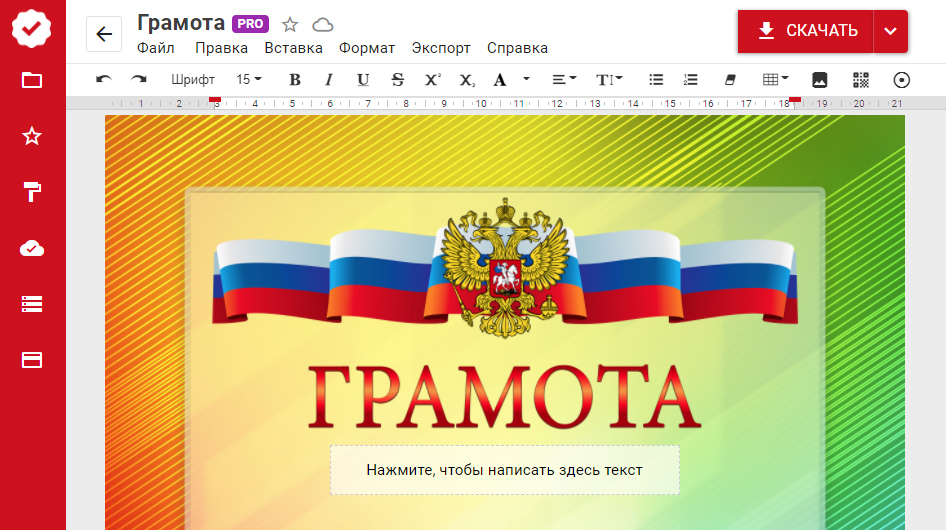
Удобное решение для создания грамот. Откройте онлайн-редактор прямо сейчас или узнайте больше о его возможностях.
Онлайн-редактор
Используйте редактор прямо в браузере. Не нужно что-то скачивать или устанавливать.
Приложение для Windows
Вам нужно регулярно создавать документы? Скачайте программу и держите ГрамотаДел всегда под рукой.
Веб-приложение
У вас браузер Google Chrome или Edge? Закрепите ГрамотаДел на рабочем столе, как веб-приложение.
Установить
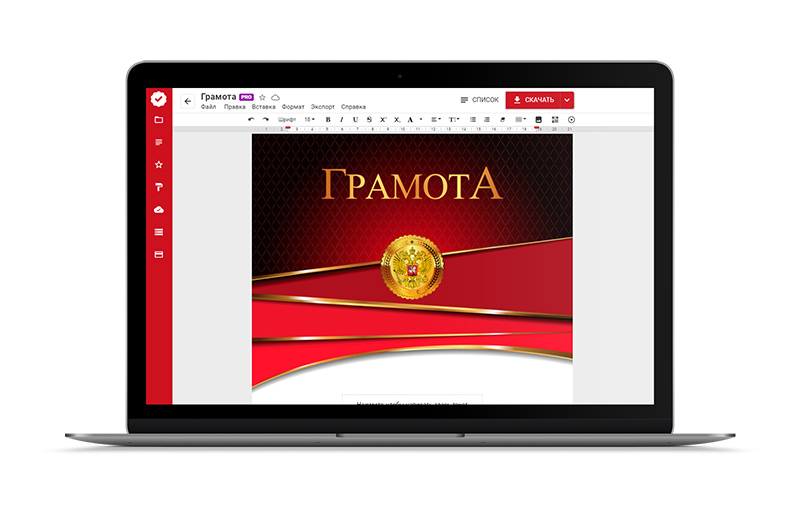
ГрамотаДел — это онлайн конструктор грамот.
Вам больше не нужно искать печатные шаблоны грамот в канцелярских магазинах и потом как то печатать на них. Создавайте грамоты в ГрамотаДеле! Если под рукой есть принтер — отправляйте на печать сразу из редактора, либо сохраните грамота для печати в офисе, дома или ближайшем фотоцентре.
Возможности
edit
Удобный редактор текста
Создать грамоту в нашем редакторе так же просто, как и написать текст в Ворде. Узнать больше
cloud_download
Скачивание и отправка
Вы можете скачать грамоту, а так же отправить на печать, в смартфон или Telegram, по электронной почте.
storage
Хранилище
Добавляйте грамоты в Хранилище для долговременного хранения. Узнать больше
Вставка подписи или печати
Вы можете вставить свою подпись или печать организации. Если у вас нет их в электронном виде, мы можем обработать скан для вас, удалив белый фон. Узнать больше
Используйте сколько нужно
Используйте редактор без ограничений. Вы сможете создать столько грамот, сколько нужно вам. Мы никак не ограничиваем вас.
font_download
Множество шрифтов
Мы добавили пол сотни различных шрифтов, чтобы ваши грамоты выглядили красиво.
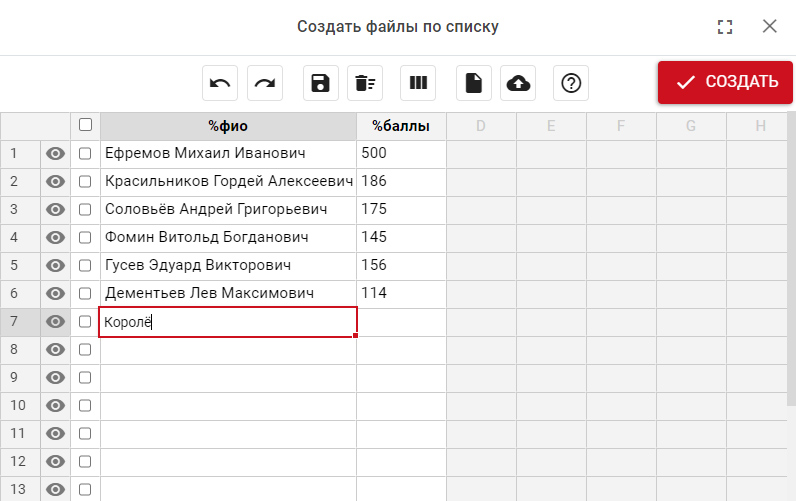
Создание по списку
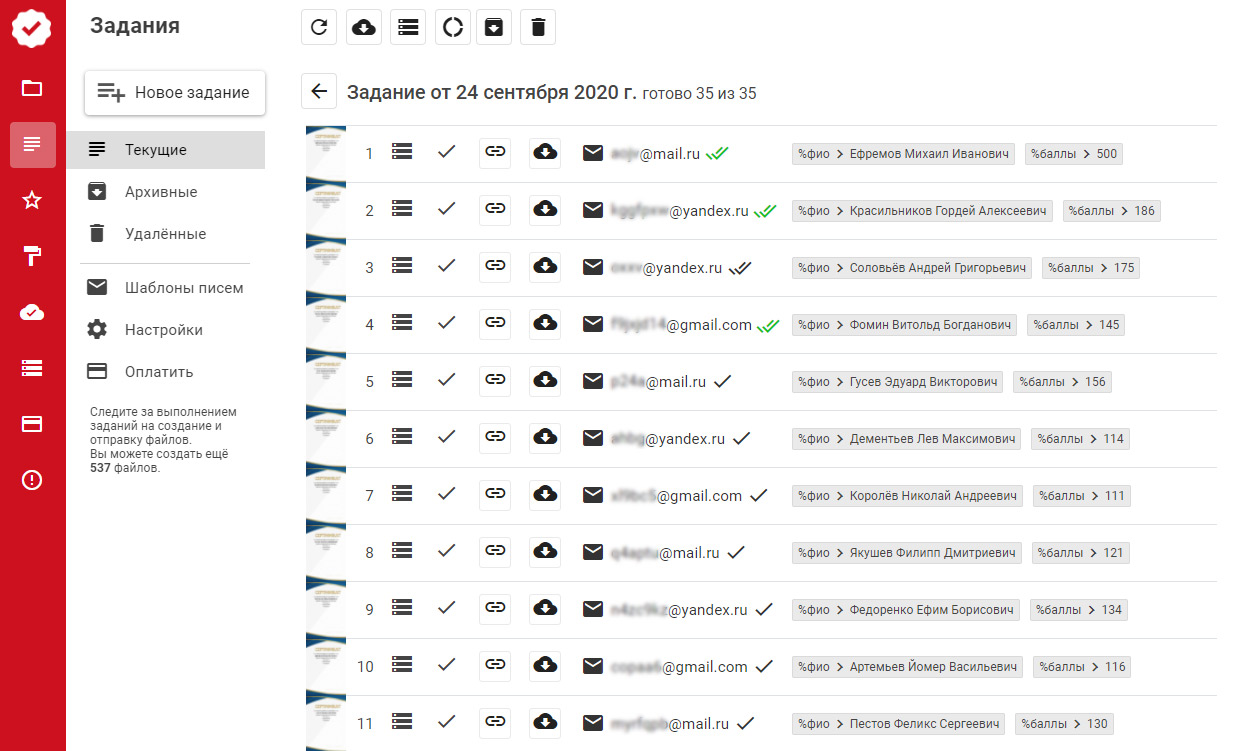
Создавайте сразу несколько грамот с общим шаблоном и текстом и разными персональными данными. Нужно лишь заполнить или скопировать таблицу с данными.
Вы можете заполнить таблицу в редакторе, скопировать данные из другого табличного редактора, например Microsoft Exel или OpenOffice Calc, или загрузить из Google Таблиц.
Мои шаблоны
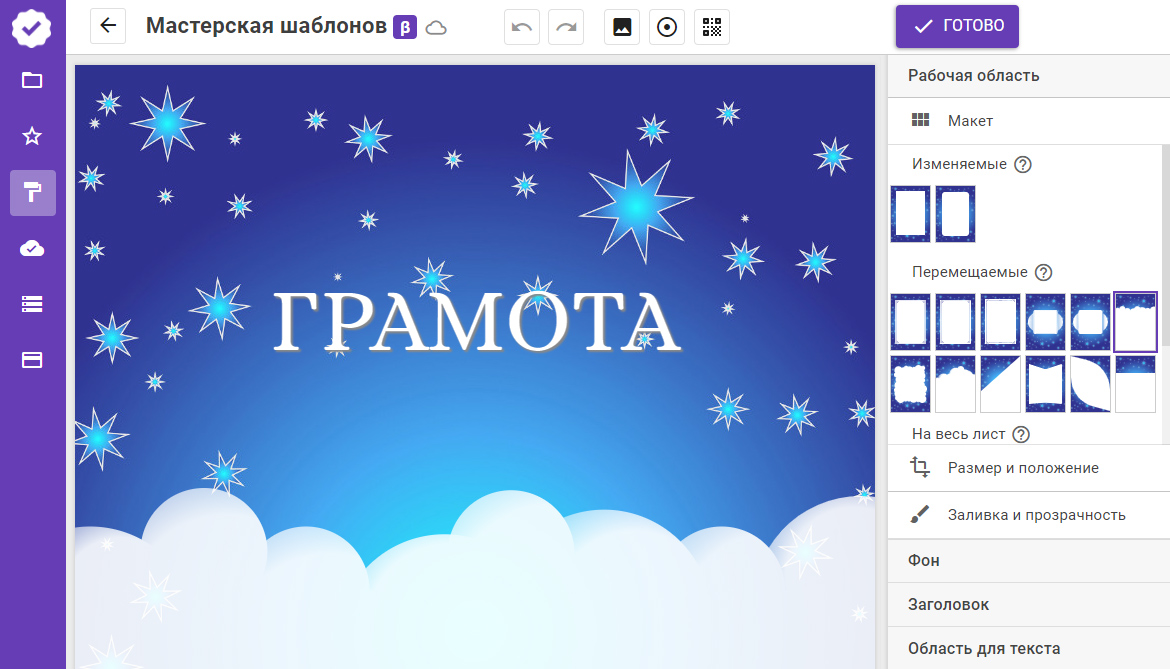
Если в нашем каталоге нет нужного вам шаблона, то вы можете создать его в нашей мастерской.
Мы подготовили для вас множество красивых рамок макетов. Вы можете выбрать одно из более чем 500 фонов, либо загрузить свой.
Кроме того, если у вас уже есть шаблон, то просто загрузите его.
Большой выбор шаблонов грамот
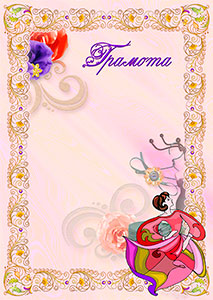
В нашей коллекции множество различных шаблонов на русском языке: гербовые, официальные, торжественные, школьные, спортивные и детские. При необходимости, мы можем изготовить для вас индивидуальный шаблон.
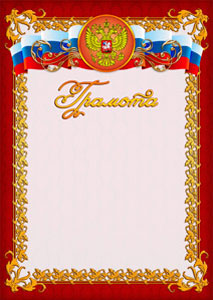
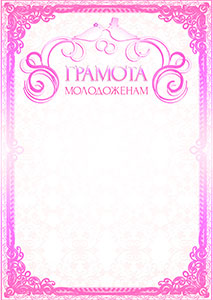
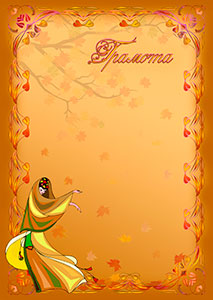
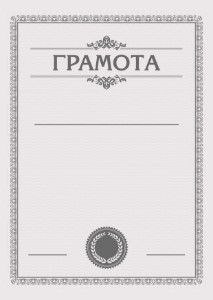
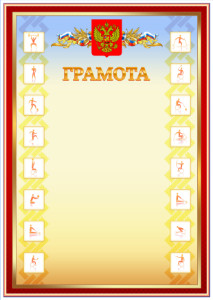
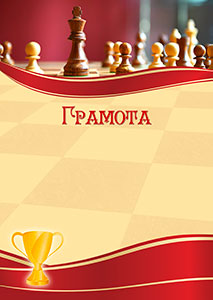
Шаблоны с гербом города и региона России
Для всех регионов и для крупных городов России мы создали свои шаблоны.
Города Федерального значения
Области
Республики
Края
Округа
expand_more
Нужно очень много грамот?
Если вы проводите олимпиады, конкурсы, обучающие курсы и вам нужно регулярно создавать множество грамот с одинаковым шаблоном, но с разными персональными данными, то воспользуйтесь специальными возможностями по созданию и получению грамот!
Печать грамот и доставка по России
Вы можете напечатать все документы самостоятельно илизаказать печать и доставку у нас
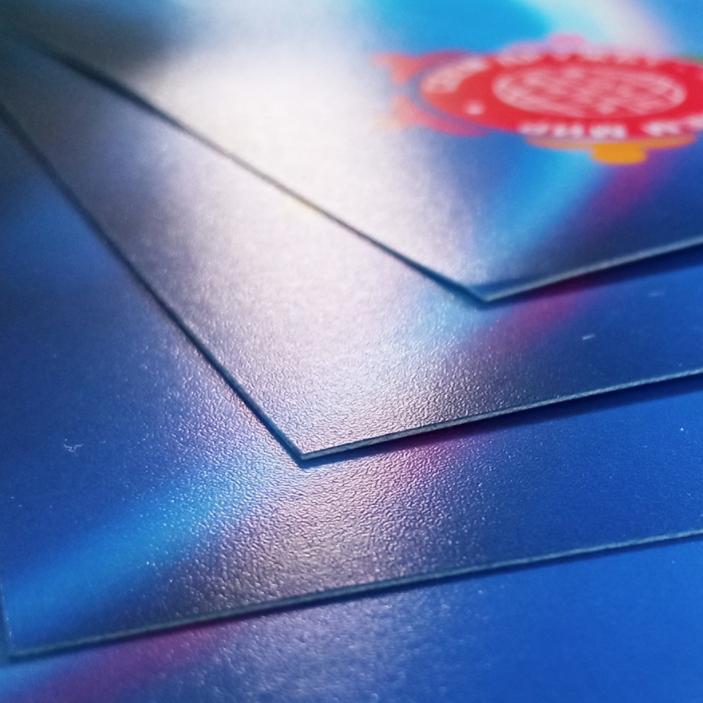
Атласная бумага
Качественная печать на плотной (290 г/м) атласной бумаге.
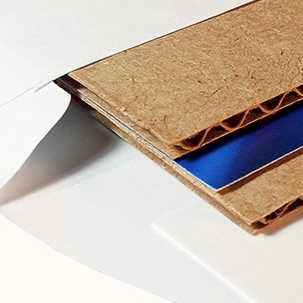
Надёжная упаковка
Между двумя слоями гофрокартона в конверт с отметкой "не сгибать".
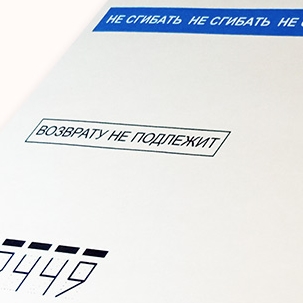
Письмо с отслеживанием
На следующий рабочий день после заказа Почтой России с отслеживанием.
info Пошаговые руководства
Прочитайте наши пошаговые руководства по использованию редактора.
Как сделать табель успеваемости ученика?
Мы расскажем пошагово как сделать табель успеваемости в онлайн-редакторе ГрамотаДел.
Как создать благодарность учителю?
Мы расскажем как можно создать благодарность учителю в онлайн-редакторе.
Как создать благодарности родителям класса?
Узнайте, как использовать специальный инструмент быстрого создания нескольких файлов по списку, на примере создания благодарности родителям для всего класса.
contact_support Мы всегда рядом
Мы готовы подсказать как работать с редактором и помочь в решении проблем. Пишите нам через форму технической поддержки или по электронной почте.
Вступайте в группу ВКонтакте ГрамотаДел, чтобы быть в курсе последних изменений в редакторе.
school Работаете в школе?
Если вы работник образовательного учреждения, то у нас для вас есть специальное предложение.
Простой редактор дипломов, грамот и благодарностей
Используйте панель редактирования. Нажимайте на иконку необходимой категории и выбирайте нужную рамку. Редактируйте основной текст с помощью текстового редактора. С помощью цветовой палитры задайте цвет фона. Подберите текстуру к фону.
Добавте в документ герб России в качестве фона. Добавте логотип иконкой или кликая по изображению. Загрузите с компьютера свой логотип с помощью формы. Удалите логотип из документа если он не нужен. Кликайте по текстовому полю до появления курсора и печатайте необходимый текст.
Перейдите в панель редактирования шрифта названия документа. Подберите вариант декоративного шрифта названия документа в формате PNG. Получите изображение в формате PNG и сохраните документ себе на компьютер.
Жирность шрифта Стиль шрифта
Выделять текст не нужно.


























 Вернуться к редактированному заголовку X
Серебро Слоенный Драгоценный Ретро Плакатный Винтаж Вымпел Торжественный Игрушка Двойной Герой Мультфильм Люкс Зебра Желтый Неоновый Стеклянная тень Слоенная тень Радужный Лед Градиент-контраст Пылающий Монумент Блоки Love Глубокий Пластик Твиттер Свечение Неон 3D тень Тиснение Размытая тень Длинная тень Четкая тень Отменить эффект X
Скачать файл с логотипом сайта и размером 800*1130 в формате .png
Поддержите сайт и скачайте файл без логотипа с высоким разрешением: 2400*3390.
Доступ к кнопке для скачивания документа без логотипа предоставляется на 24 часа. X



