
Как изменить поля страницы в Word
Прежде чем разбирать что и как, следует напомнить одну вполне очевидную вещь. А именно — установка полей документа Word относится к операциям, которые следует выполнять до наполнения документа содержимым! В этом изменение полей похоже на поворот страниц документа, но вот только это крайне желательно делать именно сразу, а не потом.
Также рекомендую прочитать статью про увеличение букв в размер А4 и печать большого плаката из листов А4.
Смотрите видео после статьи
видео может дополнять статью или содержать её полностью
Изменение полей страницы в Word — типичная ошибка
По каким-то причинам многие пользователи данной программы поступают совсем наоборот. Сначала создают новый документ, полностью его заполняют текстом, картинками и прочим, а уже потом начинают менять поля. Не нужно так делать!
Дело в том, что в уже готовом документе Word изменение полей страницы чаще всего приводит к нарушению структуры документа, то есть содержимое страниц перестраивается под новые поля. Если документ сложный, то искажения могут быть весьма существенными (особенно это касается документов с картинками и таблицами). Конечно, если в вашем документе пара строчек простого текста, то ничего страшного не будет. Тем не менее, я всегда рекомендую устанавливать размер полей до всего прочего.
Установка полей страницы Word после заполнения самого документа происходит, по моему мнению, из элементарной лени. Пользователь не хочет лезть в настройки, поэтому размеры полей остаются как есть, то есть по умолчанию. Подобные проблемы я наблюдаю и на курсах 1С — половина неприятностей из-за лени и нежелания всё делать внимательно!
Между тем, размер полей документа Word по умолчанию весьма приличный. Если документ содержит много страниц, то вы можете сократить число страниц за счёт уменьшения размера полей!
Как изменить поля страницы в Microsoft Word
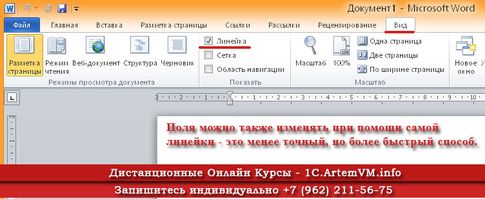
Как я уже показывал в предыдущей статье, для изменения размера полей страницы в Word предназначено диалоговое окно "Параметры страницы". Не путайте его с общими параметрами документа и настройками программы. Чтобы открыть данное окно, проще всего выполнить двойной щелчок на левой линейке документа. Если линейка не отображается, то значит кто-то что-то накрутил, поскольку она по умолчанию включена. Чтобы включить или отключить линейку в Word, следует зайти в меню "Вид" ленты и установить галочку, как показано на рисунке.
[нажмите на картинку для увеличения] Справка: как сохранять фото с сайтов
В окне "Параметры страницы" Word изменяете все поля так, как вам нужно. Полей 4: верхнее, нижнее, левое и правое поле. Переплёт трогать не нужно. Размер полей документа можно написать просто вручную. Точность — до десятых долей сантиметра, то есть до одного миллиметра.
Не нужно устанавливать в Word поля равными нулю! При печати такого документа принтер вам его просто обрежет, то есть не пропечатает часть листа по краям. Происходит такое потому, что у всех принтеров есть некоторый минимальный размер полей. Это верно при печати из любой программы, а не только из Word. Про печать дополнительно можете почитать тут, а также здесь (печать фрагментов).
Лично я всегда устанавливаю поля в Word в размер 1 см. Этого вполне достаточно, чтобы максимально использовать лист А4. Однако если собираетесь подшивать документ, то к установке полей следует подойти более внимательно.
Установить поля страницы для подшивки
Во-первых, как я уже написал, поля тут должны быть побольше. Вот только с какой стороны? Зависит это, прежде всего, от того, как именно вы собираетесь скреплять документ.

[нажмите на картинку для увеличения] Справка: как сохранять фото с сайтов
Если вы печатаете текст только на одной стороне листа, то тип полей в параметрах страницы трогать не нужно. Это наиболее распространённый вариант. Если же вы печатаете текст с двух сторон, то устанавливайте зеркальные поля. Почему это так, а также как печатать на обоих сторонах я тут пояснять не буду. В любом случае следует изменить поля страницы Word так, чтобы осталось место для скрепления листов документа.
Как быстро изменить поля страницы в Word (для ленивых)
Про лень я уже говорил. Ещё можете посмотреть картинку в этой статье. Однако если хочется быстро изменить поля страницы, то можно воспользоваться линейкой. В документе Word две линейки — верхняя и левая. Градуировка обеих линеек в сантиметрах.
Сами линейки белого цвета, а поля на них показаны серым (по краям! см. первую картинку). Если навести мышку на границу белого и серого, то курсор, как обычно, принимает вид двунаправленной стрелки. Перетаскивая границу, вы можете изменять поля страницы в документе Word.
Стоит только иметь ввиду, что для на верхней линейки вам будут мешаться маркеры установки границ текста и красной строки. Подробности по этому поводу смотрите на видео.
Также замечу, что это менее точный способ установки полей. Лично мне нравится использовать окно параметров страницы. На видео я показываю, как использовать это окно для очень быстрой установки размера полей — быстрее, чем при помощи линейки.
Подведём итоги
Ещё раз напомню, что поля ставятся до того, как на странице появится текст и прочее содержимое. Сами решайте, как вам удобнее изменять поля страницы в Word.
Для закрепления материала смотрите учебный видеоролик.
Уникальная метка публикации: A2081DD8-CB14-E7BA-2A1E-93951B36A12C Источник: //artemvm.info/information/uchebnye-stati/microsoft-office/kak-izmenit-polya-stranicy-v-word/
Середина верхнего поля страницы в ворде
Что касается форматирования документа, установка правильных полей имеет решающее значение для достижения чистого и профессионального вида. Готовите ли вы научную работу, бизнес-отчет или личное письмо, важно понимать, как настроить поля в Microsoft Word. Для разных типов документов требуются разные настройки полей, что может повлиять как на эстетику, так и на читаемость вашей работы.

Видео: изменение полей в Word
Что такое маржа
Поля — это пространство, ограничивающее текст на каждой странице вашего документа.
Существует четыре основных типа: верхний, нижний, левый и правый.

В Word поля по умолчанию сверху, снизу, слева и справа установлены на 1 дюйм.
Важная заметка: Если документ Word содержит несколько разделов, изменения полей будут применяться только к тому разделу, который редактируется в данный момент.
Вкладка Office: предоставляет интерфейсы с вкладками в Word, Excel, PowerPoint.
Улучшите свой рабочий процесс прямо сейчас. Узнайте больше о вкладке «Офис» Бесплатная загрузка
Использование предустановленных полей
В Word он предоставляет пользователям несколько предустановленных полей, которые можно быстро установить. Пожалуйста, следуйте инструкциям ниже, чтобы найти нужные поля.
Откройте документ, затем перейдите по Планировка , затем нажмите Поля падать. Здесь вы найдете несколько предопределенных параметров, таких как нормальная, Узкий, Широкий, и другие. Выбор одного из них немедленно применит его ко всему документу.

Вы можете установить поля при печати.
Откройте документ, перейдите к Файл вкладку и щелкните Печать > Нормальные поля падать. Затем выберите один тип маржи, который вам нужен.

ИИ для Microsoft Word: переписывайте, составляйте и суммируйте
Перезапись
Больше информации.
Сочинять
Больше информации.
Суммировать
Больше информации.
Настройка пользовательских полей
Для большего контроля вы можете установить собственные поля. Перейдите к Планировка , затем нажмите Поля раскрывающийся список, затем выберите Пользовательские Поля.

В Параметры страницы в появившемся диалоговом окне вы можете установить каждое поле (Рейтинг, Дно, левый и Правильно), введя конкретные значения, затем нажмите OK чтобы изменения вступили в силу.

В Параметры страницы В диалоговом окне вы можете напрямую указать масштаб, к которому будут применяться новые поля, в Обращаться к падать.

Вы можете установить поля при печати.
Откройте документ, перейдите к Файл вкладку и щелкните Печать > Параметры страницы для Параметры страницы диалоговое окно и введите нужные числа.

Использование линейки для регулировки полей
Если вы хотите отрегулировать поля вашего документа, сразу же увидев результат, использование линейки может быть хорошим подходом.
Важная заметка: использование линейки для регулировки расстояния между текстом и краями страницы в Word только имитирует эффект изменения полей, но на самом деле изменяет отступ текста, что может привести к проблемам с форматированием.
Во-первых, следует показать Линейку. Перейдите к Просмотр вкладку и отметьте галочкой Правитель флажок.


Наведите курсор на внутреннюю границу серой области на левом или правом конце горизонтальной линейки, пока он не превратится в двойную стрелку. Должна появиться подсказка с указанием «Левое поле» или «Правое поле».

Перетащите двустороннюю стрелку влево или вправо, чтобы настроить поля.
Чтобы настроить верхнее или нижнее поля, наведите курсор на внутренний край серой области на вертикальной линейке, пока он не примет вид двойной стрелки. Сдвиньте курсор с двойной стрелкой вверх или вниз, чтобы отрегулировать поле.

Измените поля по умолчанию
В Word поля по умолчанию сверху, снизу, слева и справа установлены на 1 дюйм. Если вы хотите изменить поля по умолчанию, сделайте, как показано ниже.
Откройте документ, перейдите к Планировка вкладку и щелкните Поля раскрывающийся список, затем выберите Пользовательские Поля.

В Параметры страницы в появившемся диалоговом окне вы можете установить каждое поле (Рейтинг, Дно, левый и Правильно), введя конкретные значения, затем нажмите Установить по умолчанию кнопка. И появится диалоговое окно для подтверждения, нажмите Да.


Отныне каждый новый документ будет использовать установленные поля.
Дополнительные стратегии преобразования Word, которые могут значительно улучшить управление данными, см. изучить дальше здесь.
Лучшие инструменты для офисной работы
Kutools for Word — Повысьте свой опыт работы со словом
Легкая очистка: Убрать Дополнительные места / Разрывы разделов / Текстовые поля / Гиперссылки / Дополнительные инструменты для снятия см. Удалить группа.
➕ Креативные вставки: Вставлять Разделители тысяч / Флажки / радио кнопки / QR код / Штрих-код / Несколько изображений / Узнайте больше в Вставить группа.

Хотите попробовать эти функции?
Бесплатная загрузка Купить Узнайте больше о Kutools для Word
Лучшие инструменты для офисной работы
Kutools for Word — 100+ инструментов для Word
- Kutools AI Особенности: Создать, Перезапись, Суммировать, Переведите Документы / Получите быстрые ответы / Польский документ (сохранить формат)
- Владение документами: Разделить страницы / Объединить документы / Пакетное преобразование в PDF
- ✏ Редактирование содержания: Пакетный поиск и замена / Изменить размер всех изображений
- Легкая очистка: Удалить лишние пробелы / Удалить разрывы разделов
- ➕ Креативные вставки: Вставить разделители тысяч / Вставьте флажки / Создание QR-кодов



