
при сохранении документа в формате PDF, автоматически сформированное оглавление будет содержать названия разделов в виде гиперссылок. Кроме того, в этом PDF-файле можно автоматически создать закладки для удобства навигации. Подробнее о PDF можно узнать здесь.
Составление заявки
Закажите издание книги у нас
Мы получили ваше сообщение. В ближайшее время вам ответят.
Создание структуры документа
Создание структуры документа выполняется в режиме структуры. Войдите в режим через меню «Вид» — «Структура».

В режиме «Структура» расположите курсор на заголовках и задайте каждому заголовку соответствующий уровень. Программа Word будет применять форматирование по собственному усмотрению. Не беспокойтесь об этом. Само форматирование можно изменить позже. В этом режиме просто упорядочите заголовки по уровням.
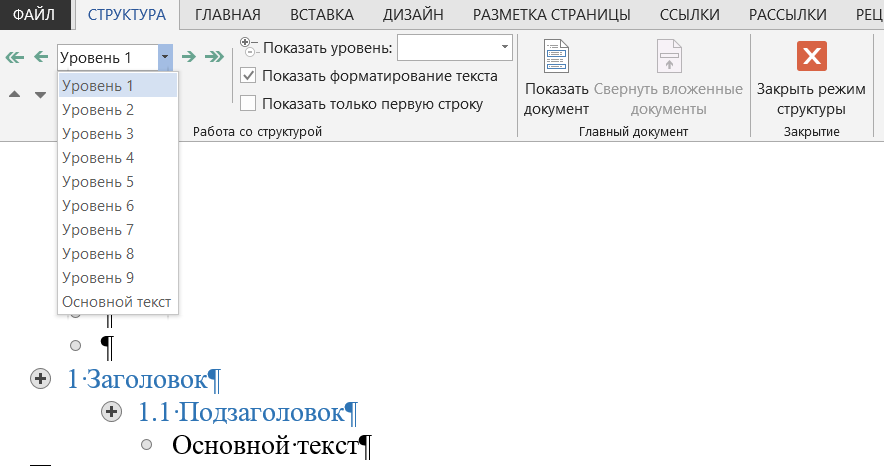
По завершении формирования структуры документа, завершите режим редактирования структуры.
Настройка стилей заголовков
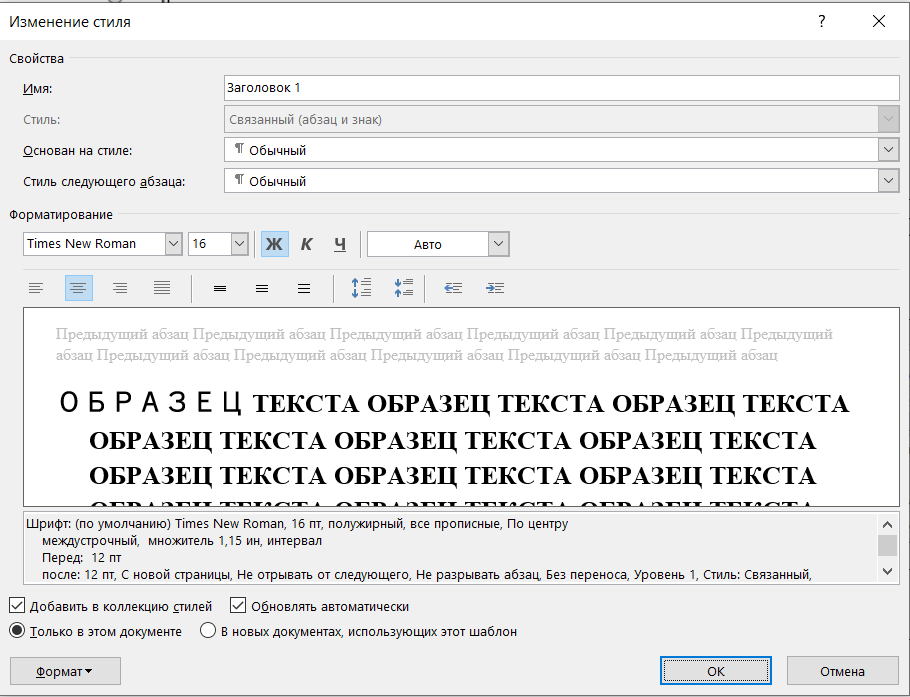
В меню «Главная» — «Стили» настройте по очереди стили заголовков 1-2-3 уровней. Для этого щелкните правой кнопкой мыши по заголовку, выберите "Изменить", задайте настройки, нажмите ОК.

К примеру, можно задать такие параметры для заголовков первого уровня.
Составление заявки
Закажите издание книги у нас
Ваше сообщение успешно доставлено. В ближайшее время мы ответим вам.
Подробнее о настройках заголовков здесь
Форматирование заголовков с использованием стилей
Откройте Навигация — Заголовки (CTRL+f). Выбирайте по очереди заголовки и назначайте им стили: клик на заголовке в навигации — клик на стиле в меню Стили.
Форматирование заголовков без использования стилей
Этот способ удобен для небольших книг с малым количеством заголовков.
После создания структуры. Откройте Навигация — Заголовки (CTRL+f). Выберите заголовок первого уровня, настройте его формат.
В меню Главная нажмите Формат по образцу. С помощью навигации перейдите на следующий заголовок первого уровня, выделите его полностью. Формат скопируется.
Для лучшего контроля выделения включите непечатаемые символы (Главная — Отобразить все знаки или ctrl+*).
При копировании стилей выделяйте весь заголовок вместе с символом конца строки.
Примеры форматов заголовков
При наборе на формат А4
TNR16, полужирный, все прописные, без абзаца, по центру
TNR16, жирный шрифт, как в этом высказывании, без разрыва строки, по центральной оси
TNR14, полужирный, как в предложении, абзац как в тексте, по левому краю
TNR14, курсив, как в предложении, абзац как в тексте, по левому краю
Создание структуры текстового документа в MS Word (Заголовки)
Необходимость наличия структуры в документе. Стили, отвечающие за формирование структуры документа. Использование стилей абзаца и многоуровневого списка для создания структуры. Стили, которые отображаются в структуре.
Необходимость наличия структуры документа
Более того, созданная структура текста останется рабочей, если текст сохранить в PDF формате, что, безусловно, является плюсом.
Стили, отвечающие за формирование структуры документа


Всего можно использовать 9 уровней стилей. Такое количество является даже избыточным. Можно создавать несколько стилей, которые будут одинакового уровня.
Создание структуры документа на основе многоуровневого списка
Хотя, в большинстве случаев, достаточно использование встроенных стилей «Заголовков», все же создадим собственные стили абзаца типа заголовок и свяжем их с многоуровневым списком, также созданным. Для примера оформим основные принципы обучения, которые использовались в предыдущих материалах не просто многоуровневым списком, а структурой документа.
Можно отметить, что оглавление документа было создано автоматически, исходя из исходной структуры документа.
Оглавление документа, которое будет создано при выполнении соответствующей команды (Закладка «Ссылки» Оглавление) можно посмотреть, открыв область навигации («Вид» Область навигации).
Расширенные возможности вставки оглавления
Можно сформировать оглавление, применяя стили, которые не предназначены для заголовков. Для этого требуется задействовать дополнительные параметры настройки оглавления в документе (см. рис. 4.3).

Использовать такой способ лишь для того, чтобы избегать необходимости помечать соответствующий стиль как заголовок достаточно неразумно. Однако, если появляется необходимость внести в оглавление, например, названия рисунков, таблиц, которые по сути не являются стилями типа заголовок, тогда следует использовать возможность описанную выше. Таким способом можно добавить любой стиль в оглавление, однако следует помнить: первое, все экземпляры данного стиля будут в оглавлении и, второе, в структуре документа эти стили значиться не будут.
Использование стилей и многоуровневого списка при создании названий объектов документа (рисунков, таблиц)
Многоуровневый список, в сочетании со стилями, прекрасно подходят для нумерации различного рода объектов документа, например, рисунков, таблиц, нумерации формул. Для нумерации перечисленных объектов существует более очевидная возможность текстового процессора, которая находится на вкладке «Ссылки», группа «Название», элемент «Вставить название». Данная возможность будет рассмотрена позже.
Таким образом, подпись объекта (рисунка или таблицы) будет автоматически появляться при выборе соответствующего стиля либо через команду вставки многоуровневого списка группы «Абзац» вкладки «Главная» (рис. 4.4).

Вставка подписей объектов документа с помощью команды «Вставить название»
Существует второй способ (более очевидный) создания подписей объектов, используя команду «Вставить название». Рассмотрим его более детально.
Хотя такой способ может показаться более очевидным в использовании и, в принципе, он имеет право на существование, существует ключевая особенность, которая не позволяет использовать эту возможность также гибко, как стили в связке с многоуровневым списком. Этой особенностью является использование при команде «Вставить название» лишь одного стиля форматирования для всех названий. На практике это означает невозможность индивидуальной настройки каждой подписи в отдельности (например, для подписи рисунков использовать курсив, а для таблиц – полужирный шрифт), либо индивидуального оформления самой нумерации (например, поместить номер таблицы справа вверху, а саму подпись с выравниванием посередине).

Итак, как обычно презентацию данного материала можно посмотреть здесь, проведенную аудиторную лекцию здесь, а записанную трансляцию стрима — здесь.



