
В некоторых ситуациях, у пользователей возникает вопрос, как перенести Excel в Word для того, чтобы вставить данные из табличного редактора в текстовый документ. К сожалению, нет простого ответа на вопрос о том, как Эксель перевести в Ворд, потому что не получится сохранить файл из одного формата в другой формат.
В Microsoft Excel, в основном, используется два типа форматов файлов: «.xlsx» (современный формат) и «.xls» (использовался в версиях Excel 1997-2003). Документы Microsoft Word имеют два основных формата файлов: «.docx» (современный формат) и «.doc» (использовался в версиях Word 1997-2003).
Между собой форматы «XLSX», «XLS» или «DOCX», «DOC» никак не связаны из-за разной структуры, поэтому напрямую сохранить файл одного формата в другом формате не получится. Нам придется переносить документ Excel в Word вручную или воспользоваться помощью программ или онлайн сервисов для конвертации файлов.
Сейчас мы разберемся, как вставить Эксель в Ворд разными способами. В этой статье вы найдете инструкции для переноса данных из Excel в Word: вручную (копирование содержимого файла Excel для последующей вставки в документ Word), и конвертированием файла Excel в Word в программе или на онлайн сервисе.
Как таблицу в Экселе перенести в Ворд — 1 способ
Сначала рассмотрим самый простой способ, как перенести таблицу из Excel в Word вручную: простым копированием содержимого файла. При этом способе мы скопируем содержимое листа Excel, а затем вставим его в документ Word.
Выполните следующие действия:
- Откройте книгу Excel.
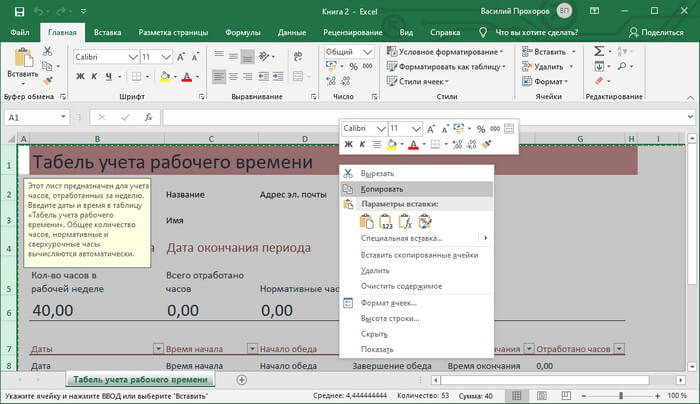
- На открытом листе Excel выделите диапазон содержимого, который нужно перенести в документ Ворд.
- Щелкните правой кнопкой мыши внутри выделенной таблицы, в контекстном меню выберите «Копировать». Другой вариант для копирования: нажмите на клавиши «Ctrl» + «C».
- Откройте документ Word.
- Щелкните правой кнопкой мыши внутри документа, в контекстном меню в пункте «Параметры вставки:» выберите вариант: «Сохранить исходное форматирование». Другой способ для вставки: кликните мышью в открытом документа Word, а затем нажмите на клавиши «Ctrl» + «V».
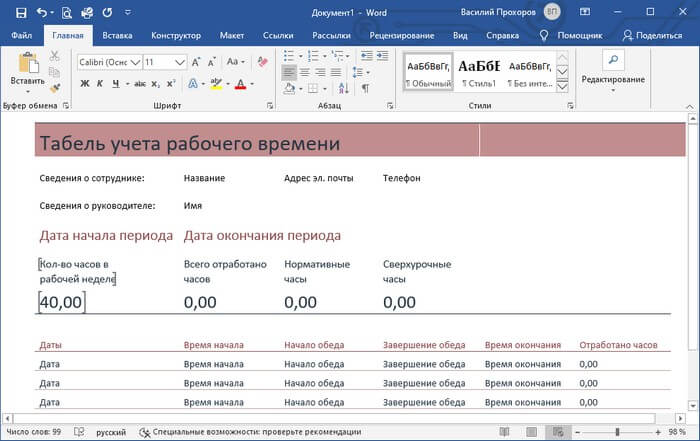
При выборе варианта вставки в Word, можно использовать другие способы сохранения таблицы:
- Использовать стили конечного фрагмента — используется стиль таблицы Word.
- Связать и сохранить исходное форматирование — таблица Excel будет связана с документом Word, при изменении данных в исходной таблице Эксель, спросят ваше согласие на изменение связанного содержимого в таблице Ворд.
- Связать и использовать конечные стили — таблица Excel и документ Word будут связаны, при изменении в таблице Excel поменяется содержимое таблицы в Word, будет использован стиль таблицы Word.
- Рисунок — таблица вставится в документ в качестве изображения.
- Сохранить только текст — после копирования каждая строка будет находится в отдельном абзаце, а столбцы разделены пробелами.
При наведении курсора мыши к одному из возможных вариантов вставки, на странице отобразится стиль вставляемой таблицы. Вы можете выбрать самый подходящий вариант.
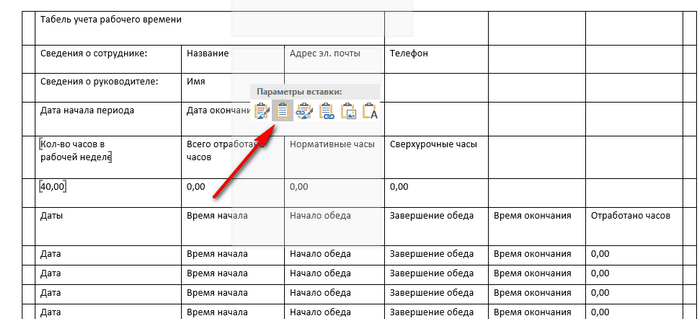
При использовании данного способа мы сможем отредактировать скопированную таблицу в Word. Можно изменить содержимое таблицы: изменить данные, форматирование, ширину и высоту, шрифт и т. д.
Из минусов этого способа можно отметить то, что если данные на листе Excel занимают больше места, чем на листе Word, то вся таблица не поместится по ширине (особенно это станет заметно при представлении «Разметка страницы»).
Как вставить таблицу Эксель в Ворд — 2 способ
В этом способе мы вставим содержимое таблицы Excel в документ Word, в котором отрыта пустая таблица Excel.
Пройдите следующие шаги:
- В окне программы MS Word войдите во вкладку «Вставка», в группе «Таблицы» нажмите на стрелку внизу кнопки «Таблица».
- В меню «Вставка таблицы» выберите «Таблица Excel».
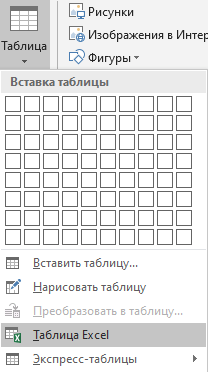
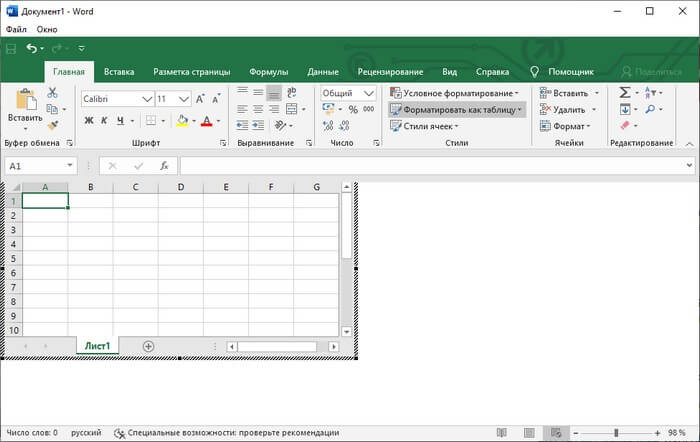
- В окне документа Word откроется пустая таблица Excel.
- Откройте книгу MS Excel.
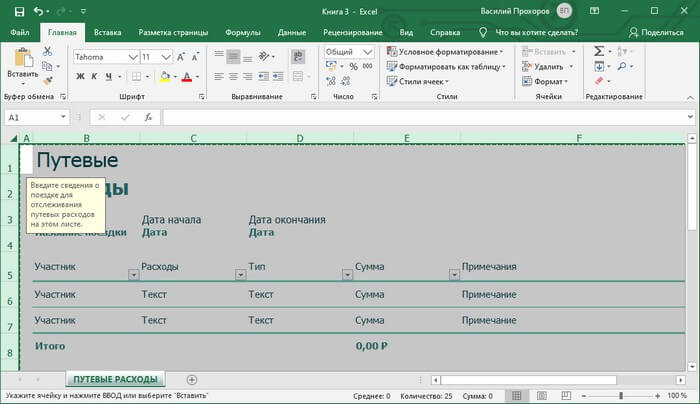
- Выделите содержимое таблицы на листе Excel.
- В меню «Главная» кликните на значок «Копировать», который находится в группе «Буфер обмена».
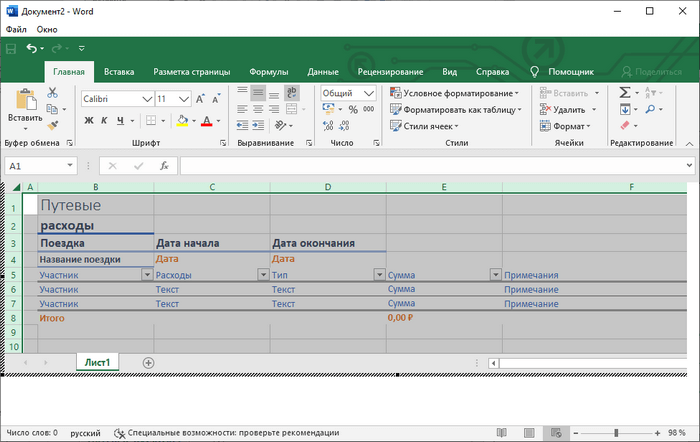
- В окне программы Word нажмите на кнопку «Вставить».
- Таблица Excel открыта в окне программы Word.
Если таблица не помещается по ширине документа, то можно уменьшить ширину. Для просмотра невидимых областей таблицы используйте колесики прокрутки.
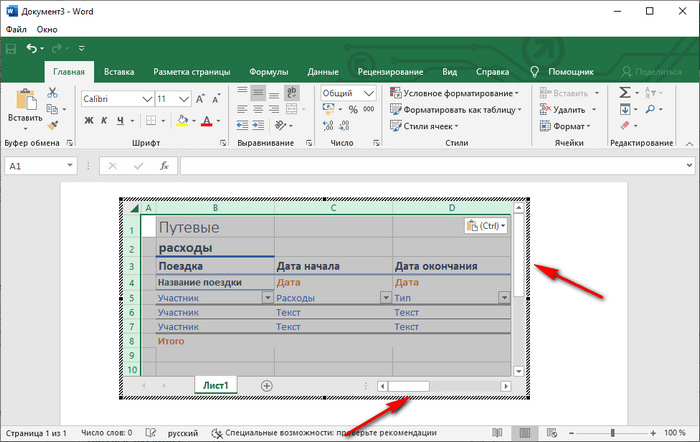
После изменения данных, сохраните документ Word на компьютере. В сохраненном документе форматирование таблицы будет в стиле Word.
Как вставить Excel в Word — 3 способ
Следующий способ предполагает вставку таблицы или другого содержимого из листа Excel на страницу документа Word в качестве графического объекта. Следовательно, изменить содержимое таблицы уже не получится.
Проделайте следующие действия:
- В окне программы Excel выделите таблицу.
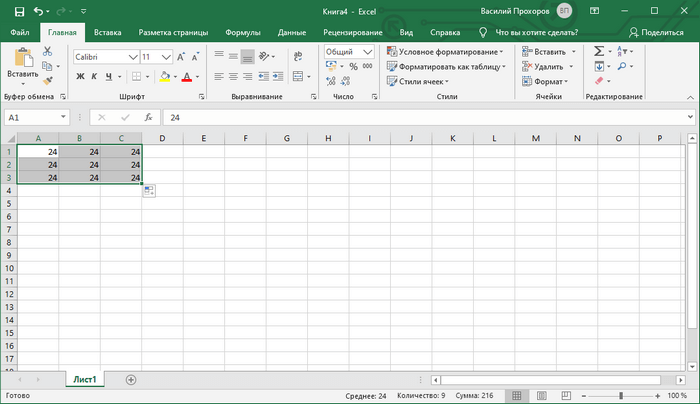
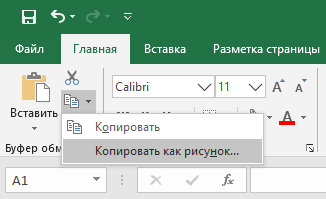
- В меню «Главная», в группе «Буфер обмена» нажмите на треугольничек на кнопке «Копировать».
- В открывшемся меню выберите пункт «Копировать как рисунок…».
- В окне «Копировать как рисунок» нужно выбрать параметры копирования изображения.

- Откройте страницу документа Word в меню «Главная», а затем нажмите на кнопку «Вставить», находящуюся в группе «Буфер обмена».
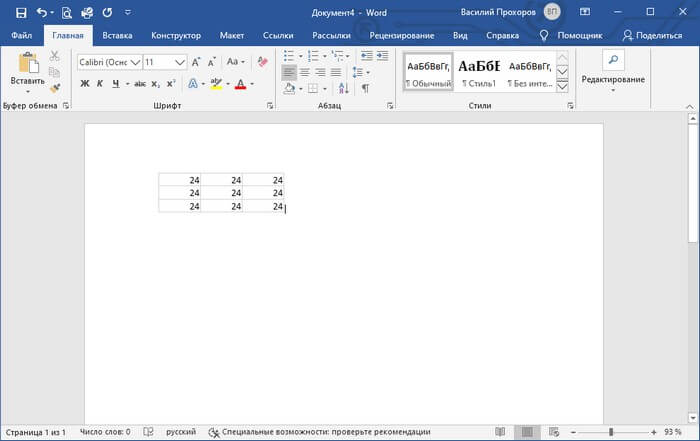
При необходимости, изображение таблицы можно увеличить до нужного размера. Если при копировании был выбран векторный формат, то качество картинки не поменяется. При увеличении изображения в растровом формате качество рисунка станет хуже.
Вам также может быть интересно:
- Excel онлайн бесплатно — 5 способов
- Как поставить пароль на файл Excel
Уменьшение ширины таблицы Excel после вставки в документ Word
Часто бывает, что таблица не помещается по ширине листа документа Word. Если ширина таблицы не очень большая, то таблицу можно слегка модифицировать:
- Выделите вставленную таблицу Excel в документе Word.
- Откройте меню «Макет».
- В группе «Размер ячейки» нажмите на кнопку «Автоподбор», выберите пункт «Автоподбор по содержимому».
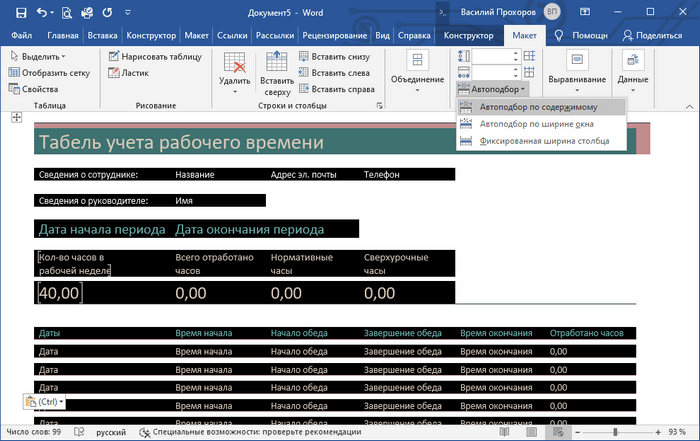
Таблица уменьшилась до требуемого размера и поместилась на странице документа.
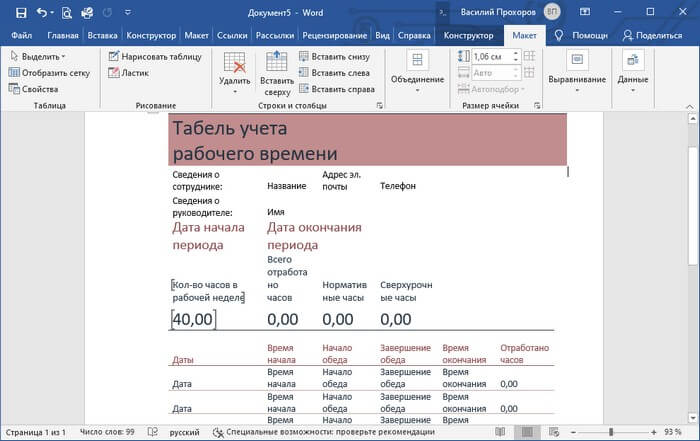
Как Excel перевести в Word в программе — 4 способ
Сейчас я расскажу, как вставит таблицу из Excel в Word с помощью программы ABBYY FineReader. Программа ABBYY FineReader предназначена для оптического распознавания символов, приложение переводит изображения документов или PDF файлы в редактируемые форматы.
ABBYY FineReader — платная программа на русском языке от российского разработчика. Компания ABBYY — один из мировых лидеров в своей нише программного обеспечения.
Для конвертирования файла из формата Excel в формат Word, необходимо сделать следующее:
- Запустите программу ABBYY FineReader на компьютере.
- В окне программы в разделе «Просмотр и редактирование PDF-документов» нажмите на кнопку «Открыть PDF-документ» (да-да, именно так).
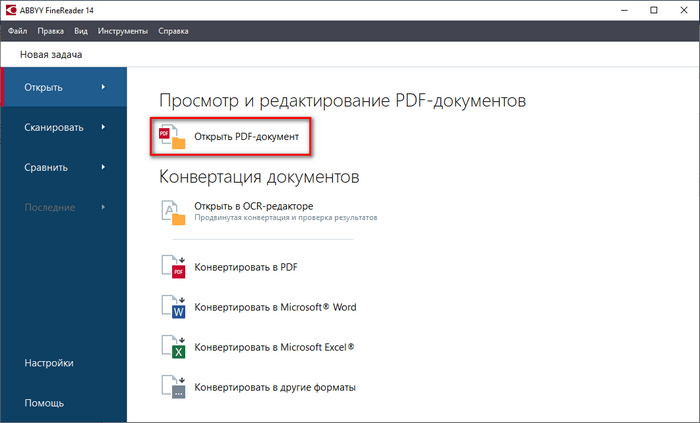
- В окне Проводника на нижней панели вместо «PDF-файлы» выберите «Все файлы».
- Выберите на ПК документ Excel, нажмите на кнопку «Открыть».
- Программа выполнит распознавание файла, а затем откроет его содержимое в окне «Новый — ABBYY FineReader».
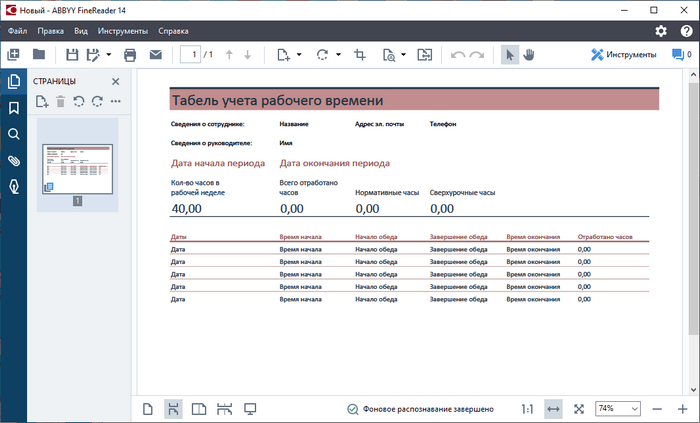
- Нажмите на стрелку кнопки «Сохранить копию документа», а контекстном меню выберите «Документ Microsoft Word».
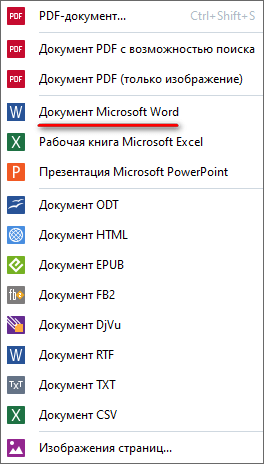
- В окне Проводника присвойте имя новому документу, нажмите на кнопку «Сохранить».
- После выполнения конвертирования, на Рабочем столе откроется окно программы Word со вставленной таблицей из книги Excel.
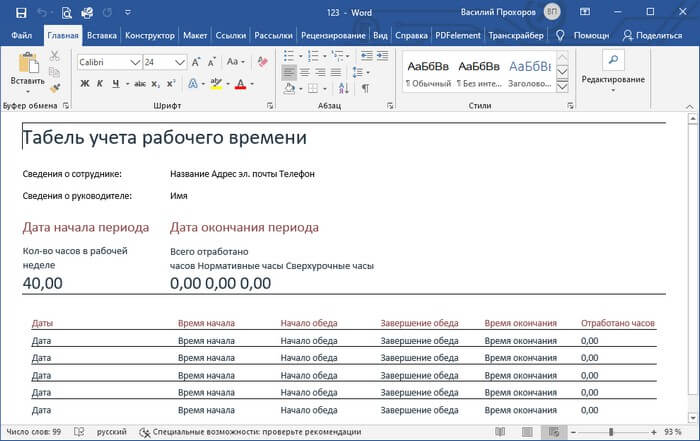
Таблицу после конвертирования в документ Ворд можно редактировать.
Как конвертировать Excel в Word онлайн — 5 способ
Сейчас мы разберемся, как таблицу из Excel перебросить в Word с помощью онлайн сервиса. Мы воспользуемся услугами бесплатного онлайн сервиса CoolUtils.com, на котором можно конвертировать файлы различных форматов между собой.
Преобразование Excel в Word онлайн проходит в следующем порядке:
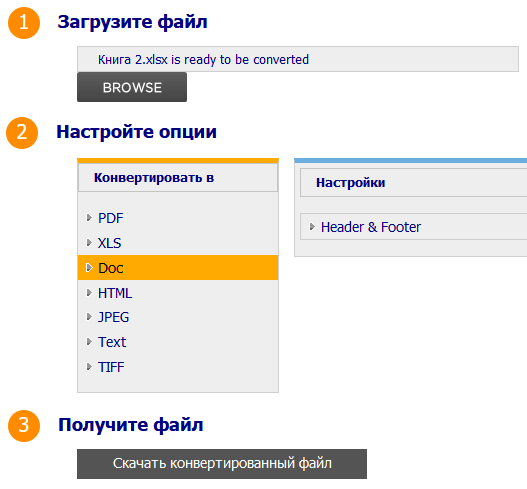
- Войдите на страницу сервиса CoolUtils.com для загрузки на онлайн сервис файла Excel.
- Нажмите на кнопку «Browse» для выбора файла на своем компьютере. Эта кнопка станет активной после включения в браузере Adobe Flash Player.
- В пункте «Настройте опции», в настройке «Конвертировать в» выберите формат «Doc».
- В пункте «Получить файл» нажмите на кнопку «Скачать конвертированный файл».
Откройте скачанный файл в программе Word, посмотрите на результат преобразования формата и внешний вид таблицы.
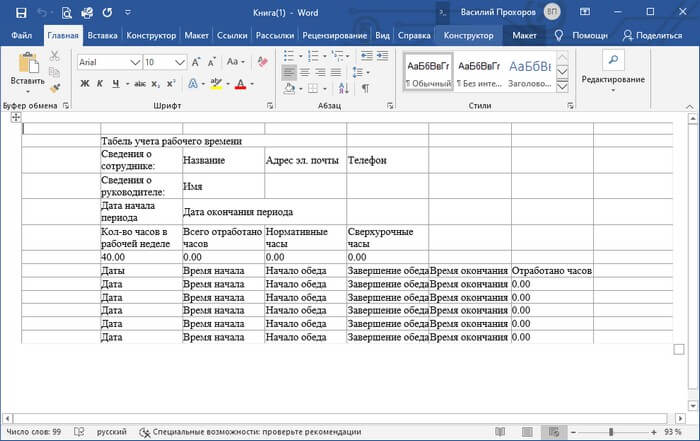
Если нужно, отредактируйте файл, а затем сохраните его в формате Word.
Как в ворде отформатировать таблицу эксель
В некоторых случаях вам может потребоваться преобразовать файл Excel в документ Word, но не существует конвертера, который мог бы помочь вам напрямую решить эту задачу. Теперь давайте подробно рассмотрим три эффективных метода достижения этой цели.

Преобразование Excel в Word путем копирования и вставки
Самый прямой и простой способ — скопировать нужное содержимое листа в Excel, а затем вставить его в документ Word.
Шаг 1. Откройте нужный вам лист Excel.
Шаг 2. Выберите и скопируйте нужные данные
Выберите данные, которые вы хотите скопировать, просто щелкните правой кнопкой мыши по выделенному фрагменту, чтобы выбрать его. Копировать в появившемся контекстном меню или нажмите Ctrl + C на клавиатуре, чтобы скопировать выделенное.

Шаг 3. Вставьте данные Excel в Word.
Откройте документ Word, в который вы хотите вставить содержимое Excel, затем щелкните правой кнопкой мыши нужное место и выберите один тип вставки под Параметры вставки или нажмите Ctrl + V вставить скопированные данные.

Результат
Данные Excel теперь появятся в вашем документе Word.

Функции:
Когда вы копируете контент из Excel в Word, у вас есть несколько доступных «Параметры вставки», каждый из которых отвечает различным потребностям форматирования и интеграции данных.
- Сохранить исходное форматирование (K): этот параметр сохраняет исходное форматирование данных Excel, включая шрифт, цвет, размер ячейки и другие функции форматирования.
- Использовать целевые стили (S): этот параметр применяет стили форматирования целевого документа к скопированному содержимому. Это полезно для поддержания единообразного вида всего документа при вводе текста из другого источника.
- Связать и сохранить форматирование исходного кода (F): этот параметр не только сохраняет исходное форматирование скопированного содержимого, но и связывает вставленные данные с исходным документом. Любые обновления исходного документа будут отражены в документе Word. Это особенно полезно для содержимого, скопированного из электронных таблиц Excel.
- Связать и использовать стили назначения (L): аналогично предыдущему варианту, этот связывает вставленное содержимое с исходным документом и применяет к нему стили форматирования целевого документа. Обновления в исходном коде будут обновлены в документе Word, но вставленное содержимое будет легко сочетаться с существующим содержимым с точки зрения стиля.
- Изображение (U):Эта опция преобразует скопированный контент в формат изображения. Это полезно для вставки контента в виде статического визуального элемента, сохраняя его макет и форматирование в том виде, в котором он появляется.
- Сохранить только текст (T): удаляет все форматирование и вставляет только простой текст.
Выгоды:
- Быстро и легко для небольших наборов данных.
- Сохраняет базовое форматирование.
Легко разделяйте листы Excel на отдельные файлы!
Устали от утомительной задачи копирования и вставки каждого листа вручную в новый файл? Kutools for ExcelАвтора Разделить книгу Утилита превращает этот громоздкий процесс в легкий ветерок. Будь то Excel, TXT, CSVили PDF форматы, разделяйте большие книги на отдельные файлы всего несколькими щелчками мыши. Попробуйте прямо сейчас с помощью 30-дневной полнофункциональной бесплатной пробной версии и упростите управление своей книгой!

Преобразование Excel в Word путем вставки в качестве объекта
Если вы хотите быстро преобразовать весь лист Excel в документ Word, не открывая Excel, и связать исходные данные для автоматического обновления, вы можете вставить лист Excel как объект в Word.
- Закройте книгу, прежде чем вставлять ее как объект в Microsoft Word.
- Вставляя как объект, вы можете вставить только весь лист одновременно.
- Он вставит последний активный лист при закрытии книги Excel как объект.
Шаг 1: Откройте документ Word
Откройте документ Word, в который вы хотите вставить файл Excel.
Шаг 2. Примените функцию объекта.
В Word нажмите на значок Вставить вкладку на ленте, затем выберите объект в Текст группа.

Шаг 3. Вставьте файл Excel
В объект диалог, пожалуйста

- Выберите Создать из файла вкладку в диалоговом окне.
- Просмотрите и выберите файл Excel.
- Выберите либо Ссылка на файл для динамической ссылки (обновления в Word при обновлении файла Excel) или Отобразить как значок для статического внедренного файла.
- Сделав свой выбор, нажмите OK.
Результат
Файл Excel теперь появится в виде объекта или значка в вашем документе Word.

Выгоды:
- Идеально подходит для вставки всего файла Excel.
- Возможность связать данные для автоматического обновления.
Функции:
Вы можете редактировать или совершать другие операции над вставленным объектом, кликнув по объекту правой кнопкой мыши и выбрав нужную вам опцию из контекстного меню.

Преобразование Excel в Word путем вставки таблицы Excel
Шаг 1. Откройте документ Word
Откройте документ Word, в который вы хотите вставить таблицу Excel.
Шаг 2. Вставка таблицы
Перейдите на вкладку «Вставка» в Word и нажмите кнопку «Вставить». Таблица, и выберите Электронная таблица Excel в раскрывающемся меню.

Пустая таблица Excel будет встроена в ваш документ Word.

Шаг 3. Редактирование электронной таблицы
Дважды щелкните встроенную электронную таблицу Excel, появится лента Excel, и теперь вы можете вводить данные непосредственно в эту таблицу в Word.
Он обладает всеми функциями Excel, встроенными в ваш документ Word.

После завершения редактирования таблицы щелкните в любом месте за пределами таблицы, чтобы продолжить редактирование документа Word.
Результат

Выгоды:
- Предлагает гибкость для редактирования данных непосредственно в Word.
- Подходит для создания и управления наборами данных Excel небольшого и среднего размера в документе Word.
Приведенные выше идеи описывают методы преобразования файла Excel в документ Word. Я верю, что эта информация сослужит вам хорошую службу. Чтобы узнать больше о революционных стратегиях Excel, которые помогут улучшить управление данными, изучите дальше здесь..
Как перенести таблицу из Excel в Word без ошибок
Работать с числовыми данными, делать расчеты, составлять таблицы удобнее в Excel. По сути, сама программа – это таблица. Word для подобной работы не совсем приспособлен.
Но иногда приходится переносить таблицы из Excel в Word. Либо преобразовывать готовую таблицу. «Перебивать» данные из одного формата в другой непродуктивно, долго. Должен быть другой способ.
Как перенести таблицу из Excel в Word?
- У нас есть таблица с тремя столбцами и пятью строками. Границы установлены.
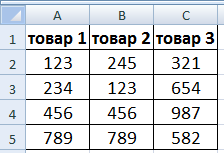
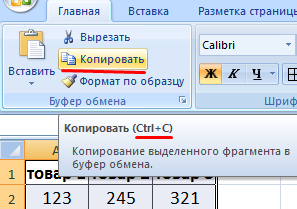
- Выделяем диапазон данных. Нажимаем копировать в главном меню. Либо сочетание клавиш Ctrl + C. Можно по выделенной таблице щелкнуть правой кнопкой мыши и нажать «копировать».
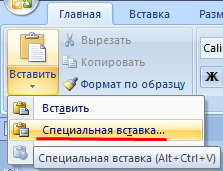
- Открываем лист Word. В главном меню – инструмент «Вставка». Выбираем «Специальная вставка».
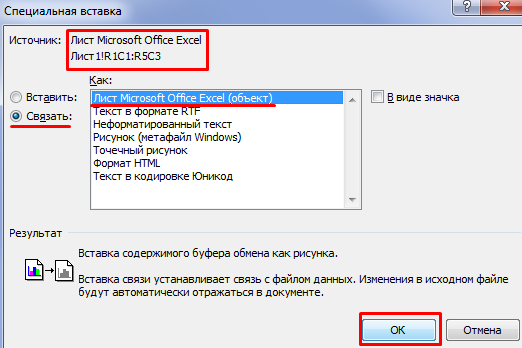
- Задаем параметры специальной вставки. «Связать» — «Лист Microsoft Office Excel». Проверяем, правильно ли выбран источник вставки. Жмем ОК.
Результат нашей работы:
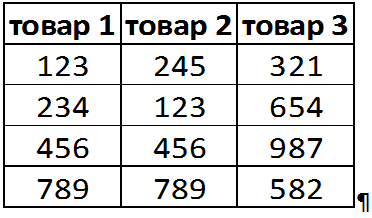
Этот способ имеет некоторые недостатки:
- таблица вставляется как графический объект, то есть редактировать ее невозможно.
- границы широкоформатных таблиц могут выходить за пределы листа.
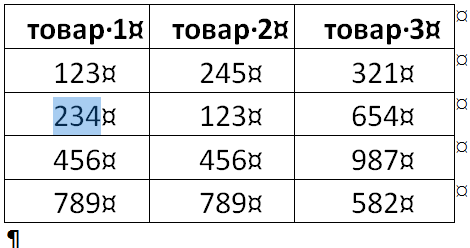
- Выделяем таблицу в MS Excel. Копируем ее в буфер обмена.
- Открываем MS Word. Нажимаем «Вставить». Или сочетание клавиш Shift + Ins. Результат:
Мы можем редактировать данные, менять границы таблицы, шрифт значений, форматировать.
Существенный недостаток такого вариант вставки – таблицы с большим объемом данных выходят за пределы листа.
- На листе Word переходим на вкладку «Вставка». Нам необходимо меню «Текст» — инструмент «Объект».
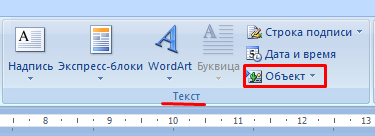
- В открывшемся диалоговом окне выбираем «Создание из файла». Нажимаем «Обзор», чтобы найти файл с нужной таблицей.
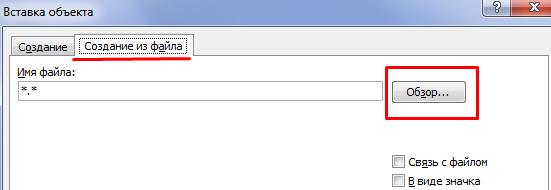
- Когда искомый объект найден, в строке «Имя файла» появятся его данные». Жмем ОК.
Вставленная таблица представляет собой графический объект. Отредактировать значения в ячейках нельзя.
Чтобы вставить диапазон данных без границ, следует предварительно убрать границы таблицы.
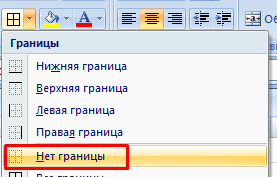
Или комбинация клавиш CTRL+SHIFT+(минус).
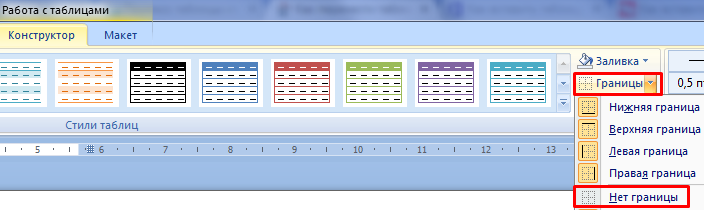
Чтобы манипулировать с границами, таблица должна быть вставлена по второму методу.
Как преобразовать таблицу из Word в Excel?
Произведем обратный перенос.
- Выделяем таблицу в MS Word. Нажимаем «Копировать».
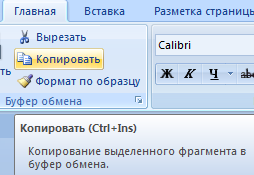
- Открываем MS Excel. Ставим мышку в том месте, где должна появиться таблица. Жмем «Вставить».
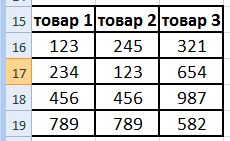
У нас «чистенькая» таблица. Поэтому вставилась она ровно и аккуратно. Если данные вносились коряво, много лишних символов (непечатаемых), то границы строк и столбцов могут сместиться. Из подобной ситуации 2 выхода:
- Чистим таблицу вручную. Если много повторяющихся символов, можно использовать параметры автозамены.
- Сохраняем таблицу как текст (в формате txt). В этом случае уберутся все лишние символы. А в Excel вставить данные из txt.
- Выделяем таблицу в Ворде. Меню «Макет» — «Данные» — инструмент «Преобразовать в текст». В параметрах преобразования – «знак табуляции».

- Главное меню – «Сохранить как» — «Другие форматы». Тип файла выбираем «Обычный текст».

- Открываем Эксель. Вкладка «Данные». «Получить внешние данные» — «Из текста».
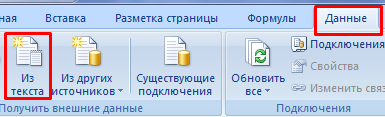
- Ищем сохраненный файл. Нажимаем «Импорт». Откроется «Мастер текстов».
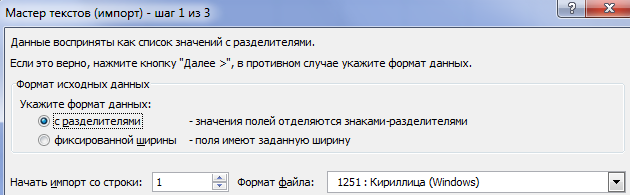
- Устанавливаем нужные параметры преобразования. Формат данных – с разделителями. Символ-разделитель – знак табуляции. Готово.
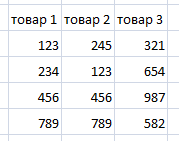
Можно редактировать данные, рисовать границы и т.д. Такой способ вставки убирает лишний символы, предупреждает смещение ячеек.
- Создать таблицу
- Форматирование
- Функции Excel
- Формулы и диапазоны
- Фильтр и сортировка
- Диаграммы и графики
- Сводные таблицы
- Печать документов
- Базы данных и XML
- Возможности Excel
- Настройки параметры
- Уроки Excel
- Макросы VBA
- Скачать примеры



