
Форматирование документа
Кроме обычного расположения текста на бумаге, Microsoft Word дает возможность оформлять текст в виде колонок. При таком расположении текст читается сверху вниз, а затем зигзагообразно, переходя на следующую колонку. Подобный способ отображения текста широко используется в газетных и журнальных статьях и др.
Текст в колонках форматируется точно так же, как обычный. Однако, в отличие от обычного текста, в котором объектом редактирования является весь текст (или его выделенный участок), при редактировании текста в колонках объектом форматирования может служить одна колонка.
Колонки можно создать при помощи диалогового окна Колонки или одноименной кнопки в группе Параметры страницы на вкладке Разметка страницы на ленте (рис. 4.51).
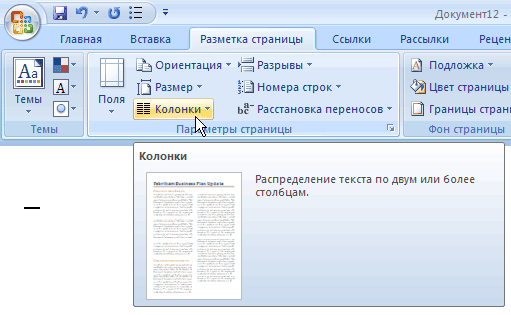
Рис. 4.51. Кнопка Колонки
Для создания колонок сделайте следующее.
- Выделите весь документ или ту его часть, которую требуется преобразовать в колонки.
- Перейдите на вкладку Разметка страницы на ленте .
- Нажмите кнопку Колонки в группе Параметры страницы и выберите в меню нужный вариант преобразования в колонки (рис. 4.52)
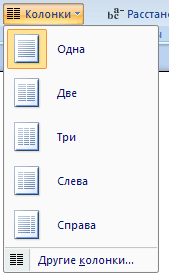
Рис. 4.52. Меню Колонки
Если среди предложенных вариантов не оказалось нужного вам, выберите команду Другие колонки. В диалоговом окне Колонки выберите один из вариантов в разделе Тип или введите нужное количество колонок в поле Число колонок. В области Образец вы увидите, как будет выглядеть документ после преобразования в колонки (рис. 4.53).
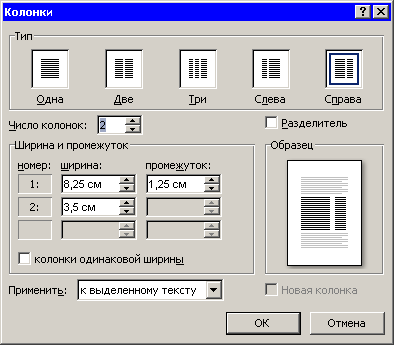
Рис. 4.53. Диалоговое окно Колонки
СОВЕТ. При необходимости вы можете установить ширину каждой колонки. Для этого снимите флажок колонки одинаковой ширины, после чего задайте значения ширины каждой колонки и расстояния между ними.
Создание колонок при помощи диалогового окна Колонки оправдано, если нужно установить дополнительные параметры (например, разную ширину колонок). Если же требуется быстро создать несколько колонок одинаковой ширины, то гораздо удобнее пользоваться кнопкой на панели инструментов.
Упражнение 4.3. Создание текста в колонках с помощью кнопки Колонки
Для создания колонок с помощью кнопки Колонки сделайте следующее.
- Выделите весь документ или ту его часть, которую требуется преобразовать в колонки.
- Нажмите кнопку Колонки и, удерживая кнопку мыши, выберите нужное количество колонок. Можно создать до трех колонок.
- При необходимости измените ширину колонок при помощи маркеров на горизонтальной линейке.
. Темы документа
Выбор параметров форматирования – это сложное и порой достаточно скучное занятие. К счастью, в Microsoft Word 2007 есть очень удобное средство для облегчения этого процесса. Это – темы документа.
Темы документа дают возможность быстро изменить параметры форматирования текста, таблиц и специальных элементов, которые встречаются в документе. При этом, все составляющие будут оформлены в едином стиле, и вам не придется задумываться о том, подходит ли заголовок к тексту и не нужно ли увеличить междустрочный интервал .
Тему документа можно выбрать перед началом создания документа, а можно применить к уже готовому тексту. Для этого перейдите на вкладку Разметка страницы и раскройте список Темы, щелкнув по кнопке в одноименной группе на ленте (рис. 4.54).

Рис. 4.54. Библиотека тем
Если в окне документа размещен текст, то увидеть изменения вы сможете, просто наводя курсор на тему в библиотеке тем, то есть, вам не нужно будет щелкать по названию темы, чтобы просмотреть изменения.
Тема документа включает три основных компонента: набор цветов, набор шрифтов заголовков и основного текста, а также набор линий и заливок. Выбрав тему в библиотеке, вы можете изменять ее компоненты. Для этого щелкайте по кнопкам Цвета темы, Шрифты темы и Эффекты темы (рис. 4.55).

Рис. 4.55. Кнопки для изменения компонентов темы
Если вы изменили тему и хотите ее сохранить, выберите команду Сохранить текущую тему в меню кнопки Темы. После этого подберите для темы подходящее имя и сохраните ее. Теперь тема появится в меню кнопки Темы и будет доступна в группе Пользовательские (рис. 4.56).
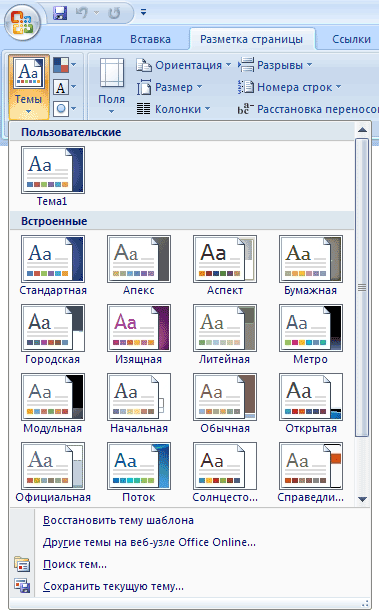
Рис. 4.56. Новая тема появилась в меню
СОВЕТ. Если у вас есть доступ в интернет, обязательно поищите интересные темы на сайте Office Online. На этом ресурсе собрано множество разных интересных тем (рис. 4.57). Чтобы перейти на страницу, где вы сможете их просмотреть и скачать, выберите команду Другие темы на веб-узле Office Online в меню кнопки Темы.
Все про работу с excel, word, access, powerpoint

Находка для тех, чьи девушки и супруги работают в сфере услуг: маникюр, брови, ресницы и так далее. Вы же наверняка задумывались, как помочь своей половинке зарабатывать больше? Но что делать, если во всех этих маркетингах и процедурах не разбираешься от слова «совсем»? Мы нашли выход — это сервис VisitTime Чат-бот для мастеров и специалистов, который упрощает ведение записей: — Сам записывает клиентов и напоминает им о визите — Персонализирует скидки, чаевые, кешбек и предоплаты — Увеличивает доходимость и помогает больше зарабатывать А еще там первый месяц бесплатно, поэтому лучшее, что вы можете сделать сейчас — установить или показать его своей принцессе Всё интуитивно понятно и просто, достаточно нажать на этот текст и запустить чат-бота
Как сделать текст колонками в word?
Также статьи о работе с колонками в Ворде:
- Как объединить текст из нескольких колонок в Ворде?
- Как удалить колонки в Ворде?
В Word имеется возможность размещения текста в несколько колонок на одном листе и далее мы рассмотрим, как сделать колонки в Ворде. Наглядный пример подобного оформления текста, это как правило газеты и различные журналы.
Настроить размещение текста в Ворде в несколько колонок можно перед началом набора текста или разделить на колонки уже набранный текст. Для создания колонок необходимо перейти на вкладку «Разметка страницы» и в меню «Колонки» выбрать один из предлагаемых вариантов размещения колонок или выбрать вариант «Другие колонки» для самостоятельной настройки их количества.
В появившемся окошке настроек «Колонны» можно произвести точную настройку каждой создаваемой колонки, указав ее ширину, расстояние между соседними колонками и при необходимости установить разделительную черту. Такие настройки можно применить ко всему документу, до конца документа или к выделенному тексту.
После создания колонок текст по мере заполнения одной колонки будет перемещаться на следующую. Если необходимо не заполняя до конца одну колонку перейти к следующей, перед текстом, который должен идти в следующей колонке, следует установить разрыв колонки. Делается это на вкладке «Разметка страницы» в меню «Разрывы» выбором пункта «Колонка».
Microsoft Word обучение
Текстовый редактор Ворд позволяет форматировать текст самыми разными способами. Последние версии данной программы настолько обросли различными функциями, что сейчас нет практически ничего, чего не умеет делать этот текстовый редактор. В этой статье мы расскажем о том, как сделать текст в две колонки в Ворде.
Правильный способ сделать текст в две колонке в Ворде
Для того чтобы сделать текст в две колонки в Ворде вам необходимо перейти на вкладку «Разметка страницы» и нажать на кнопку «Колонки». После этого появится выпадающее меню, в котором вы сможете выбрать количество колонок, которые вы хотите разместить на этой странице.

В данном выпадающем меню доступны такие варианты:
- одна – одна колонка, обычный формат страницы в Ворде;
- две – две одинаковые колонки, страница с двумя колонками;
- три – три одинаковые колонки, страница с тремя колонками;
- слева – узкая дополнительная колонка в левой части страницы;
- справа – узкая дополнительная колонка в правой части страницы;
Кроме этого в выпадающем меню есть пункт «Другие колонки». Данный пункт открывает дополнительное окно, в котором можно настроить ширину колонок и промежуток между ними.

Также размер колонок можно установить с помощью линейки, которая находится над страницей.

Неправильный способ сделать текст в две колонке в Ворде
Второй способ создания колонок в Ворде можно считать неправильным, но зачастую он более удобен. Для данного способа используются таблицы с невидимыми рамками. Перейдите в вкладку «Вставка» и с помощью кнопки «Таблица» создайте таблицу с двумя колонками.

После того как таблица создана установите курсор во внутрь таблицы и перейдите на вкладку «Работа с таблицами – Конструктор». Здесь нужно сменить тип линии, которая используется для рисования границ таблицы. Для этого откройте выпадающее меню и выберите «Без границы».

Дальше с помощью пера «Нарисовать таблицу» нужно прикоснуться ко всем линиям таблицы. В результате должна получиться таблица нарисованная синей пунктирной линией.

Такая линия видна во время редактирования документа, но не отображается при его печати.
Как сделать текст в две колонки в Word 2003
Если вы используете Word 2003, то для того чтобы сделать текст в две колонки вам нужно открыть меню «Формат – Колонки». После этого появится окно «Колонки».

В этом окне нужно выбрать количество колонок и нажать на кнопку «OK». При необходимости вы можете настроить ширину колонок, промежутки между ними, а также другие параметры.

Возможности MS Word, предназначенного для работы с документами, практически безграничны. Благодаря большому набору функций и множеству инструментов в этой программе можно решить любую задачу. Так, одной из вещей, которые может понадобиться сделать в Ворде — это необходимость разбить страницу или страницы на колонки.
Урок: Как в Word сделать шпаргалку
Именно о том, как сделать колонки или, как их еще называют, столбцы в документе с текстом или без него мы и расскажем в этой статье.
Создаем колонки в части документа
1. Выделите с помощью мышки фрагмент текста или страницу, которую требуется разбить на колонки.

2. Перейдите ко вкладке “Макет” и нажмите там кнопку “Колонки”, которая расположена в группе “Параметры страницы”.

Примечание: В версиях Ворд до 2012 года эти инструменты находятся во вкладке “Разметка страницы”.
3. Выберите в развернувшемся меню необходимое количество колонок. Если доступное по умолчанию число колонок вас не устраивает, выберите пункт “Другие столбцы” (или “Другие колонки”, в зависимости от используемой версии MS Word).

4. В разделе “Применить” выберите необходимый пункт: “К выделенному тексту” или “До конца документа”, если вы хотите разделить на заданное число колонок весь документ.

5. Выделенный вами фрагмент текста, страница или страницы будут разбиты на заданное количество колонок, после чего вы сможете писать текст в столбик.

Если вам нужно добавить вертикальную линию, наглядно разделяющую колонки, снова кликните по кнопке “Колонки” (группа “Макет”) и выберите пункт “Другие столбцы”. Установите галочку напротив пункта “Разделитель”. К слову, в этом же окне вы можете выполнить необходимые настройки, задав ширину колонок, а также указав расстояние между ними.


Если вы хотите изменить разметку в следующих частях (разделах) документа, с которым работаете, выделите необходимый фрагмент текста или страницы, а затем повторите вышеописанные действия. Таким образом вы можете, к примеру, сделать на одной странице в Ворде две колонки, на следующей — три, а затем снова перейти к двум.

Урок: Как в Ворде сделать альбомную ориентацию страницы
Как отменить разбиение документа на колонки?
Если вам нужно убрать добавленные колонки, выполните действия, описанные ниже:
1. Выделите фрагмент текста или страницы документа, на которых нужно убрать колонки.

2. Перейдите во вкладку “Макет” (“Разметка страницы”) и нажмите кнопку “Колонки” (группа “Параметры страницы”).

3. В развернувшемся меню выберите пункт “Одна”.

4. Разбиение на колонки исчезнет, документ обретет привычный вид.


Как вы понимаете, колонки в документе могут понадобиться по многим причинам, одна из них — создание рекламного буклета или брошюры. Подробная инструкция касательно того, как это сделать, есть на нашем сайте.
Урок: Как в Word сделать буклет
На этом, собственно, и все. В этой небольшой статье мы рассказали о том, как сделать колонки в Ворде. Надеемся, что этот материал окажется полезным для вас.
Мы рады, что смогли помочь Вам в решении проблемы.
Задайте свой вопрос в комментариях, подробно расписав суть проблемы. Наши специалисты постараются ответить максимально быстро.
Помогла ли вам эта статья?
Доброго времени суток.
В этой коротенькой статье я научу вас, как в ворде сделать текст в две колонки или больше. Это предельно просто: от вас потребуется только несколько щелчков мыши, чтобы разбить на части уже готовый документ, отдельный его фрагмент или создать по такому принципу новый.
Куда нажимать?
Чтобы разделить только часть текста, необходимо вначале её выделить. Если вы писали сплошняком, а потом решили перейти на колонки, или собираетесь создавать с ними новый документ, то следует оставить курсор в том месте, откуда они должны начинаться.
Что делать дальше? Вот вам простейшая инструкция:
- В верхнем меню Word переключаемся на вкладку «Разметка страницы».
- В поле с параметрами нажимаем опцию «Колонки».
- Выпадет список, в котором можно либо сразу выбрать необходимое количество, либо нажать на вариант «Другие колонки» для более тонкой настройки.
Подробнее о настройках
Для того чтобы более детально всё настроить нажмите на «Другие колонки».
Откроется небольшое окошко, где всё в принципе понятно:
- В верхнем поле «Тип» выбираете формат и количество колонок, либо можете задать своё число ниже.
- Далее есть область «Ширина и промежуток», где вы можете настроить внешний вид каждой колонки по-отдельности.
- Справа отображается образец: как будет выглядеть текст с вашими настройками.
- В самом нижнем поле «Применить» вы определяете, какая часть документа будет разбита на колонки.
Нюансы
Чтобы ваш текст в итоге выглядел красиво, напоследок расскажу о нескольких моментах:
Приходите ко мне ещё, чтобы так же просто и быстро справляться с другими вопросами по компьютерной тематике.
Как сделать колонки в Ворде — инструкция

Иногда для привлекательного вида печатного издания необходимо сделать колонки в «Ворде». Это удобная функция текстового редактора — в два-три блока одинакового размера удобно размещать основные данные.
Создание колонок в «Ворде»
В столбцы выделяют часть текста или полностью весь документ. Колонки — это набранный текст, разделенный на блоки одинаковой ширины, которые удобно использовать в текстовых документах «Ворда».

При наборе документов для интернета колонки применяют для различных целей. Удобно группировать данные для инструкций и договоров, набирать тексты с переводом: в одной колонке размещают оригинал, во второй — перевод.
Можно быстро научиться выравнивать текст, вносить разрывы между столбцами. Менять расстояние между написанными строками легко, следуя инструкции. В документах или рекламных флаерах используют привычное форматирование, задают разную ширину для придания наглядности.
При занесении информации в одну колонку за другой переход к следующему разделу происходит автоматически. Необходимо изначально задать нужные параметры. Чтобы документ в «Ворде» сделать более структурированным, столбцами разбивают страницу на части.

Для удобства вручную вводят вставку «окончание колонки».
Как в «Ворде» сделать две колонки одинаковой ширины
Обычно два одинаковых блока создают на пустой странице перед набором текста. Другой вариант — уже набранные предложения разбивают на столбцы.
Как сделать колонки в «Ворде» равными по ширине:
- Выделить текст.
- Сверху в строке меню открыть раздел «Главная».
- Зайти во вкладку «Абзац».
- Галочкой отметить «Выровнять по ширине».

Так все набранные предложения красиво расположатся внутри столбцов одинакового размера.
Расстояние между колонками — значение переменное. Вводите разные промежутки — большие или меньшие, чтобы текст правильно отформатировался.
Как в «Ворде» сделать блоки на пустой странице:
- Для настройки зайти во вкладку «Макет».
- Открыть «Разметка страницы».
- Нажать «Колонки». Откроется окно с количеством столбцов для выбора.
- Задать параметр «два».

Так автоматически будут созданы границы, чтобы вводимый текст распределялся на странице в два блока. Ширина двух фрагментов задается на всю страницу.
Колонки в «Ворде» разной ширины
Ширина столбцов задается автоматически по размеру страницы. Пользовательскими настройками создается нужный размер каждого блока. Если в «Ворде» требуется изменить эти параметры, нужно зайти в раздел «Колонки»
В открывшемся диалоговом окне параметры настраивают в полях «Ширина и промежуток». Сначала последовательно у каждого блока выбирают ширину, затем вводят требуемый размер промежутка между столбцами в сантиметрах. В подразделе «Применить» устанавливают требование к размеру документа. Выбор подтверждают командой «ОК». Так в «Ворде» делают 2-3 разных столбца, отличающихся по размеру.

Пользовательский сервис дает возможность создавать фрагменты разных размеров. Например, вверху страницы текст нужно ввести в 2-3 столбца, а ниже нужно 4 или 5. Что для этого делают:
- В первой части информацию вводят в заданное количество блоков.
- Затем курсор устанавливают в самый низ правого столбца.
- В параметрах выбирают «Другие колонки», вписывают нужное количество.
- Задают размеры, если это необходимо.
- Выбирают параметр «до конца документа».

Как сделать три одинаковые колонки
Чтобы создать структуру документа с тремя одинаковыми частями, необходимо изменить значение по умолчанию. Сначала нажать кнопку «Колонки», и в поле «число» выбрать «три».
Галочкой отметить пункты «Одинаковая ширина» и «Применить ко всему документу», подтвердит кнопкой «ОК». Так можно создать любое количество блоков, а в поле «Образец» будет виден внешний вид документа.

Набор текста в поле колонки
После того как пустую страницу разделили на нужное количество блоков, можно вводить текст:
- Установить курсор в начале первого абзаца.
- Набрать или вставить из буфера обмена необходимый текст.
- Текст будет ограничен шириной столбца.
- Автоматически в конце первого блока курсор перейдет на следующий.
Так текст не выйдет дальше заданных параметров и заполнит все подготовленные рамки. Если пользоваться инструментом «разрыв страницы», следующий блок сформируется в месте установки курсора.


Как разделить готовый текст на колонки в «Ворде»
Чтобы преобразовать уже введенный текст в колонки, необходимо выполнить несколько действий:
- Выделить интересующий текст.
- Зайти в меню «Макет», раздел «Параметры страницы».
- Открыть вкладку «Колонки».
- Задать требуемое количество столбцов и разделов.
- Подтвердить кнопкой «ОК».
Если не выделить фрагмент, который необходимо преобразовать в столбцы, то вся набранная часть, следующая за курсором, также отформатируется в колонки.

Введенные предложения, уже разбитые на части, будут автоматически переходить из столбца в столбец. Для переноса текста между блоками, используют команды на разрыв в нужных местах. Так форматирование документа будет более точным.
Как действовать в «Ворде» версии 2010 или 2013:
- Найти абзац, которым заканчивается смысловая часть.
- Поставить курсор в место, где планируется сделать разрыв.
- Открыть раздел «Разметка страницы» — «Разрывы». Появляется вариант, в котором набранная информация после разрыва будет отнесена в начало следующего блока.
- Нажать «Столбец».
- После подтверждения настроек в этом месте текст закончится.

Проверить, как будет выглядеть в результате текст, можно через меню «Главная», где нужно нажать «Показать» или «Скрыть».
Просто установить окончание логической части текста, создав разрыв, можно одновременным нажатием клавиши CTRL+SHIFT+ENTER. Предварительно нужно установить курсор в конец одного абзаца или начало следующего.
Функционал текстового редактор «Ворд» дает множество возможностей работы с текстом, и колонки — лишь одна из них. Можно работать с уже готовым текстом или сначала сформировать столбцы. Если не устанавливать параметры вручную, текст автоматически будет переходить из одной колонки в другую.



