
Рамка страницы или какого-то блока поможет более красиво и наглядно оформить ваш документ (к тому же, иногда, есть спец. требования, когда она просто необходима).
Сделать ее можно несколькими способами. Некоторые из них я решил кратко рассмотреть в этом материале.
Примечание : пример будет показан в Word 2019 (в версиях 2016 и 2013 задача выполняется аналогична).
Если вам нужен бесплатный аналог Word —см. вот эту заметку.
Вставка рамки: примеры
Вариант 1 (выделение листа)
Чтобы вставить самую обычную рамку на всю страницу — необходимо:
- сначала поставить курсор на нужный лист;
- затем открыть раздел "Конструктор" , и нажать по кнопке "Границы страниц" ;
- далее указать какая вам нужна рамка (тип линии: сплошная, пунктирная, жирная, объемная и т.д.), ко всему документу ли ее применять (или только к одной его части), и нажать OK.
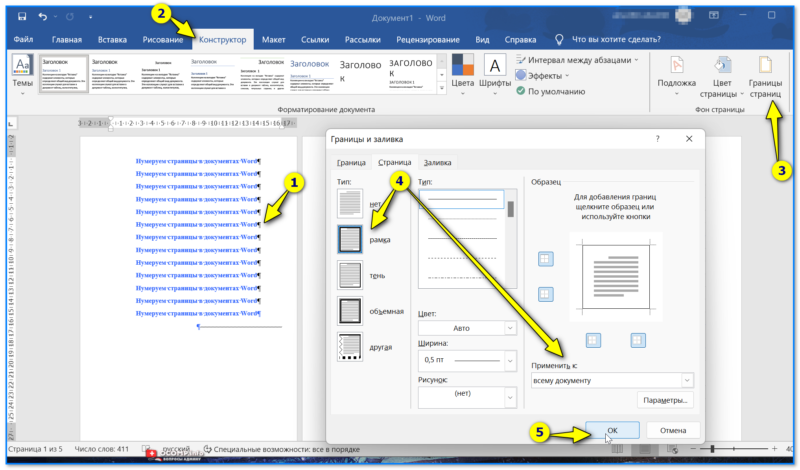
Границы страницы — ко всему документу — Word 2019
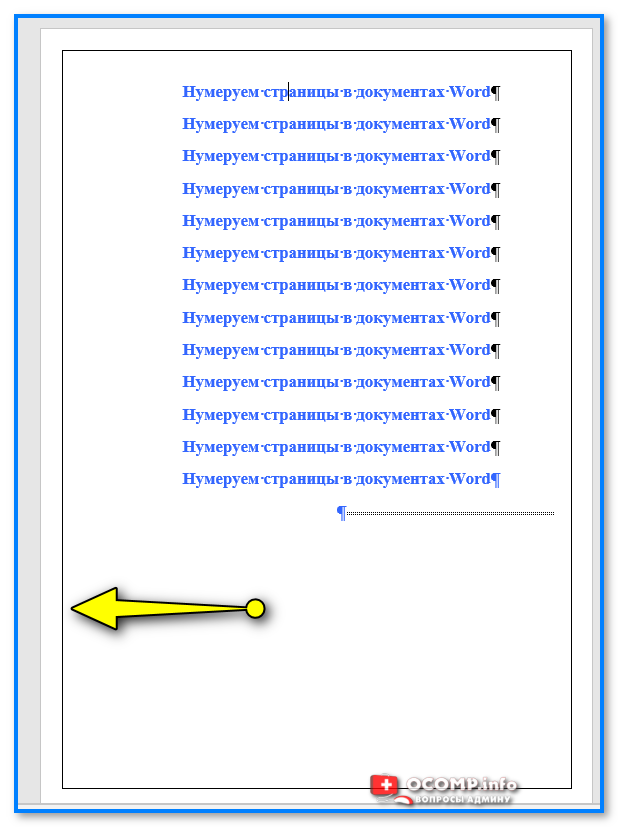
В результате на листе появится обычная классическая рамка. См. пример ниже.
Вариант 2 (выделение области)
Если зайти в меню "Вставка" и открыть вкладку "Фигуры" — то можно найти прямые линии, прямоугольники, ромбики и прочие элементы, которые позволят выделить любую область или слово в тексте (на странице).
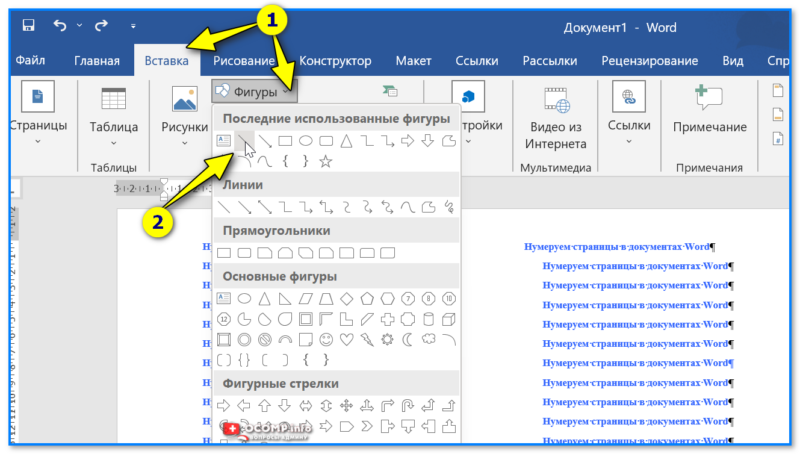
Например, при помощи прямых линий можно нарисовать рамку нужной вам конфигурации.
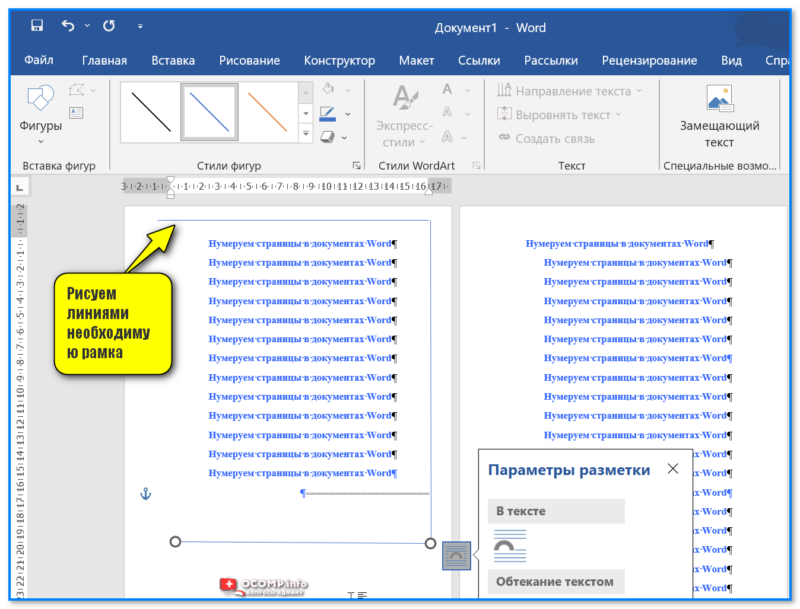
Рисуем линиями необходимую рамка
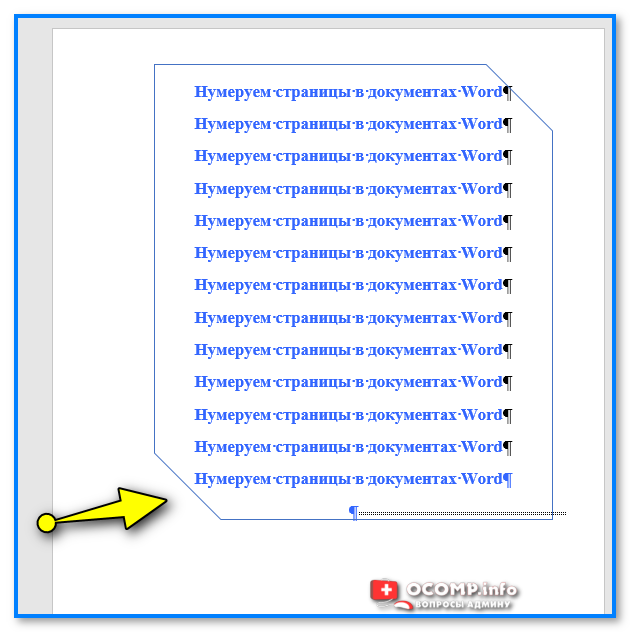
Рамка со скошенными углами (еще один пример)
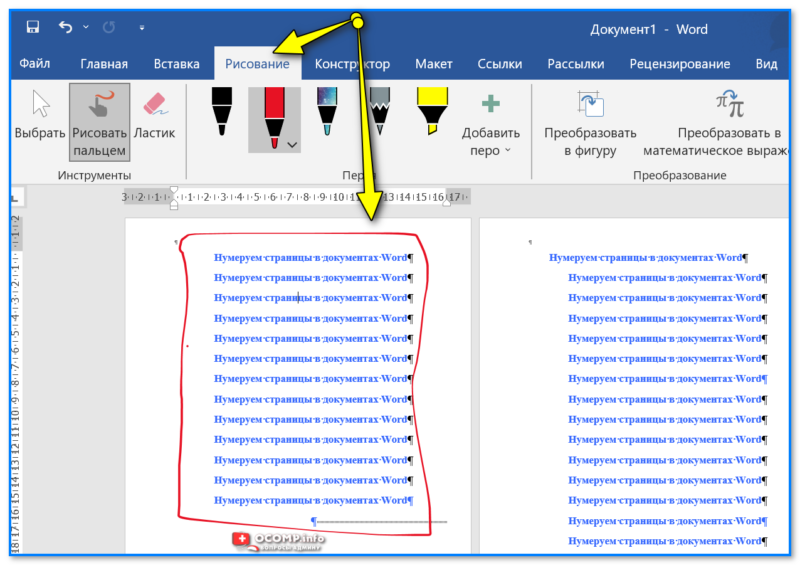
Вариант 3 (рисование)
Еще один способ сделать нарядную и крайне-необычную рамку — воспользоваться меню "Рисование" : выбрав карандаш определенного цвета вы сможете сделать такое выделение, которого более ни у кого не будет!
Правда, для серьёзных документов такая "раскраска" явно не подойдет.
Вариант 4 (выделение абзаца, предложения)
Выделяем нужные строки мышкой, затем в меню "Главная" выбираем границы (например, "Все границы" ). Word сразу же выделит выбранную строку рамочкой. См. мой пример ниже.
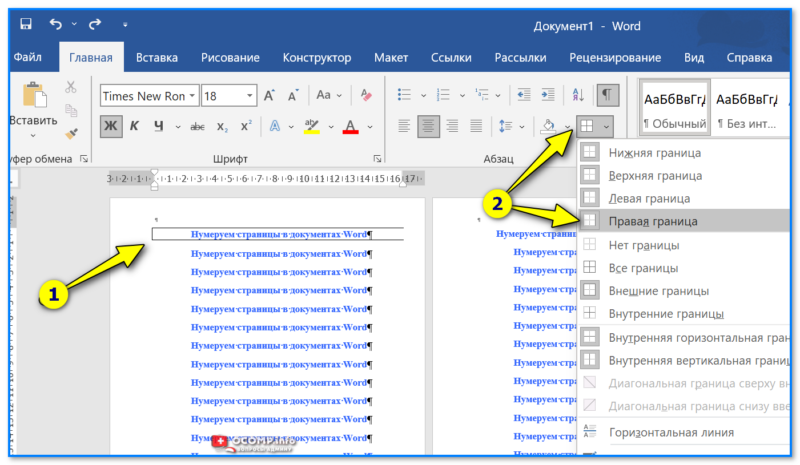
Все границы — Главная — Word
В комментариях ниже можете дополнить материал, заранее благодарю за интересные мысли!
Как сделать рамку в Ворде вокруг текста
Мы уже неоднократно поднимали тему обширнейшего функционала программы Microsoft Office Word. Однако, многие пользователи, даже достаточно продвинутые, фактически ничего о софте и его функционале не знают. Именно поэтому сегодня мы хотим Вам рассказать о том, как сделать рамку в Ворде вокруг текста.
Некоторые особо не заморачиваются и при возникновении данной необходимости создают огромную таблицу вокруг текста, которая визуально выглядит как рамка. К сожалению, у этого способа есть один огромный минус – неудобство редактирования. Особенно в том случае, если в тексте присутствуют ещё таблицы. Как же быть тогда? Сейчас узнаете!
Как сделать рамку в MS Office Word вокруг всей страницы с текстом
Мы хотим Вам предложить вариант попроще, более действенный, продуманный в функционале данного текстового редактора. Вы увидитесь, но инструментом «Границы страниц» пользоваться в десятки раз удобнее. К тому же, он не мешает последующему редактированию текста страницы и прочей информации на ней.
Итак, давайте сразу же перейдём к делу. Для начала мы хотим рассказать Вам, как задать границы для всей страницы – возможно, Вы желаете “обернуть” в рамки всю страницу с текстом целиком. Нужно проделать следующие действия:
- Первым делом переходим на вкладку «Дизайн» (Если Вы пользуетесь Вордом 2007 или 2010 года, то Вам нужно открыть вкладку «Разметка страницы»);

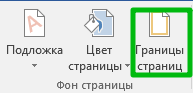


Как видите, абсолютно ничего сложного здесь нет. Теперь Вам нужно лишь настроить эту самую рамку. Для этого вновь кликните по кнопке «Границы страниц» и поэкспериментируйте с элементами, помеченными на скриншоте.
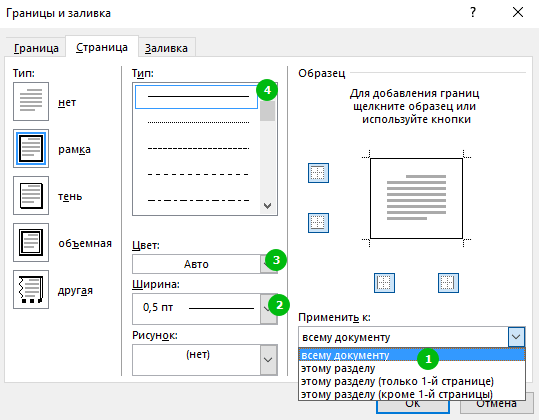
С рамкой для всей страницы с текстом и другими элементами мы разобрались, но как сделать рамку в Ворде вокруг отдельного текста?
Как создать рамку вокруг отдельного текста в Word
На самом же деле, данная инструкция не очень сильно будет отличаться от той, что Вы наблюдаете выше. Потому что Вы должны будете проделать практически такие же действия. Что ж, начнём:
- Переходим в хорошо знакомую нам вкладку «Дизайн»;

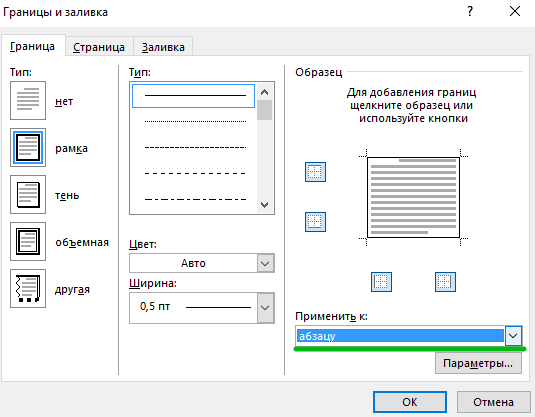
Для того чтобы задать рамку другому абзацу, выделите его перед выполнением инструкции, расположенной выше.
Не забывайте, что Вы можете менять ширину, внешний вид, цвет и рисунок рамки, а также её расположение в зависимости от собственных пожеланий.
Напоследок хотим напомнить, что данная инструкция подходит для всех версий программы MS Word, но расположение элементов может отличаться. В любом случае, проблем с заданием рамки вокруг текста у Вас возникнуть не должно.
Как сделать рамку в Word? – Искусство границ
Вот вроде бы простецкий вопрос – как сделать рамку в Ворде? Один мой товарищ на полном серьезе полез создавать огромную таблицу на всю страницу чтобы оформить там границы и эти самые рамки.

Безусловно со своей задачей он справится и на выходе мы получим документ с нужными нам границами, однако, как и во многих ситуациях с Office мы понимаем… все эти костыли до первого серьезного документа. В Ворде присутствует достаточно мощный инструмент для работы с рамками, поэтому мы не будем изобретать велосипед и рассмотрим как это работает.
Где рамки в Word
Прежде чем мы начнем хочу рассказать о некоторой особенности Microsoft Word. Нам понадобится вкладка “Дизайн” – это актуально для Ворд 2013-2016, в более ранних версиях (2007-2010) она называлась “Разметка страницы”, других важных изменений нет.
В заметке мы рассмотрим как сделать рамку вокруг текста или для всего документа
Как сделать рамку в Ворде для всего документа
Если вы хотите оформить весь документ рамкой, то сделать это достаточно просто. Проблема возникает если существует необходимость в тонкой настройки рамок для каждой из страниц. Многие пользователи не умеют работать с разделами – я уже писал подробно про разделы и как с ними работать в проблемах с нумерацией.
Для создания рамки перейдите на кладку “Дизайн” (“Разметка страницы”) и нажмите на кнопку “Границы страниц”.

В категории “Тип” отмечаем что нам нужна “Рамка”. Выбираем какую именно, толщину, цвет (можно даже выбрать орнамент) по своему вкусу и выбираем параметр “Применить ко всему документу” (но вероятнее всего он уже будет отмечен по умолчанию) и жмем ОК
Хочу обратить внимание, что можно выбрать с каких сторон будут рамки (не совсем понятно зачем, но думаю вы сами придумаете назначение данному функционалу)

Если необходимо нарисовать рамку на конкретной странице – нам помогут разделы! Вынесите нужную страницу в отдельный раздел и выберите “Применить к этому разделу”.
Как сделать рамку вокруг текста в Ворде
Если вы не хотите рамку на всю страницу… а нужно просто обрамить часть текста рамкой, то можно сделать это в пару кликов. На вкладке “Главная” есть кнопка для формирования рамок, просто установите курсор в необходимом абзаце и выберите приемлемый для вас рамки.

Данный способ безусловно хорош, но он не имеет гибких настроек – все рамки будут простыми сплошными линиями
Более функционально оформить рамки к определенному абзацу нам поможет кнопка “Границы и заливка” на вкладке “Дизайн” (“Разметка страницы”) как в первом пункте. Перейдите на вкладку “Граница” и выберите “Применить к абзацу” – по сути все тоже самое что и в первом пункте про рамку для всей страницы с единственной разницей – применяем к конкретному абзацу.

Ну и сами понимаете – толщину, цвет и прочие параметры настраиваете самостоятельно по вкусу…



