


#128218 Обучение Как отредактировать отсканированный документ
Выбор эксперта: софт для редактирования сканов
1. ✅ PDF Commander | Простое в использовании приложение для дома и офиса.
2. Adobe Acrobat | Популярная программа для работы с PDF-документами.
3. PDFelement | Редактор с инструментами на базе нейросети.
В статье мы разберем эти и другие инструменты и для каждого из них предоставим инструкцию.
Нередко в оцифрованные материалы нужно внести изменения, например добавить собственный текст или вставить иллюстрации. Для этого требуется специальный софт. Далее вы узнаете 5 способов, как редактировать сканированный документ на компьютере быстро и с минимальными усилиями. Эти методы подходят для ПДФ и графических файлов.
При помощи OCR
Если вы оцифруете страницу из книги или договора, то на первоначальном этапе не сможете работать только с текстом. Полученные таким образом ПДФ по сути представляют собой изображения, откуда нельзя скопировать слово или предложение.
Решением стала технология оптического распознавания символов (Optical Character Recognition — OCR). Она автоматически определяет текстовые фрагменты. Затем внутренний алгоритм анализирует визуальные образы и заменяет их на подходящие буквы.
В идеале результат получается таким же, как если бы надписи набирались вручную, но на это тратится гораздо меньше времени и сил. На практике алгоритмы в некоторых случаях допускают ошибки. Такое возможно, если на бумаге были разные дефекты: пятна, разрывы и прочие.
Перед тем как распознать текст в PDF, проверьте, поддерживает ли программа соответствующий язык. Если она не сможет сопоставить фрагменты изображения со своим словарем, то выдаст нечитаемый набор символов.
После OCR с файлом можно работать как с обычным текстовым документом. Также существенно упрощается его редактирование.
PDF Commander
Современный PDF-редактор. Поддерживает функцию OCR и умеет работать со сканерами. Это приложение от российских разработчиков, поэтому русскоязычный интерфейс и соответствующие словари предусмотрены изначально.
В программе есть все инструменты, которые могут пригодиться при редактировании. Она позволяет менять существующие и добавлять новые надписи, вставлять страницы из других файлов, дополнять отчеты иллюстрациями и схемами. Можно работать с подписями и штампами. Также редактор позволяет конвертировать материалы в различные форматы.
Подходит для Windows 11 / 10 / 8 / 7
Как изменить текст в отсканированном документе PDF:
- Запустите программу и откройте в ней PDF-документ. Вы также можете получить исходный материал со сканера.
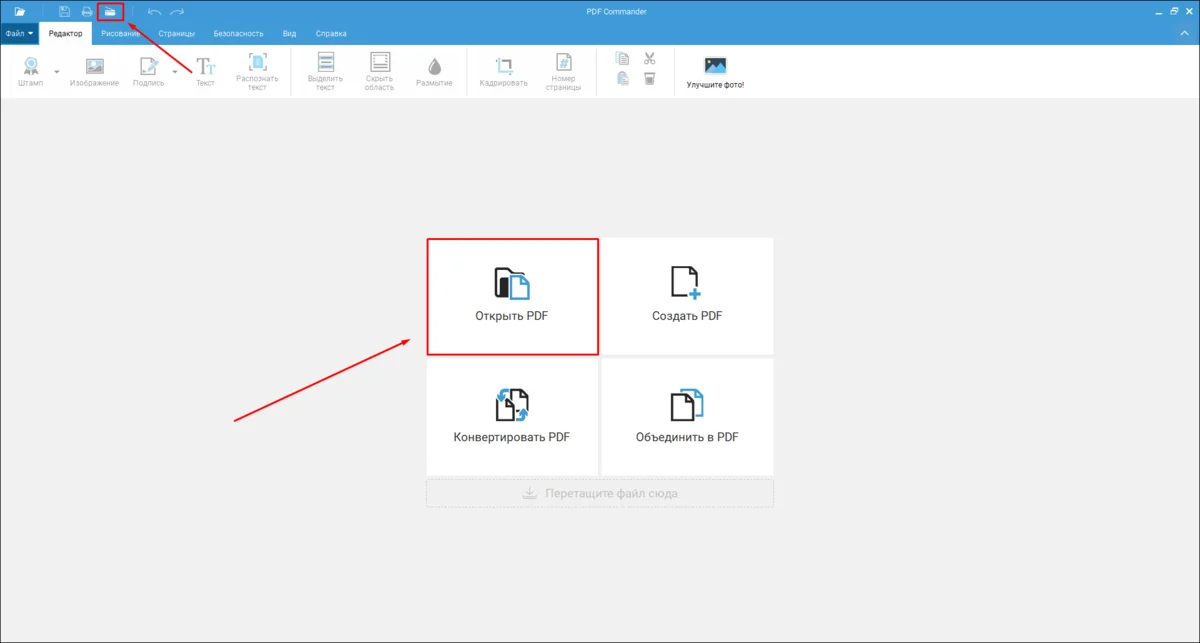
- После оцифровки на листах могут быть лишние фрагменты, например места сшивок или слишком большие поля. Можно избавиться от них при помощи кадрирования. Нажмите соответствующую кнопку во вкладке «Редактор». Далее выделите мышью ту часть страницы, которую нужно оставить.
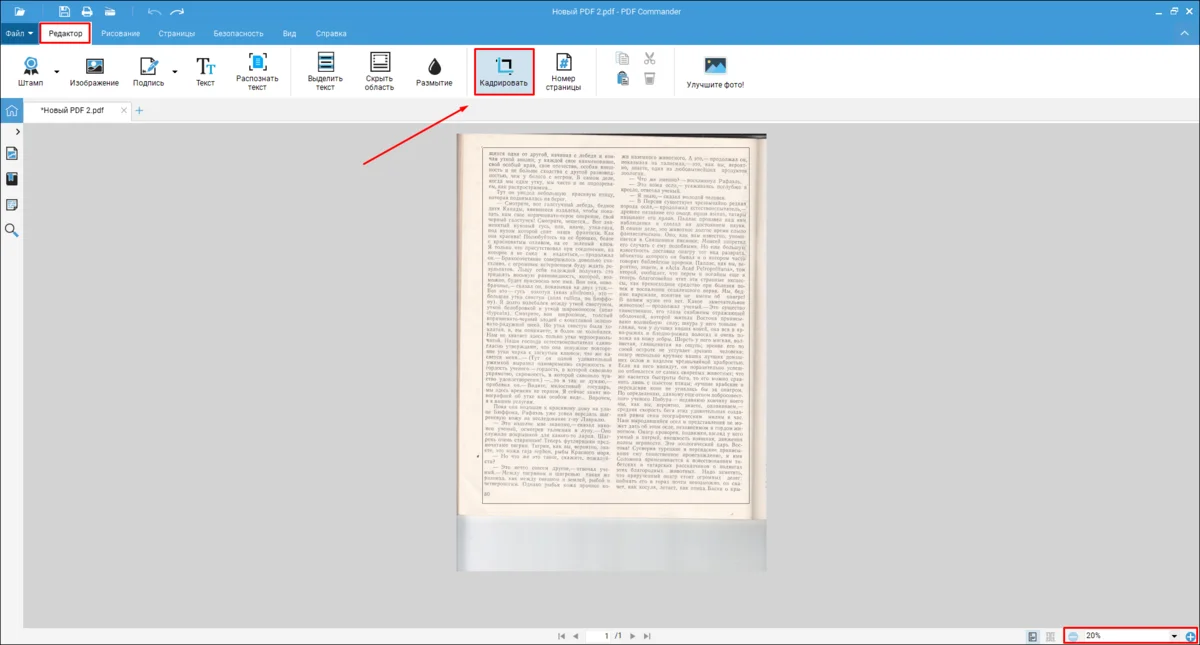
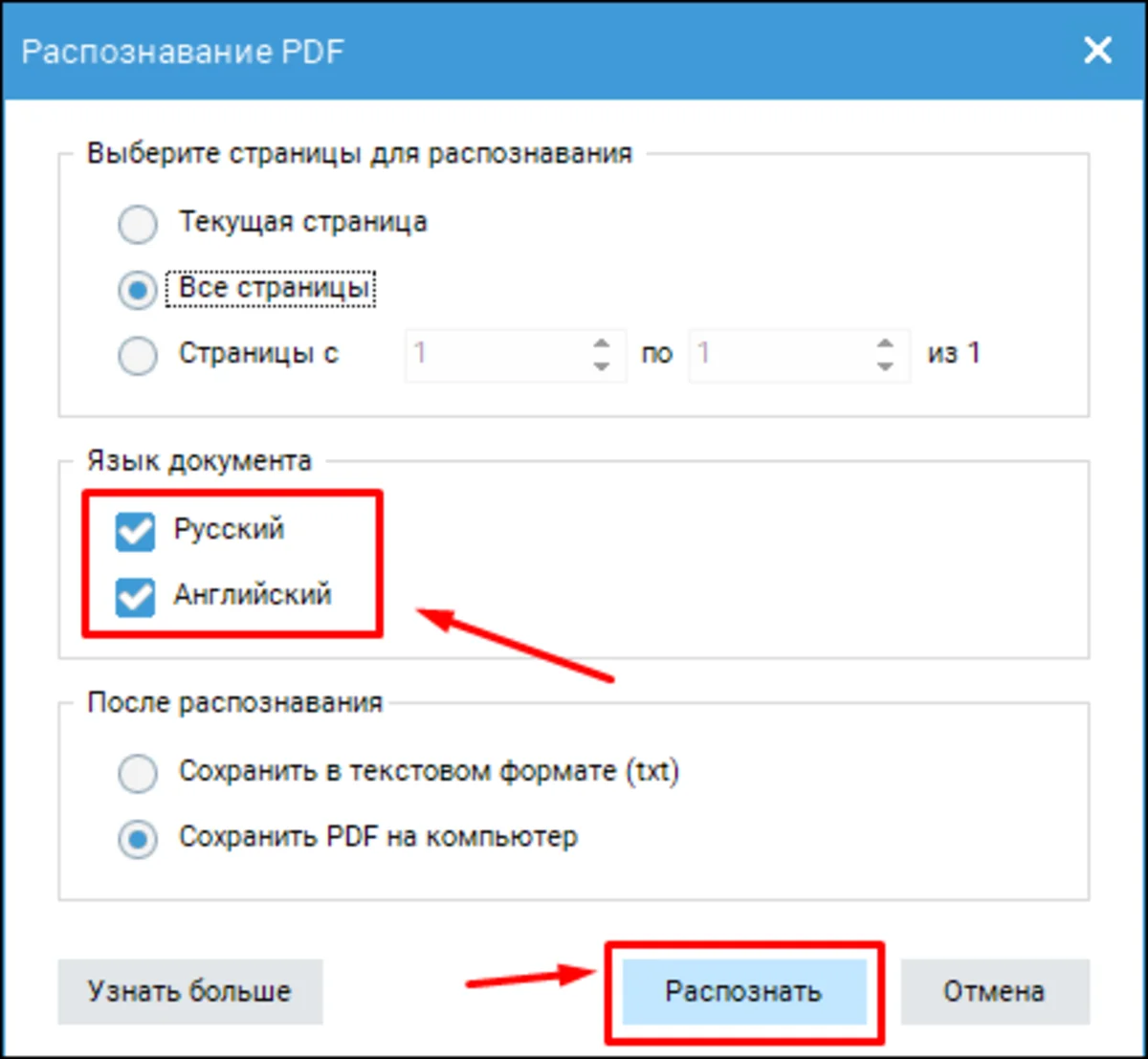
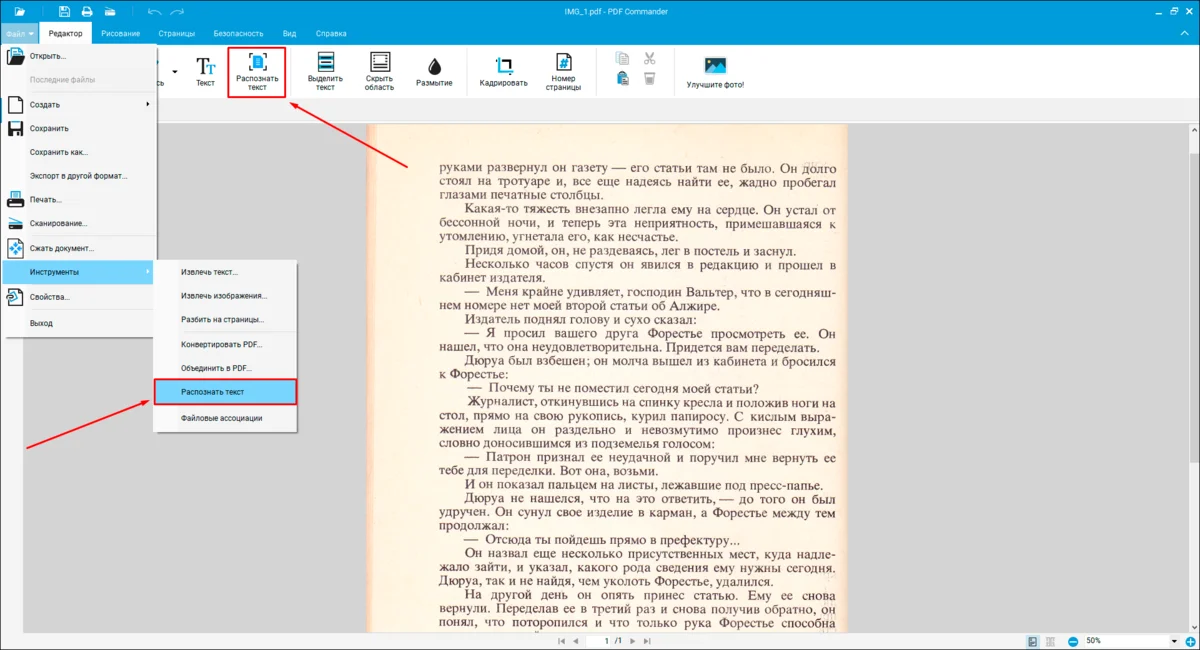
- Во вкладке «Редактор» кликните на распознавание.
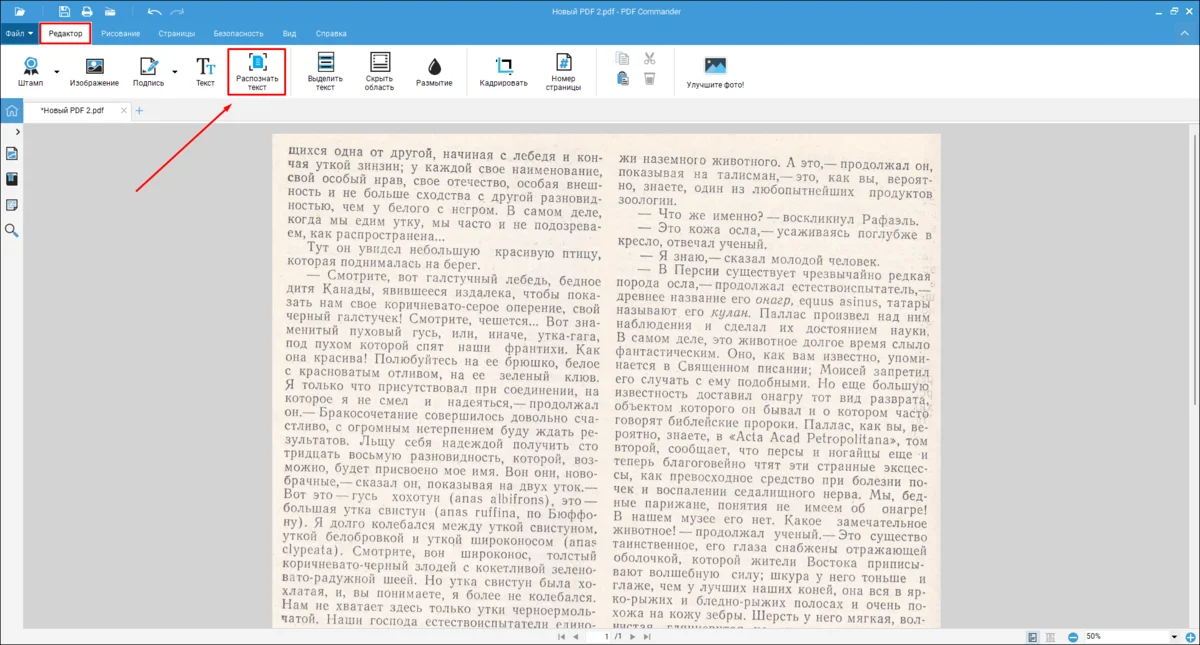
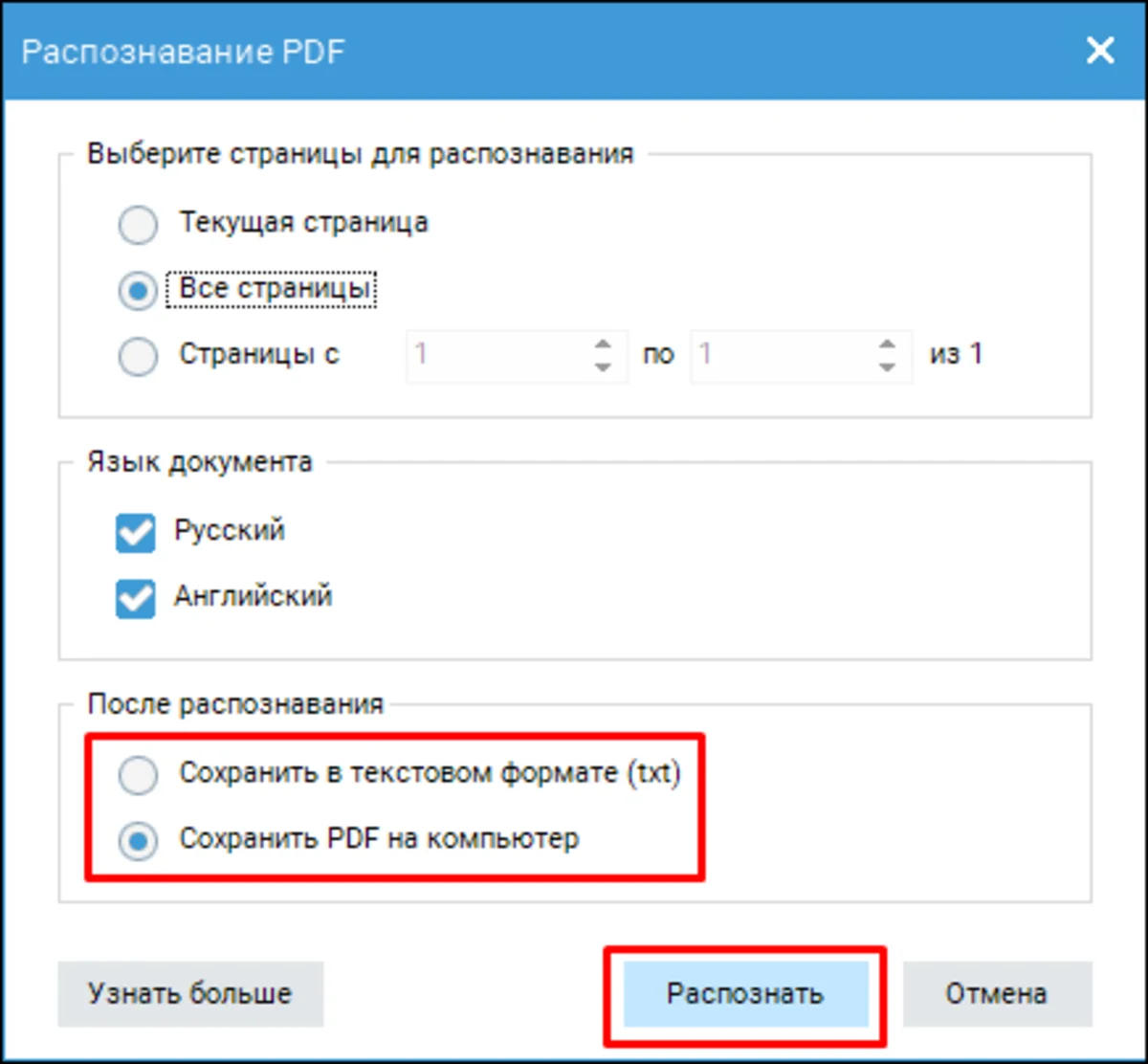
- Появится окно с настройками распознавания. Обработку можно выполнять во всем PDF-документе или только на указанных страницах. При необходимости можно сразу извлечь текст в TXT-файл. Убедитесь, что нужный язык включен, и нажмите «Распознать».
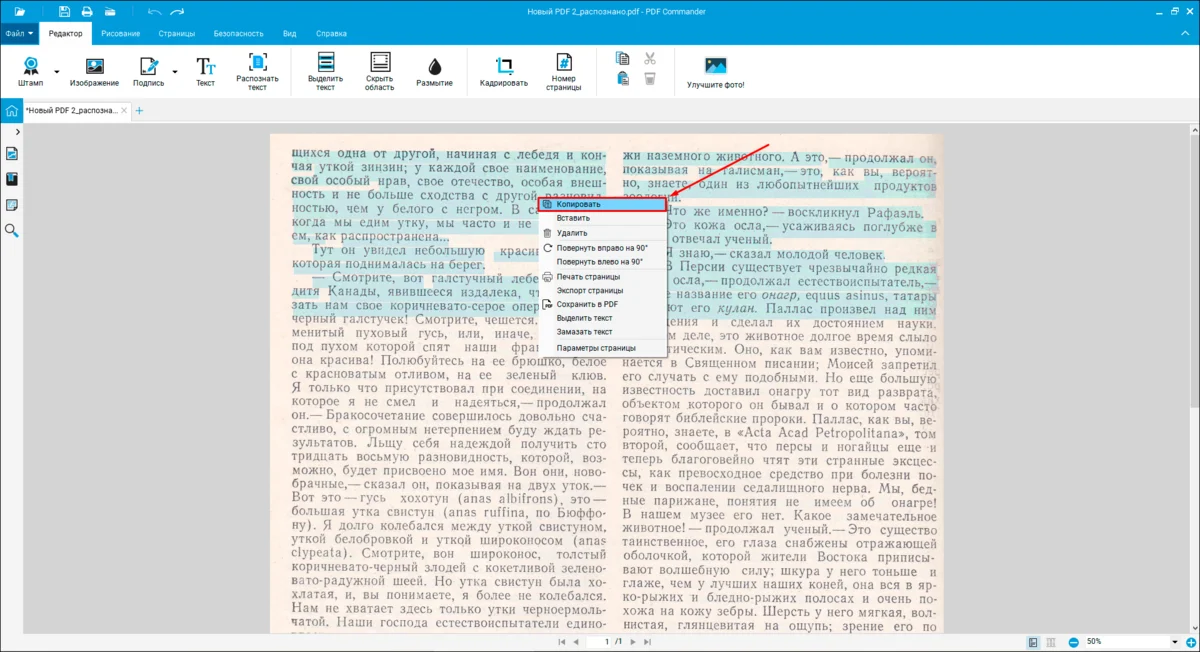
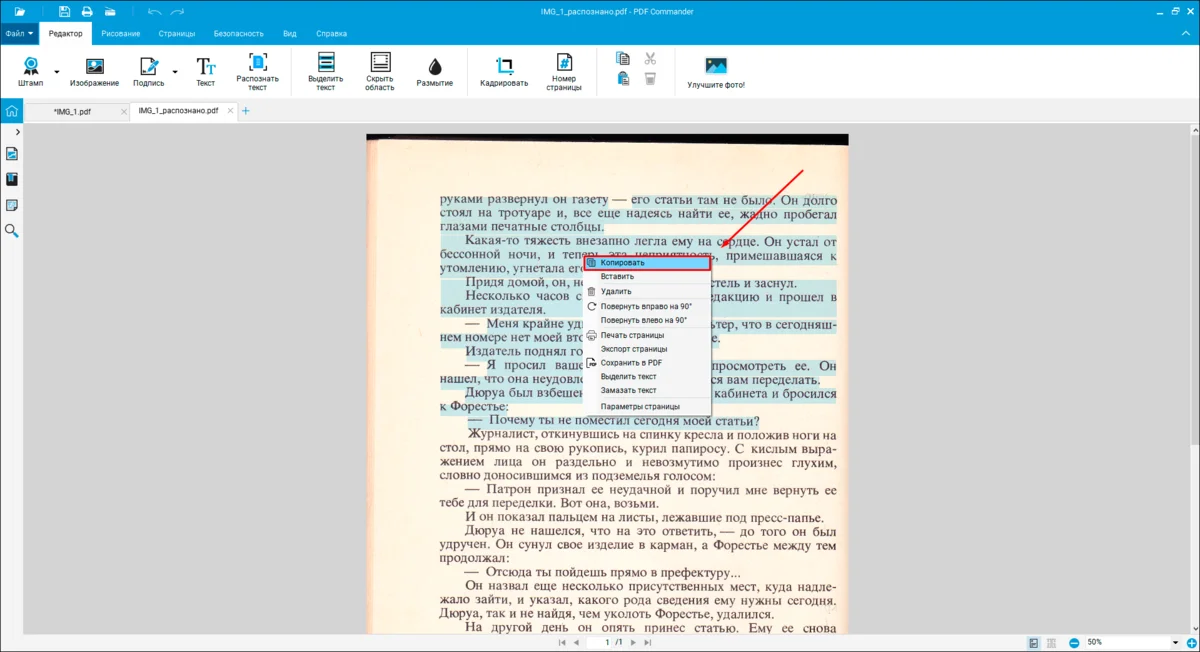
- После распознавания можно выделять и копировать любые текстовые фрагменты. Дополнительные команды доступны в контекстном меню (щелчок правой кнопкой мыши над выделением).
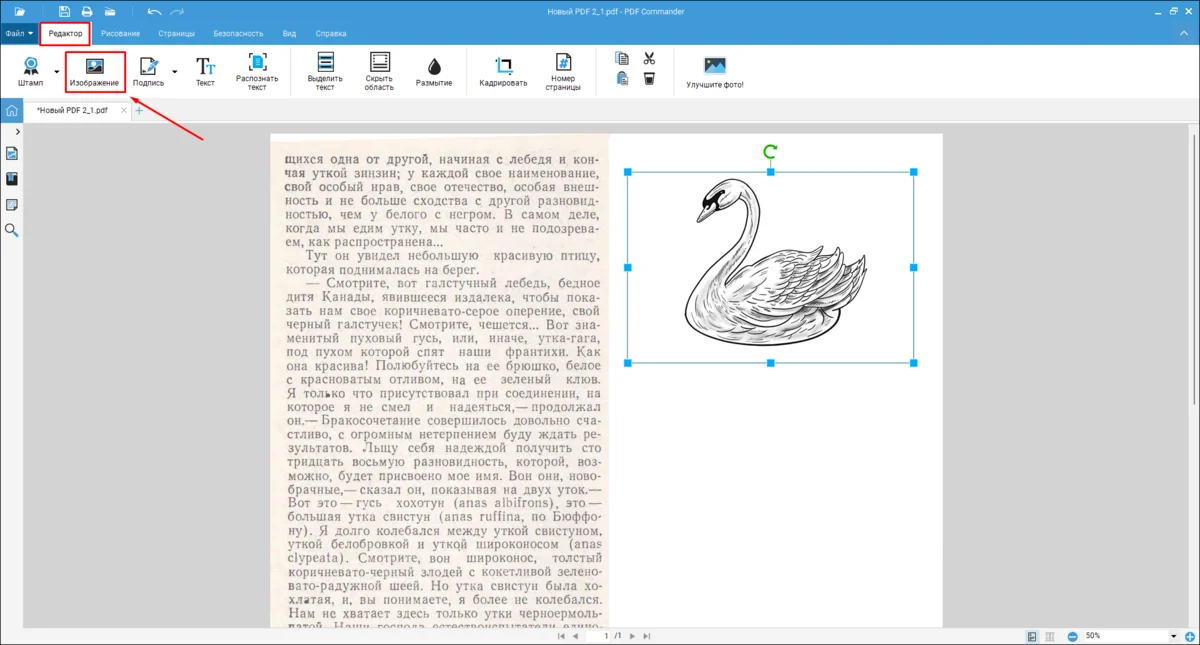
- Можете добавить новый контент, например изображения и надписи.
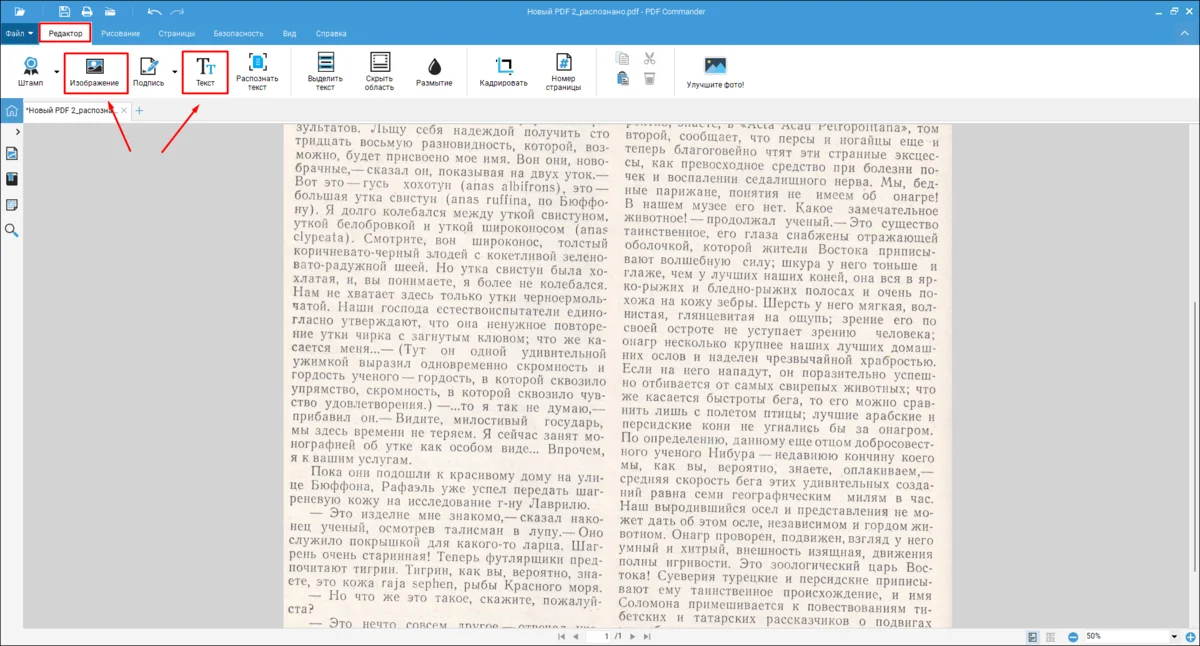
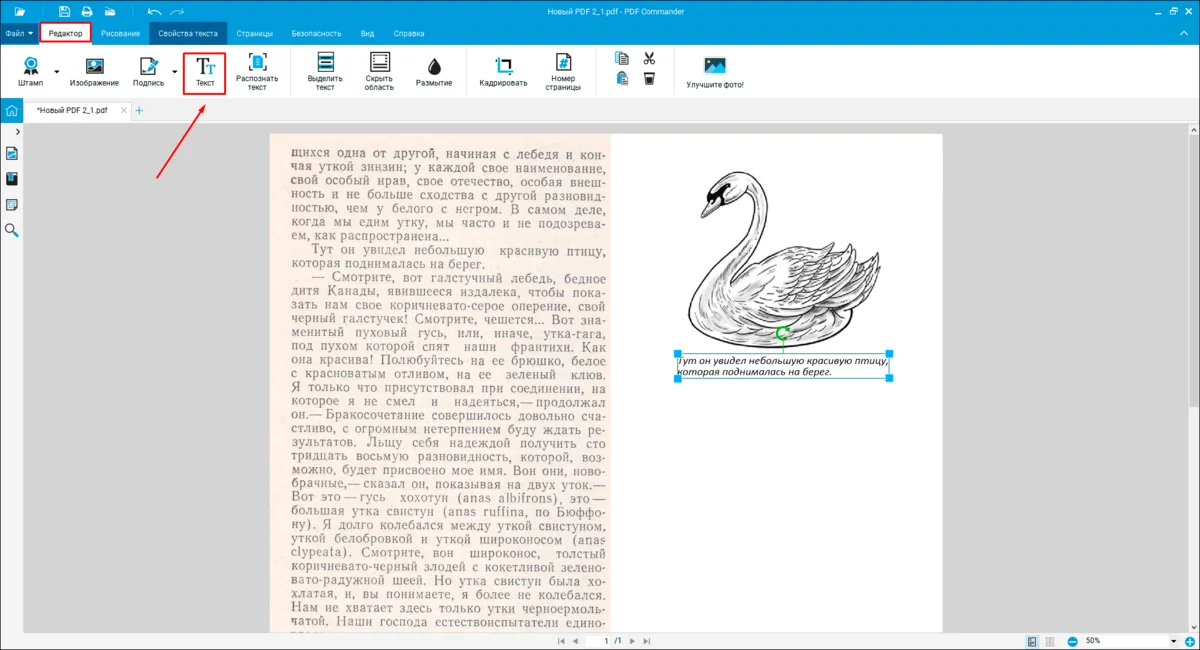
- Можете добавить новый контент, например изображения и надписи.
Adobe Acrobat
В этой программе вы можете оцифровывать материалы, распознавать и произвольно менять текстовую информацию, работать с графикой, иллюстрациями, подписями, электронными сертификатами и формами. Поддерживается настройка доступа с помощью паролей.
Имейте в виду: функции редактирования предусмотрены только в Pro-версии, которая распространяется платно (есть пробный период). Версию Reader можно скачать и использовать бесплатно, но она предназначена только для просмотра.
Как редактировать сканированный документ в PDF:
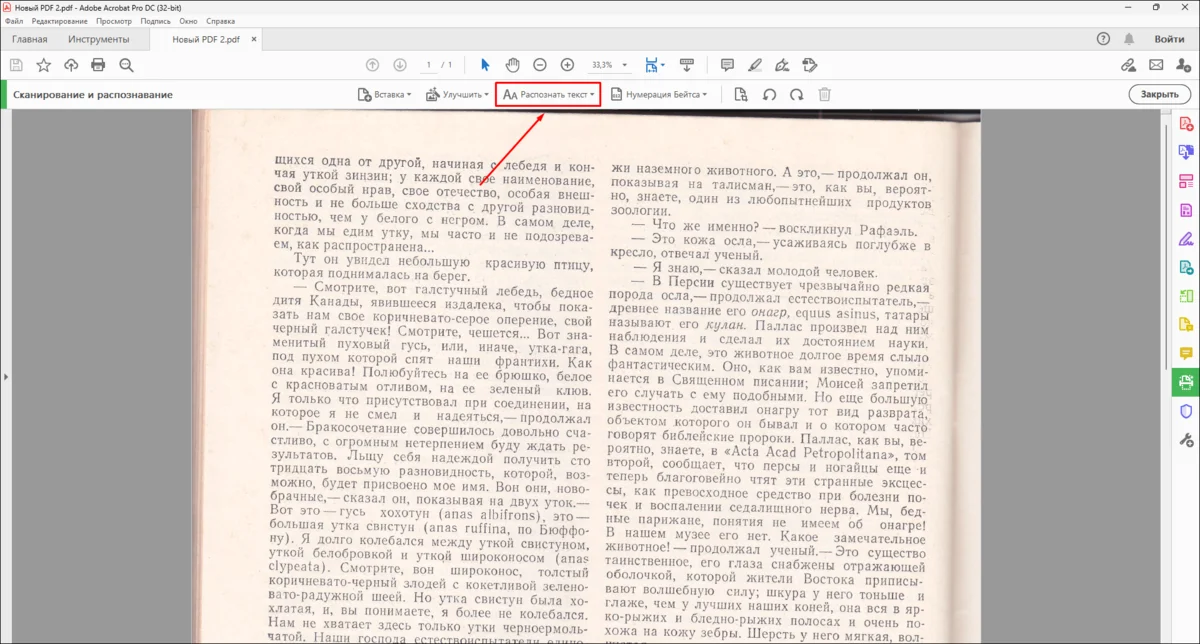
- Запустите Acrobat Pro и откройте в нем PDF-файл.
- На панели справа или в разделе «Инструменты» кликните «Сканирование и распознавание».
- Вверху отобразится новая панель. Нажмите на распознавание. Появится список из трех функций. Можно обрабатывать только текущий или сразу несколько PDF-документов. Опция «Правильно распознанный текст» выделяет фрагменты, которые предположительно заменены с ошибками. Ею можно воспользоваться после первоначальной обработки, чтобы вручную устранить все «опечатки» алгоритма.
- После обработки нажмите «Закрыть» (вверху справа).
- На панели в правой части окна выберите редактирование. Вы можете стирать содержимое оригинального ПДФ-документа, добавлять новые материалы, менять шрифты, выравнивание и остальные свойства. Все действия аналогичны работе в обычном текстовом редакторе.
- Сохраните PDF кнопкой со значком дискеты или воспользуйтесь меню «Файл».
PDFelement
Продвинутый редактор с технологией машинного обучения. Она поможет быстро исправить опечатки и орфографические ошибки. Доступно несколько режимов OCR: для документов, фрагментов листов и таблиц. В программе можно работать с графикой, накладывать водяные знаки, добавлять интерактивные формы, колонтитулы, нумерацию и прочее.
PDFelement можно пользоваться бесплатно, но с ограниченным функционалом. По завершении пробного периода (14 дней) OCR отключается. Также существуют мобильные версии, а некоторые инструменты доступны онлайн и бесплатно.
Как отредактировать скан документа в ПДФ:
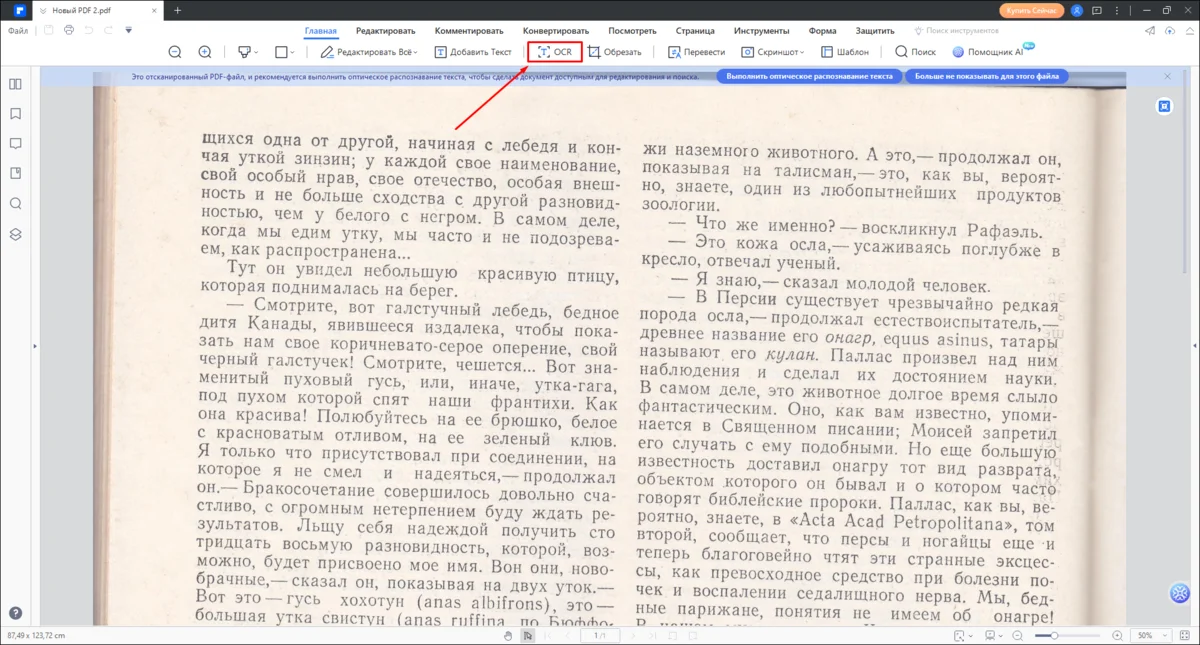
- Запустите PDFelement. Вы можете сразу обработать PDF-файл, для этого кликните «OCR» на главном экране программы. Также операцию можно выполнить в процессе редактирования.
- Откройте материал. В режиме редактирования в разделе «Главная» кликните «OCR».
- Программа предложит два способа преобразования. Первый, более глубокий, разблокирует все возможности по редактированию. Второй — только поиск и навигацию по PDF-документу. Можно указывать номера страниц для обработки и выбирать подходящие языки. Сделайте нужные настройки и нажмите «Применить».
- Отредактируйте PDF-документ. Когда закончите, сохраните его при помощи кнопки с дискетой или сочетания клавиш Ctrl + S.
Конвертирование изображений в текст
В качестве исходных материалов для распознавания надписей можно брать не только PDF-документы, но и графические файлы. Последовательность действий в этом случае не будет сильно отличаться от описанной ранее.
Вам понадобится приложение, которое поддерживает OCR и позволяет импортировать изображения. Мы приведем инструкцию для PDF Commander. В этом редакторе есть весь необходимый функционал.
Как отредактировать отсканированный документ:
- Откройте софт и перенесите в его окно файл с изображением.
- Программа автоматически импортирует изображение в специально созданный PDF-файл. Как и ранее, перед дальнейшей обработкой можно кадрировать лист, чтобы удалить ненужные фрагменты.
- Во вкладке «Редактор» выберите распознавание.
- Далее можно сохранить распознанный PDF-документ или извлечь из него символы в TXT-файл. Укажите подходящий способ и кликните «Распознать».
- В распознанных материалах можно выделять и копировать текстовые блоки (через контекстное меню или сочетание клавиш Ctrl + C).
Работа с графикой
При необходимости с оцифрованным контентом можно работать как с иллюстрациями или фотографиями, например стирать определенные части страниц или вставлять рисунки.
Как редактировать отсканированный документ:
- Запустите программу, например PDF Commander и импортируйте в нее нужный контент.
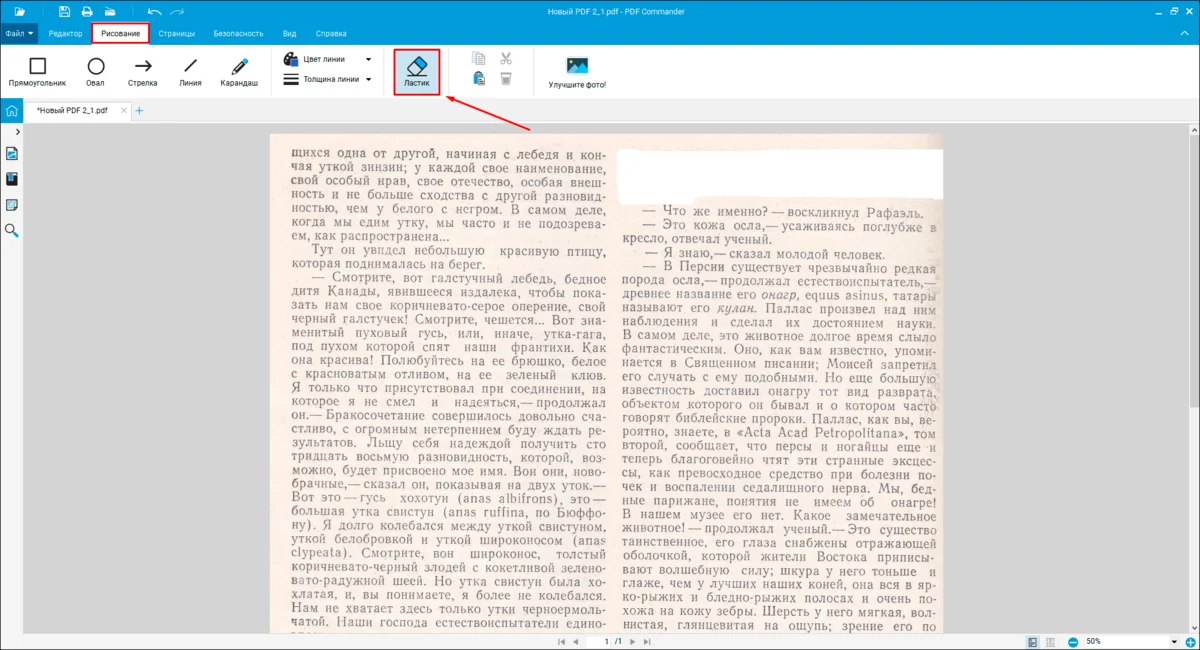
- Инструменты для рисования находятся на одноименной вкладке. Воспользуйтесь ластиком, например чтобы удалить подписи. Крупные фрагменты удобнее убирать при помощи инструмента «Скрыть область» (вкладка «Редактор»).
- Новые изображения можно вставлять соответствующей кнопкой (выделена на скриншоте), из буфера обмена, либо просто перетаскивая файлы в редактор.
- При помощи инструмента «Текст» можно добавлять надписи и текстовые блоки.
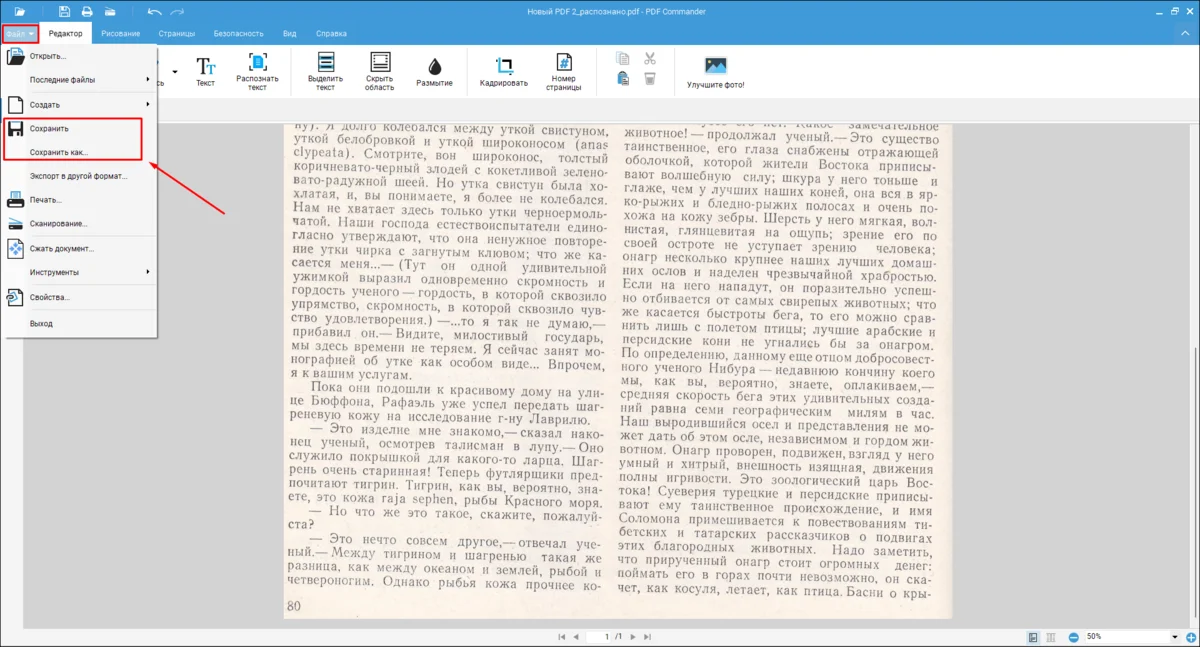
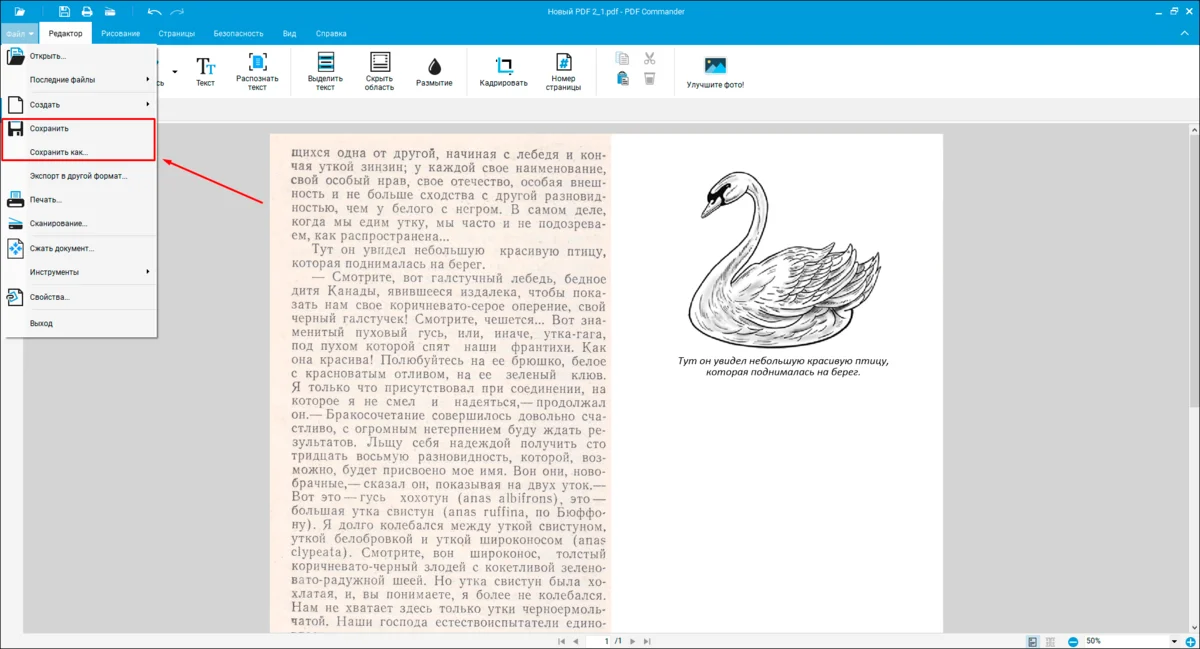
- Зайдите в меню «Файл» и сохраните внесенные изменения.
Работаем со сканированными документами в MS Word
Данная статья, в первую очередь, будет интересна тем, кто работает со сканированными текстами и таблицами в редакторе Microsoft Word. Я расскажу, как сберечь Ваше время, редактируя однообразные документы, как создать Ваш собственный стиль, по которому Вас будут узнавать, и как сделать всю эту работу максимально автоматически.
Итак, для начала небольшой урок хорошего тона:
- между словами должен быть один, и только один пробел;
- красная строка не делается пробелами и (или) табуляцией;
- новые страницы не делаются бесконечными нажатиями на несчастную клавишу Enter (ей в процессе редактирования и так прилично достается);
- выравнивание должно быть по ширине документа;
- делается отступ от линий таблиц, это смотрится красивее и, главное, одинаково на разных компьютерах, что очень важно при распечатке нужных документов.

По мере того, как я буду развивать тему этой статьи, Вы поймете, каким образом выполняются те правила, о которых я только что Вам поведал. Да, но каким же образом проверить, как Вы сделали отступы, оглавления, красные строки, разбиение на страницы? На стандартной панели существует такая кнопка
Нажмите её, и Вы увидите, как безнадежно стал "испорчен" Ваш документ:
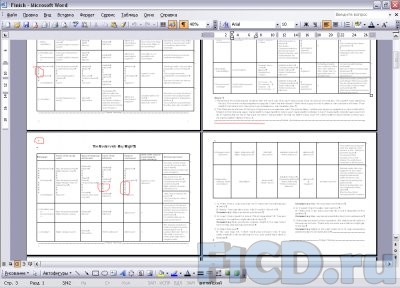
Но боятся-то на самом деле нечего – это всего лишь непечатаемые символы. Они есть, занимают место на диске, увеличивая тем самым объем документа, но на бумаге они не будут видны. Посмотрев на эти загадочные символы и вспомнив, что и где Вы печатали в документе, можно понять, что какой символ обозначает. Я на них останавливаться не буду.
Выходить из режима с непечатаемыми символами тоже нажатием на эту кнопочку. Это не трудно. Теперь перейдём к редактированию отсканированных документов.
Я начинаю именно с них, так как, как правило, большинство ненужных непечатаемых символов появляются именно при распознавании текста. Итак:
Практический пример
Предположим, что орфографию (spelling) Вы выправили в процессе сканирования документа и собрали в один файл всю нужную Вам информацию. Я не ясновидящий, но скорее всего (а если документ большой, то обязательно) обнаружите, что один кусок текста у Вас одного шрифта, другой – другого и так далее, а включив режим отображения непечатаемых символов Вы обнаружите строчки, состоящие из одних пробелов, непонятно откуда взявшиеся значки абзацев (как эти технические абзацы мешаются при редактировании, особенно если попадают в одно предложение). Проблема с пробелами ликвидируется автоматически, а вот с абзацами – нет, придётся просматривать весь документ.
Убираем ненужные пробелы
Нажимаем "Ctrl" + "F" (символ "плюс" обозначает, что нажимать эти клавиши нужно одновременно) "Ctrl" + "Н", либо же выбираем в меню "Правка" → "Найти (Заменить)", появляется такое окошко:
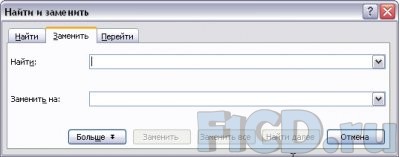
В поле "Найти" мы два раза нажимаем пробел, в поле "заменить на" – один, затем жмём "заменить все", до тех пор, пока не появится вот такое окошечко
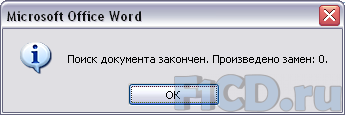
Лишние пробелы убраны. Можно сохранять документ. Сохраняйтесь, по возможности, чаще, но всегда на том месте, где Вы уверены, что об этом не пожалеете.
Начинаем создавать свой стиль
Когда Вы расставили абзацы там, где надо и убрали лишние пробелы, приходит время приводить документ, как мне однажды сказали, "к единому знаменателю".
Сначала разбираемся со шрифтами, выделяем весь документ "Ctrl" + "A", далее устанавливаем наиболее используемый в документе шрифт, нужный его размер и остальные атрибуты. Не забудьте на панели "форматирование", в поле "стиль" установить "очистить формат". Это пригодится, когда мы возьмемся мастерить оглавление. Но сейчас сделаем отступ, то есть сформируем "красную строку" (выделение текста снимать при этом не надо). Верхний бегунок на вертикальной линейке передвигаем на нужное расстояние, если она, линейка, у Вас не стоит, то установите "Вид" → "Линейка".
После этого опять следует просмотреть весь документ – подходящее ли расстояние между абзацами, если нет, то необходимые установки можно сделать, пройдя "Формат" → "Абзац". В "интервале" (я это место красным пометил) выставляем нужные параметры.
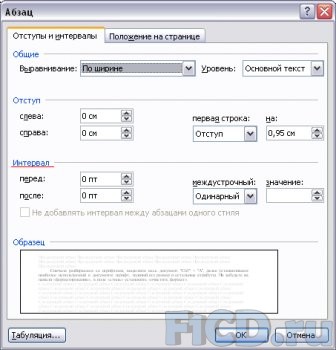
Точно так же поступайте, если Вам надо, например, редактировать таблицу. Текст в каждой ячейке таблице точно так же делится на абзацы, а абзацы подчиняются тем же правилам форматирования абзацев, поэтому пугаться таблиц не стоит – они представляют из себя все такой же текст, но просто представленный в рамочке – форматирование идет от границ рамочек (ячеек таблиц).
Работа с макросами
Небольшое лирическое отступление: однажды правил я один документ, выравнивал расстояние между абзацами, устал сильно, да и время сдачи документа поджимало. Задумался я, как бы это сделать быстрее. Ответ был найден по адресу сервис "Макрос" → "Начать запись",
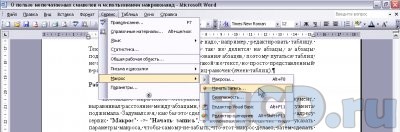
в появившемся окошечке надо указать параметры макроса, чтобы самому не забыть, что этот макрос делает, затем сделать последовательность действий, которую необходимо проделать, чтобы поставить на место абзац, и остановить запись макроса.
Хорошо сделали. А что мы сделали? Резонный вопрос. Прежде всего, мы сделали макрос. Как говорит помощник: "Макрос – макрокоманда или набор макрокоманд, используемых для автоматического выполнения некоторых операций".
Теперь мы знаем, что такое макрос и как он пишется. Вы можете задать любую последовательность действий, и компьютер будет их выполнять. Что же делает компьютер с той последовательностью действий, которую мы ему задали? Он ее запоминает. Но как?
Существует специальный язык офисных приложений – VBA (Visual Basic for Application) опять обратимся к справке: "Visual Basic (Visual Basic. Визуальная версия языка программирования высокого уровня Basic. Язык Visual Basic был разработан специалистами корпорации Майкрософт для создания приложений на базе Microsoft Windows.))"
А так выглядит макрос, который делает расстояние между абзацами равное 24.
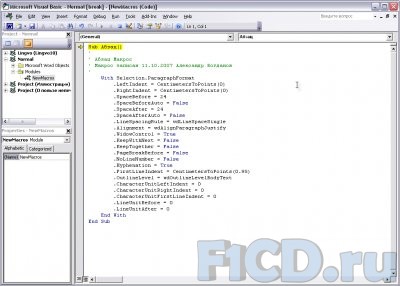
Вы поняли абсолютно правильно, что любой макрос можно написать руками. Как утверждают разработчики, что после того, как Вы запишите несколько макросов, посмотрите их код, язык VBA станет Вам абсолютно понятен. Искренне надеюсь, что это так.
Как запускать макросы
"Сервис" → "Макрос" → "Макросы" → имя Вашего макроса или просто, нажав "Alt" + "F8" и выбрав имя Вашего макроса. При создании макроса ему можно присвоить сочетание клавиш или даже вывести на панель, как кнопку.
Создаем оглавление
Теперь у нас красивый большой документ. Чтобы в нём не заблудится, следует пронумеровать страницы. "Вставка → "Номер страниц" – все странички пронумерованы.
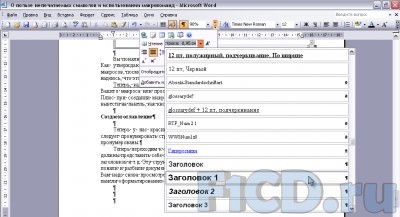
Теперь переходим к структуре документа. Для создания оглавления, Вы сами должны представить себе структуру Вашего документа: названия глав, параграфов, заголовков и т.д. Предположим, Вы разбили документ на главы, которые собираетесь вынести в оглавление. Вам надо снова просмотреть весь документ, каждый раз выделяя название глав на панели "форматирование", в поле "стиль" устанавливаете нужный заголовок.
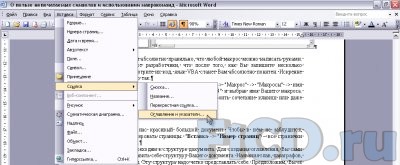
Если у Вас сложная структура – заголовки двух и более уровней, а стандартные стили Вас не устраивают, то можно воспользоваться макросами. При такой работе макрокоманды экономят очень много времени.
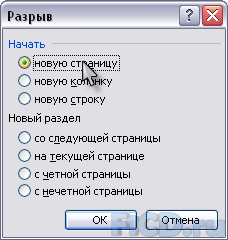
Когда указаны все нужные заголовки, определяем, где будет располагаться оглавление (оно может находиться и в начале документа, и в конце). Я советую делать его на отдельном листе, перед текстом. Мне так больше нравится. Чистый лист вставляется командой "Вставка" → "Разрыв" →"Новую страницу"
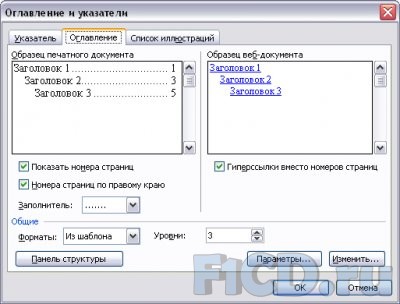
Щёлкаем на лист с будущим оглавлением, вызываем "Вставка" → "Ссылка" → "Оглавления и указатели" → "Оглавление".
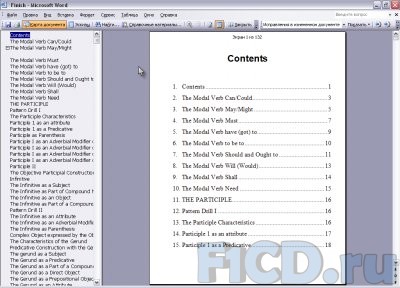
Устанавливаем всё необходимое, жмём "ОК" и радуемся оглавлению. Вот пример автоматически сформированного оглавления
Слева располагается карта документа – такое же оглавление, только для работы в электронном виде, карта полностью отражает структуру документа, и, пользуясь этой картой, можно сразу попасть на нужную Вам часть документа. Справа же – привычное "печатное оглавление", сформированное автоматически.
Доводилось мне видеть, как люди исследуют свой многостраничный документ, для того чтобы вручную составить оглавление (!). сколько сил и нервов у них на это уходит, особенно, если что-то меняется в структуре. В этой статье я попытался показать, как можно сберечь Ваше время.
Послесловие
Вот и всё, работа с MS Word может быть очень простой и даже интересной. Этот редактор берёт на себя много рутинной и однообразной работы, если, конечно, его правильно об этом попросить. А вот просить его всегда нужно, чётко и ясно формулируя каждую команду. Надеюсь, Вам было интересно, и Вы открыли что-то новое в мире под названием MS Word.



