
Текст в сносках можно редактировать и форматировать, как и любой другой. Практически все средства Word – линейка, панели инструментов и команды меню – доступны при редактировании сносок. В текст сноски можно вставлять любые объекты, в частности рисунки.
В режиме разметки страницы текст сноски виден непосредственно и редактируется так же, как и обычный текст.
Word предлагает шесть форматов нумерации сносок: арабские цифры, римские цифры в верхнем и нижнем регистре, латинские буквы в верхнем и нижнем регистре и специальные символы. Формат нумерации сносок можно менять как для отдельной сноски, так и для всего документа.
Названия
Добавление названий
Даная операция позволяет автоматизировать вставку названий таблиц, формул, рисунков и других объектов.
Установите курсор после объекта для которого хотите добавить название (пусть для примера это будет рисунок).
Word 2003 Для добавления названий рисунков выполните команду Вставка – Ссылка – Название.
Word 2007 Ссылки/Названия/Вставить название
В появившемся окне в поле подпись вберите Рисунок. В поле Название после слова Рисунок 1 наберите название рисунка (см. Рис. 3)
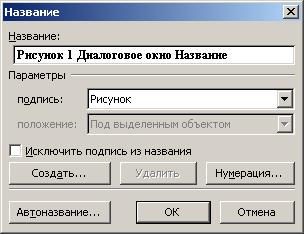
Рис. 3 Диалоговое окно Название
Можно создавать собственные названия, отличные от предложенных MS Word. Для этого в диалоговом окне Название (см Рис. 3) нажмите кнопку Создать. Далее необходимо ввести новое название уточнить его параметры и подтвердить свой выбор.
Перекрестные ссылки
Перекрестная ссылка – это ссылка на элемент, который находится в другой части документа, например, «См. Рис 1.». Можно создать перекрестные ссылки на заголовки, сноски, закладки, названия и нумерованные абзацы.
По умолчанию перекрестные ссылки можно создавать только на элементы внутри документа. Для создания перекрестной ссылки на такие объекты, как заголовок или закладка, необходимо их наличие. Например, следует сначала вставить закладку и только после этого создать соответствующую перекрестную ссылку.
Создание и обновление перекрестной ссылки
- Введите в документ текст, с которого будет начинаться перекрестная ссылка.
Например: «Для получения дополнительных сведений см.»
Word 2003 В меню Вставка выберите команду Ссылка, а затем — команду Перекрестная ссылка.
Word 2007 Вставка/Связи/Перекрестная ссылка
После выполнения команды откроется диалоговое окно Перекрестная ссылка ( см. Рис. 4)

Рис. 4 Диалоговое окно Перекрестные ссылки
- В списке Тип ссылки выберите тип элемента, на который следует сослаться, например заголовок.
- В списке Вставить ссылку на выберите данные, которые следует вставить в документ, например текст заголовка.
- В списке Для какого абзаца выберите элемент, на который следует сослаться, например заголовок главы 4.
- Чтобы предоставить пользователям возможность перехода к конечному элементу ссылки, установите флажок Вставить как гиперссылку.
- Если флажок Добавить слово «выше» или «ниже» доступен, его можно установить для включения сведений об относительном положении конечного элемента ссылки.
- Нажмите кнопку Вставить.
Чтобы изменить вступительный текст в перекрестной ссылке, внесите необходимые изменения непосредственно в документе.
Чтобы обновить перекрестные ссылки, можно Выделить нужную ссылку или весь документ, а затем нажать клавишу F9.
Стили
В отличие от таких документов как письма, платежные поручения, научные статьи и т. д. есть документы, которые имеют большой объём. Для таких документов характерно наличие таких элементов оформления как оглавление, предметный указатель, колонтитулы, нумерация заголовков и рисунков (таблиц, формул) и задание ссылок на них.
Для форматирования элементов таких документов необходимо использование стилей. Это позволит автоматизировать настройку параметров оформления однотипных элементов, а также обеспечить идентичность их форматирования. Благодаря стилям, при необходимости можно быстро задать другой вид оформления документа, изменив отдельные стили.
Создание стиля
Word 2003
1. Выбрать команду Формат – Стили и форматирование. Откроется область задач Стили и форматирование (см. Рис. 5). Нажмите кнопку Создать стиль, появиться диалоговое окно Создание стиля
Как сделать сноску в Ворде — Лучшие варианты
При форматировании документа иногда возникает необходимость в пояснении текста и, соответственно, вопрос, как сделать сноску в Ворде.
Как правило, она представляет собой примечание для указания источника информации или объяснения основной идеи прямо в тексте, без отклонения от содержимого.
Несмотря на необходимость сносок, с правилами их расстановки знакомы немногие. А ведь в текстовом редакторе Word ими очень легко управлять.
Тем более что нумерация происходит автоматически, без участия пользователя, а размер ссылки на литературу или какую-то информацию в том же документе меняется самостоятельно, в зависимости от объёма данных.
- Сноски в середине текста
- Сноски в конце документа
- Оформление сносок
- Форматирование сносок
Документ, в котором расставлены автоматические пояснения и отсылки к источникам внизу страницы или текста, выглядит аккуратнее и соответствует принятым стандартам.
Сноски в середине текста
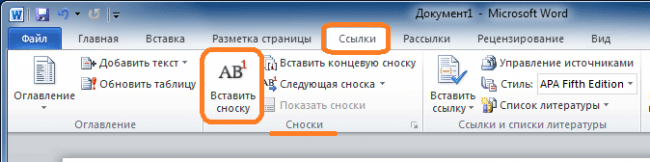
Для того чтобы создать обычные постраничные ссылки для дипломной или курсовой работы следует выбрать меню ссылок для Word 2007/2010/2013.
Теперь следует навести мышку на текст, для которого требуется пояснение, и нажать на иконке «Вставить сноску».

Создание сноски в современном Ворде
Для установки обычной ссылки просто нажимается иконка и в нижней части страницы появляется область для заполнения текстом.
Эта же информация становится видна при наведении на ссылку.
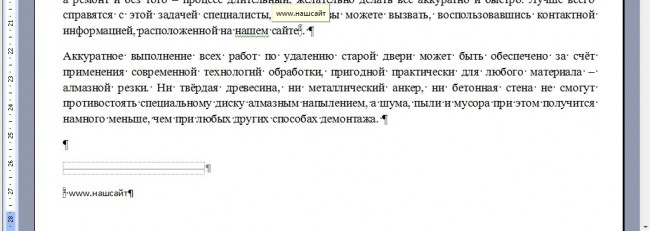
Информация о ссылке
Для Word 2003 выбирается меню «Вставка», затем подменю «Ссылки», и уже в нём пункт «Сноски».
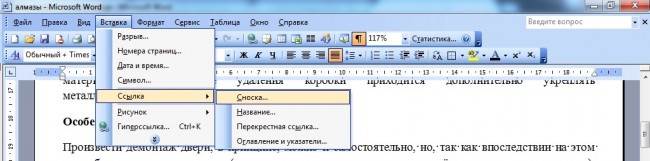
Создание в старой версии Ворд
В открывшемся меню нажимается просто «Вставить», так как размещение внизу страницы выбрано уже по умолчанию.
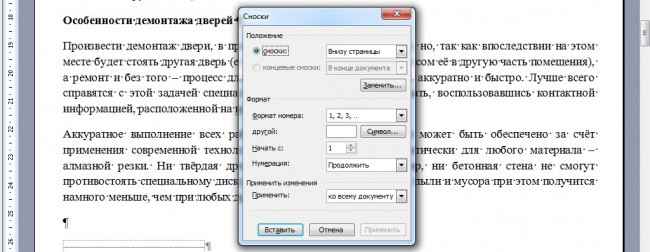
Если страница требует несколько примечаний, их расставляют в нужных местах, а нумерация выполняется автоматически.
Совет! Устанавливайте ссылки не после окончания работы с текстом, а в процессе правки, так как они занимают место на листе.
Сноски в конце документа
Иногда примечания и ссылки требуются не внизу страницы, а в конце всего документа.
Для этого предусмотрена специальная разновидность примечания, которое выставляется так же просто, как и обычное.
Для этого только надо выбрать не обычную заметку, а концевую.
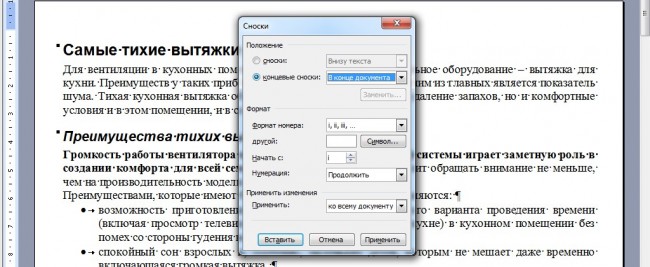
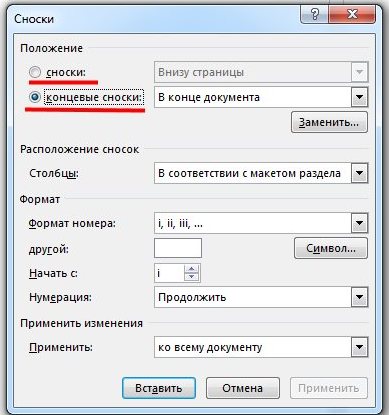
Выбор концевой сноски в Word 2000/2003

Выбор концевой сноски в Word 2010/2013
Удобство этого варианта примечаний заключается в том, что теперь можно легко увидеть ссылку на источник, не переходя для этого в самый конец документа.
Оформление сносок
- Существуют определенные правила оформления сносок в тексте, которыми пользуется большинство составителей литературы, документов, дипломных и курсовых работ:
- Внутри статьи или документа примечания, отсылающие к литературному источнику, должны быть заключены в квадратные скобки сразу же после цитаты;

Сноска на литературу
- Если необходимо указать ещё и страницу, её номер указывается уже после номера источника (как убрать номера страниц мы писали в другой статье);

Ссылка на источник со страницей
- ссылки на 2 и более источников разделяют в скобках точкой с запятой.
Форматирование сносок
После установки ссылки может понадобиться её отредактировать, удалить или изменить положение относительно текста.
Все эти действия программа Word позволяет осуществить всего за несколько секунд.
Изменение формата номера
Алгоритм изменения нумерации ссылок следующий:
- Курсор выставляется в том разделе, примечания которого будут редактироваться;
- Открывается меню сносок (для Ворд 2003) или соответствующая вкладка на панели ссылок (Word 2007);
- Выбирается формат номера и нажимается «Вставить» («Применить»). По умолчанию для обычных сносок выбрана нумерация «1, 2, 3, …», а для концевых – «I, II, III …».
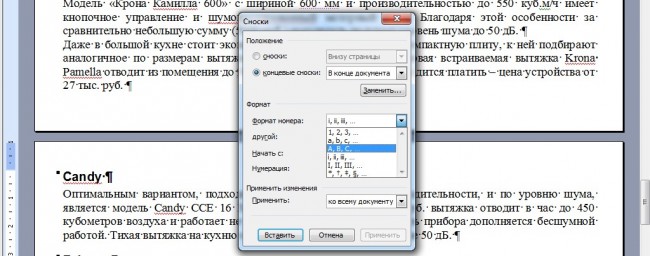
Установка формата нумерации сносок
Уведомление о продолжении
В ряде случаев ссылки могут не помещаться на одном листе, в результате чего пользователь документа или читатель книги может решить, что примечание кончилось.
Однако оно не заканчивается внизу, а продолжается на новой странице, и сообщить об этом следует с помощью уведомления о продолжении.
В версиях Word 2013 и 2010 такая возможность существует.
Для этого следует:
- Перейти в режим черновика на вкладке «Вид»;
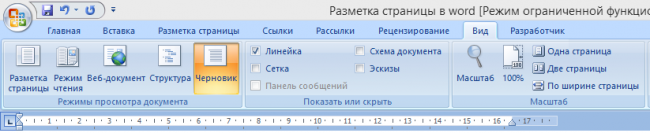
- Нажать кнопку «Показать сноски» во вкладке «Ссылки»;
- Выбрать тип примечания, для которого делается уведомление (концевое или обычное).
- В списке нажать на сообщение о продолжении сноски нужного типа;
- Выделить текст, используемый для уведомления (например, «Продолжение на след. стр.»).
Изменение или удаление разделителя
По умолчанию текст сносок отделяется от общей части документа разделителями – горизонтальными линиями.
Обычно они короткие, но если примечание продолжается на следующую страницу, ставятся длиннее.
К разделителям в Ворд 2007, 2010 и 2013 можно дополнительно добавить рисунок и изменить формат отображения разделителя.
Для этого следует сначала перейти в режим черновика (вкладка «Вид») и в группе выбрать «Показать сноски».

Теперь следует выбрать тип примечаний (концевая или обычная, продолжение или продолжение концевой сноски), перейти к разделителю и выделить его.
Для удаления используется клавиша Delete.
Изменение производится с использованием линий из открывшегося меню или даже картинки (например, в виде фигурной прямой).
Выбор типа примечаний
Восстановление разделителя в исходное состояние осуществляется выбором пункта «Сброс».
Удаление
При отсутствии необходимости в конкретной ссылке, удаляется её знак в документе (выделяется и нажимается Delete), а текст самого примечания исчезнет автоматически.
При этом текстовый редактор автоматически меняет нумерацию других сносок, и исправлять их не придётся.
Как сделать и удалить сноску word
Из видеоурока мы узнаем, как сделатьсноску. Рассмотрим окно Сноски. Узнаем, как настроить нумерацию сносок. Как удалить сноску.
Богдан Вязовский
"Мы живем в обществе, где технологии являются очень важной частью бизнеса, нашей повседневной жизни. И все технологии начинаются с искр в чьей-то голове. Идея чего-то, чего раньше не существовало, но однажды будет изобретено, может изменить все. И эта деятельность, как правило, не очень хорошо поддерживается"



