
Если у вас есть документ Word, который нужно передать другим, но вы не хотите отправлять его в приложении или копировать и вставлять текст в новое письмо, какие у вас есть альтернативы? К счастью, Microsoft Word включает в себя встроенную опцию «Отправить по электронной почте». Эта функция позволяет отправить документ Word прямо в теле письма через Outlook, упрощая и объединяя ваше общение. Ознакомьтесь с инструкциями в этом руководстве, чтобы узнать, как это осуществить.
Отправьте документ Word как тело электронного письма в Outlook
Сначала необходимо добавить кнопку "Отправить получателю почты" на Панель быстрого доступа.
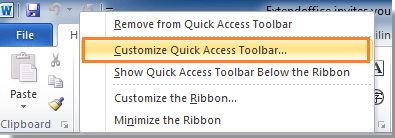
1. Откройте документ Word, который собираетесь отправить в теле электронного письма. Затем кликните правой кнопкой мыши на ленте и выберите опцию Настроить панель быстрого доступа из появившегося меню. Смотрите скриншот:
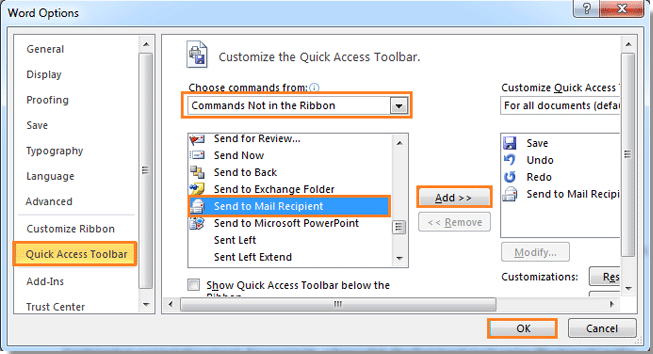
2. Затем параметры Word появляется диалоговое окно. В левом разделе выберите Панель быстрого доступа; И в правой части диалогового окна выберите Команды не на ленте недооценивают ее Выберите команды из. Затем прокрутите полосу прокрутки вниз, чтобы выбрать Отправить получателю почты из списка и нажмите Добавить кнопка. Наконец, нажмите OK чтобы закрыть диалог. Смотрите скриншот:
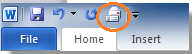
3. Теперь на Панели быстрого доступа доступна кнопка Отправить получателю почты. Нажмите на эту кнопку.
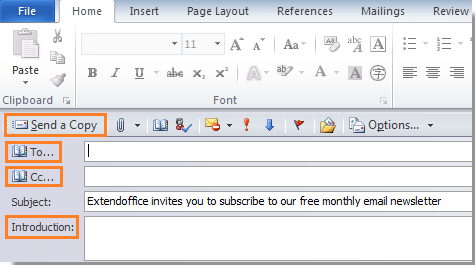
4. По завершении нажатия кнопки "Отправить" у получателя электронной почты отобразится окно для создания письма под лентой. Название файла автоматически будет использоваться в качестве темы письма. Не забудьте выбрать получателей и ввести свой текст сообщения. В завершение нажмите "Отправить копию", чтобы отправить этот документ.
Ваш документ Word будет отправлен другим в виде тела сообщения. Вы можете зайти в Outlook и убедиться, что документ успешно отправлен.
Обратите внимание: на вашем устройстве необходимо установить программу Microsoft Outlook.
Как отправить документ по электронной почте непосредственно из Microsoft Word
Что вы думаете о команде, позволяющей осуществлять это прямо в Word? На эту тему я и собираюсь с вами поделиться информацией.
Данный мануал не будет полезен вам, если вы пользуетесь веб-сервисами электронной почты (такими как Gmail или Mail.ru) для отправки писем, а не настольными почтовыми клиентами.
Как добавить почтовую команду в ленту Word 2013
Например, я буду использовать Word 2013, но в случае с предыдущими версиями все шаги будут более или менее похожи.
Шаг 1: Нажмите кнопку «Файл».
Шаг 2. На левой панели нажмите «Параметры», чтобы открыть окно «Параметры Word».
Шаг 3: В открывшемся окне выберите раздел «Настроить ленту».
Шаг 4: Теперь вы можете создать новую вкладку и / или группу (как описано здесь) или добавить команду для отправки электронной почты на одну из существующих вкладок. Я считаю, что эта команда идеально подойдет для вкладки Letters, но здесь мы создадим новую группу. В окне «Параметры Word» с правой стороны выберите вкладку «Буквы» и нажмите «Создать группу».
Шаг 5: Вы можете переименовать созданную группу. Для этого щелкните его правой кнопкой мыши, затем выберите «Переименовать» и введите новое имя.
Шаг 6: Затем вам нужно добавить команду для отправки электронной почты. В левой части окна «Параметры Word» в списке часто используемых команд найдите команду «Отправить по электронной почте» и нажмите «Добавить».
Результат будет таким же, как на скриншоте ниже.
Теперь нажмите «ОК» и вернитесь на ленту, чтобы увидеть, что изменилось. На вкладке «Письма» вы должны увидеть новую группу и внутри нее команду «Отправить по электронной почте».
Как работает команда «Отправить по электронной почте»
Когда вы в следующий раз захотите подготовить документ для отправки по электронной почте, просто откройте вкладку «Письма» и выберите опцию «Электронная почта». Это приведет к тому, что в вашем почтовом клиенте автоматически откроется новое письмо с прикреплённым документом.
Общий доступ в Word
Word упрощает процесс предоставления общего доступа посредством сервиса OneDrive. Ранее, если была необходимость поделиться файлом, то можно было отправить его по электронной почте. Правда при таком подходе появлялось множество разных версий документа, которые в дальнейшем становилось трудно отслеживать.
Открывая пользователям общий доступ, Вы предоставляете доступ к одному и тому же файлу. Это позволяет Вам и другим пользователям совместно редактировать один и тот же документ без необходимости отслеживать множество версий.
Предоставление доступа к документу
1. Откройте вкладку «Файл», затем выберите «Общий доступ».
2. Появится панель «Общий доступ».
3. Слева можно выбрать способ предоставления общего доступа, а справа его параметры:
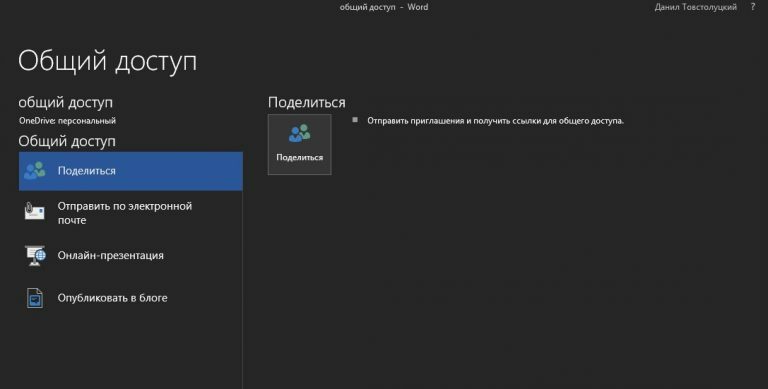
Способы предоставления общего доступа
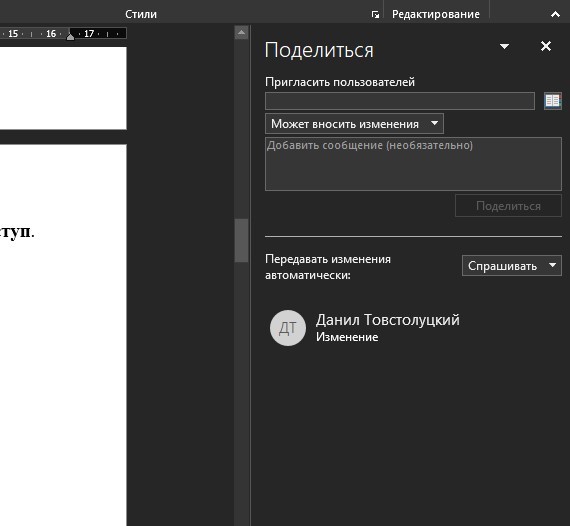
1. Поделиться
Здесь можно поделиться с другими людьми документом, а также посмотреть или отредактировать его. После того как вы нажмете на иконку «Поделиться», на главном экране слева открывается вкладка, где Вы заполняете все необходимые для этого данные. Эта опция выбрана по умолчанию при открытии вкладки «Общий доступ»:
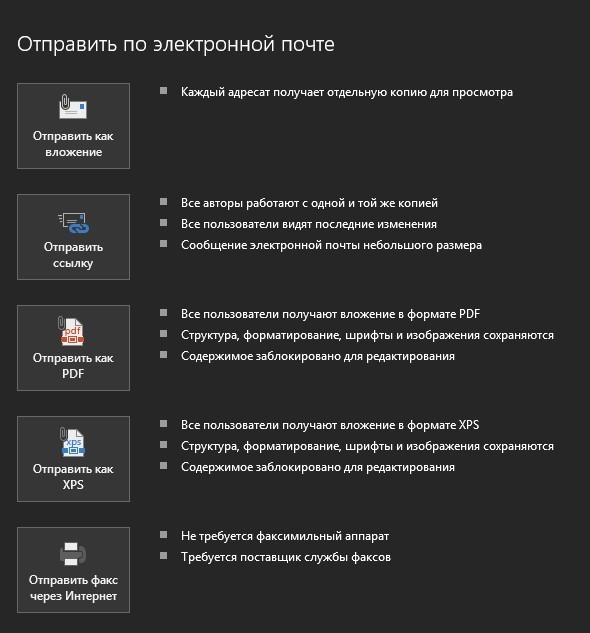
2. Отправить по электронной почте
Данная опция позволяет отправить документ по электронной почте с помощью приложения Outlook:
3. Онлайн-презентация
Онлайн-презентация позволяет поделиться документом в виде презентации. Такой вариант особенно удобен в момент конференцсвязи. Word формирует ссылку, где другие пользователи смогут открыть в веб-браузере.



