
В программе Word существует возможность оперативно упорядочить список имен в алфавитном порядке, используя функцию сортировки, благодаря чему все имена будут расставлены в соответствии с первым именем. Однако вы когда-нибудь пытались упорядочить полные имена по фамилиям в Word?
Сортировка полных имен по фамилии с помощью функции сортировки в документе Word
Для сортировки списка имен по фамилиям в документе Word выполните следующие шаги:
1. Выделите список имен и перейдите в раздел Главная > Сортировка, смотрите на изображение ниже:

2. В Сортировать текст диалоговое окно, нажмите Опции кнопку, см. снимок экрана:

3. В диалоговом окне Параметры сортировки в разделе Отдельные поля выберите разделитель, который будет использоваться между именами. В данном случае я выберу Другой вариант и введу пробел в соответствующее поле, см. изображение ниже:

4. После этого нажмите на OK, чтобы открыть диалоговое окно Сортировки текста. Здесь вам необходимо выбрать Слово 2 из выпадающего списка Сортировать по:, а затем установить желаемый порядок сортировки, см. снимок экрана:

5, Затем нажмите OK чтобы закрыть диалоговое окно, и теперь вы можете видеть, что полные имена отсортированы по фамилиям, как показано на следующем снимке экрана:

2 способа сортировки записей нумерованного списка с несколькими строками в документе Word
Порой в документах Word мы прибегаем к использованию нумерованных списков. Бывает так, что пункт списка включает в себя несколько строк. Как правило, без раздумий мы нажимаем «Enter», чтобы продолжить на новой строке. При этом мы добавляем символ абзаца, из-за чего вторая строка оказывается отдельным абзацем. Это не нарушит общее оформление, однако существенно усложнит дальнейшую сортировку элементов списка.
Наилучший способ избежать данной ситуации — использовать комбинацию «Shift + Enter» вместо простой «Enter». Тем не менее, немногие задумываются об этом, и даже если таковое приходит в голову, это маловероятно, если вы получили документ от кого-либо еще, кто не использовал этот прием.
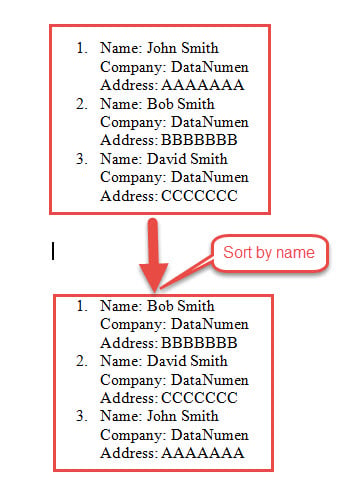
Для того чтобы справиться с данной задачей, мы предлагаем вам два альтернативных подхода, позволяющих добиться желаемого результата:
Способ 1: заменить метку абзаца ручным разрывом строки
Если каждая запись имеет один и тот же заголовок строки, например «Имя», «Компания», «Адрес», как показано выше, вы можете использовать функцию «Найти и заменить», чтобы заменить ненужные знаки абзаца ручными разрывами строк.
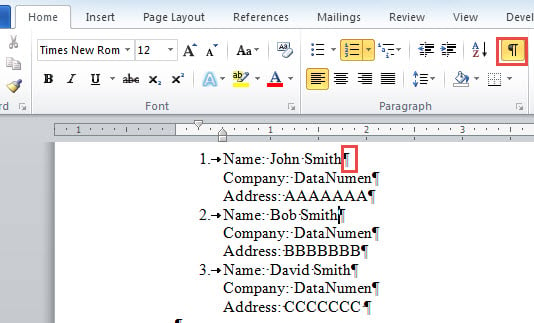
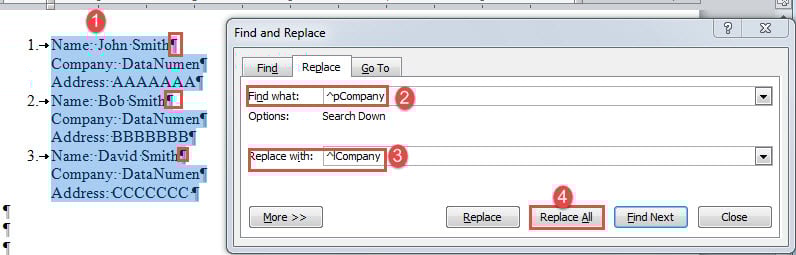

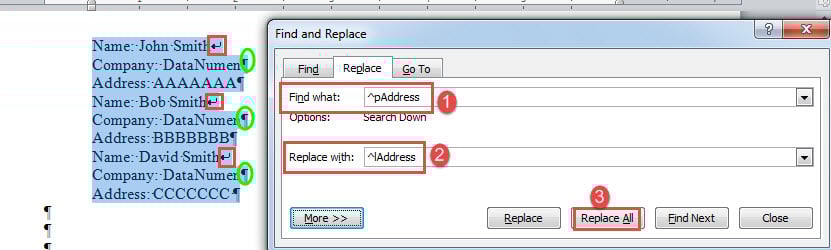
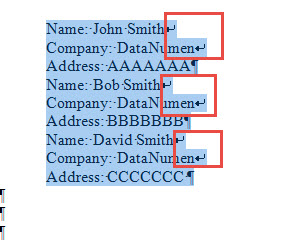
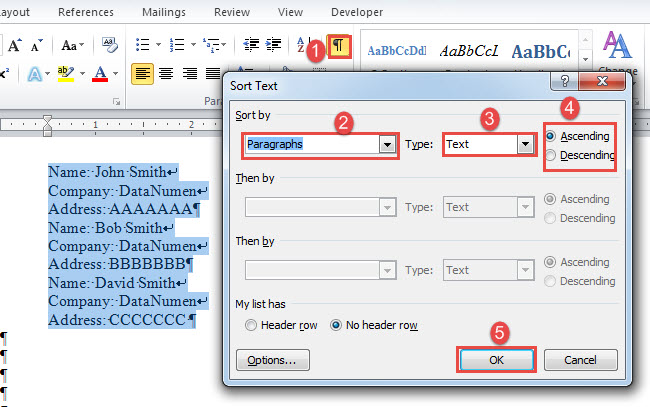
Вы заметите, что номера списка исчезли, поэтому вам придется вручную добавить их обратно.
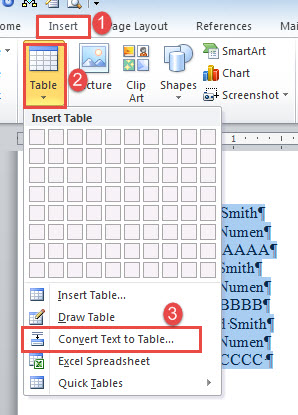
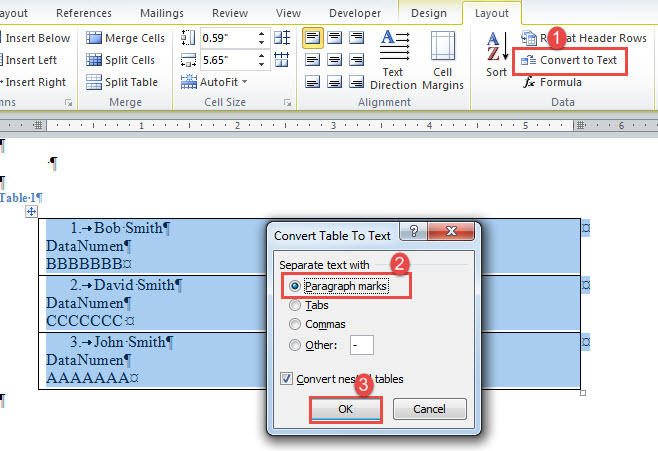
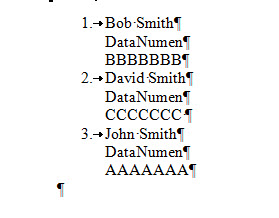
Способ 2: сортировка записей списка в таблице
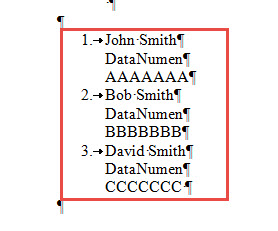
Теперь вот другая ситуация, когда нет похожих заголовков строк, как у примера в способе 1. Вместо этого это может выглядеть так:
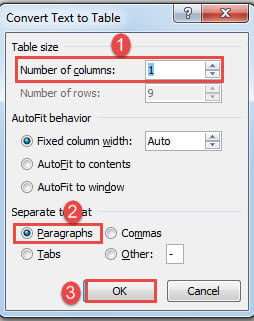
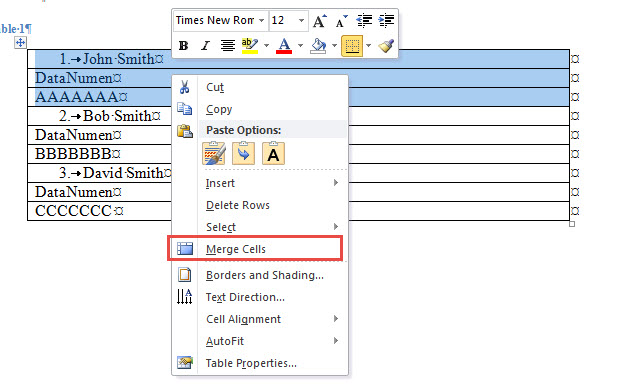
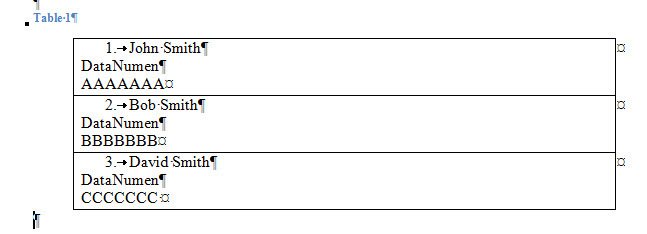
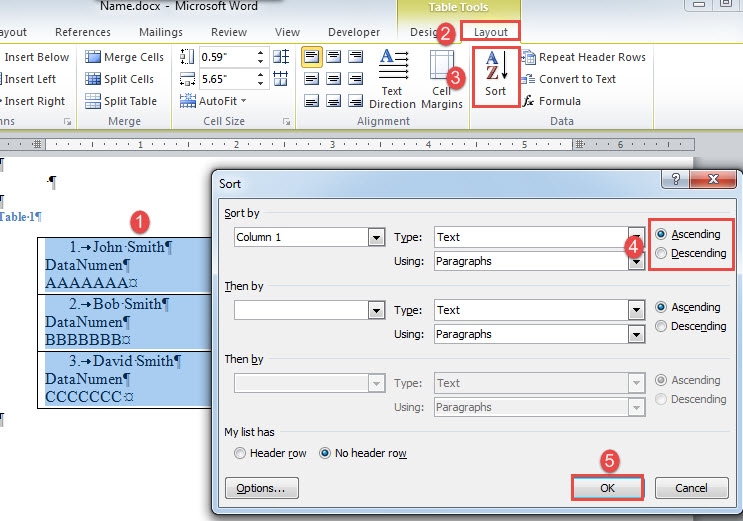
Работа с проблемными документами
Меньшее, что мы ожидаем, это найти наши ценные документы поврежденными. Последствия иногда могут быть ошеломляющими. Поэтому всякий раз, когда вы сталкиваетесь с поврежденными документами, которые оказались важными, не раздумывайте дважды, прежде чем прибегать к исправление документа инструмент.
Как сделать в файле Word список по алфавиту

Word

Microsoft ворд office поддерживает множество различных функций, в том числе и для создание всевозможных списков. Это актуально для тех, кто задается вопросом, как сделать в ворде список по алфавиту?
Создание списков
Данные, отсортированные в алфавитном порядке, могут содержать в себе любую информацию. Чтобы списки сделать в алфавитном порядке, необходимо выделить должную информацию и в главной вкладке нажать на иконку «Сортировка».

В появившемся меню необходимо заполнить поля следующим образом:

Кнопка «Ок» позволит подтвердить выполненные действия.
Данные в таблице
Чтобы организовать информацию по требуемым элементам таблицы, необходимо выделить нужный участок текста и выполнить аналогичные действия, упомянутые ранее, с незначительными изменениями. Поля в меню сортировки следует заполнять следующим образом:
- сначала по столбцам;
- тип – текст;
- по абзацам;
- по убыванию или по возрастанию, в зависимости от желаемого результата.

Если речь идет не о первом столбике таблицы, тогда в графе «Сначала по» следует отметить столбец с необходимым значением. Все остальные параметры остаются неизменными.
Ворд 2003
Чтобы была оформлена сортировка по алфавиту в word 2003 необходимо перейти во вкладку «Таблица» и выбрать пункт «Сортировка».

В появившемся окне следует выбрать пункты «Сортировка по абзацам», «Тип – текст» и в зависимости от желаемого результата необходимо отдать предпочтение пункту «по возрастанию» или «по убыванию».

Для того, чтобы создать перечень в алфавитном порядке в табличной конструкции следует перейти в раздел «Таблица» и выбрать строку «Сортировка».

Появившееся окно рекомендуется заполнить следующим образом:

Упорядочение по алфавиту способствует более быстрому поиску информации.
Сделать упорядоченные списки можно сделать в ворд 2003-2010 и более новых версиях.
Лучше всего сортировка по алфавиту лучше всего подходят для того, чтобы оформить:
Представленные полезные советы и видео расскажут, как быстро создавать перечни с необходимой сортировкой. Их можно применять к знакомой всем программе ворд различных версий.



