
Сейчас я вам покажу универсальный способ печати плакатов на обычном принтере А4. Описываемый здесь метод печати больших плакатов прекрасно подходит не только для Microsoft Word, но и для любой программы, из которой можно производить печать. Распечатать плакат из листов А4 очень просто!
Смотрите видео после статьи
видео может дополнять статью или содержать её полностью
Кстати, наряду с этой страницей про печать плакатов из Word, большой популярностью на ArtemVM.info также пользуется статья про печать букв в размер формата А4. Так что рекомендую решить две проблемы за один раз.
Также замечу, что если у вас нет дома принтера, но плакат распечатать всё-таки хочется, вам поможет печать в файл.
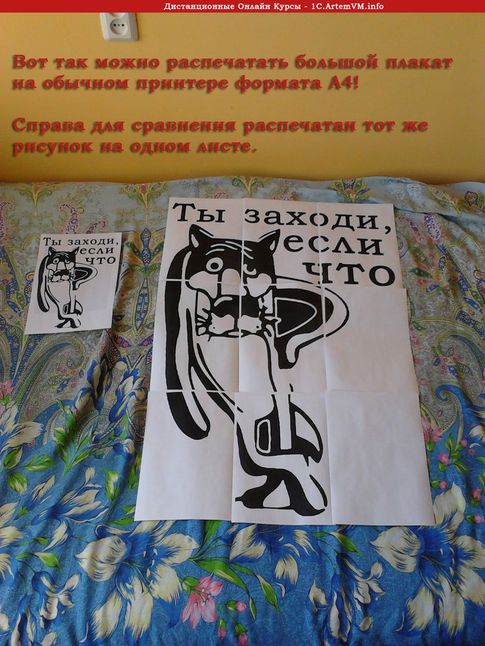
Результат печати плаката из листов А4 при помощи Word
Обычный принтер есть у многих, а вот широкоформатные плоттеры бывают, как правило, только в специализированных фирмах, занимающихся типографией. Стоимость такого оборудования по сравнению с обычным принтером А4 достаточно большая, поэтому дома его держать смысла нет. Давайте используем обычный принтер чтобы распечатать большой плакат из листов А4.
[нажмите на картинку для увеличения] Справка: как сохранять фото с сайтов
На фотографии приведён результат печати плаката на листах формата А4. Принтер обычный. Не обращайте внимание на опечатку на картинке — просто исправлять уже не хочется 🙂 Сейчас я покажу как всё это делается на примере печати плаката с картинкой из программы MS Word.
Обратите внимание: настройки принтера у разных принтеров отличаются, но принципы остаются те же самые! Кроме того, я здесь буду показывать печать плаката на примере картинки, но то же самое относится и к тексту, просто набранному в Word.
Приведённый в этой статье пример — далеко не единственный.
Если Вы хотите научиться хорошо работать в Word, то Вам обязательно стоит посмотреть видеоуроки, в которых показываются и другие способы решения этой и других задач наиболее эффективным способом.
Приступаем к печати плаката из листов А4
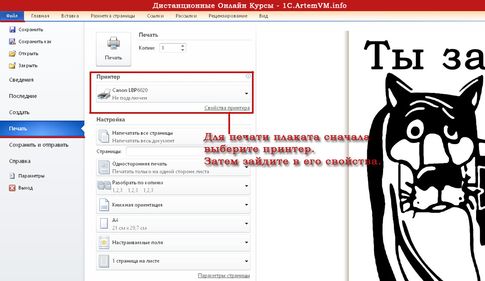
Прежде всего нужно подготовить обычный документ Word. Я вставил в него картинку, но можно было и текст напечатать. Заходим с меню "Файл / Печать". Я использую Word с меню типа Лента.
[нажмите на картинку для увеличения] Справка: как сохранять фото с сайтов
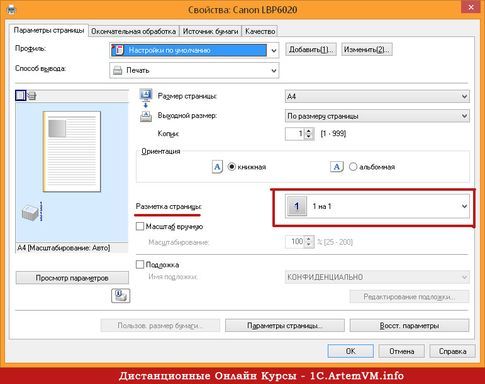
Прежде всего выберите нужный принтер — тот, на котором вы будете печатать плакат. Это важно, поскольку для преобразования обычного документа в плакат из листов А4 мы воспользуемся соответствующей функцией принтера. Пугаться не стоит, поскольку функция печати плакатов есть почти(!) в любом принтере. Открываете свойства вашего принтера и видите что-то вроде окна, показанного ниже. Конечно, у вас всё может быть немного иначе.
[нажмите на картинку для увеличения] Справка: как сохранять фото с сайтов
Смысл показываемого мной метода печати плакатов из листов А4 основан именно на использовании свойств принтера, а не самого Word или другой программы. Дело в том, что в этом случае драйвер принтера сам разделит документ на части и увеличит их, что избавляет вас от необходимости делать это вручную. Из всех способов печати плакатов в домашних условиях этот — наиболее простой.
Чтобы распечатать ваш документ как плакат из листов А4, вам нужно в свойствах принтера найти пункт, отвечающий за данную возможность. Пример привожу для своего принтера.

[нажмите на картинку для увеличения] Справка: как сохранять фото с сайтов
После выбора нужного вам размера плаката нужно только сохранить настройки, а затем нажать кнопку печати в Word. Размер плаката указывается в листах А4 по принципу X*Y. В приведённом примере это плакат 3*3 листа А4. Результат печати вы можете видеть на самой первой картинке.
Особенность печати плакатов из листов А4
Если вы печатаете текст, который легко масштабируется, то, в принципе, вы можете напечатать плакат, состоящий из любого количества листов А4, которое позволяет выбрать ваш принтер.
Если же вы печатаете картинку, то её оригинальный размер должен быть достаточно велик. В противном случае вы рискуете получить плакат низкого качества.
После печати плаката вам потребуется взять ножницы и обрезать печатные поля, чтобы соединить части плаката (листы А4) в одно целое. Не пытайтесь печатать без полей! Как я писал ранее в одной из предыдущих статей, при печати без полей вы можете потерять часть документа — он просто не пропечатается.
Подведём итоги
Одним из главных принципов, которым я руководствуюсь на своих учебных курсах, заключается в том, что главное — понять суть, а не просто что-то заучивать! Если не можете что-то сделать одним способом, то всегда найдётся другой! В данном случае вместо того, чтобы искать как распечатать плакат в Word из листов А4, я предлагаю просто воспользоваться универсальной функцией печати плакатов, встроенную в принтер.
Это гораздо более эффективно и позволяет печатать большие плакаты на обычных листах А4 практически из любой программы.
Уникальная метка публикации: BA1F7A6B-93AA-F8BA-0BFF-63A3ABBF9233 Источник: //artemvm.info/information/uchebnye-stati/microsoft-office/kak-raspechatat-v-word-plakat-iz-listov-a4/
Как печатать фотографии размером 10×15 на принтере?

Существует несколько способов распечатать фотографии размером 10×15 на принтере, используя различные программные инструменты, такие как Photoshop, текстовые редакторы Word и стандартные программы Windows, а также сторонние утилиты. В этом процессе вы устанавливаете необходимые параметры размера и выполняете редактирование изображения перед отправкой его на печать.
Как распечатать фото 10 на 15 на принтере?
- Откройте фотографию в Photoshop.
- Перейдите в меню "Изображение" -> "Размер изображения".
- Введите требуемые размеры (10×15 см) и разрешение.
- Нажмите "ОК".
- Перейдите в меню "Файл" -> "Печать".
- Выберите принтер и настройте параметры печати.
- Нажмите "Печать".
- Создайте новый документ в Word.
- Перейдите во вкладку "Вставка" -> "Рисунок" и выберите файл изображения.
- Перейдите во вкладку "Формат" и установите необходимые размеры вручную (10×15 см).
- Перейдите в меню "Файл" -> "Печать" и выберите необходимые параметры.
- Нажмите "Печать".
Стандартная программа Windows:
- Откройте изображение в стандартной программе для изображений Windows.
- Нажмите на кнопку "Печать" в верхнем меню или используйте комбинацию клавиш Ctrl+Р.
- Выберите устройство и установите необходимые параметры, включая размер бумаги для печати.
- Нажмите "Печать".
Почему принтер не выводит фотографии 10×15 см без полей?
Владельцам старых моделей принтеров следует обратить внимание на важный момент, который поможет избежать неудобств. Печать фото на стандартном листе A6 или 10×15 см без полей на принтере практически невозможно.
Этому есть простая причина – размеры A6 и 10×15 см не совпадают. Первый формат шире на 5 мм, но ниже на 2 мм. Кроме того, существует еще третий тип фотобумаги – 4R, размеры которой составляют 4×6 дюймов или 152×101 мм.
Еще 15 лет назад производители принтеров разработали устройства таким образом, что печать изображений без полей стала возможной только на бумаге формата 4R, который раньше был не таким популярным. Таким образом, на обычных форматах A6 и 10×15 см, имеющих меньшие размеры по высоте или ширине по сравнению с 4R, фотографии получались обрезанными на несколько миллиметров.
Поэтому, если у вас старая модель принтера, лучше сразу купить фотобумагу в нашем интернет-магазине. Таким образом, вы точно предотвратите появление неожиданной ситуации.
Способы решения проблемы
Даже в более современных моделях принтеров этот недостаток не был полностью устранен, хотя минимизирован. Для решения этой проблемы выберите в параметрах печати соответствующий тип бумаги и задайте значения – 100 мм ширины и 150 мм высоты, а также установите флажок рядом с опцией "Без полей".
Однако этот метод может оказаться бесполезным, если вы печатаете файл напрямую с флешки или портативного жесткого диска. То же самое относится и к процессам, которые требуют строгую привязку к заранее установленным параметрам принтера.
Важные советы
- Убедитесь в совместимости. Если у вас старый принтер, будьте внимательны к его характеристикам. Некоторые старые модели не поддерживают печать без полей на фотобумаге формата 10х15.
- Используйте правильную бумагу. Убедитесь, что вы используете подходящую. Некоторые принтеры могут требовать специальные типы бумаги для оптимальных результатов.
- Контролируйте настройки. Перед печатью убедитесь, что вы правильно настроили параметры, такие как размер бумаги, качество и количество экземпляров.
- Обратите внимание на поля. Для некоторых принтеров может потребоваться настройка размера бумаги и удаление полей вручную через параметры.
- Проверьте совместимость формата. Учтите, что некоторые форматы бумаги могут не поддерживаться вашим устройством. Тогда придется выбрать более стандартные размеры, такие как 4R.
- Экспериментируйте. Иногда процесс печати может потребовать небольших экспериментов. Пробуйте разные методы и настройки для достижения наилучших результатов.



