
MS Word, как и любой текстовый редактор, имеет в своем арсенале большой набор шрифтов. Кроме того, стандартный набор, при необходимости, всегда можно расширить с помощью сторонних шрифтов. Все они отличаются визуально, но ведь и в самом Ворде есть средства для изменения внешнего вида текста.
Помимо стандартного вида, шрифт может быть полужирным, курсивом и подчеркнутым. Как раз о последнем, а именно, о том, как в Ворде подчеркнуть слово, слова или фрагмент текста мы и расскажем в этой статье.
Стандартное подчеркивание текста
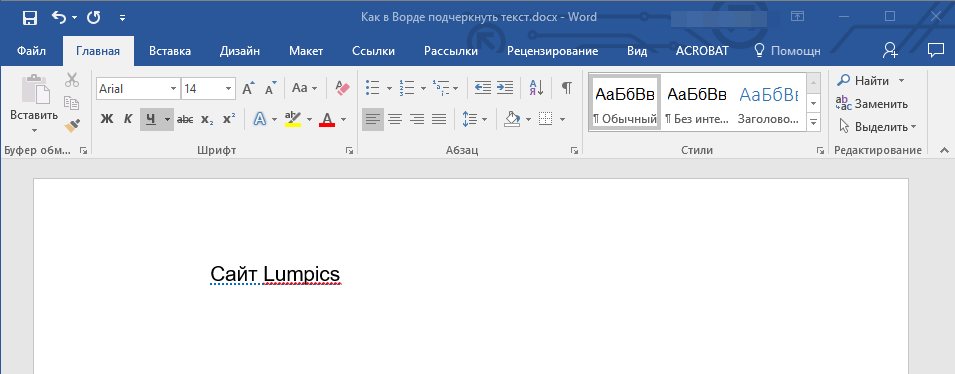
Если вы внимательно посмотрите на инструменты, расположенные в группе “Шрифт” (вкладка “Главная”), наверняка заметите там три буквы, каждая из которых отвечает за конкретный тип написания текста.
Ж — жирный (полужирный); К — курсив; Ч — подчеркнутый.
Все эти буквы на панели управления представлены в том виде, в котором будет написан текст, если вы их используете.
Чтобы подчеркнуть уже написанный текст, выделите его, а затем нажмите букву Ч в группе “Шрифт”. Если текст еще не написан, нажмите эту кнопку, введите текст, а затем отключите режим подчеркивания.
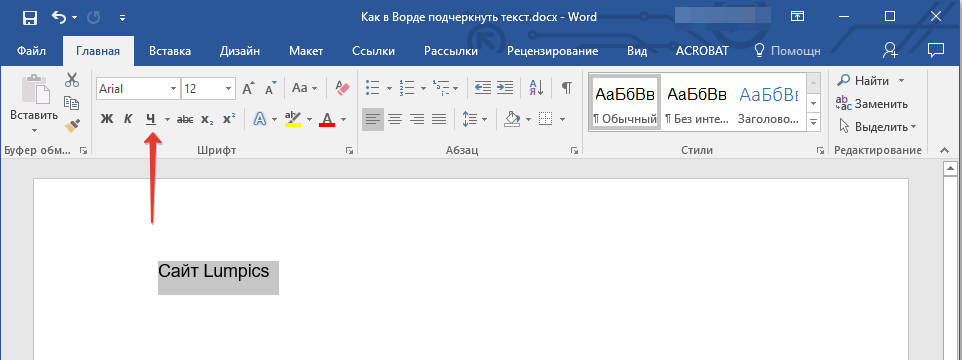
Для подчеркивая слова или текста в документе также можно использовать горячую комбинацию клавиш — “Ctrl+U”.
Примечание: Подчеркивание текста таким образом добавляет нижнюю линию не только под словами/буквами, но и в пробелах между ними. В Ворде также можно отдельно подчеркнуть слова без пробелов или сами пробелы. О том, как это сделать, читайте ниже.

Подчеркивание только слов, без пробелов между ними
Если вам необходимо подчеркнуть в текстовом документе только слова, оставив пустыми пробелы между ними, выполните следующие действия:
- Выделите фрагмент текста, в котором необходимо убрать подчеркивание в пробелах.
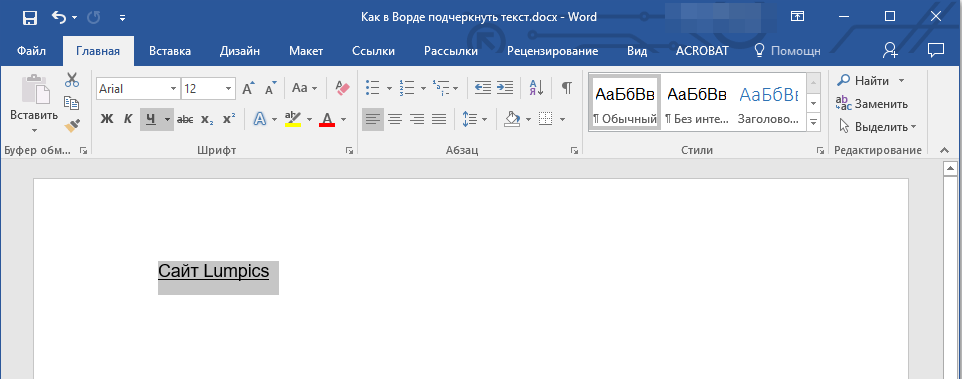
- Разверните диалоговое окно группы “Шрифт” (вкладка “Главная”), нажав на стрелочку в его правом нижнем углу.

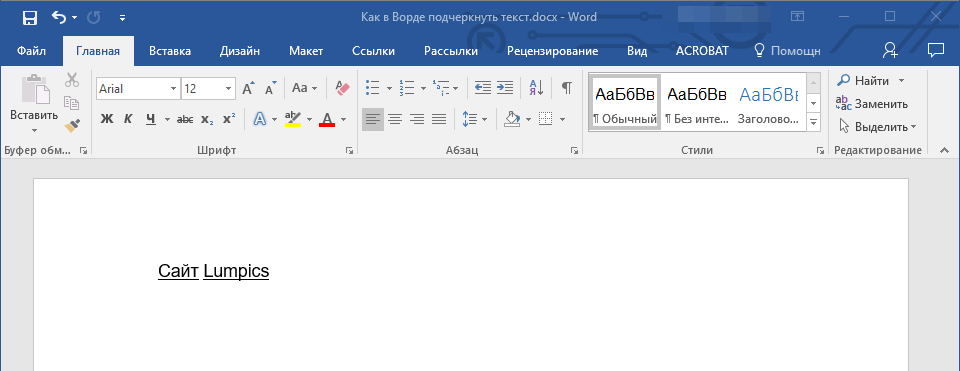
- В разделе “Подчеркивание” задайте параметр “Только слова” и нажмите “ОК”.

- Подчеркивание в пробелах исчезнет, слова при этом останутся подчеркнутыми.
Подчеркивание двойной чертой
- Выделите текст, который необходимо подчеркнуть двойной чертой.
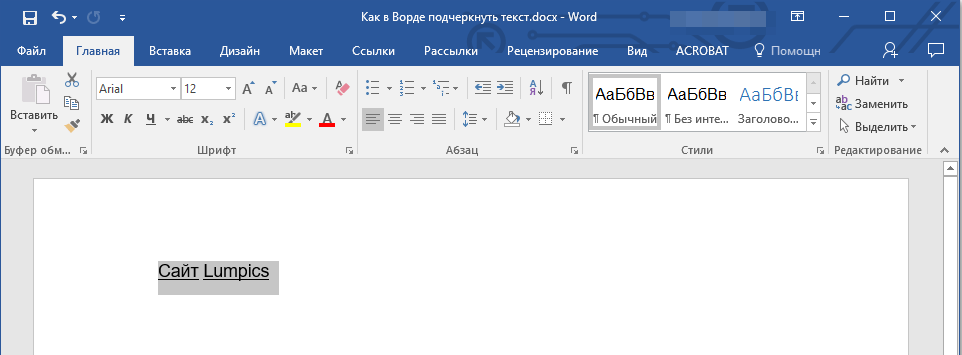
- Откройте диалоговое окно группы “Шрифт” (то, как это сделать, написано выше).
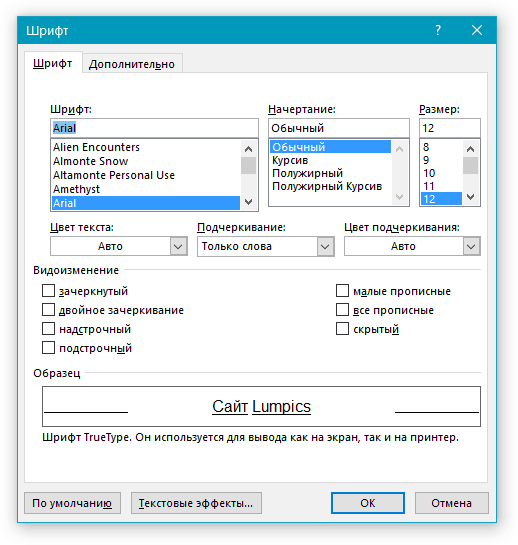
- В разделе подчеркивание выберите двойную черту и нажмите “ОК”.
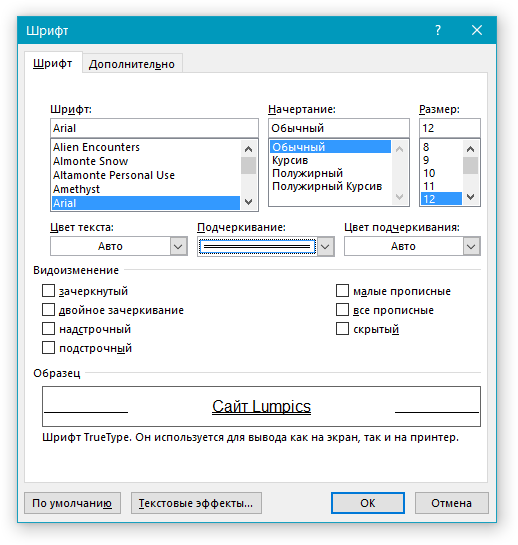
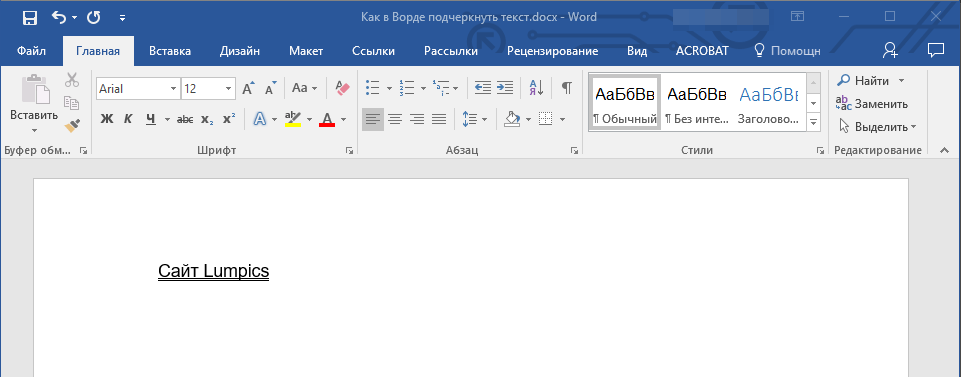
- Тип подчеркивания текста изменится.
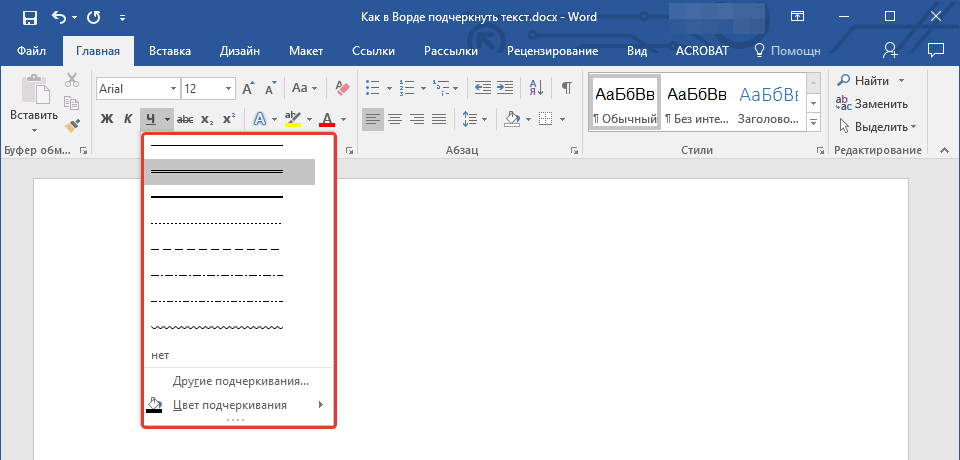
Аналогичные действия можно проделать и с помощью меню кнопки “Подчеркивание” (Ч). Для этого нажмите на стрелочку возле этой буквы и выберите там двойную черту.
Подчеркивание пробелов между словами
Самый простой способ, с помощью которого можно сделать подчеркивание только в пробелах — это нажатие клавиши “нижнее подчеркивание” (предпоследняя клавиша в верхнем цифровом ряду, на ней также находится дефис) с предварительно зажатой кнопкой “Shift”.
Примечание: В данном случае нижнее подчеркивание ставится вместо пробела и будет находится на одном уровне с нижним краем букв, а не под ними, как стандартное подчеркивание.
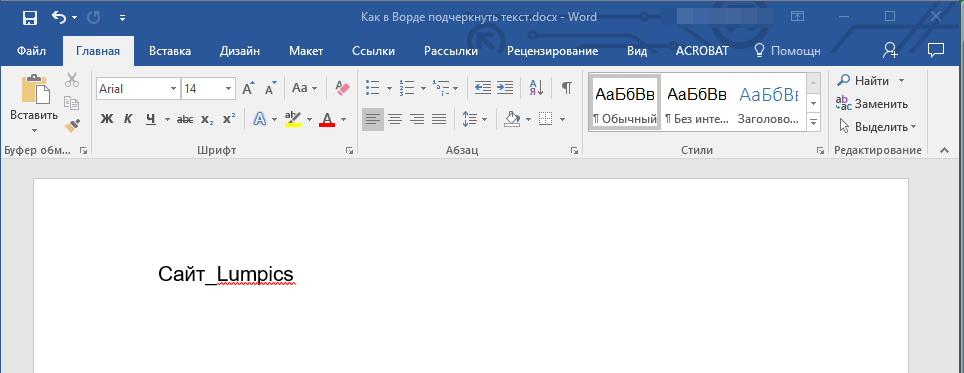
Однако, стоит отметить, что у данного метода есть один важный недостаток — сложность выравнивания подчеркивающих линий в некоторых случаях. Один из явных тому примеров — создание форм для заполнения. Кроме того, если у вас в MS Word активирован параметр автоформата для автозамены знаков подчеркивания на линию границы, нажав три и/или более раза “Shift+-(дефис)”, в результате вы получите линию, равную ширине абзаца, что крайне нежелательно в большинстве случаем.
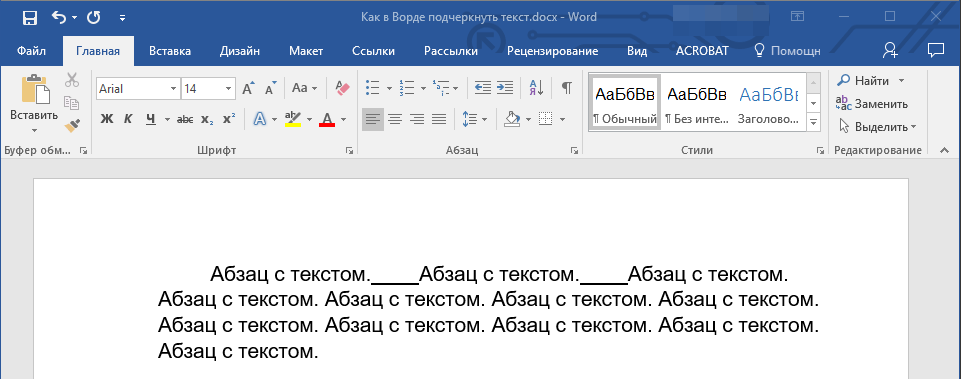
Верное решение в случаях, когда необходимо подчеркнуть пробел — это использование табуляции. Необходимо просто нажать клавишу “Tab”, а затем подчеркнуть пробел. Если же вы хотите подчеркнуть пробел в веб-форме, рекомендовано использовать пустую ячейку таблицы с тремя прозрачными границами и непрозрачной нижней. Более подробно о каждом из этих методов читайте ниже.
Подчеркиваем пробелы в документе для печати
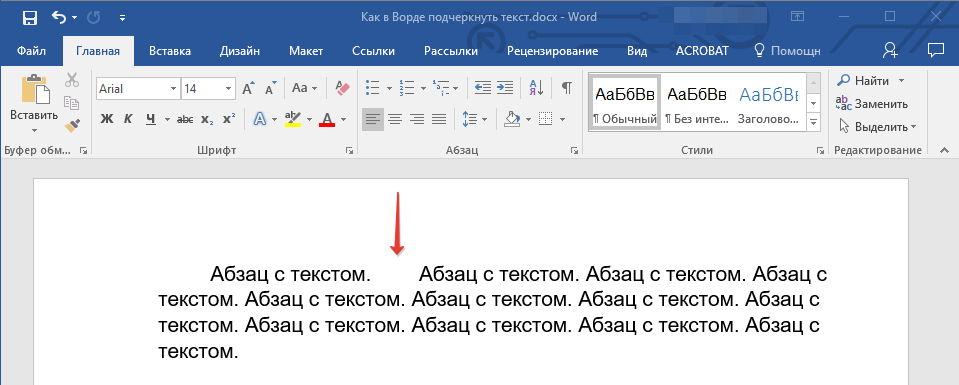
- Установите указатель курсора в том месте, где необходимо подчеркнуть пробел и нажмите клавишу “Tab”.
Примечание: Табуляция в данном случае используется вместо пробела.
Включите режим отображения скрытых символов, нажав на кнопку, расположенную в группе “Абзац”. 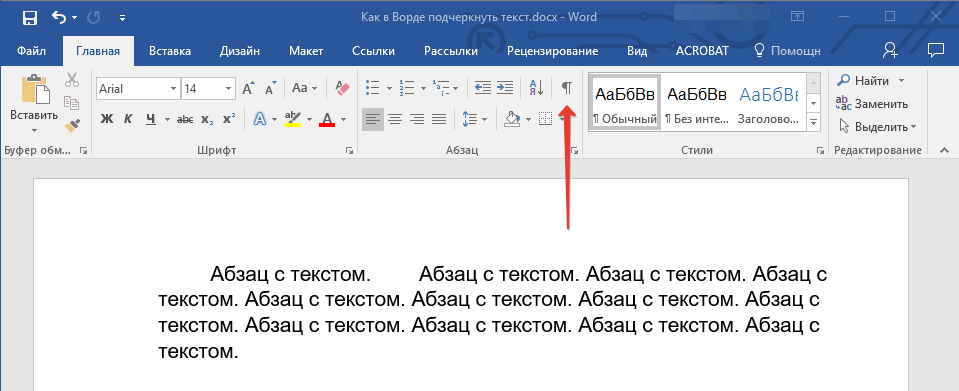
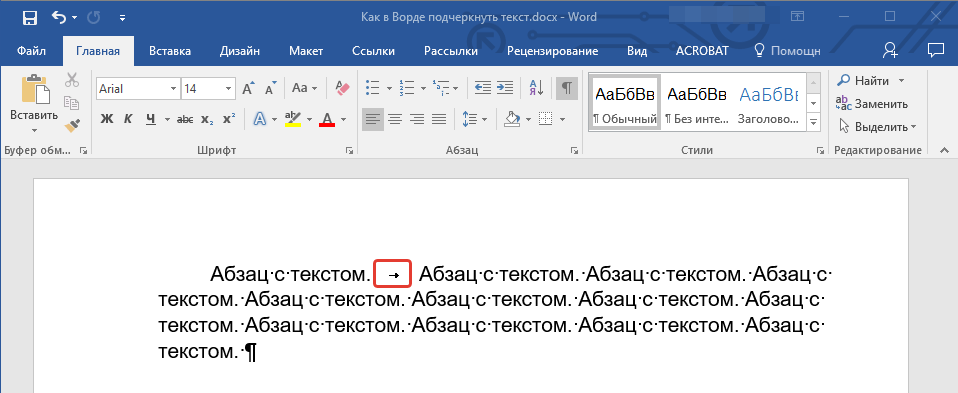
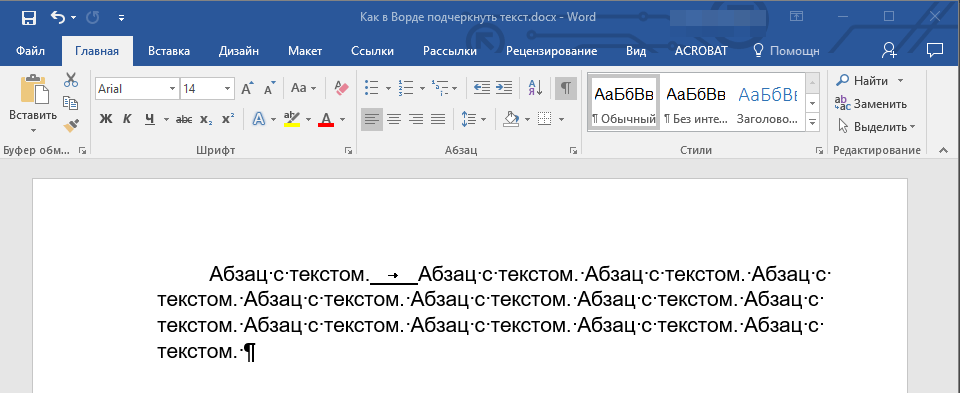
Если вы хотите изменить стиль подчеркивания, разверните меню этой клавиши (Ч), нажав на стрелочку возле нее, и выберите подходящий стиль.
Подчеркиваем пробелы в веб-документе
- Кликните левой кнопкой мышки в том месте, где необходимо подчеркнуть пробел.
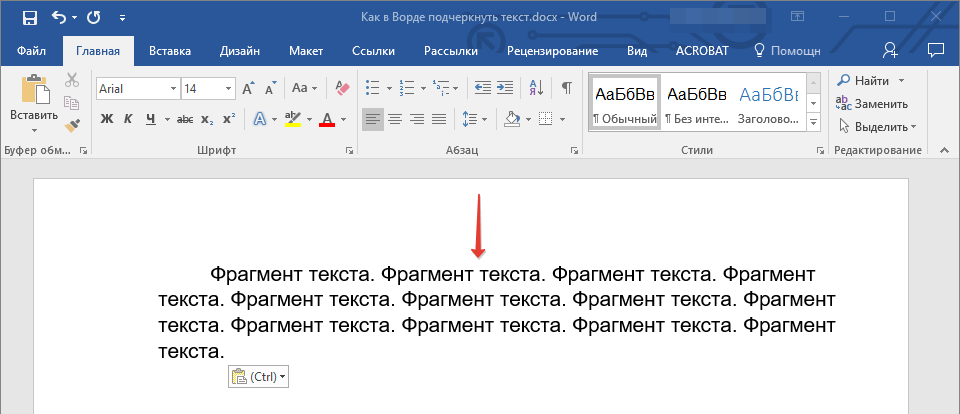
- Перейдите во вкладку “Вставка” и нажмите кнопку “Таблица”.
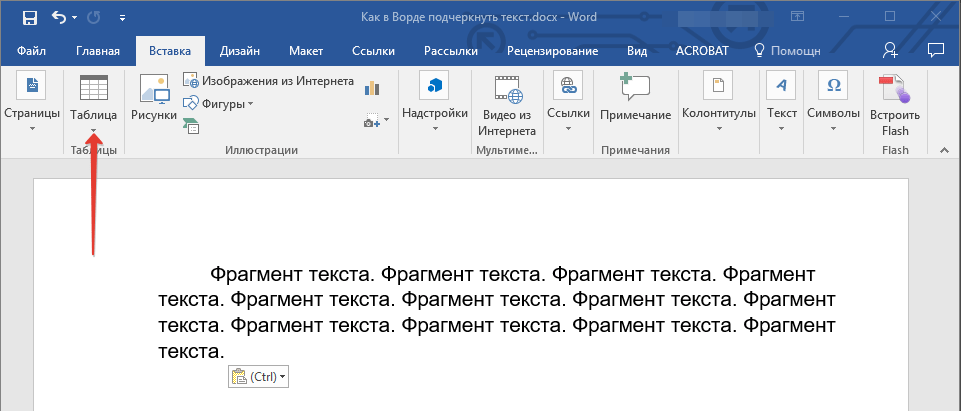
- Выберите таблицу размером в одну ячейку, то есть, просто нажмите на первый левый квадрат.
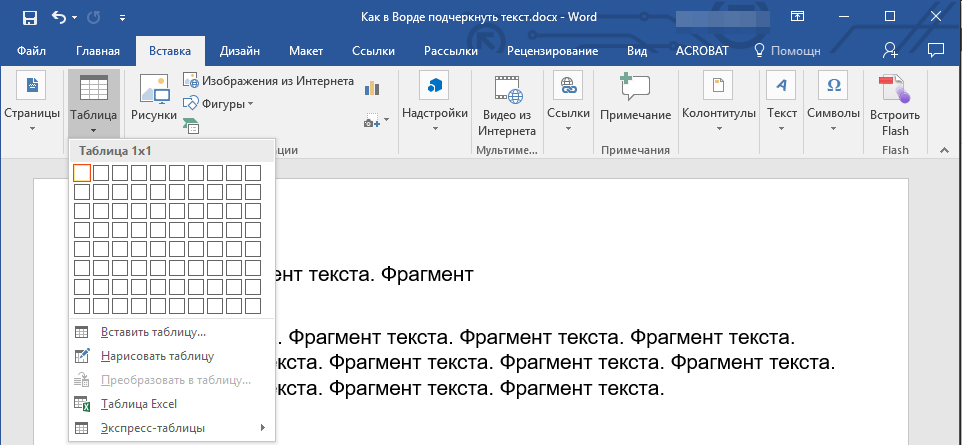
Если это необходимо, изменить размер таблицы, просто потянув за ее край.

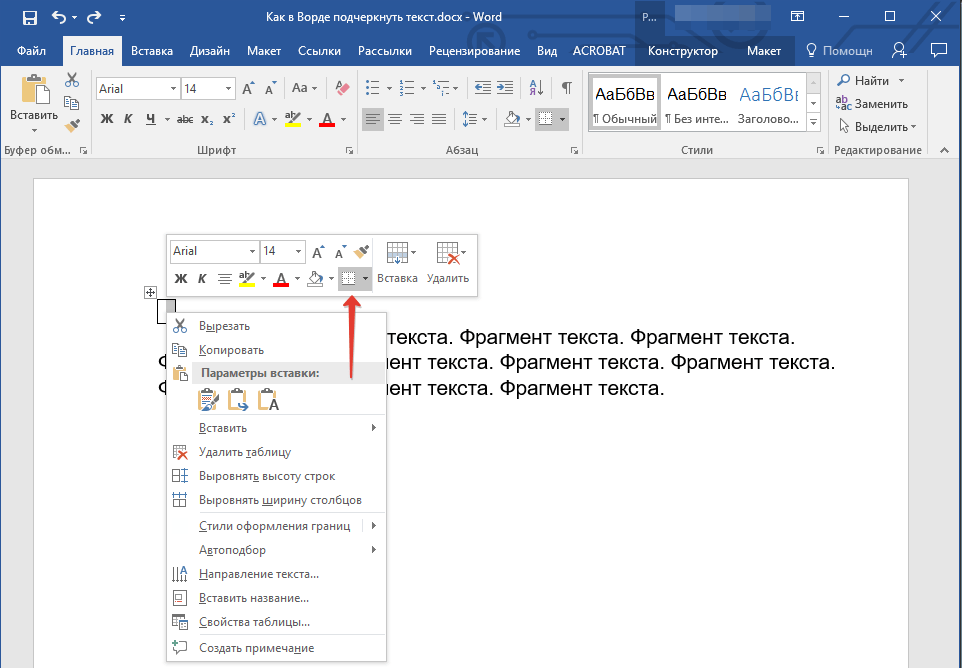
Примечание: В версиях MS Word до 2012 года в контекстном меню есть отдельный пункт “Границы и заливка”.

Перейдите во вкладку “Граница” где в разделе “Тип” выберите “нет”, а затем в разделе “Образец” выберите макет таблицы с нижней границей, но без трех остальных. В разделе “Тип” будет показано, что вы выбрали параметр “Другая”. Нажмите “ОК”. 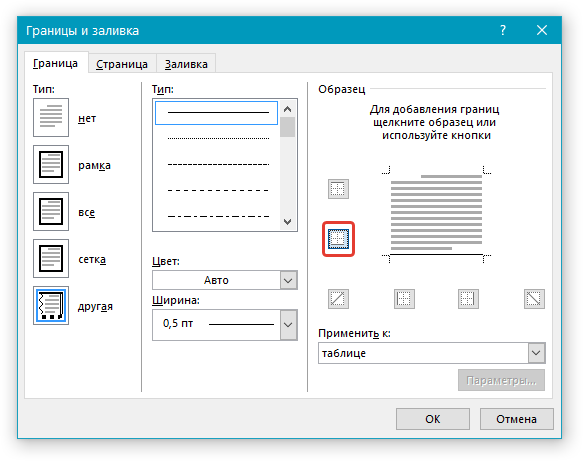
Примечание: В нашем примере после выполнения вышеописанных действий подчеркивание пробела между словами находится, мягко говоря, не на своем месте. Возможно, вы тоже столкнетесь с аналогичной проблемой. Для этого придется изменить параметры форматирования текста.
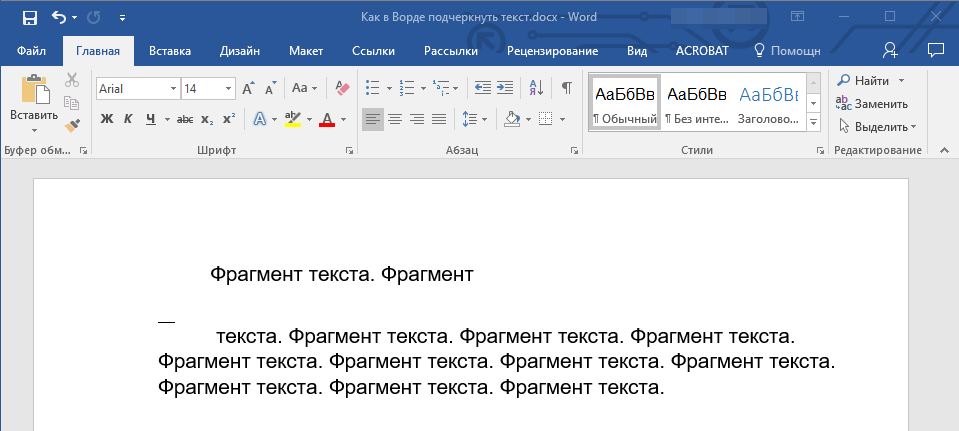
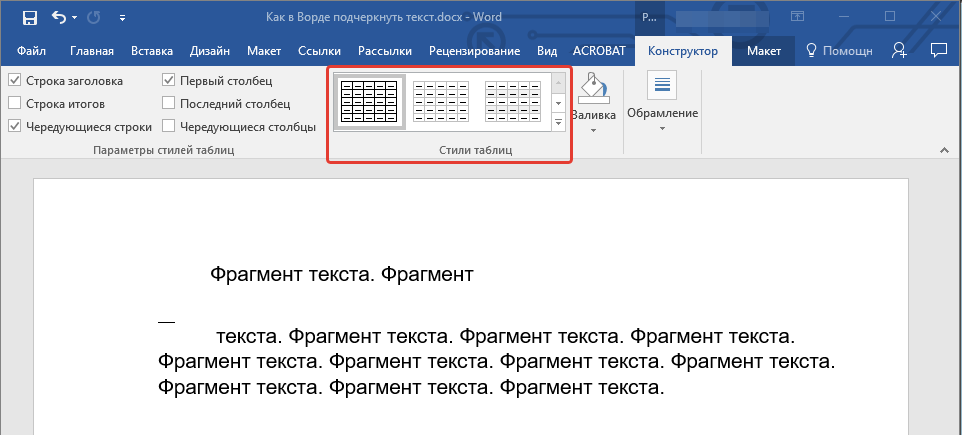
Для отображения таблицы без серых границ (на печать не выводятся) перейдите во вкладку “Макет”, где в группе “Таблица” выберите пункт “Отображать сетку”.
Примечание: Если вам необходимо ввести перед подчеркнутым пробелом пояснительный текст, используйте таблицу размером в две ячейки (горизонтальных), сделав прозрачными все границы первой. Введите в эту ячейку необходимый текст.
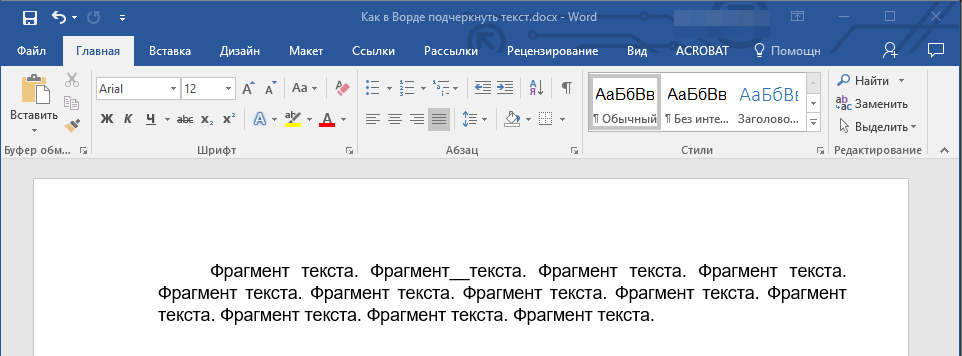
Огромным плюсом данного метода добавления подчеркнутого пробела является возможность изменения длины линии подчеркивания. Достаточно просто выделить таблицу и потянуть ее за правый край в правую сторону.
Добавление фигурного подчеркивания
Помимо стандартной одной или двух линий нижнего подчеркивания, вы также можете выбрать другой стиль и цвет линии.
- Выделите текст, который нужно подчеркнуть в особом стиле.
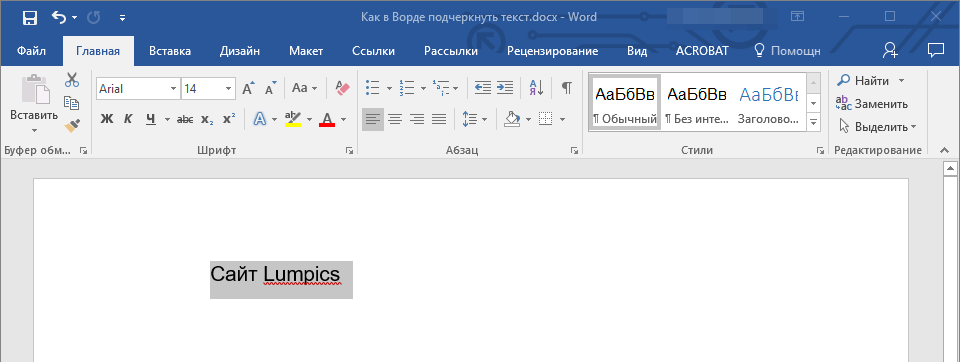
- Разверните меню кнопки “Подчеркивание” (группа “Шрифт”), нажав на треугольник возле нее.
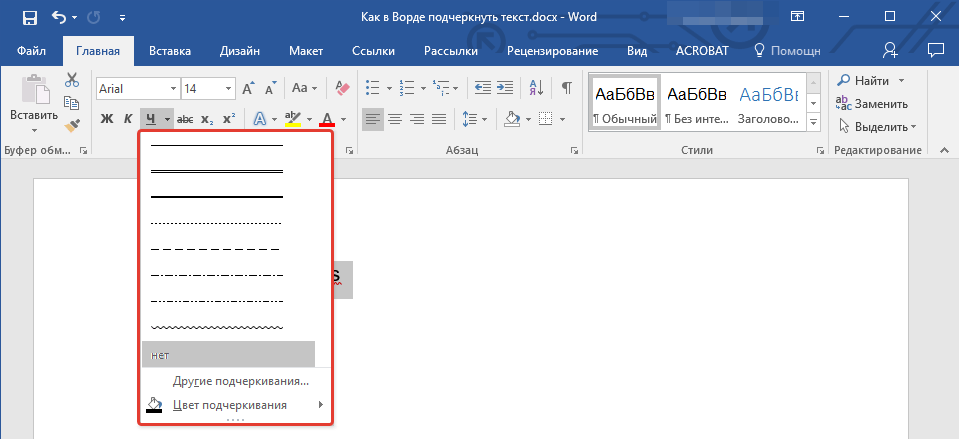
- Выберите необходимый стиль подчеркивания. Если это необходимо, выберите также цвет линии.
- Фигурное подчеркивание будет добавлено в соответствие с выбранным вами стилем и цветом.
- Прежде всего, поместите курсор в то место, куда идет линия, и нажмите вкладку «Вставить».
- Затем нажмите «Фигуры» в группе «Иллюстрация».
- Выберите «Линия» в группе «Линии».
- К start с, введите ряд пробелов и выберите их.
- Затем нажмите кнопку «Развернуть» на вкладке «Главная», чтобы открыть диалоговое окно «Шрифт».
- Затем выберите стиль подчеркивания и нажмите «ОК».

- Теперь введите выделение, и текст будет подчеркнут.

- Во-первых, нажмите «Подчеркнуть» на вкладке «Главная» и выберите один стиль линии.
- Затем нажмите «Shift + Underscore», чтобы получить линию.
- Затем поместите курсор над строкой и введите текст. По мере ввода вы обнаружите, что строка становится все длиннее и длиннее. Поэтому вам нужно обрезать длину после этого.
- Для начала щелкните значок границы на вкладке «Главная» в группе «Абзац».
- Затем выберите «Нижняя граница».
- Сначала нажмите вкладку «Вставить».
- Затем нажмите «Таблица».
- Затем выберите «Нарисовать таблицу» в списке.

- Нарисуйте таблицу из одной строки и одного столбца с приблизительной высотой и шириной.
- Затем выберите стол.
- Нажмите вкладку «Дизайн», затем значок «Границы».
- Сначала выберите «Без границы», а затем «Нижняя граница».

- Введите тире три раза.
- Затем нажмите «Ввод».
- Первый и первыйost, нажмите «Alt + F11», чтобы быстро открыть редактор Word VBA.
- Затем нажмите «Обычный», а затем «Вставить».
- Далее нажмите «Вставить».
- Затем выберите «Модуль».
- Дважды щелкните новый модуль, чтобы открыть пространство редактирования.
- Вставьте эти коды туда:
- Нажмите кнопку «Выполнить».
Если шаблонных линий, представленных в окне вам недостаточно, выберите пункт “Другие подчеркивания” и попробуйте найти там подходящий стиль в разделе “Подчеркивание”.

Удаление подчеркивания
Если вам необходимо убрать подчеркивание слова, фразы, текста или пробелов, выполните то же самое действие, что и для его добавления.
- Выделите подчеркнутый текст.
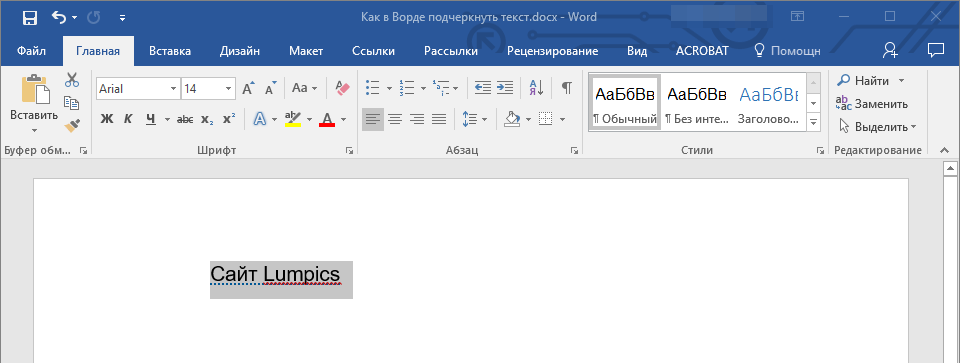
Нажмите кнопку “Подчеркивание” в группе “Шрифт” или клавиши “Ctrl+U”.
Чтобы убрать подчеркивание, выполненное в особом стиле, кнопку “Подчеркивание” или клавиши “Ctrl+U” необходимо нажать дважды.
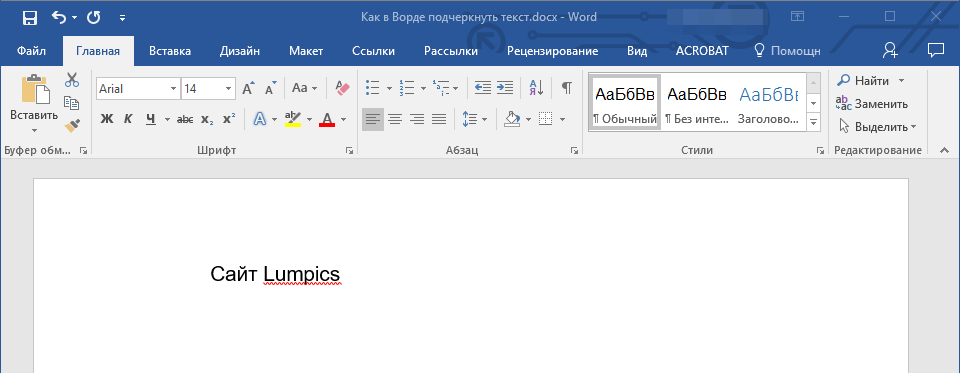
На этом все, теперь вы знаете, как подчеркнуть слово, текст или пробел между словами в Ворде. Желаем вам успехов в дальнейшем освоении этой программы для работы с текстовыми документами.
7 способов создать заполняемое поле с подчеркиванием в документе Word
Время от времени нам нужно будет создать несколько анкет. Поэтому было бы насущным требованием создать заполняемое поле с подчеркиванием. В следующем содержании есть 7 эффективных методов, которые должны соответствовать вашим требованиям.
Способ 1: нарисовать линию вручную


Теперь должна быть цветная линия. Вы можете щелкнуть по нему и изменить цвет на черный, выбрав стиль формы на вкладке «Формат».
Способ 2: добавить подчеркивание для шрифта
Способ 3: введите подчеркивание

Способ 4: вставить границу абзаца


Вот эффект:
Способ 5: используйте границу таблицы
Способ 6: создать горизонтальную линию
Способ 7: запустить макрос

re>Sub CreateAFillableField() Dim objParagraph As Paragraph Dim objTable As Table ‘Set objTable = ActiveDocument.Tables.Add(Range:=Selection.Range, NumRows:=1, NumColumns:= _ 1, DefaultTableBehavior:=wdWord9TableBehavior, AutoFitBehavior:= _ wdAutoFitFixed) objTable.Cell(1, 1).SetWidth ColumnWidth:=InchesToPoints(1.1), RulerStyle:=wdAdjustNone ‘Сделать границы таблицы невидимыми. Selection.Borders.Enable = False ‘Применить нижнюю границу только к таблице. With Selection.Borders(wdBorderBottom) .LineStyle = Options.DefaultBorderLineStyle .LineWidth = Options.DefaultBorderLineWidth .Color = Options.DefaultBorderColor End With ‘Удалить заголовок таблицы. Для каждого objParagraph В ActiveDocument.Paragraphs Если objParagraph.Range.Style = "Caption" Тогда objParagraph.Range.Delete End If Next objParagraph End Sub

Для удобства использования в будущем можно назначить кнопку для макроса. Вы можете обратиться к этой статье: Как удалить форматирование вставленных текстов с помощью макроса и VBA в вашем Word
Сравнение 7 методов
| методы | Наши преимущества | Недостатки бонуса без депозита |
| Способ 1: нарисовать линию вручную | Вы можете перетащить линию, чтобы изменить ее положение. | 1. Вам придется изменить цвет на черный. |
2. Строка не может удлиняться автоматически, даже если для текста недостаточно места.
2. Строка может удлиняться автоматически, если для текста недостаточно места.
1. Вы не увидите линию, пока не введете над ней текст.
2. Вы не можете переместить линию.
2. Вам придется уменьшить длину строки, так как она становится длиннее по мере ввода.
3. Вы не можете переместить линию.
2. Вы не можете переместить линию.
2. Вы можете изменить длину линии.
1. Вы должны удалить ненужные границы.
2. Вы должны удалить заголовок таблицы.
2. Вы можете иметь его только в следующем абзаце существующего текста.
3. Вы не можете переместить линию.
2. Вы можете перемещать линию.
3. Вы можете изменить длину.
4. Не нужно удалять заголовок таблицы.
5. Самый быстрый способ получить заполняемое поле с подчеркиванием
Проблемы с повреждением адресного файла
При повседневном использовании цифровых устройств постоянно происходит потеря или повреждение файлов по разным причинам. Однако эти кажущиеся сломанными файлы легко восстанавливаются, поскольку существует специализированный поврежденный инструмент восстановления Word docx, последнее усилие, которое вы можете предпринять, чтобы сохранить свои данные.



