
Microsoft Excel представляет собой мощный инструмент с широким спектром возможностей, идеально подходящий для работы с данными в табличной форме. Хотя в Word также можно создавать и редактировать таблицы, эта программа не является специализированным решением для таких задач, так как она предназначена для других целей.
Тем не менее, иногда пользователи сталкиваются с необходимостью переноса таблицы, созданной в Excel, в текстовый редактор. Не все знают, как правильно выполнить эту операцию. В данной статье мы подробно рассмотрим все доступные методы для переноса таблицы из табличного редактора в текстовый.
Обычное копирование-вставка таблицы
Также рекомендуем ознакомиться с материалом: “Как создать выпадающий список в Excel”
Это самый легкий способ для выполнения поставленной задачи. Для переноса из одного редактора в другой можно просто вставить скопированную информацию. Давайте разберемся, как это сделать.


Важно отметить, что у данного метода имеется значительный недостаток. В текстовом редакторе ширина страницы ограничена, в то время как в Excel таких ограничений нет. Поэтому таблица должна иметь соответствующую ширину, желательно состоящую из нескольких узких столбцов. В противном случае часть таблицы просто не войдет на страницу и окажется за пределами текстового документа.
Тем не менее, нельзя забывать и о положительной стороне, а именно, о скорости выполнения операции «копировать-вставить».
Специальная вставка


Вставка таблицы из файла
В предыдущих двух способах первым шагом требовалось открыть и скопировать таблицу из программы Эксель. В этом методе этого делать не нужно, поэтому сразу открываем текстовый редактор.


Как из экселя перенести таблицу в ворд

Excel
Поскольку текстовый редактор не слишком подходит для работы с таблицами и числовыми расчетами, более целесообразно выполнять эти задачи в программе Microsoft Excel. Однако иногда возникает необходимость перенести данные из одного приложения в другое. В представленном ниже руководстве вы найдете детальные шаги по переносу таблицы из Excel в Word.
Вставка изображением
Для того чтобы перенести таблицу из Экселя в Ворд, нужно скопировать её структуру. Существует несколько методов для осуществления этого перемещения. В первую очередь, следует выделить нужный участок данных.
Это можно осуществить, зажав левую кнопку мыши и перетащив курсор на необходимый участок или кликнув мышкой по углу конструкции, что приведет к выделению все таблицы.
После чего требуется перейти в главную вкладку и выбрать пункт «Копировать», затем необходимо выбрать «Копировать как рисунок».

После копирования, следует перейти в текстовый редактор Майкрософт ворд и нажать кнопку «Вставить». Таблица появится в месте расположения курсора без потери изображения.
Кнопка «Вставить» располагается на верхней панели в главной вкладке.

Скопировать необходимый фрагмент просто можно комбинацией клавиш «Ctrl+С». В этом случае добавлять табличную конструкцию в текст следует путем специальной вставки, которая располагается в верхнем углу главной вкладки.

После выбора данной опции откроется окно, в котором необходимо выбрать пункт «Лист Майкрософт Эксель (объект)». Это позволит вставить в текстовый редактор изображение с таблицей.

Представленные способы позволяют перенести таблицу в ворд и уменьшить при необходимости, но при этом нет возможности редактировать объект, так как он будет отображаться как графическое изображение.
Вставка таблицей
Чтобы редактировать таблицу после копирования данных в Майкрософт ворд office, необходимо выделить и скопировать необходимый фрагмент в Майкрософт Эксель и перейти в текстовый редактор. На необходимом участке следует кликнуть правой кнопкой мыши и выбрать пункт «Связать и сохранить исходное форматирование». Вставить конструкцию можно с применением комбинации клавиш «Ctrl+V».

Описанные действия помогут перенести таблицу и продолжить ее редактирование.
Важно учесть! Большие таблицы могут не поместиться в размер страницы в Word. Ширина таблицы не должна превышать ширину листа в текстовом редакторе Microsoft Word.
Вставка объекта
Чтобы таблица из excel отобразилась в текстовом документе, необходимо перейти во вкладку «Вставка» и в графе «Текст» и выбрать пункт «Объект».

В открывшемся коне следует перейти во вкладку «Создание из файла» и нажав кнопку «Обзор», выбрать файл, конструкцию из которого необходимо переместить в текстовый документ.

Представленный метод позволяет конструкцию перенести в виде картинки в microsoft Word, вследствие чего редактирование данных будет невозможно. Данный метод удобен тем, что формат изображения не будет превышать размеры листа в текстовом редакторе.
Описанные способы позволяют перемещать конструкцию с данными в:
Работая в ранних версиях программы с переносом таблиц могут возникнуть некоторые проблемы.
Вставлять табличные конструкции в документ Майкрософт ворд не сложно. Метод можно подобрать под желаемые цели. Представленные данные помогут безошибочно и в короткие сроки осуществить необходимую процедуру.
О том, как таблицу перенести из экселя в ворд
Часто у пользователей приложений Microsoft Office возникает необходимость переноса широкоформатной таблицы с числовыми данными, созданной в электронной таблице MS Excel, в документ редактора текстовых файлов MS Word. Например, вы готовите в ворде документ отчета о проделанной работе, а цифровые показания формируете в экселе в виде таблицы, и нужно эту таблицу вставить в текст отчета в ворде.
Часто многие пытаются вручную создавать таблицу в текстовом документе (ворд дает такую возможность) и данные из ячеек экселя также переносить в таблицу в ворде вручную. Но более правильно все же будет перенести уже готовую в экселе таблицу в текст в ворде. При этом у многих не слишком опытных пользователей возникает вопрос о том, как таблицу перенести из экселя в ворд. Рассмотрим возможные варианты ответов на этот вопрос более детально.
Способ простого копирования
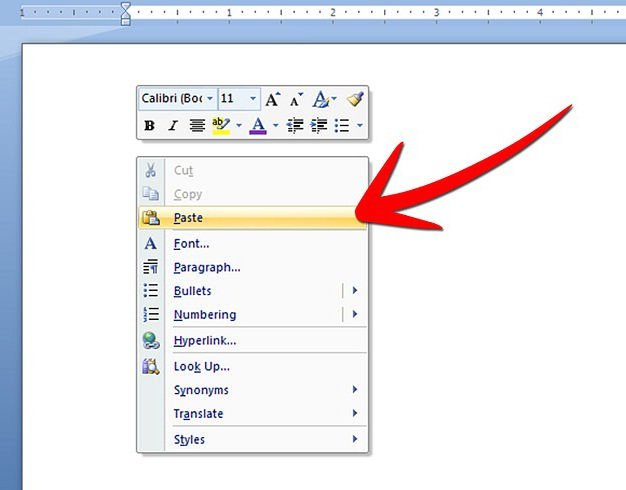
Казалось бы, решение вопроса о том, как вставить эксель в ворд, лежит на поверхности. Достаточно в экселе выделить нужную для вставки область таблицы, выбрать на панели инструментов команду "Копировать", таблица будет сохранена в буфере обмена, далее перейти в документ в ворде, поставить курсор на то место, куда должна быть вставлена таблица, и нажать "Вставить".
При вставке таблицы из буфера обмена в документ Word вы можете заметить, что все данные из ячеек Excel успешно копируются. Процесс, казалось бы, завершен. Однако на практике это часто оказывается более сложным. Обычные операции "Копировать/Вставить" могут привести к тому, что таблицы из Excel вставляются в Word неаккуратно: размеры таблицы могут значительно превышать границы страницы, а форматирование содержимого ячеек может не совпадать с текстовым оформлением в Word. Таким образом, перенос таблицы из Excel в Word требует применения других подходов.
Вставка таблицы в текстовый документ как графический объект
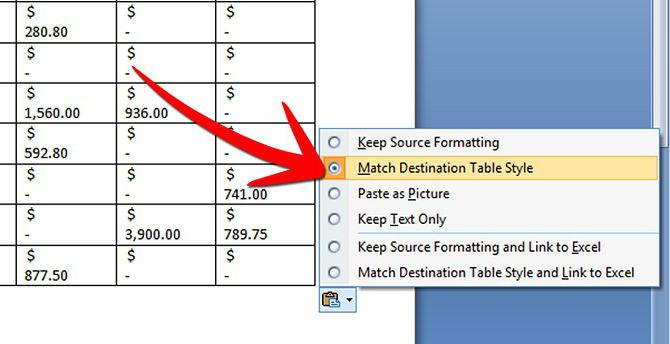
Рассмотрим вариант копирования таблицы в ворд как графического объекта. При этом нужно учесть, что таблица эксель в ворд будет вставлена как рисунок, т. е. при редактировании данных в ячейках исходной таблицы в экселе вставленная в виде рисунка таблица в ворде не изменится. Преимуществом этого способа является то, что такую таблицу-рисунок можно будет перемещать в пределах документа, свободно копировать и вставлять в том же виде в другое место текста, менять размеры рисунка, если это будет нужно. Есть некоторые нюансы такого способа, различающиеся в зависимости от того, какая версия MS Word у вас установлена.
Как таблицу перенести из экселя в ворд версии MS Word 2003
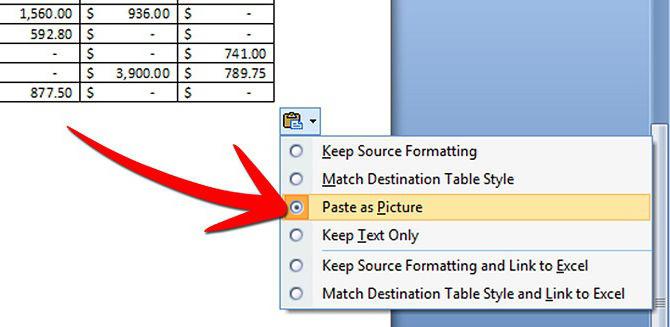
Наводим курсор на то место текста, куда нужно будет вставить таблицу. На панели инструментов в выпадающем меню "Вставка" необходимо выбрать команду "Объект". В диалоговом окне нужно нажать "Создание из файла" и через нажатие кнопки "Обзор" выбрать файл эксель, в котором размещена исходная, подготовленная к переносу таблица. Далее нажимаем "Ok". В результате таблица из файла будет вставлена в ваш текстовый документ как графический объект.
MS Word 2007
Далее мы расскажем, как таблицу перенести из экселя в ворд, если вы используете версию офисного пакета 2007. Также ставим курсор в тексте в нужное место. На верхней панели инструментов выбираем вкладку "Вставка", находим в подразделе "Текст" кнопку "Вставить объект" и в диалоговом окне выбираем закладку "Создание из файла". Далее также через "Обзор" открываем нужную таблицу экселя и нажимаем "Ok".
Связывание таблицы в экселе и ворде
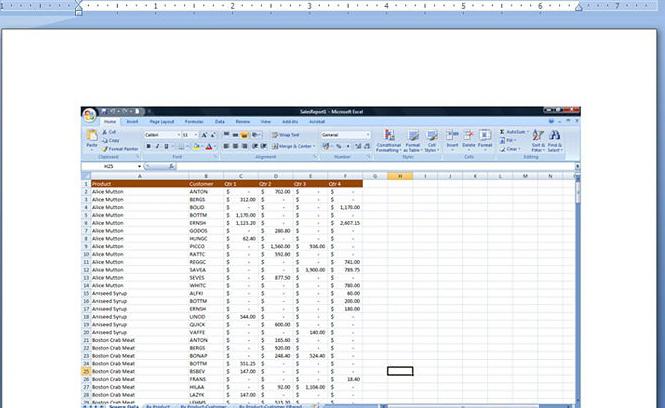
Как перенести эксель в ворд, чтобы данные в ячейках вставленной в документ в ворде таблицы автоматически изменялись, в случае если планируется часто обновлять данные в ячейках исходной таблицы в экселе. Можно воспользоваться способом связывания таблиц при вставке из экселя в текст в ворде. Для этого сначала необходимо скопировать нужную таблицу в файле экселя.
Далее в ворде, находясь курсором на нужном для вставки месте, на панели инструментов в закладе "Главная" выбираем команду "Специальная вставка", переключаемся на пункт "Связать", в окне "Как" нужно выбрать "Лист Microsoft Excel (объект)". В результате произойдет связанная вставка таблицы. При двойном клике мышью по таблице в ворде будет автоматический переход на эту таблицу в экселе, появится возможность редактирования. Также при необходимости можно будет принудительно обновлять данные в ячейках, для этого нужно на таблице в ворде нажать правой кнопкой мыши и выбрать команду "Обновить связь".
При выборе этого способа нужно учесть один важный момент. В том случае, если структура связанной таблицы впоследствии будет меняться (например, будет изменено количество строк, удалены столбцы и т. д.), то в перенесенной таблице в ворде ее целостность будет нарушена, она попросту "поплывет". Поэтому важно, чтобы исходная таблица в экселе была еще до копирования и связывания составлена с четко установленными размерами – с конкретным количеством ячеек (столбцов и строк), и только после приведения таблицы в необходимый вид можно приступать к копированию и вставке путем связывания. Теперь вы знаете, как перенести эксель в ворд.



