
Представьте ситуацию, когда вы пишете текст в Microsoft Word, и предлог оказывается на конце строки, создавая нежелательный перенос. Вот где возникает проблема! Но не стоит отчаиваться, так как есть способы решить эту проблему. Некоторые из них включают использование функции автопереноса в Word, а другие — ручной перенос предлога на новую строку.
Важно помнить, что хороший дизайн текста способствует удобству чтения и понимания информации. Именно поэтому знание того, как перенести предлог на другую строку, может быть полезным навыком при работе с документами в Word.
Проблема с переносом предлогов в Word
Вы, вероятно, столкнулись с проблемой переноса предлогов на другую строку в документе Word. Это может вызвать нежелательное разрывание фразы и ухудшить общий вид текста. Но не волнуйтесь, существует простое решение для этой проблемы.
Вот как можно исправить перенос предлогов в Word:
1. Выделите предлог, который нужно перенести на другую строку.
2. Нажмите правой кнопкой мыши на выделенное слово и выберите Свойства текста (или нажмите Ctrl+D).
3. Перейдите на вкладку Текст в открывшемся окне.
4. Установите флажок рядом с опцией Не разрывать строки и нажмите OK.
Теперь предлог не будет разрываться и автоматически перенесется на следующую строку целиком. Это улучшит внешний вид текста и сделает его более читаемым.
Не забудьте проверить другие предлоги в документе и применить к ним тот же метод, если это необходимо. Вот так просто можно решить проблему с переносом предлогов в Word!
Почему возникает проблема с переносом предлогов
Когда мы работаем с текстом в программах обработки текста, таких как Microsoft Word, иногда возникают проблемы с переносом предлогов на новую строку. Эта проблема связана с особенностями правил переноса слов в тексте. Предлоги обычно являются незначащими частями речи, несущими служебную функцию, и часто тесно связаны с последующим словом.
В русском языке многие предлоги образуют неразрывные сочетания с последующим словом, что затрудняет их разделение при переносе на новую строку. Например, предлог в может быть тесно связан с существительным, образуя одно целое. При переносе на новую строку разделение предлога от существительного может нарушить единство выражения и изменить смысл фразы.
Кроме того, в некоторых случаях перенос предлога на новую строку может создать визуальные дефекты в тексте, делая его менее читаемым и эстетичным. Проблема с переносом предлогов обычно возникает при автоматическом делении слов на слоги или при наличии специфических настроек переноса текста в программе.
Таким образом, важно учитывать особенности переноса слов и предлогов в тексте, чтобы избежать визуальных и смысловых недочетов. В случае возникновения проблем с переносом предлогов, рекомендуется вручную корректировать разбиение слов и учитывать их связь с последующими частями речи для сохранения единства фразы.
Решение проблемы вручную
Перенос предлога на другую строку в Word можно осуществить следующими способами:
| Шаг 1: | Выделите предлог и пробел перед ним. |
| Шаг 2: | Нажмите клавиши Ctrl + Shift + Enter. |
| Шаг 3: | Предлог будет перенесен на новую строку. |
Этот метод позволяет быстро и удобно перенести предлог на другую строку в документе Word. Попробуйте его и убедитесь, что ваш текст выглядит более читаемым и аккуратным.
Использование неразрывного пробела: важный инструмент в оформлении текста
Использование неразрывного пробела – это необходимая практика при работе с текстом в программе Microsoft Word. Неразрывный пробел помогает предотвратить разрывы между словами, которые должны быть вместе, например, предлогом и словом, к которому он относится. Это обеспечивает более четкое и эстетичное оформление документа.
При оформлении текста в Word, особенно при работе с длинными словами или фразами, может возникнуть необходимость избежать разрывов между словами. Например, в случае сочетания предлога и существительного, как с книгой или для работы, неразрывный пробел поможет сохранить их вместе на одной строке. Это особенно важно при верстке текста, чтобы избежать нежелательных переносов слов.
Использование неразрывного пробела следует рассматривать как важный инструмент для повышения читаемости и профессионального вида текста. При оформлении документов, отчетов, резюме или других текстов, где важно сохранить целостность словосочетаний, неразрывный пробел становится неотъемлемой частью правильной верстки.
Поэтому, используя неразрывный пробел, вы проявляете внимание к деталям и демонстрируете профессионализм в оформлении текста. Этот маленький, но важный элемент помогает создать удобочитаемый и красивый документ, который будет вызывать доверие и уважение у читателей.
В заключении, не забывайте использовать неразрывный пробел в тексте, чтобы обеспечить его правильную верстку и сделать ваш документ более профессиональным и привлекательным для восприятия.
Шаг 1: Откройте документ в программе Microsoft Word.
Шаг 2: Выделите текст, в котором хотите предотвратить переносы предлогов.
Шаг 3: Нажмите на вкладку Разметка в верхней панели меню.
Шаг 4: Нажмите на кнопку Создать стиль в разделе Стили.
Шаг 5: Введите название стиля, например Предложения без переноса предлогов.
Шаг 6: Нажмите на кнопку ОК, чтобы создать новый стиль.
Шаг 7: Выделите текст, в котором хотите применить созданный стиль.
Шаг 8: Нажмите на созданный стиль в списке стилей, чтобы применить его к выделенному тексту.
Шаг 9: Теперь предлоги не будут переноситься на новую строку в тексте, отформатированном данным стилем.
Шаг 10: Сохраните документ, чтобы сохранить изменения.
Применение форматирования абзаца для сохранения целостности слов
При работе с текстом в программе Microsoft Word важно уметь правильно оформлять абзацы, чтобы текст выглядел четко и профессионально. Одним из важных аспектов форматирования абзаца является правильное размещение предлогов и союзов на новой строке для сохранения целостности слов.
Часто предлоги и союзы могут оказаться в конце строки, что может создать нежелательные переносы и затруднить чтение текста. Чтобы избежать этой проблемы, следует следовать определенным правилам форматирования:
1. Предлоги и союзы стараются переносить на новую строку вместе с последующим словом, чтобы сохранить целостность слова и не нарушить его смысл.
2. Если предлог или союз оказался в конце строки, то можно использовать специальную функцию программы Word для переноса слова на следующую строку вместе с предлогом или союзом.
3. Важно также следить за общим видом текста и избегать излишних переносов, чтобы документ выглядел аккуратно и профессионально.
Правильное использование форматирования абзаца поможет сохранить четкость и целостность текста, делая его более удобным для чтения и понимания. Следование правилам оформления абзацев поможет сделать текст более профессиональным и привлекательным для восприятия.
Как перенести предлог на другую строку в Word с помощью горизонтальной линии
1. Нажмите на место, где вы хотите перенести предлог.
2. Вставьте горизонтальную линию, нажав клавишу Shift и затем нажав на клавишу символа дефиса (-).
3. После того, как появится горизонтальная линия, нажмите Enter, чтобы перейти на новую строку.
4. Введите предлог на новой строке и продолжите писать текст.
Этот способ поможет вам перенести предлог на другую строку без использования специальных стилей или тегов.
Проверка настроек переноса слов в программе Word
Перенос слов в программах обработки текста, таких как Microsoft Word, играет важную роль при оформлении документов. Правильно настроенные опции переноса слов позволяют тексту выглядеть более читабельным и профессиональным. Для проверки настроек переноса слов в программе Word, следуйте следующим шагам:
1. Откройте документ в программе Microsoft Word.
2. Выберите вкладку Разметка в верхней панели инструментов.
3. На вкладке Разметка найдите раздел Группа Параметры страницы и кликните на кнопку Разрывы.
4. В открывшемся окне выберите пункт Перенос слов.
5. Убедитесь, что опция Переносить по словам активирована.
6. Нажмите ОК, чтобы применить изменения.
Теперь у вас настроены параметры переноса слов в программе Word для более качественного оформления текста. Этот простой шаг поможет сделать ваше оформление более профессиональным и удобным для чтения.
Важно также помнить о сочетании различных методов для достижения наилучшего результата. Комбинирование автоматического переноса предлогов с ручной коррекцией может помочь избежать ошибок и сохранить естественный вид текста.
- Использование автоматического переноса предлогов удобно и быстро, но требует контроля за результатом.
- Ручная коррекция переноса предлогов позволяет более точно контролировать распределение текста на странице.
- Комбинирование методов может быть оптимальным решением для сложных случаев переноса предлогов.
Как убить висячие предлоги
Правило «не оставлять предлоги и союзы на концах строк» существует, также как и другие правила набора и верстки текста, и никуда от этого не деться. В небольших текстах, рекламах, визитках этого не делать и не видеть – ну просто преступно. Там ведь текста всего ничего, даже «поиск-замена» не понадобится, все и так прекрасно видно.
А уж тем более оставлять «висяки» в заголовках, врезах, подписях и других, самых заметных, частях текста. А избавиться от этого безобразия очень просто: все предлоги и союзы «прицепляются» к следующим после них словам с помощью так называемого неразрывного пробела. Просто эти люди, которые при верстке оставляют предлоги и не видят других технических ошибок, наверное, просто не знают, что есть такие правила. Их, вероятно, никто не учил этому.
Что касается журналов, газет и так называемых оперативных изданий. В правиле есть что то вроде лазейки, что «в срочных изданиях подобные вещи допускаются». Действительно, когда до сдачи в типографию остается 15 минут, а тебе надо срочно сверстать за это время последнюю статью – казалось бы, не до таких «мелочей», как «висячие» предлоги. Но если издание не сдавать срочно в печать, т.е. есть возможность, время, желание и умение – почему бы этого и не сделать?
Как убить висячие предлоги в Ворде — практическое руководство
Кровожадный заголовок получился, да? 🙂
Однако всё будет очень мирно. Чтобы текст выглядел красиво, рекомендуется не отрывать предлог или союз от следущего за ним слова. Особенно такие ляпы бросаются в заголовках. Но и в обычном тексте висячие предлоги — не подарок.
Часто перед такими «проблемными» предлогами ставится принудительный разрыв строки (Shift-Enter). Альтернатива — поставить между предлогом и словом не обычный пробел, а «неразравный» (Ctrl-Shift-Пробел в MS Word). Однако вручную их искать и править нудно и долго.
Да и незачем. Гораздо проще воспользоваться «поиском и заменой» в Ворде.
В «Найти» введите строку « ([ ^s])([а-яА-Яa-zA-Z]) ([а-яА-Яa-zA-Z]) » . Разумеется, без кавычек. Обратите внимание на пробелы в «[ ^s]» и в «) ([а-я», не убирайте их.
В поле «Заменить на», введите строку « 12^s3 » . В этой строке пробелов вообще нет.
Поставьте галочку «подстановочные знаки» и нажмите на «Заменить всё». Проделайте эту операцию пару раз, чтобы справиться с цепочками союзов и предлогов (как в примере: «в их развитии»).
Предлоги и союзы «приклеиваются» к следующему слову и переносятся вместе с ним.
К сожалению, после переноса вордовского текста,
где всё было правильно расставлено, на сайт,
висячие предлоги снова появились.
Так и придётся, видимо, расставлять по-прежнему вручную.
 | — Дмитрий Сергеевич Булатов ? Не понял про что речь? |
| — Собеседник Дмитрий Сергеевич! Вы жираф?:) | |
| — Дмитрий Сергеевич Булатов При чём тут жираф? |
 | — Ирина Валентиновна Ермакова Жираф в другом посте. |
 | — Александр Владимирович Серолапкин Речь, Дмитрий Сергеевич, вот про что. Текст вида |
`А уж тем более оставлять висяки в заголовках, врезах, подписях и других, самых заметных, частях текста. Однако вручную их искать и править нудно и долго. Просто эти люди, которые при верстке оставляют предлоги и не видят других технических ошибок, наверное, просто не знают, что есть такие правила. Их, вероятно, никто не учил этому`.
Прокомментируйте!
Выскажите Ваше мнение:
 |
 |
Совет №3. Висячие предлоги и союзы

Елена Пушкаренко | Воскресенье, 5 августа 2018 года
В оформлении текста очень много споров. Какие-то имеют под собой идею, над которой можно поразмыслить, какие-то нет.
Одна из таких тем — это «висячие» предлоги и союзы.
Мое мнение по этому поводу однозначно. Висячих предлогов, союзов, а также местоимения «я» быть не должно.
Это можно сравнить с чисткой обуви, нет правил чистить обувь, но джентльмен всегда будет выглядеть безупречно.
Если Ваше издание планирует участвовать в конкурсах, то призовых мест без соблюдения этого правила у Вас точно не будет.
А что касается правил, то я опираюсь на «Справочник художественного и технического редакторов», П.Г. Гиленсона.
Цитирую: «В книжных изданиях не следует оставлять в конце строки предлоги и союзы, начинающие предложение, а также однобуквенные союзы и предлоги в середине предложений. В журнальных, газетных, информационных изданиях и изданиях оперативной полиграфии допускается оставлять в конце строки однобуквенные предлоги и союзы внутри предложений, а также трёхбуквенные предлоги, начинающие предложение».
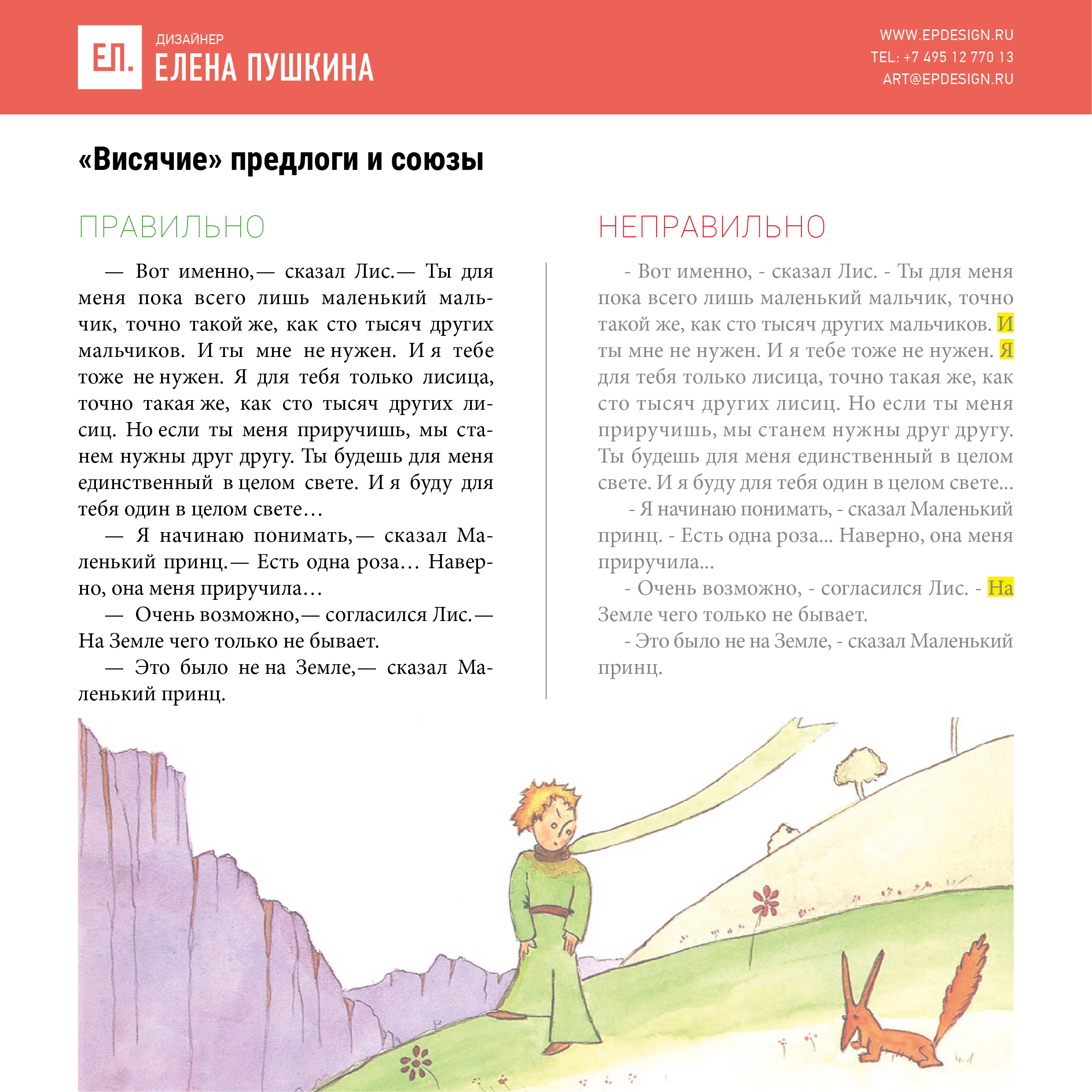
Кстати, и у Артемия Лебедева в книге «Ководство» этому важному правилу уделяется внимание: «Чтобы слова не перескакивали нежелательным образом, их нужно привязывать к соседним словам неразрывным пробелом».
Из своего опыта могу сказать однозначно, если Ваше издание планирует участвовать в конкурсах, то призовых мест без соблюдения этого правила у Вас точно не будет.



