
Вы изучите все инструменты пакета MS Office: получите навыки эффективной работы с текстовыми документами, сможете анализировать большие массивы данных с помощью таблиц и создавать впечатляющие презентации. Это позволит вам сэкономить время на менее важные задачи и повысить свои шансы на получение более высокой зарплаты.
Научитесь легко перемещать изображения в Microsoft Word для удобного оформления ваших документов. Курс поможет вам улучшить производительность работы с текстовыми материалами.
При создании текстовых документов в Word часто возникает необходимость вставлять изображения, которые помогут проиллюстрировать вашу мысль. Однако с обычными настройками Word перемещение изображений имеет определенные ограничения. Обычно их можно разместить только по центру страницы или вдоль правого или левого поля. При этом свободное перемещение по странице становится невозможным.
Расположение картинок в Word 2007, 2010, 2013, 2016 и 2019
В этом кратком руководстве мы расскажем, как решить эту проблему и включить свободное распространение изображения в документе Word. Эта статья будет полезна для всех современных версий Word, включая Word 2007, 2010, 2013, 2016 и 2019.
Если у вас установлена одна из актуальных версий текстового редактора Word, вы сможете быстро справиться с этой задачей. Просто выберите изображение при помощи мыши и нажмите на всплывающее окно «Параметры макета», которое отобразится рядом с изображением.

Появится меню, где вам будет предложено выбрать один из вариантов обтекания текстом для изображения.

Расположение картинок в Word более ранних версиях
В более ранних версиях Word эта плавающая кнопка может не отображаться. В этом случае вам просто нужно выбрать изображение и перейти на вкладку «Формат изображения» (эта вкладка появляется только после выбора изображения). Есть кнопка «Перенос по словам», с помощью которой вы можете выбрать один из способов переноса изображений.

Кроме того, вы можете кликнуть правой кнопкой мыши на изображение и в открывшемся меню выбрать опцию «Перенос по словам».

Параметр обтекания по умолчанию имеет название «Картинка в тексте». В таком случае изображение рассматривается как элемент текста. Этот вариант часто оказывается неудобным, поэтому его рекомендуется изменять. В выпадающем меню можно выбрать различные параметры обтекания, такие как: «Квадрат», «По контуру», «Сквозь», «Сверху и снизу», «За текстом» и «Перед текстом». Давайте подробнее рассмотрим наиболее распространенные и полезные варианты обтекания.
Параметр «Квадрат» предоставляет возможность свободно перемещать изображение внутри документа Word, в то время как текст будет обтекать его, создавая определенную квадратную форму. Пример можно увидеть на изображении ниже.

Параметр «По краю» позволяет свободно перемещать изображение, но в этом случае текст пытается обернуть изображение как можно ближе к его краям.

Параметр «Сверху и снизу» позволяет вам свободно перемещать изображение в документе, в то время как изображение, как представляется, разделяет текст на две части.

Параметры «За текстом» и «Перед текстом» позволяют свободно перемещать изображение в документе Word, игнорируя текст. В этом случае текст ведет себя так, как будто изображения нет, и находится либо над, либо под изображением.

Советы по работе с изображениями в редакторе Word
В заключение дадим несколько советов по работе с изображениями в редакторе Word:
Перемещение картинок в MS Word
Перетащить рисунок в документе Word с помощью зажатой левой кнопкой мыши не получится, поскольку все дело в параметрах обтекания, которые в редакторе установлены по умолчанию. Вставленный объект в виде изображения сразу становится частью текста, а точнее отдельным параграфом. Отсюда следует, что для перемещения картинки можно воспользоваться инструментами форматирования текста.
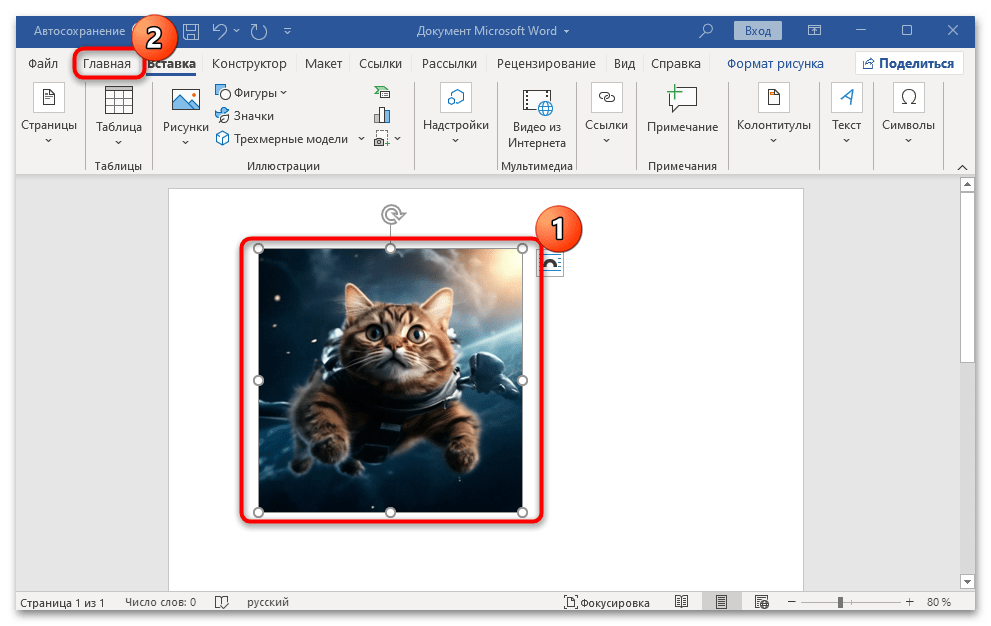
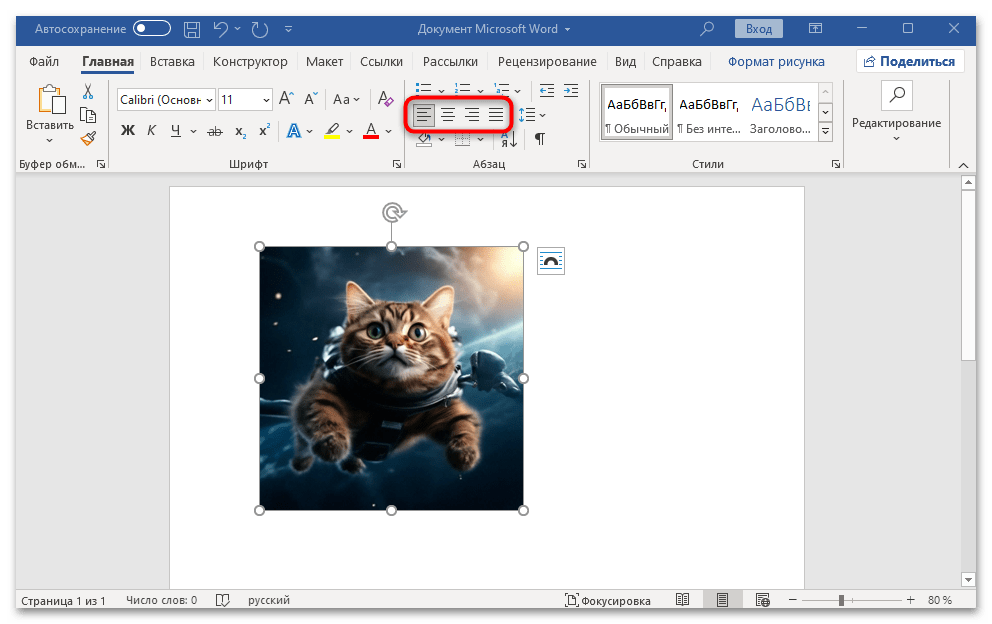
По итогу картинку получится передвинуть к правой или левой стороне, а также разместить ее по центру страницы.
Способ 2: Параметры разметки
Как уже говорилось, по умолчанию для изображения выставляются параметры разметки, когда картинка становится отдельным параграфом в тексте. Если нужно сделать так, чтобы объект можно было разместить перед текстовым содержимым, позади либо внутри, тогда стоит поменять настройки в окне «Параметры разметки»:
Кликните по рисунку левой кнопкой мыши – рядом появится значок для перехода к окну «Параметры разметки».
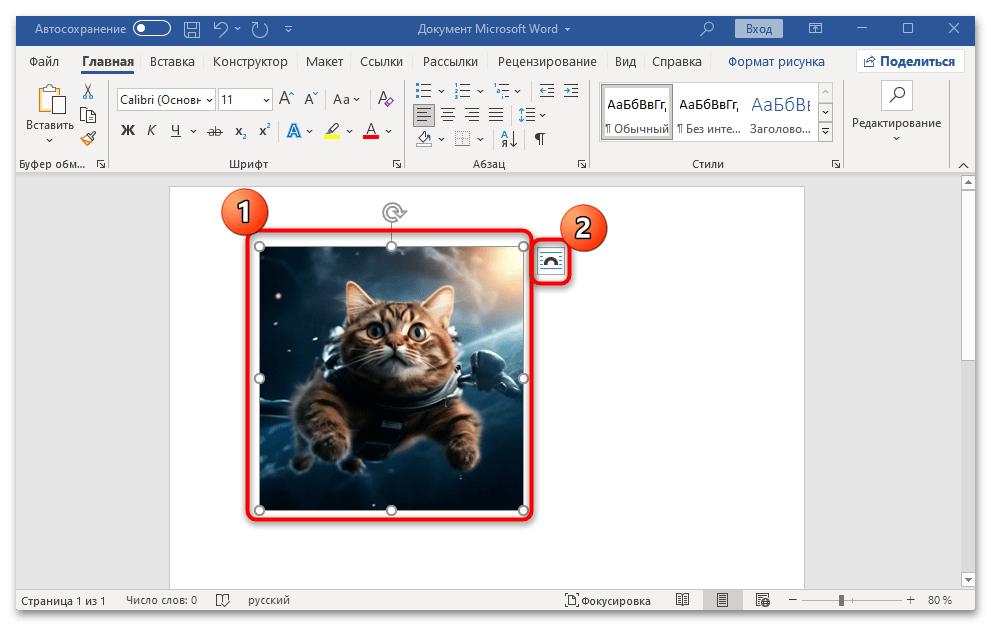
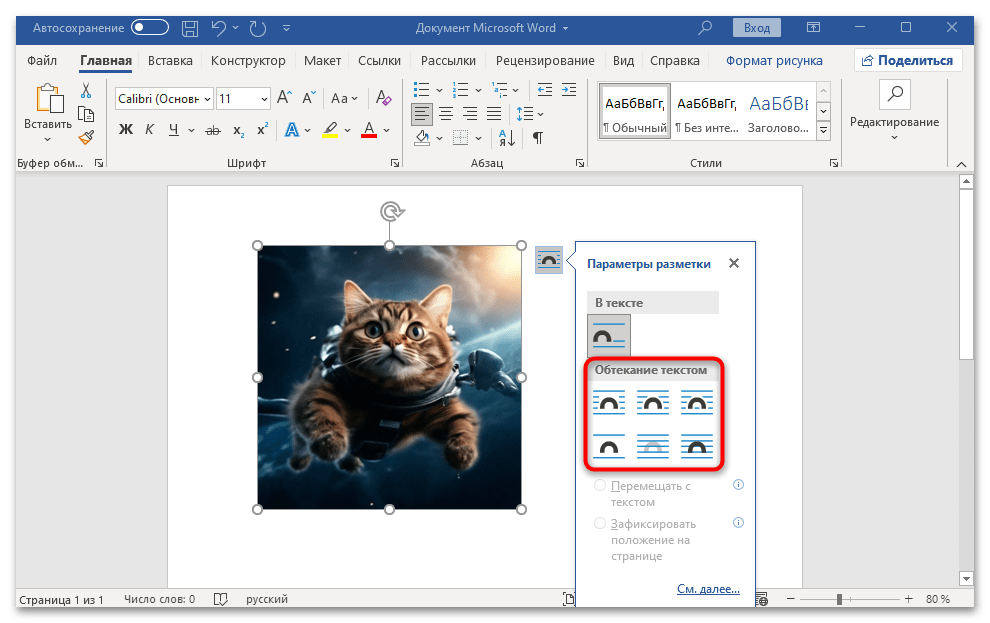
Тогда вы сможете переместить изображение в любое место, даже когда текста вокруг него нет. Если же текстовое содержимое имеется, тогда при размещении картинки внутри него произойдет обтекание объекта в соответствии с выбранным режимом. В нашем случае картинка разместится внутри текста.
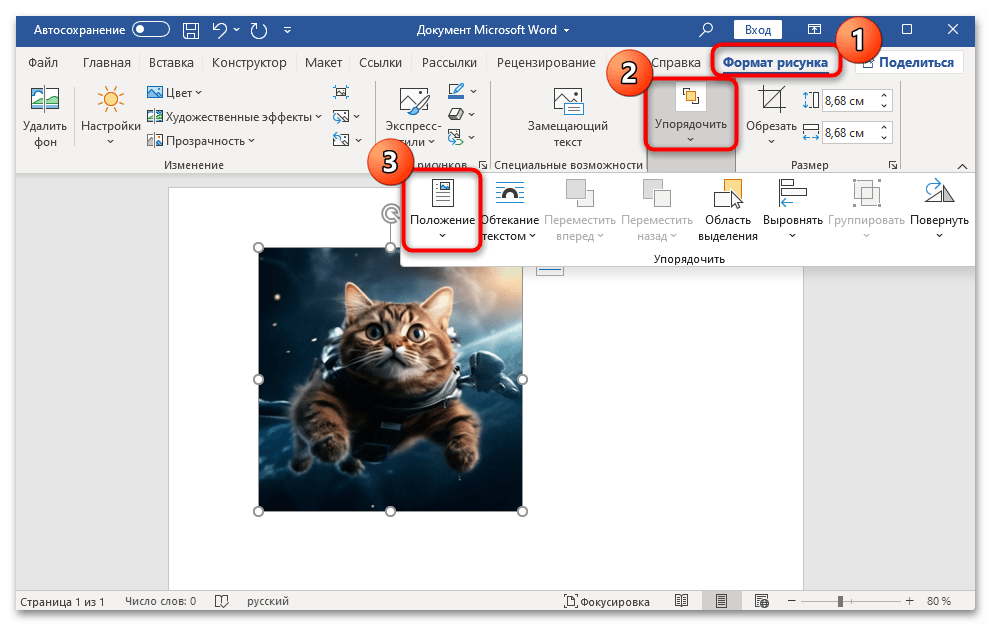
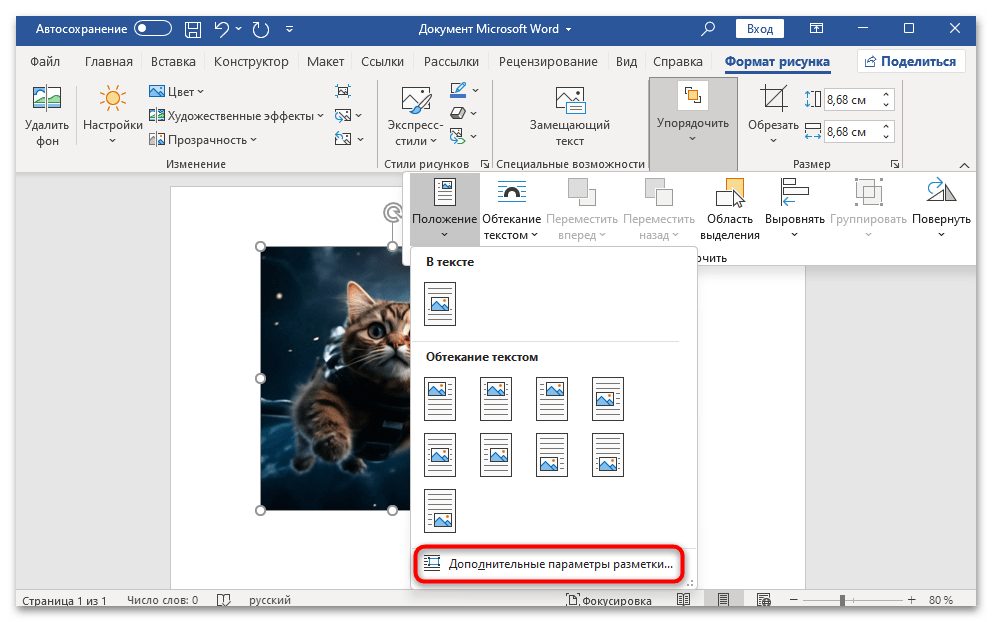
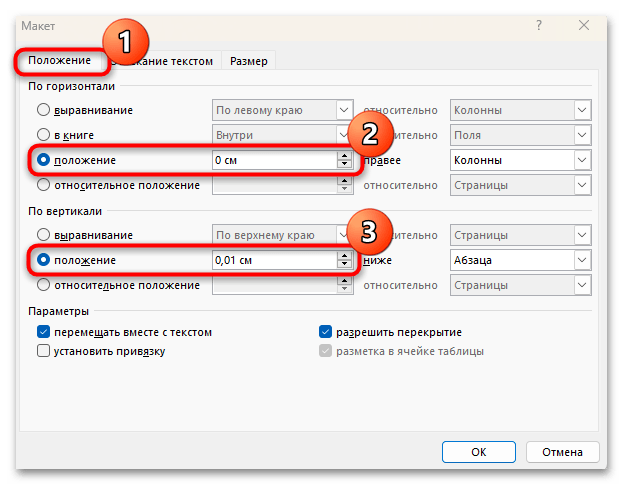
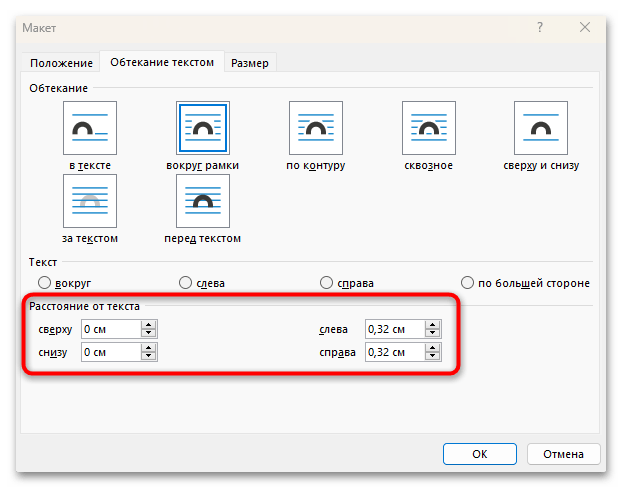
В MS Word реализованы расширенные настройки положения объектов и режима обтекания текстом. Для перехода к ним нужно сделать несколько простых шагов:
- Выделите рисунок на странице. Вверху появится дополнительная вкладка «Формат рисунка», на которую нужно переключиться. В блоке «Упорядочить» сначала щелкните по кнопке «Положение».
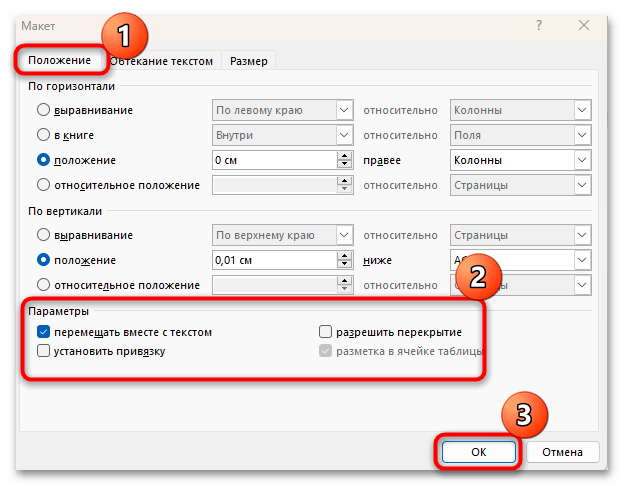
Экспериментируйте с различными режимами обтекания, чтобы найти оптимальный вариант. Следите за поведением текста, если таковой присутствует, и убедитесь, что он остается на месте и выглядит корректно.
Способ 3: Клавиши клавиатуры
Для перемещения картинки на странице документа Microsoft Word можно воспользоваться не только мышкой, но и клавишами клавиатуры.
Важно подчеркнуть, что данный метод будет эффективен только в том случае, если для изображения выбрана любая другая разметка, отличная от «В тексте» (которая определяется по умолчанию). Для реализации советов, приведенных далее, вернитесь к Способу 2 и измените режим обтекания текстом.
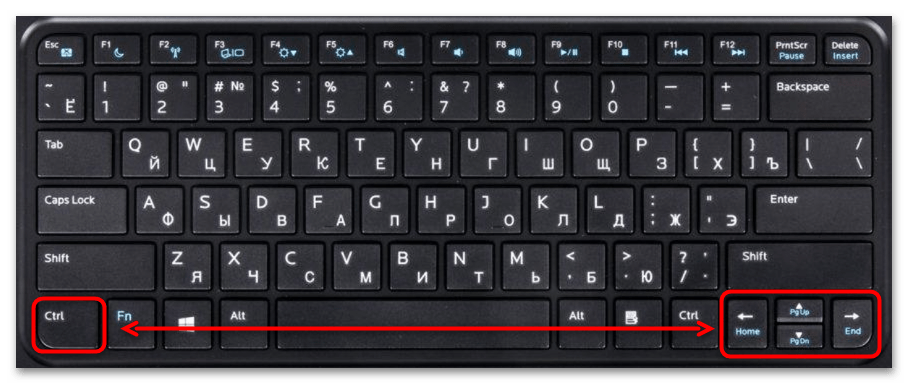
Чтобы переместить изображение по горизонтали или вертикали небольшими шагами, достаточно выделить его, кликнув по нему левой кнопкой мыши, затем зажать клавишу «Ctrl» и изменить положение картинки с помощью клавиш со стрелками. Каждое нажатие слегка изменяет положение, но это помогает, когда нужно совершить кропотливую работу, размещая объект как можно более точно.
Имейте в виду, что перемещение изображения на странице с помощью мыши при удерживании клавиши «Shift» позволит перемещать объект только в вертикальном или горизонтальном направлении.
3 метода более точного перемещения объектов в Word
Когда вы перемещаете текстовое поле или изображение в Word, кажется, что они привязываются к ближайшему пересечению линий в сетке. Но иногда мы хотим точно контролировать размещение этих объектов. В этой статье в основном будут рассмотрены 3 способа перемещения объекта именно в то место, куда вы хотите.
Способ 1: удерживайте клавишу «Alt», чтобы точно переместить объект
Например, мы хотим переместить текстовое поле ниже именно туда, куда мы хотим. Выполните следующие два шага:
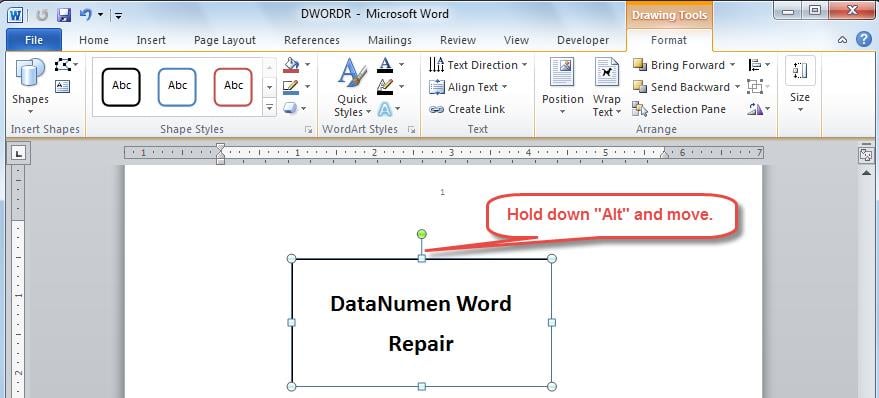
Поскольку мы удерживали клавишу «Alt», сетка не будет влиять на движение объектов. Но обратите внимание, что этот метод отключит только темп «привязки к сетке».rarили.
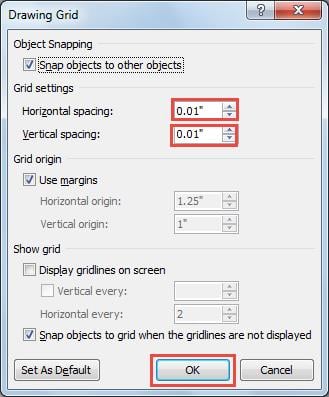
Метод 2: уменьшить горизонтальное и вертикальное расстояние сетки
Поскольку в нашем Word есть невидимая сетка, один простой способ — минимизировать интервалы сетки по горизонтали и вертикали. Для этого вы можете обратиться к этому разделу.
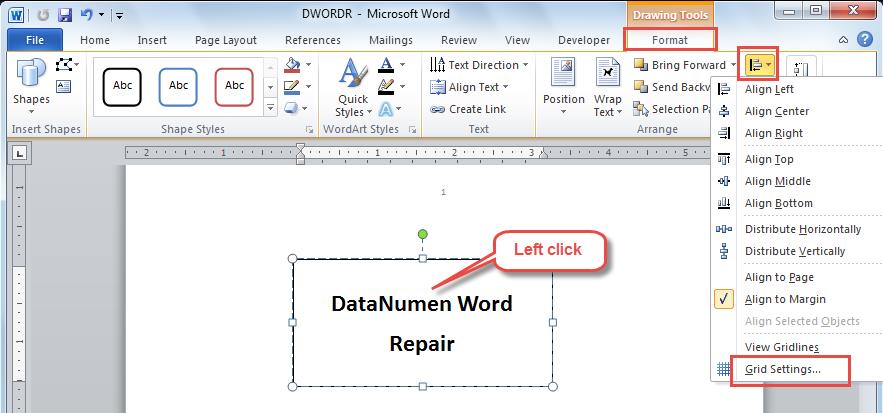
Способ 3: навсегда отключить параметр «Привязка к сетке»
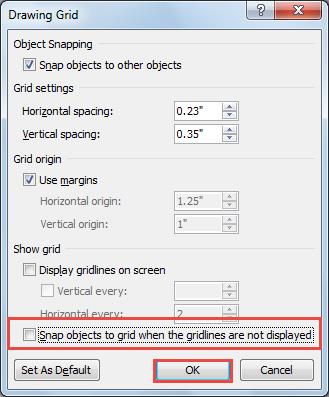
Другой способ — отключить опцию «Привязать к», чтобы объекты не привязывались к сетке. И вы также можете отключить эту опцию навсегда. Следуйте этому разделу, чтобы узнать, как это сделать.
Word подвержен искажениям
Подводя итог, мы можем точно контролировать размещение текстовых полей или изображений в нашем Word. Хотя Word предлагает ахost полезных опций для обычных пользователей, он не может избежать повреждения файлов.
Таким образом, возникает потребность в специализированном инструменте для ремонтное слово. Благодаря своей передовой технологии он гарантирует восстановление вашего Word с выдающейся скоростью восстановления.



