
Тема написания подписи под чертой весьма увлекательна. Часто в процессе оформления документа возникает необходимость оставить пустую линию, под которой требуется разместить пояснительную информацию (например, ФИО, место подписания или дату). При этом такая подпись должна располагаться как можно ближе к черте, чтобы не переходить на следующую строчку документа. В этой статье мы рассмотрим, как выполнить подобную подпись на конкретном примере, используя MS Office Word 2007.
Давайте сначала создадим любой документ (рис.1).
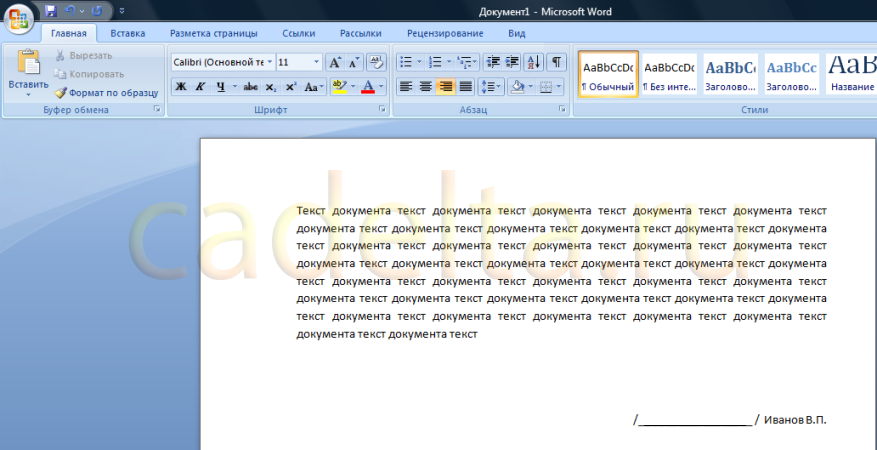
Рис.1 Иллюстрация произвольного документа
Допустим, нам нужно под чертой сделать примечание «место для подписи».
Сначала подготовим начальный текст и поместим его ниже черты (рис.2).
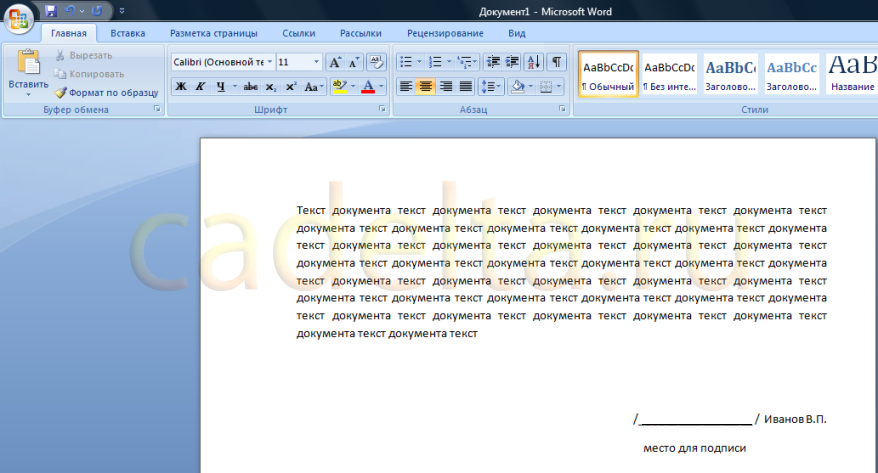
Рис.2 Файл с комментариями
Как видно из рисунка, примечание «место для подписи» находится на нижней строчке с достаточно большим интервалом от черты. Сейчас решим эту проблему. Выделите мышкой черту и примечание (место для подписи), а вверху на панели настроек во вкладке «Абзац» кликните по кнопке «Междустрочный интервал» (рис.3).
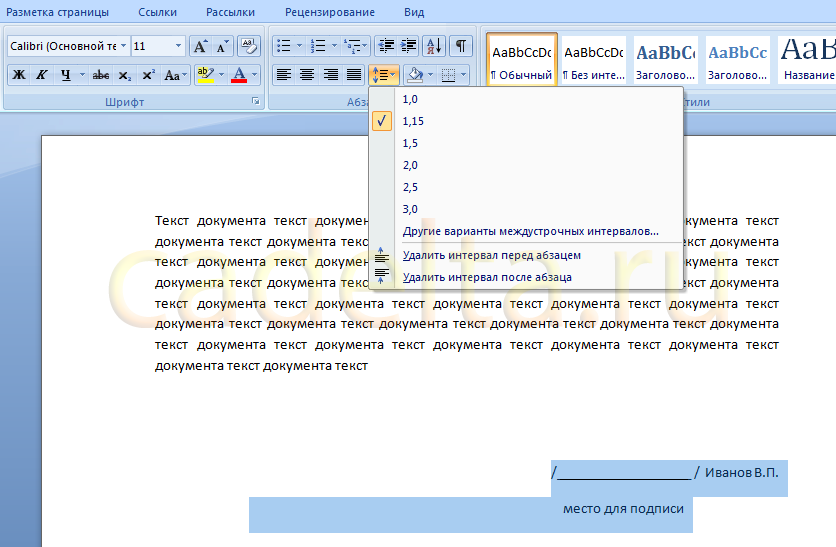
Рис. 3 Опция выбора междустрочного интервала
Выберите опцию «Дополнительные значения междустрочного интервала» (рис.4).
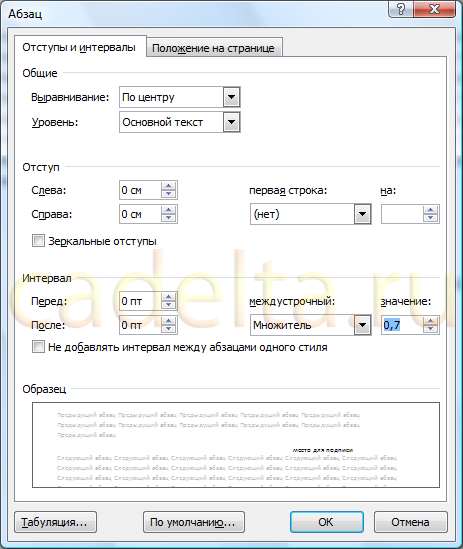
Рис. 4 Выбор межстрочного расстояния
Поставьте значение множителя междустрочного интервала «0,7», как показано на рисунке. Нажмите «ОК».
После этого снова вернитесь к документу, опять нажмите кнопку «Междустрочный интервал» и выберите пункты «Удалить интервал перед абзацем» и «Удалить интервал после абзаца» (см.рис.3). Также мы рекомендуем уменьшить размер шрифта примечания (на рис. размер шрифта «11», а мы поставим «9»).
Результат наших действий представлен на рис. 5.
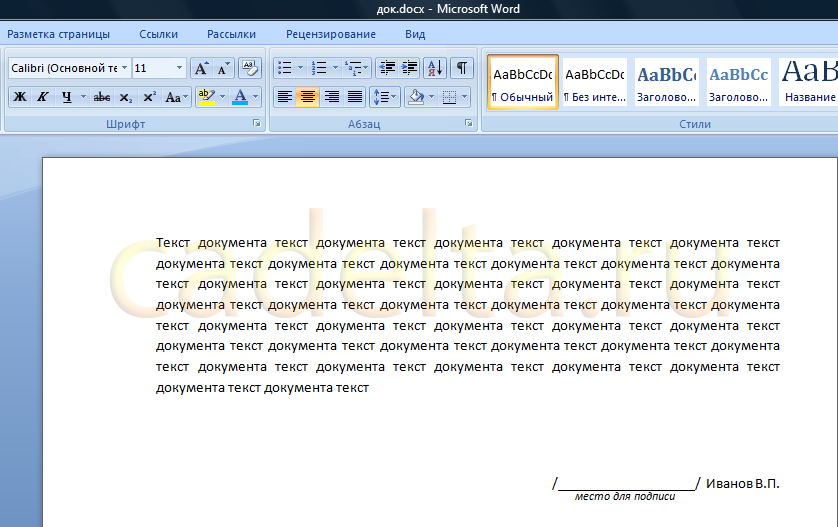
Рис.5 Результат подписи под чертой
В данной статье мы рассмотрели, как в документе MS Office Word 2007 сделать примечание под чертой.
Как в Word писать на подчеркнутой строке: ответ Бородача
Всем привет! Сегодня я расскажу вам, как в Ворде правильно писать над чертой. Чаще всего это нужно для заполнения бланков, созданных и открытых на компьютере. Как правило, многие новички просто используют подчеркивание или знак нижней линии (_). Как итог – во время заполнения такого документа линия смещается и рушится все форматирование.
Наша же задача создать такой документ, чтобы в нем можно было бы легко заполнять поля, не боясь при этом за то, что весь документ поплывет и порушится.
ВНИМАНИЕ! Если вы разрабатываете документы для печати, то можете не тратить время на сложные варианты и просто применять простое подчеркивание. Обычно пробелы не подчеркиваются – для их обозначения используются табуляции, которые появляются при нажатии клавиши Tab.
Способ 1: Подчеркнутый абзац
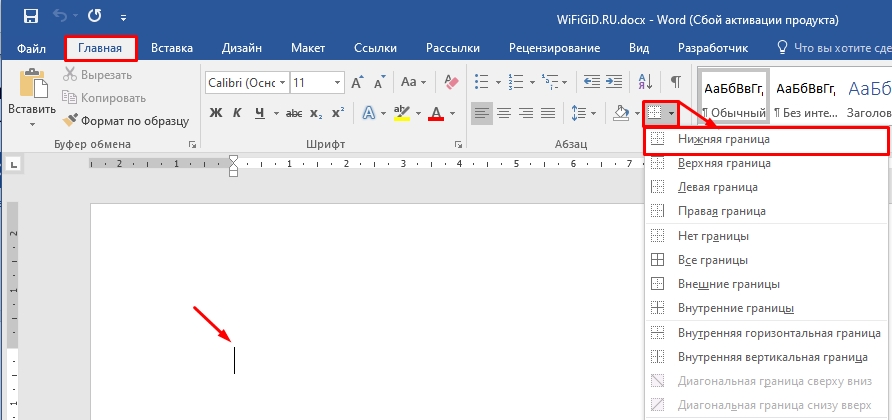
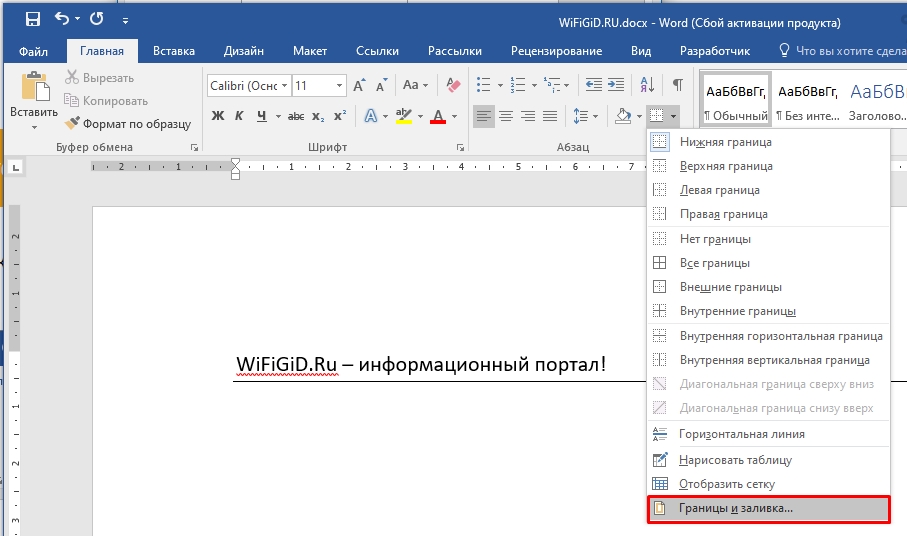
Итак, как же в Ворде писать на подчеркнутой строке проще всего? Для этого мы можем использовать подчеркивание границы абзаца. Установите курсор в начале абзаца. В разделе «Главная», находим подраздел «Абзац» и жмем по значку установки границы – устанавливаем нижнюю.
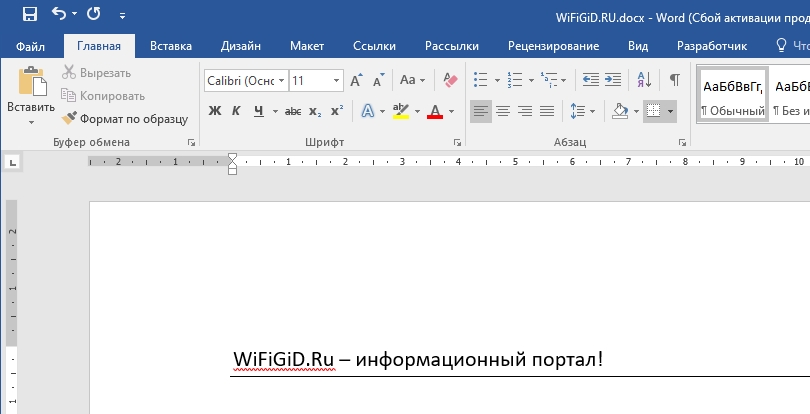
Вы увидите, что весь абзац подчеркнется. Несмотря на это вы можете без проблем писать и вставлять любой текст, а форматирование документа и сама линия останется на месте.
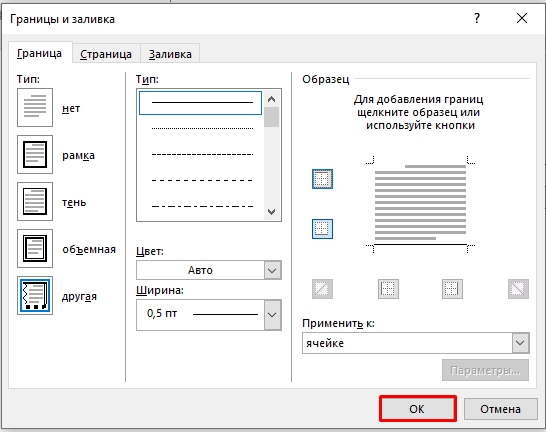
Перейдите в раздел «Границы и заливка» в настройках.
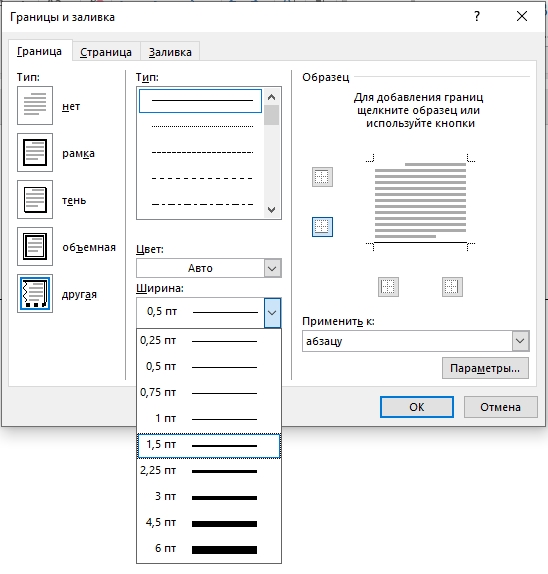
Здесь можно установить вид, тип и ширину подчеркивания. Чтобы применить настройки, нажимаем «ОК». Минус этого способа в том, что писать в Ворде на подчеркнутой строке так можно, но вот сама строка слишком длинная для некоторых документов.
Способ 2: Использование таблицы
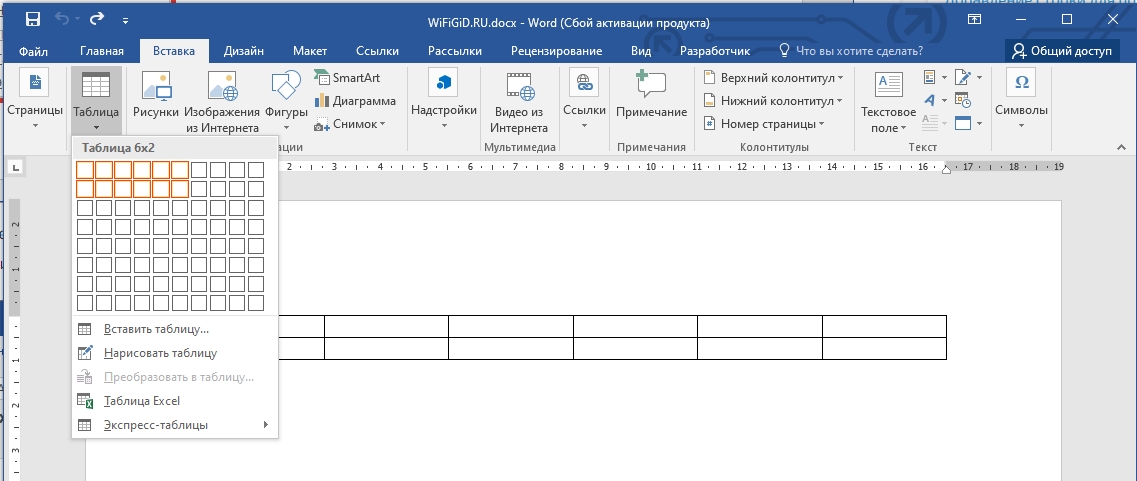
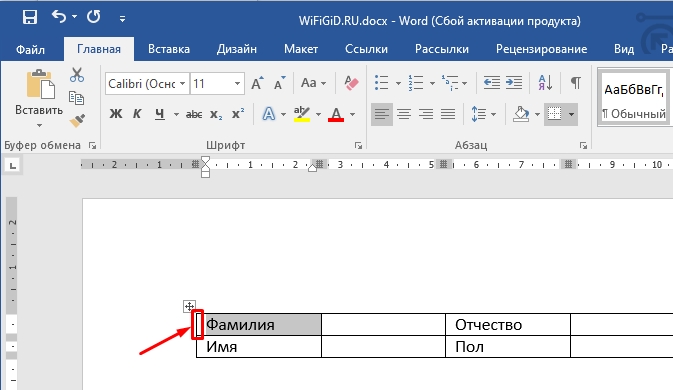
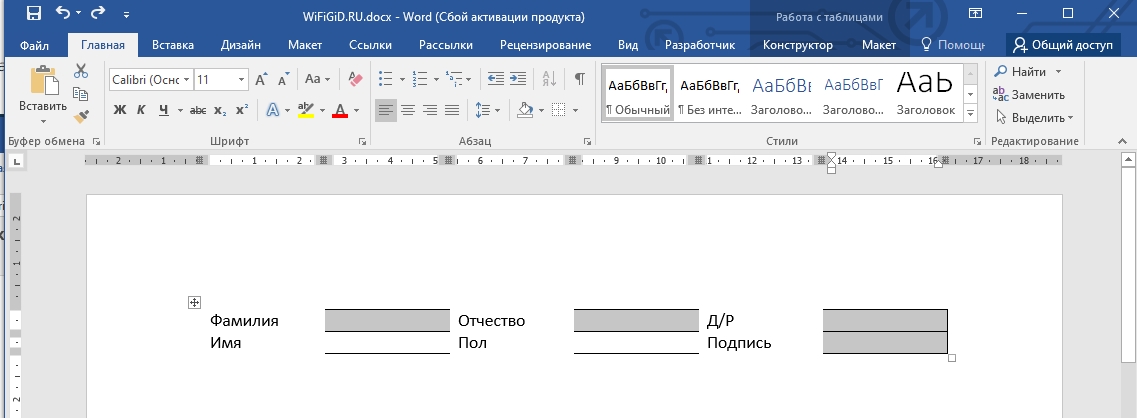
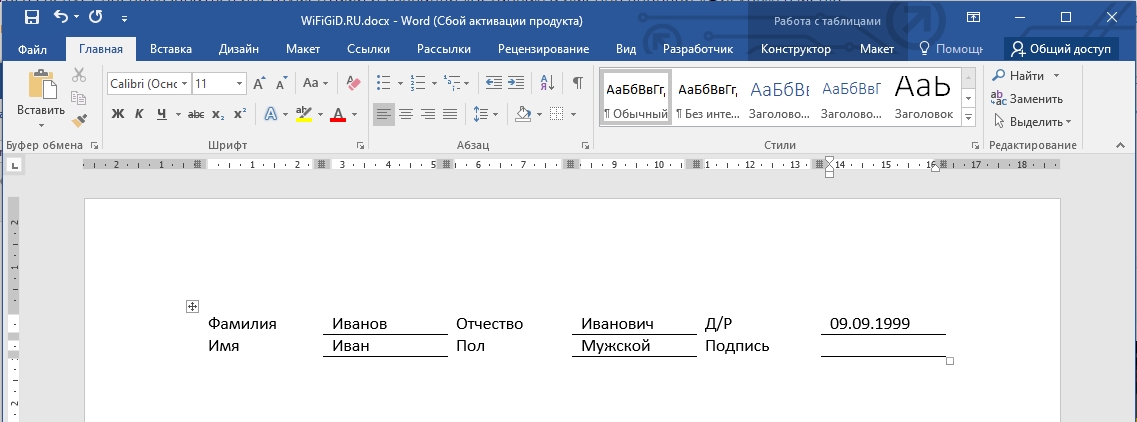
Второй способ сделать надпись над (или даже под) чертой в Ворде – это использовать таблицу. Наша задача создать табличку с нужной сеткой. Далее у выделенных параметров типа ФИО, возраста – мы уберем грани. А там, где нужно вводить какие-то значения – оставим только нижнюю линию.
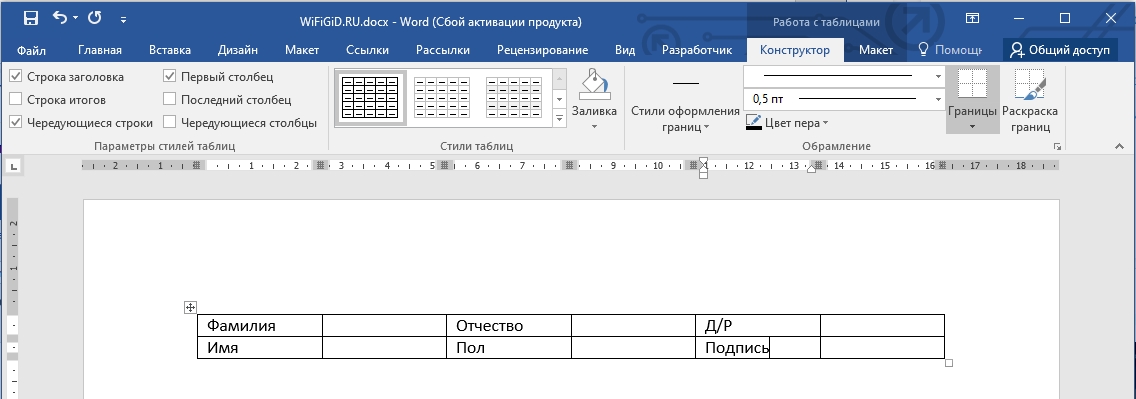
Как выбрать единичную ячейку в таблице Word? Для этого нужно установить курсор на левую границу ячейки и нажать на нее левой кнопкой мыши.
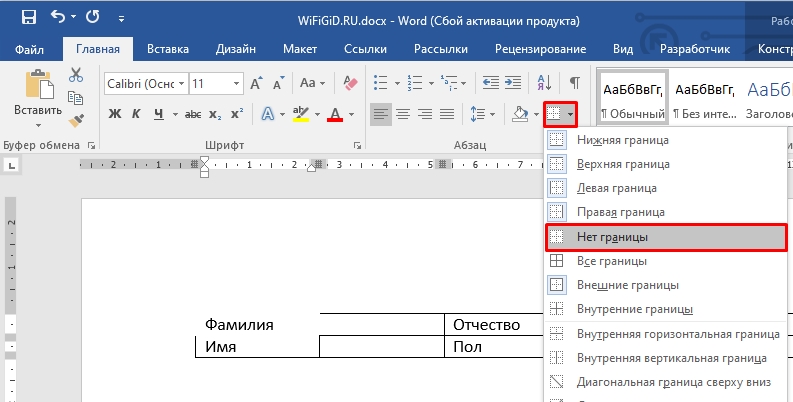
РЕКОМЕНДАЦИЯ! Полезный совет – как одновременно выбрать несколько ячеек? – просто удерживайте клавишу Ctrl на клавиатуре и последовательно выделяйте их.
Способ 3: Использование фигуры
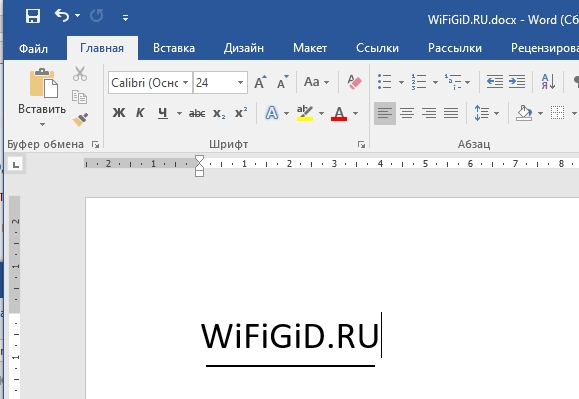
Ну и последний способ сделать надпись под чертой в Ворде – это использовать линию. В таком случае линия будет в документе как отдельный объект. Плюс такого способа в том, что линию можно располагать как вам угодно. Более детально читаем про это в статье ниже.
На этой положительной ноте наш урок подошел к концу. Обязательно смотрите и другие лекции на нашем сайте. Если вам понадобится помощь от преподавателя – пишите свои вопросы в комментариях. Задача портала WiFiGiD.RU помогать всем.



