
Когда вам нужно вставить график или просто нарисовать координатные оси в документе Word, это может показаться сложной задачей. Однако, с помощью базовых инструментов программы, это можно сделать легко и быстро. Иногда вставка координатных осей в документ может пригодиться при подготовке отчетов, презентаций или других документов, где важна визуализация данных. Давайте разберемся, как правильно нарисовать координатные оси в Word, чтобы ваш документ выглядел профессионально и четко передавал информацию.
Подготовка к созданию координатной оси в Word
1. Откройте программу Microsoft Word на вашем компьютере.
2. Создайте новый документ или откройте существующий, в котором вы хотите добавить координатную ось.
3. Разместите курсор в том месте документа, где вы хотите создать координатную ось.
4. Перейдите на вкладку Вставка в верхнем меню программы.
5. Выберите Фигуры в разделе Рисунки и выберите Линию из выпадающего меню.
6. Нарисуйте горизонтальную линию, которая будет служить осью X.
7. Выберите инструмент Текстовая рамка и добавьте под линией название оси X.
8. Повторите шаги 5-7 для создания вертикальной линии (оси Y) и подписи оси Y.
9. Расположите оси X и Y так, чтобы они образовывали угол в центре координатной системы.
10. Добавьте деления на оси X и Y с помощью инструмента Линия и текстовых рамок для подписей.
11. Убедитесь, что координатная ось выглядит четко и понятно для читателя.
12. Сохраните документ, чтобы сохранить вашу работу.
После выполнения этих шагов вы получите готовую координатную ось в программе Word, которую можно использовать для визуализации данных или презентаций.
Как создать вертикальную ось координат в Word
Для того чтобы создать вертикальную ось координат в программе Word, следуйте этим простым шагам:
1. Откройте документ в Word, в котором вы хотите добавить вертикальную ось координат.
2. Вставьте таблицу. Для этого выберите вкладку Вставка в верхней панели меню, затем нажмите на кнопку Таблица. Выберите количество строк и столбцов, которое вам необходимо для вашей оси координат.
3. Определите, какую из столбцов таблицы вы хотите использовать для вертикальной оси. Обычно это самый левый столбец.
4. Сделайте этот столбец более широким и добавьте в него метки значений координат. Например, вы можете указать значения от -10 до 10.
5. Добавьте линии координат. Для этого выберите вкладку Вставка в верхней панели меню, затем нажмите на кнопку Фигуры. Выберите Линия и нарисуйте линии, соответствующие вашим значениям координат.
6. Не забудьте подписать оси и добавить обозначения для осей координат.
Следуя этим простым инструкциям, вы сможете легко создать вертикальную ось координат в программе Word. Это поможет вам наглядно представить данные и информацию, связанную с координатами. Не бойтесь экспериментировать с оформлением и стилем вашей вертикальной оси, чтобы сделать ее более наглядной и привлекательной.
Как создать горизонтальную ось в Word
| 1 | 2 | 3 | 4 | 5 | 6 | 7 | 8 | 9 | 10 |
Следуя этим простым шагам, вы легко создадите горизонтальную ось в Word!
Разметка делений на осях в Word
Отличная возможность создания графиков в Word позволяет легко визуализировать данные и лучше понять информацию. Для того чтобы правильно нарисовать координатные оси и разметить их деления, следует следовать нескольким шагам.
1. Выберите вставку графика в Word и создайте график с нужными данными.
2. Для разметки делений на оси выберите ось, которую хотите разделить.
3. Щелкните правой кнопкой мыши на оси и выберите Выбрать данные из выпадающего меню.
4. В окне данных графика выберите вкладку Оси и затем Дополнительно.
5. Для изменения шагов делений на оси укажите нужное значение в соответствующем поле.
6. Если требуется изменить масштаб оси, можно также отредактировать минимальное и максимальное значение оси.
7. После внесения изменений, нажмите ОК для применения их к графику.
Таким образом, разметка делений на осях в Word позволяет настроить график под нужные данные и улучшить его визуальное представление. Следуя приведенным выше шагам, вы сможете легко создать график с подходящей разметкой осей.
Как нарисовать координаты осей в Word
Для того чтобы нарисовать координаты осей в программе Word, следуйте инструкциям ниже:
1. Откройте документ в Word, куда хотите добавить координаты осей.
2. Выберите вкладку Вставка в верхней панели меню.
3. Нажмите на кнопку Фигуры в разделе Рисование и выберите Линию.
4. Нарисуйте горизонтальную линию для оси x и вертикальную линию для оси y, просто кликая по документу и удерживая кнопку мыши.
5. Добавьте подписи к осям, например, x и y, с помощью инструмента Текстовое поле вкладки Вставка.
6. Отформатируйте оси и их подписи по вашему усмотрению, используя инструменты форматирования текста и линий.
Теперь у вас есть координаты осей в вашем документе Word.
Добавление точек на графике
При создании графиков в программе Microsoft Word можно добавлять точки для отображения конкретных значений данных. Это помогает визуально представить информацию и сделать график более наглядным.
Чтобы добавить точки на графике, выполните следующие шаги:
1. Выберите график, к которому хотите добавить точки.
2. Нажмите правой кнопкой мыши на графике и выберите пункт Изменить данные.
3. В открывшемся окне Изменить источник данных выберите нужный ряд данных или добавьте новый.
4. В окне введите значения точек (X и Y координаты) для каждой точки данных.
5. Нажмите ОК, чтобы сохранить изменения.
Заключительные штрихи
После того как вы создали оси координат в программе Word, не забудьте сохранить ваш документ, чтобы не потерять проделанную работу. Теперь у вас есть график с координатной осью, который можно использовать для различных целей, будь то презентация, отчёт или просто для иллюстрации данных.
Не стесняйтесь экспериментировать с оформлением осей, добавлять деления, метки и другие элементы, чтобы сделать ваш график более наглядным и информативным. Это поможет вашему аудитории лучше понять представленные данные.
Используйте приведенные выше инструкции, чтобы создать координатную ось в Word и улучшить визуальное представление ваших данных. Надеемся, что эта статья была полезна для вас!
Как добавить подписи к графикам и диаграммам в Microsoft Word
В Microsoft Word мы часто создаем графики и диаграммы, чтобы наглядно представить данные и результаты исследования. Однако, чтобы графики и диаграммы были полными и информативными, необходимо добавить к ним подписи. В этой статье мы рассмотрим, как просто и быстро добавить подписи к графикам и диаграммам в программе Microsoft Word.
Первым шагом является создание или импорт графика или диаграммы в ваш документ Word. Вы можете использовать встроенные инструменты Word для создания графика или импортировать его из другой программы, например, Microsoft Excel. После того, как график или диаграмма появится в вашем документе Word, вы можете перейти к добавлению подписей.
Для добавления подписи к графику или диаграмме выделите его и щелкните правой кнопкой мыши. В контекстном меню выберите пункт «Добавить подпись». В открывшемся диалоговом окне вы можете ввести текст подписи. Если вы хотите добавить подписи к разным элементам графика или диаграммы, таким как оси, легенда или конкретные точки, выделите соответствующий элемент и повторите этот процесс для каждого элемента.
Когда подписи добавлены, вы можете настроить их внешний вид и положение. Вы можете изменить шрифт, размер и цвет текста подписи, а также управлять расположением подписи на графике или диаграмме. Используйте инструменты форматирования Шрифт и Размещение на вкладке «Подписи» в диалоговом окне «Инструменты графика» для настройки подписей по вашему вкусу.
Как добавить подписи к графикам и диаграммам в Microsoft Word
При работе с Microsoft Word очень полезно знать, как добавить подписи к графикам и диаграммам. Это поможет вам лучше организовать информацию, улучшить визуальное представление данных и облегчить понимание содержания.
Для добавления подписей к графикам и диаграммам в Microsoft Word есть несколько способов. Один из них — использование встроенного инструмента «Подписи для графиков», который позволяет добавить заголовки к осям, названия графика или диаграммы, а также подписи к точкам данных.
Если вы хотите добавить заголовок к графику или диаграмме, вы можете щелкнуть на заголовке, чтобы его выделить, а затем ввести необходимый заголовок. Вы также можете изменить шрифт, размер и цвет заголовка с помощью инструментов форматирования текста в Microsoft Word.
Чтобы добавить подписи к осям графика или диаграммы, вы можете щелкнуть на оси, чтобы их выделить, и ввести необходимые подписи. Вы также можете изменить шрифт, размер, цвет и положение подписей осей с помощью инструментов форматирования текста в Microsoft Word.
Если вам нужно добавить подписи к точкам данных на графике или диаграмме, вы можете выбрать точку данных, чтобы ее выделить, а затем ввести необходимый текст подписи. Вы также можете изменить шрифт, размер, цвет и положение подписей точек данных с помощью инструментов форматирования текста в Microsoft Word.
Все перечисленные способы позволяют вам гибко настраивать подписи к графикам и диаграммам в Microsoft Word, чтобы лучше отображать данные и делать ваш документ более профессиональным и понятным.
Шаг 1: Вставка графика или диаграммы
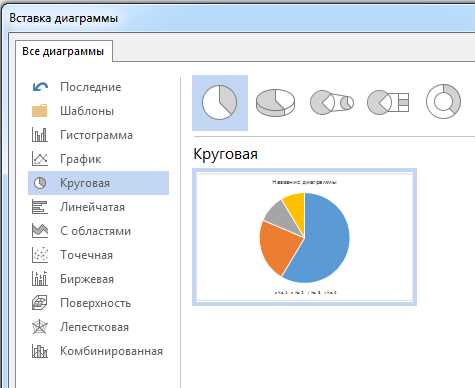
Для вставки элемента в Word можно использовать команду «Вставка» в верхнем меню программы. Нажмите на эту команду и выберите «График» или «Диаграмма» в меню. В открывшемся окне выберите тип графика или диаграммы из предложенных вариантов.
- Выберите нужный тип графика или диаграммы и нажмите кнопку «ОК».
- Появится поле с пустым графиком или диаграммой, которую нужно заполнить данными. Для этого можно использовать кнопку «Редактировать данные», чтобы ввести информацию, которую вы хотите отобразить в графике или диаграмме.
Шаг 2: Выбор типа подписи
После выбора элемента графика или диаграммы, к которому вы хотите добавить подпись, наступает время выбрать подходящий тип подписи. Это важный шаг, так как правильный тип подписи может улучшить понимание и визуальное воздействие вашего графика.
Один из вариантов — это использование названия элемента графика или диаграммы в качестве подписи. Это может быть полезно, если название является информативным и не занимает много места на графике. Вы также можете добавить дополнительные сведения или описания к названию для большей ясности.
Если вы предпочитаете более формальный или технический стиль подписи, можете использовать числовые значения или метки осей. Они подходят для точных описаний или иллюстрации изменений величин. Важно убедиться, что числовые значения четко отображаются без перекрытий или смещений.
Если вы хотите добавить подписи для отдельных элементов графика или диаграммы, вы можете использовать подписи данных. Они могут помочь идентифицировать каждый элемент и облегчить сравнение и анализ данных.
Выбор правильного типа подписи зависит от ваших целей, контекста и предпочтений, поэтому экспериментируйте и настройте подписи, чтобы они соответствовали вашим нуждам и помогали лучше передать информацию, содержащуюся в графике или диаграмме.
Шаг 3: Редактирование подписи
Существует несколько способов редактирования подписи графика или диаграммы в Microsoft Word. Один из способов — это изменение текста подписи. Для этого нужно выделить подпись и щелкнуть по ней дважды. После этого можно начать редактировать текст, добавлять или удалять информацию, использовать различные шрифты и размеры символов.
Кроме изменения текста, Возможно изменение размещения подписи. Выбрав подпись, можно перетащить ее в другое место на графике или диаграмме. Это позволяет лучше адаптировать подпись к изображению и сделать ее более удобно читаемой.
Также можно варьировать стиль и форматирование подписи. Microsoft Word предлагает различные инструменты и опции для настройки внешнего вида подписи. Это включает в себя выбор цвета, ширины линии, заливки, добавления теней и эффектов. Используя эти возможности, можно сделать подпись более выразительной и привлекательной для читателя.
После редактирования подписи графика или диаграммы, рекомендуется просмотреть и проверить получившийся результат. Если необходимо, можно вернуться к предыдущим шагам и внести дополнительные изменения. После этого график или диаграмма будет полностью готова для использования в документе Microsoft Word.
Шаг 4: Установка расположения подписи
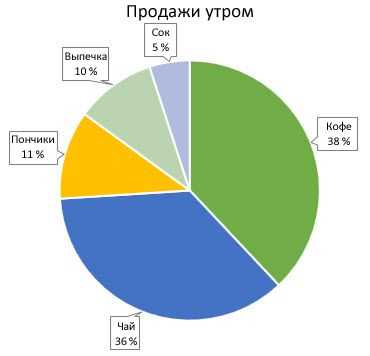
После того как вы добавили подпись к графику или диаграмме, вам нужно определить, где именно вы хотите разместить эту подпись. Это позволит вам создать более профессиональный и удобочитаемый документ. Следующие шаги помогут вам справиться с этой задачей:
- Выберите график или диаграмму, к которым вы хотите добавить подпись.
- Нажмите правой кнопкой мыши на выбранный объект и выберите пункт меню «Позиция легенды» или «Позиция надписи».
- В появившемся диалоговом окне выберите желаемое расположение для вашей подписи — например, сверху, снизу, справа или слева от графика или диаграммы.
- Если необходимо, вы также можете настроить размер и выравнивание подписи, чтобы она лучше вписывалась в контекст документа.
Правильное позиционирование подписи поможет вашим читателям легче понять ваши графики и диаграммы, а также сделает ваш документ более привлекательным и профессиональным.
Шаг 5: Настройка внешнего вида подписи
Когда вы создали график или диаграмму в Microsoft Word, очень важно настроить внешний вид подписи, чтобы она соответствовала вашим требованиям и представляла информацию наиболее эффективно. Следующие шаги помогут вам настроить внешний вид подписи в Word и сделать ее более читабельной и понятной:
1. Измените размер и шрифт подписи.
- Выберите нужную подпись.
- Перейдите на вкладку «Формат» в меню «Диаграмма».
- Используйте опции «Размер» и «Шрифт» для изменения размера и стиля подписи.
2. Измените цвет и формат подписи.
- Выберите нужную подпись.
- Перейдите на вкладку «Формат» в меню «Диаграмма».
- Используйте опции «Цвет» и «Формат» для изменения цвета и внешнего вида подписи.
3. Выделите ключевую информацию в подписи.
- Используйте полужирный или курсивный шрифт для выделения ключевых слов или фраз в подписи.
- Добавьте символы или специальные знаки, чтобы подчеркнуть важность определенных элементов в подписи.
4. Отформатируйте текст в подписи.
- Используйте списки с маркерами или номерами для структурирования информации в подписи.
- Выравнивайте текст по центру, слева или справа, чтобы создать более привлекательный визуальный эффект подписи.
С помощью этих простых шагов можно значительно улучшить внешний вид подписи и создать более информативные и понятные графики и диаграммы в Microsoft Word.



