
Чтобы добавить или вставить подпись к изображению в Word с использованием функции «Вставить заголовок», может понадобиться выполнить ряд действий. Утилита Kutools for Word «Вставить подпись к рисунку» позволяет быстро добавить подпись к изображению всего одним кликом. Кроме того, вы можете легко изменить оформление подписи, настроив префикс и суффикс, а также заранее установить положение заголовка в диалоговом окне Расширенные параметры субтитров.
Рекомендуемые инструменты повышения производительности для Word
Kutools for Word: Внедрение ИИ, более 100 дополнительных функций сокращают время работы с документами на 50%. Бесплатное скачивание
Office Tab: добавляет вкладки, как в браузере, в Word и других офисных приложениях, облегчая работу с несколькими документами. Бесплатное скачивание
Нажмите Кутулс Плюс > Вставить > Подписи к рисунку. Смотрите скриншот:

Быстро вставляйте или добавляйте подписи к картинкам (рисункам) в Word
Предположим, вы хотите вставить или добавить подпись к изображению (рисунку) в документе, как показано на скриншоте ниже, вы можете быстро сделать это следующим образом:

1. Нажмите на изображение, которое вы желаете вставить или добавить заголовок, а после этого воспользуйтесь этой функцией, выбрав Кутулс Плюс > Вставить > Подписи к рисунку.
2. В результате утилита быстро добавит подпись к изображению, как это продемонстрировано на нижеследующих скриншотах.
|
 |
 |
Легко изменить стиль или формат подписи к рисунку в Word
Вы можете изменить стиль или формат подписи к рисунку, настроив префикс или суффикс подписи к рисунку и изменив положение подписи к рисунку. Например, вы можете отобразить заголовок под или над рисунком или отобразить заголовок слева, по центру или справа.
1. Нажмите на якорь в правом нижнем углу секции "Подписи" на вкладке Kutools Plus, чтобы открыть диалоговое окно Расширенные параметры субтитров, как показано на приведенном ниже изображении.
 |
|
 |
Добавляем текст поверх картинки в Microsoft Word
Кроме работы с текстовыми документами, программа MS Word также предоставляет возможность редактирования графических файлов, пусть и в ограниченном объеме. Часто возникает необходимость подписать изображение или добавить к нему какую-либо информацию, причем выполнить это следует так, чтобы текст располагался поверх картинки. Далее мы расскажем, как накладывать текст на изображение в Ворде.
Существует два способа размещения текста поверх изображения: первый — использование стилей WordArt, а второй — добавление текстового поля. В первом варианте текст будет выглядеть привлекательно, но стандартно, во втором — вы получаете больше возможностей для выбора шрифтов, стилей текста и форматирования.
Microsoft Word по праву занимает почетное место среди текстовых редакторов, однако для работы с графикой, даже на базовом уровне, его возможности ограничены. Поэтому для добавления текста на изображение лучше обратиться к специализированным инструментам, таким как онлайн-сервис Canva. В этом сервисе задача выполняется всего за несколько шагов, а шаблоны, предлагаемые в встроенном редакторе, значительно повысит качество конечного результата.
Добавление поверх рисунка надписи в стиле WordArt
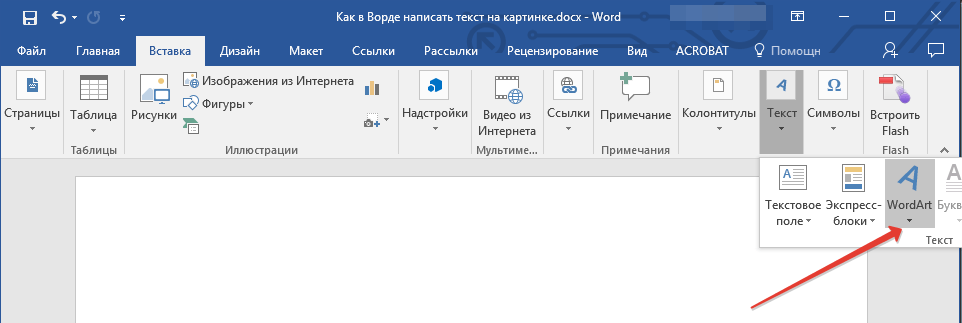
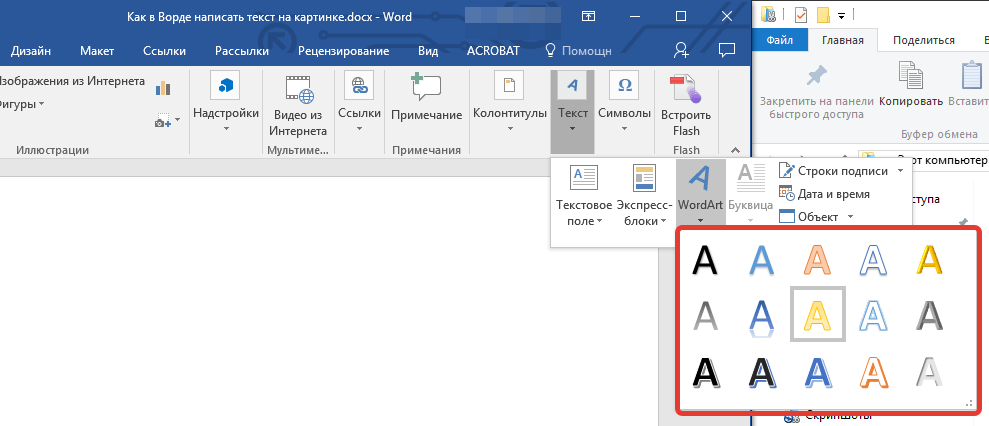
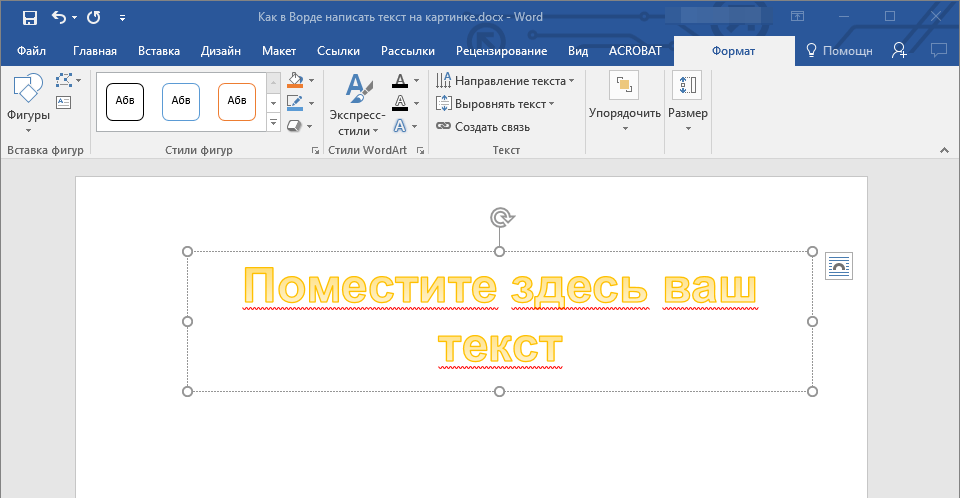
Замечание: После того как вы добавите текст WordArt, на ленте появится вкладка “Формат”, где можно будет произвести дополнительные настройки. Также есть возможность изменить размеры надписи, потянув за края её контейнера.

Добавьте в документ изображение, воспользовавшись инструкцией по ссылке ниже. 
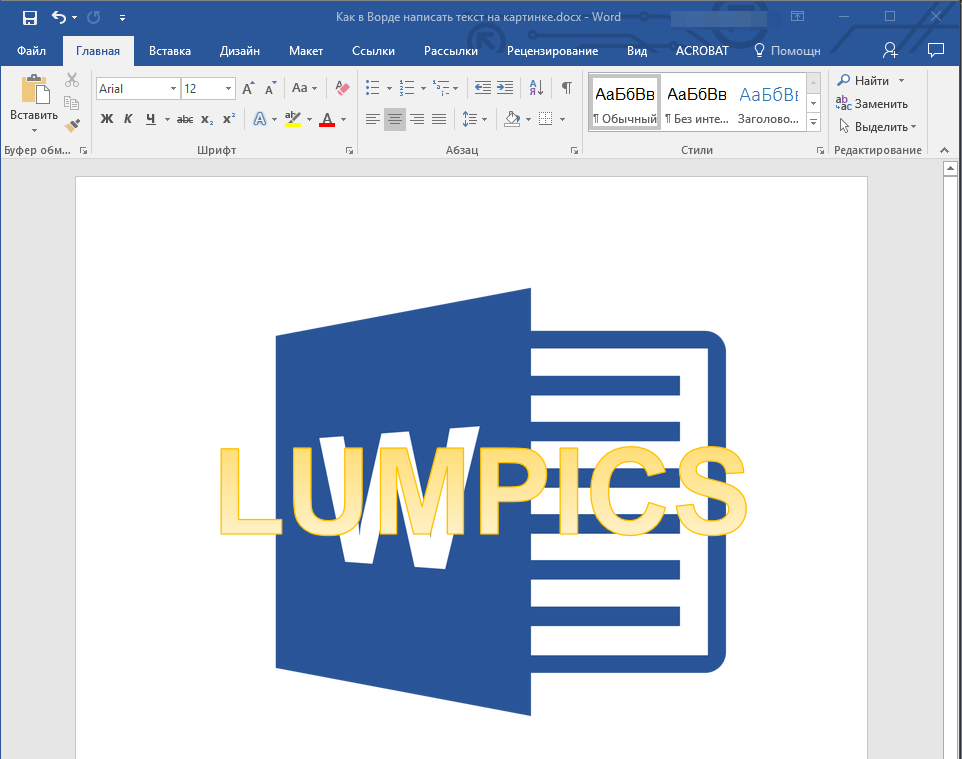
Переместите надпись WordArt, расположив ее поверх изображения так, как вам это необходимо. Кроме того, вы можете выровнять положение текста, воспользовавшись нашей инструкцией.
Добавление поверх рисунка обычного текста
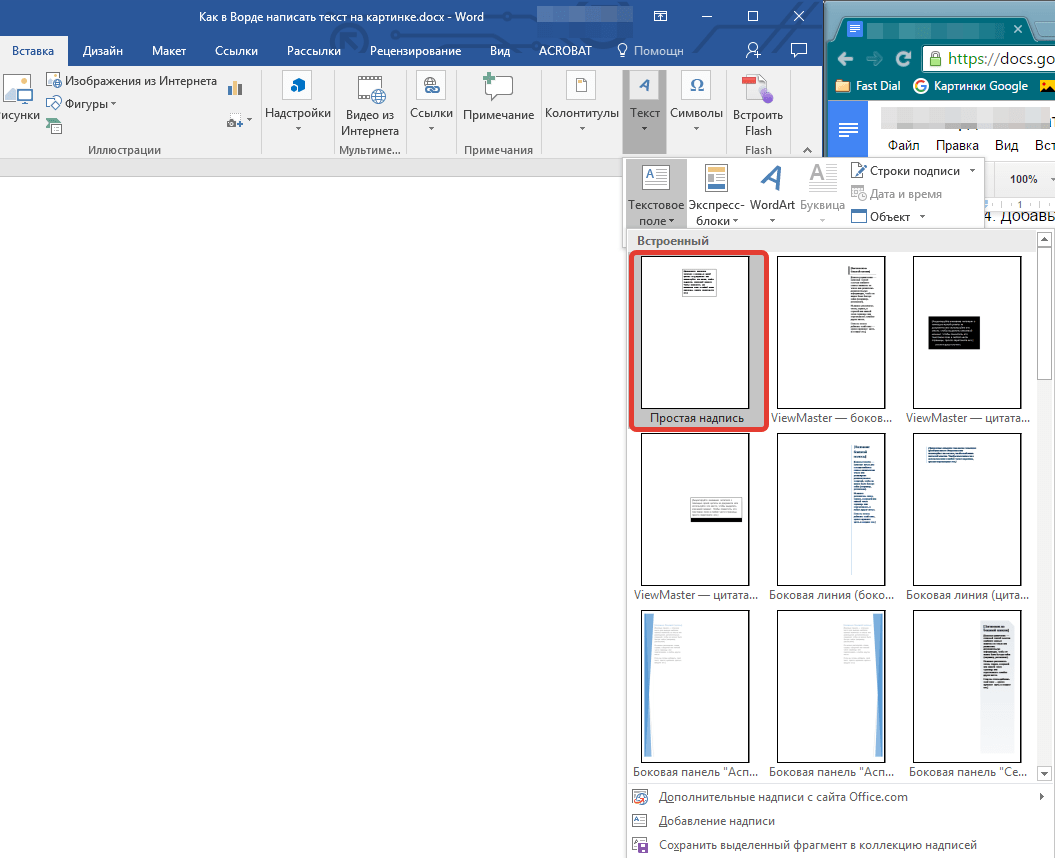
- Откройте вкладку “Вставка” и в разделе “Текстовое поле” выберите пункт “Простая надпись”.
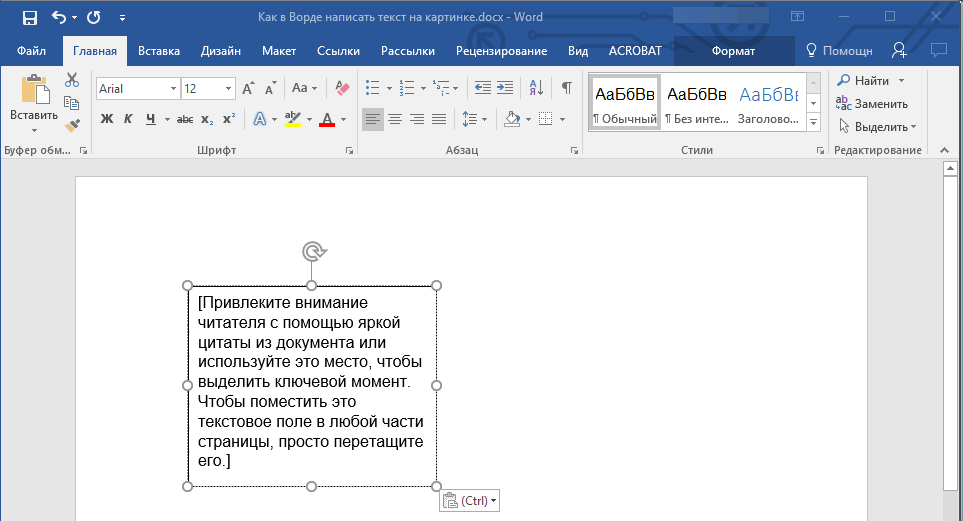
- Введите необходимый текст в появившееся текстовое поле. Выровняйте размеры поля, если это необходимо.

- Во вкладке “Формат”, которая появляется после добавления текстового поля, выполните необходимые настройки. Также, вы можете изменить внешний вид текста в поле стандартным способом (вкладка “Главная”, группа “Шрифт”).

Добавьте изображение в документ. 
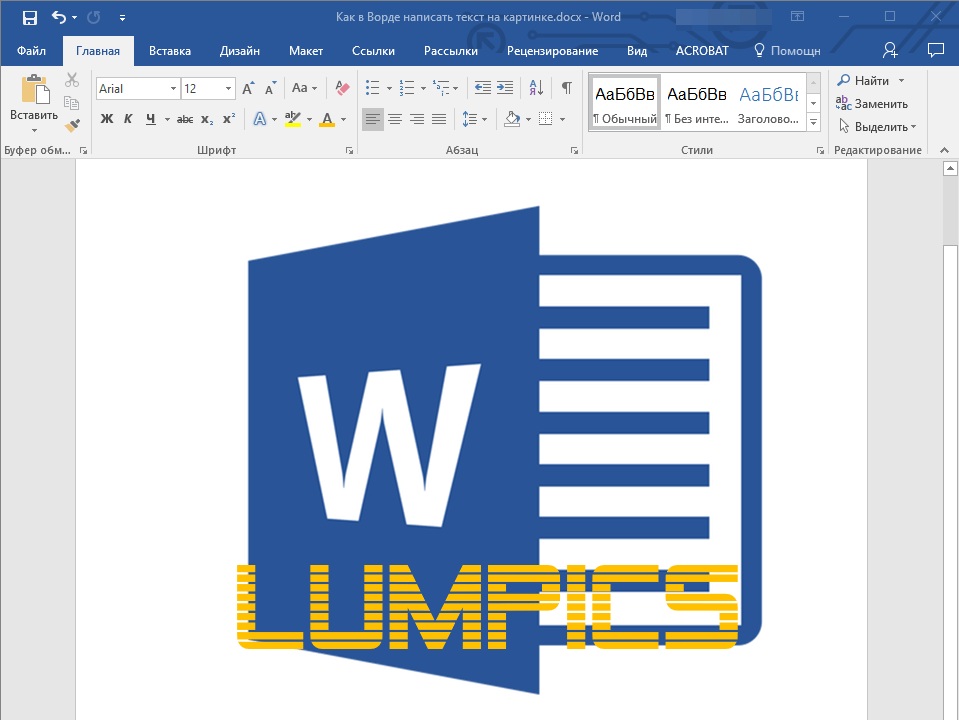
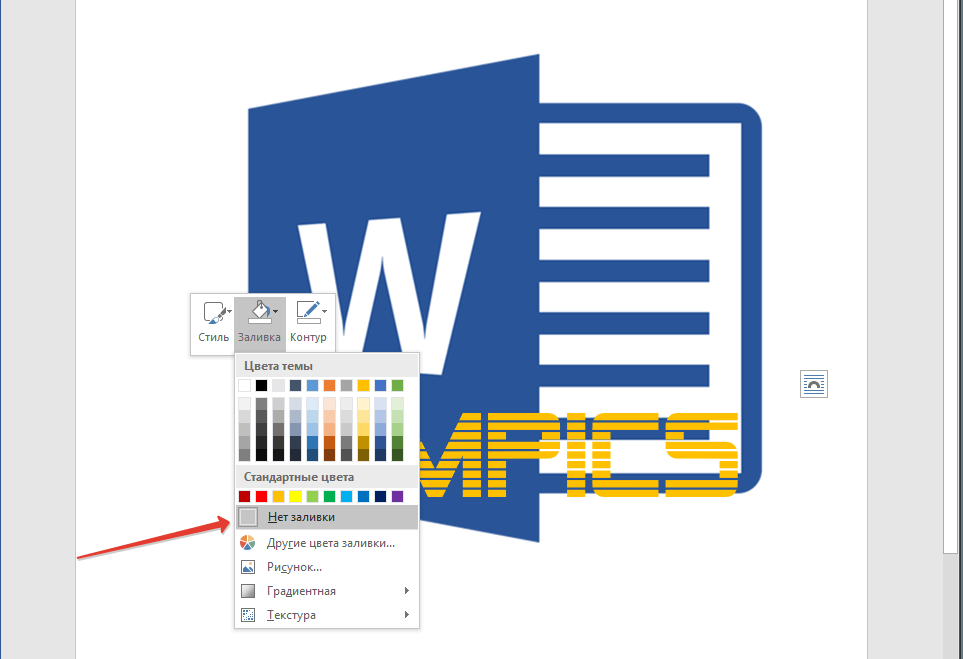
Если текстовое поле появляется как надпись на белом фоне, затеняя изображение, щелкните по его краю правой кнопкой мыши и в меню “Заливка” выберите опцию “Без заливки”.
Добавление подписи к рисунку

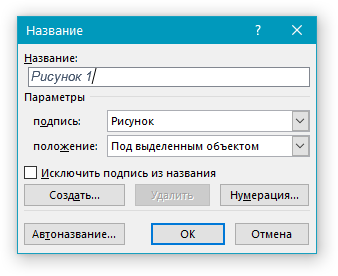
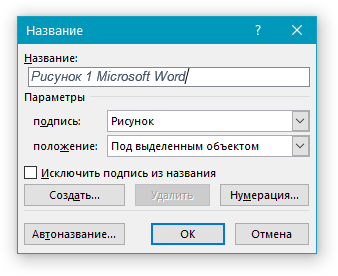
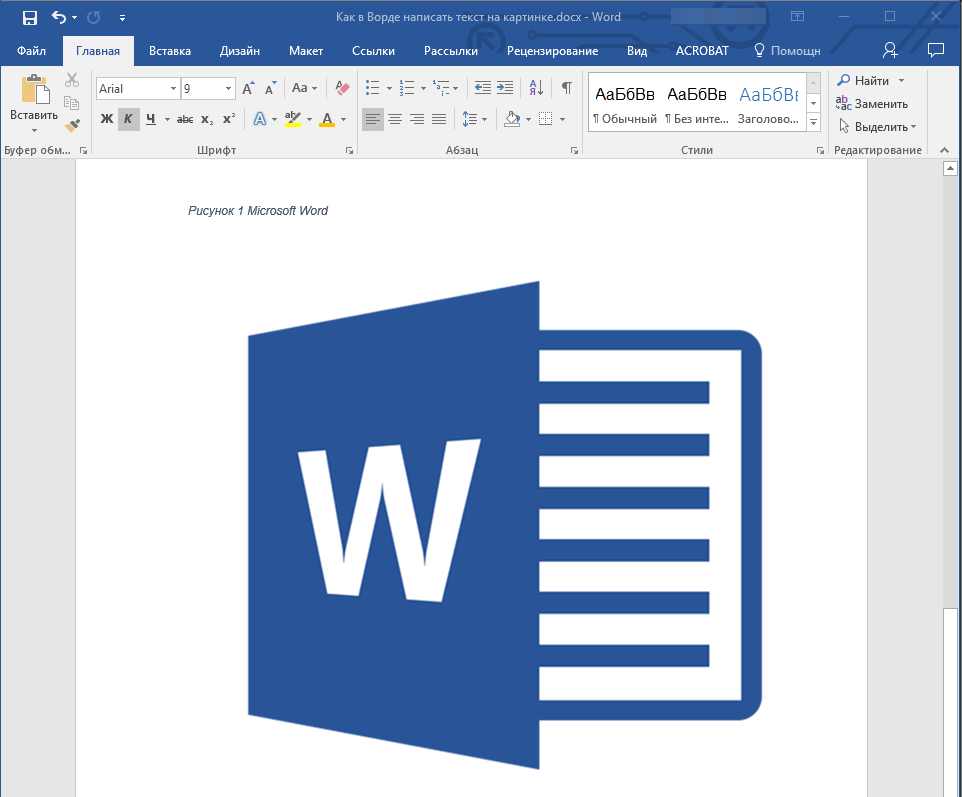
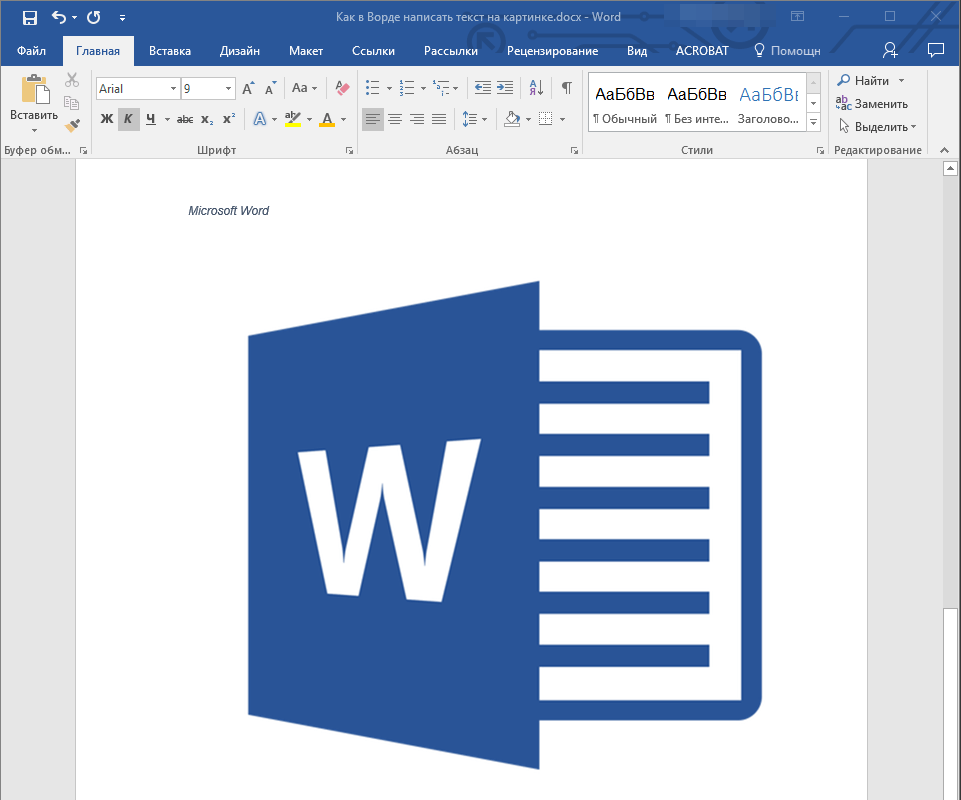
На этом все, теперь вы знаете, как сделать надпись на картинке в Ворде, а также о том, как подписывать рисунки в этой программе. Желаем вам успехов в дальнейшем освоении этого офисного продукта.
Как вставить текст в Ворде в картинку
MS Word ― это буквы, но программа также позволяет работать с изображениями и изменять их хоть и по минимуму. Рассказываем про 2 способа как на картинке написать текст в Ворде ― быстро и просто, не прибегая к другим сервисам и программам.
Добавляем изображение в документ Word
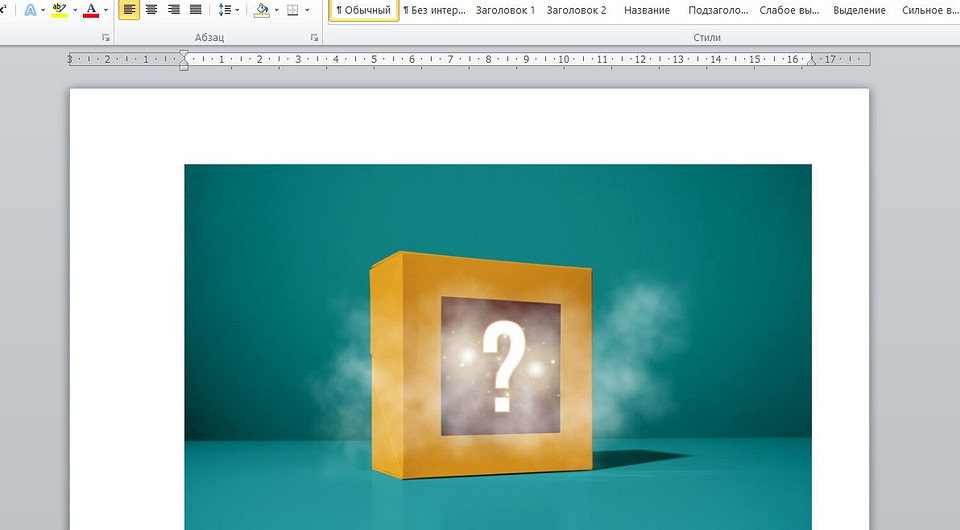
Как вставить картинку под текст в ворде? Нет ничего проще, и есть два варианта.
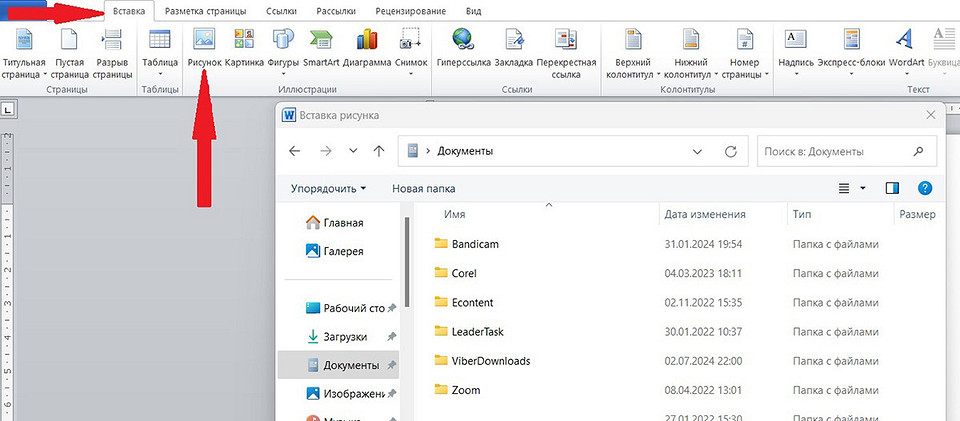
1. Нажмите на «Вставка» —> «Рисунок» —> Выберите нужный файл из папки на компьютере.
2. Просто скопируйте изображение в документ, поставив курсор ниже текста.
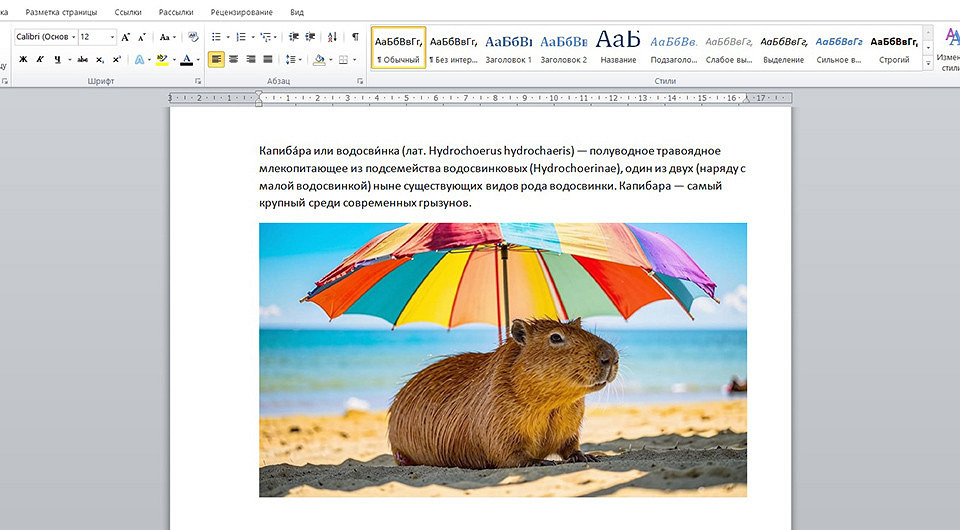
Теперь решаем обратную задачу: как вставить текст над картинкой в ворде. Алгоритм максимально простой:
Переходим к практическому примеру ― встраиваем буквы и слова непосредственно на картинку в Word.
Способ 1. Объект WordArt
Выбирайте этот вариант, если вам нужно быстро поместить на картинку короткий текст и придать ему стилизованный вид.
На этот случай есть инструкция.
1. Поместите картинку в текстовый документ
2. В той же вкладке «Вставка» найдите раздет «Текст» и откройте пункт WordArt.

3. Выберите подходящий стиль и кликните по нему ― он появится на документе. Напишите текст и отредактируйте его, поиграйте с дизайном. Для помещенного на графический макет текста доступны такие же изменения, как и для обычного, написанного в документе. То есть его можно выравнивать, оформлять маркированным списком, менять шрифт и размер ― пользоваться всеми инструментами, которые есть на панели Word.

Способ 2. Надпись
Этот алгоритм используют, если нужно добавить длинный текст поверх картинки в ворде.
Здесь работает следующая схема:
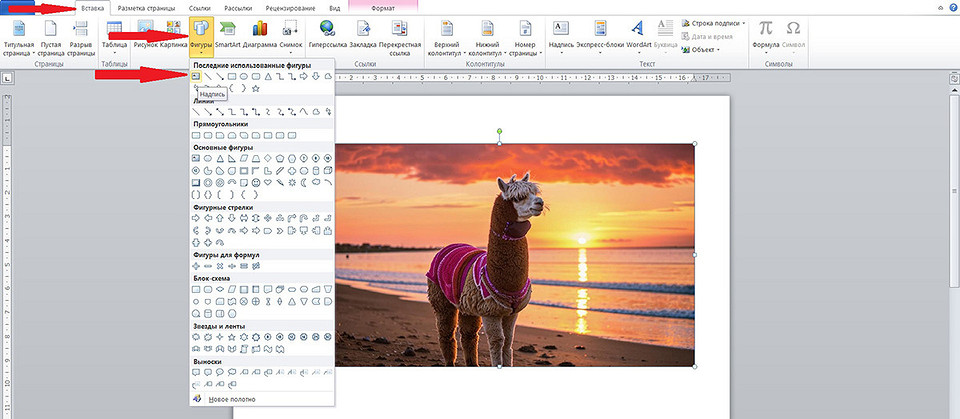
1. Создайте документ, добавьте графику. Далее выполните шаги: «Вставка» —> «Фигуры». Из списка выберите прямоугольник с буквой А ― «Надпись». Курсор-стрелочка превратится в крестик.
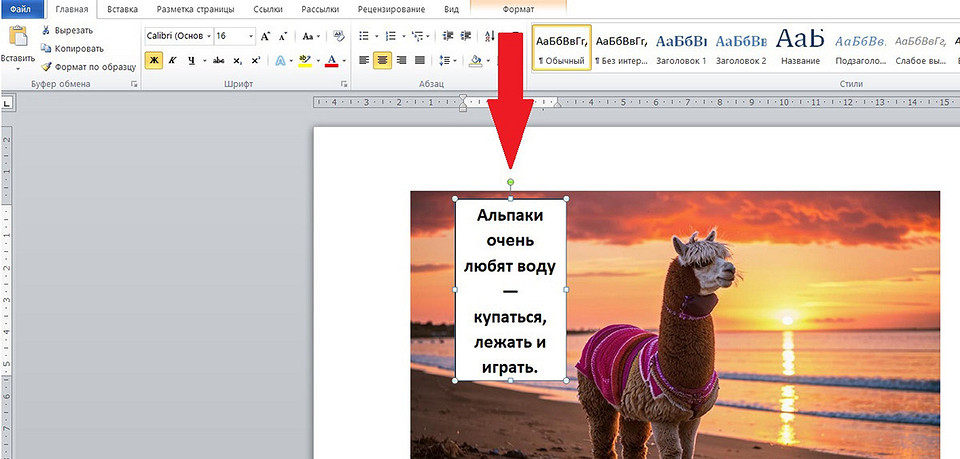
2. В нужном месте изображения кликните левой кнопкой мыши. Зажимая ее, нарисуйте прямоугольник и напишите или скопируйте в него текст. Нажав на зеленый кружок, можно поворачивать эту область на любой градус.
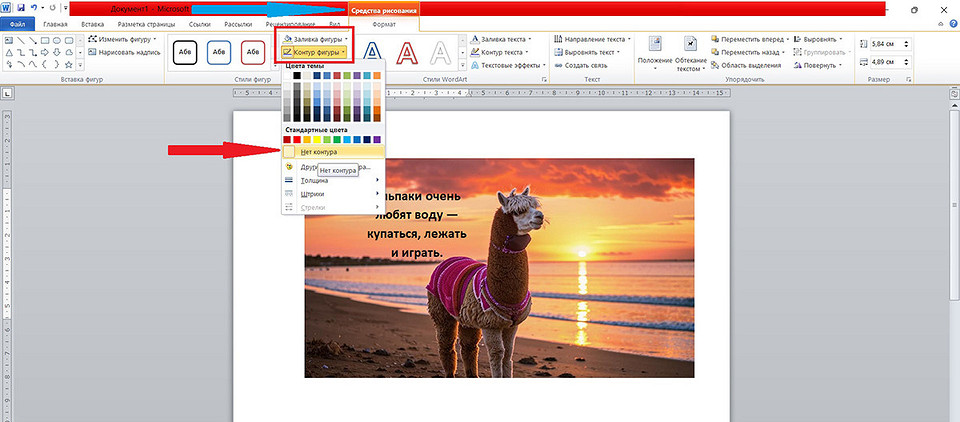
3. Если нужно, измените белый фон и границы. Перейдите в раздел «Средства рисования» —> «Формат». Фон можно изменить с помощью «Заливка фигуры», а границы — через «Контур фигуры». Чтобы полностью удалить их, выберите «Нет заливки» и «Нет контура» соответственно.
Если вы знаете еще способы как наложить текст на картинку в ворде, напишите в комментариях. Будет полезно и интересно.



