
Как поставить точку под буквой в ворде
В наборе текста мы обычно используем некоторые специальные знаки. Это могут быть и греческие буквы, и математические символы, и символы транскрипции. Если в слове нужно поставить ударение над буквой, то специального знака на клавиатуре Вы не обнаружите. Нужно просматривать целую гору символов, и найти именно тот, который бы ставил ударение над буквой, а не вставлялся как апостроф.
Если Вы печатаете обычный документ, который не будет подвергаться тщательным проверкам, в плане оформления и форматирования текста, то знак ударения можно заменить или апострофом, или выделением буквы жирным шрифтом.
Но что делать, если Вам крайне важно, чтобы документ был отформатирован должным образом, а слово без ударения дает совсем другой оттенок предложению. Давайте рассмотрим несколько простых способов, которые помогут поставить правильный знак ударения над буквой в MS Word.
Способ первый
В слове, после той буквы, на которую должно падать ударение, напишите «301» и сразу нажмите комбинацию клавиш «Alt+X» – используйте Alt, который находится слева от пробела.

Если Вам нужно поставить ударение в другую сторону, напишите «300» и нажмите «Alt+X» .

Второй способ
Установите курсор после той буквы, над которой будет знак ударения, зажмите «Alt» , который слева от пробела, и на цифровой клавиатуре наберите «769» . Цифровая клавиатура – это отдельная область с цифрами, расположенная справа.

Третий способ
Этот способ самый трудоемкий. Если не получилось поставить ударение, следуя предыдущим рекомендациям, то поставьте курсор после нужной буквы в слове. Затем перейдите на вкладку «Вставка» , нажмите кнопочку «Символ» и выберите из меню «Другие символы» .

В следующем диалоговом окне в поле «Шрифт» выберите из выпадающего списка «(обычный текст)» , в поле «Набор» выберите «объединенные диакрт. знаки» . Указатель перепрыгнет в место, где начинаются данные знаки, найдите там знак ударения (у меня он был первым) и нажмите «Вставить» .
Обратите внимание на поле внизу «Код знака» . Именно эти цифры мы использовали в первом способе. Если у Вас они другие, попробуйте, наберите их.

На этом мы разобрались, какими способами можно поставить ударение над буквой в Ворде. И если Вам приходится делать это часто – запомните нужную комбинацию клавиш, и данный вопрос больше никогда не вызовет затруднений.
Смотрите видео по теме:
Как поставить точку под буквой в ворде
Рассмотрим понятие принудительный конец строки. Что такое конец строки? Это всем ясно – буквы дошли до границы правого поля или вообще до края страницы. В этом абзаце первая строка кончается за буквой «е», вторая – за буквой «я». Там, где кончается строка, происходит переход на следующую строку или заканчивается абзац.
При компьютерном наборе текста строка заканчивается тогда, когда курсор подходит к границе правого поля, дальше курсор автоматически переходит на новую строку, или же строку можно закончить, нажав . При этом также осуществляется переход на новую строки, но при этом заканчивается абзац.
В некоторых случаях при форматировании текста возникает необходимость закончить строку, не доходя до границы правого поля и не заканчивая абзац. Понятного мало, правда?
1. Создайте новый документ, нажав кнопку Создать на панели Стандартная.
2. Включите Непечатаемые символы
Поставьте выравнивание По ширине
3. Введите текст «Конец строки» и после того, как напечатаете последнюю букву «и» нажмите сочетание клавиш gt + gt (нажать клавишу gt и, не отпуская ее, нажать клавишу gt). Должна получиться такая картинка:
Одно слово расположено в начале строки, а второе отошло к концу. Так произошло потому, что стоит выравнивание По ширине. Оно происходит за счет растяжения пробелов до тех пор, пока тест не займет всю строку.
В нашем примере всего один (видите одну точку около буквы «ц»?) пробел, и при выравнивании он растянулся, заняв все пустое место между словами – это один такой длинный пробел.
4. Щелкните на кнопке По левому краю. Растяжения пробела нет.
5. Щелкните на кнопке По центру. Растяжения пробела нет.
6. Щелкните на кнопке По правому краю. Растяжения пробела нет. Вывод: принудительный конец строки работает только при выравнивании текста По ширине. Где это можно использовать? Например, при форматировании подписи в документе.
7. Напишите текст «Директор Иванов» и в конце нажмите gt + gt. После этого слово «директор» должно быть слева, а слово «Иванов» – справа. ОБРАТИТЕ ВНИМАНИЕ! МЕЖДУ СЛОВАМИ БЫЛ ВСЕГО ОДИН ПРОБЕЛ!
8. Введите текст Директор А. П. Иванов
9. Нажмите gt + gt (принудительный конец строки). Что получилось? Должна быть такая картина:
В этой строке три пробела (видите три точки?). При выравнивании по ширине все они растянулись. А нам надо растянуть только один первый пробел.
Нерастяжимый пробел
В такой ситуации в нужных местах надо использовать нерастяжимый пробел. Делается это так. 1. Введите текст Директор А. 2. Обратите внимание: после слова «директор» поставьте один пробел, дальше пишете «А.». И вместо обычного пробела нажимаете gt + gt + gt (нажимаете и держите gt + gt, далее, не отпуская первые две клавиши, нажимаете ). После этих действий после буквы «А» вместо точки, обозначающей обычный пробел, должен появиться кружок, обозначающий нерастяжимый пробел, вот так:
3. Дальше пишите: П. И после точки ставьте нерастяжимый пробел (gt + gt + gt). После точки должен появиться кружок.
4. Пишите дальше: Иванов После буквы «в» делаете принудительный конец строки gt + gt. В результате этих действий строка текста должна выглядеть так:
По-прежнему, в этой строке три пробела: первый растяжимый, он занимает место от буквы «р» до буквы «А.». Между «А.» и «П» нерастяжимый пробел, между «П» и «Иванов» тоже нерастяжимый пробел.
Надпись
Рассмотрите внимательно следующий текст и способ его оформления. Читать его не обязательно, посмотрите.
В некоторых случаях для того, чтобы сделать текст более привлекательным, в нем размещают фрагменты другого текста, рисунки и т. п. Посмотрите на тест внутри текста. Вы заметите, что строки одного сдвинуты по отношению строк другого, т. е. строки этих текстов идут на разных уровня. Обычным способом этого не добиться, ибо все символы в строке идут на одном уровне.
Для создания подобных эффектов служит инструмент Надпись.
Чтобы его найти, выполните следующие действия.
1. Создайте новый документ.
2. На панели инструментов Стандартная найдите кнопку Рисование и щелкните на ней.
3. Откроется панель Рисование. Она может располагаться вверху или внизу. Найдите ее. Она выглядит так:
4. На ней есть кнопка. Она называется Надпись. Найдите ее и щелкните по ней. Переместите курсор мыши на страницу. Теперь он имеет вид крестика +.
5. Нажмите левую кнопку мыши и, не отпуская ее, тащите вправо и вниз одновременно (по диагонали). Вслед за перемещением курсора будет вырисовываться прямоугольник. Отпустите кнопку мыши. Будет примерно такой рисунок.
6. Сейчас этот прямоугольник выделен, это показывают маленькие квадратики на его сторонах.
7. Щелкните мышкой на пустом месте страницы. Выделение должно исчезнуть.
8. Чтобы снова выделить надпись, поставьте курсор мыши на какую-либо сторону прямоугольника так, чтобы он принял форму четырехсторонней стрелки и щелкните левой кнопкой мыши. Прямоугольник будет выделен (как на рисунке выше).
9. Поставьте курсор мыши средний квадратик на правой стороне прямоугольника. Курсор примет форму двунаправленной горизонтальной стрелки.
10. Нажмите левую кнопку мыши и тащите вправо. Ширина прямоугольника увеличится.
11. Сделайте больше высоту прямоугольника.
12. Поставьте курсор мыши на угловой квадратик и измените размер прямоугольника.
13. Поставьте курсор мыши внутрь прямоугольника и щелкните левой кнопкой мыши. Текстовый курсор (мигающий) окажется внутри прямоугольника.
14. Введите текст «Изменение вида надписи».
15. Поставьте курсор мыши на сторону прямоугольника, чтобы курсор принял форму четырехсторонней стрелки.
16. Щелкните правой кнопкой мыши. Появится контекстное меню
17. Щелкните по строке Формат надписи. Откроется окно Формат надписи.
18. Выберите вкладку Цвета и линии (т. е. щелкните на ней) если она не активна. Картинка будет примерно такая – вкладка Цвета и линии на первом плане
19. Найдите заголовок Заливка (в верхней части, слева). Щелкните на черной стрелочке в окошке Цвет
20. Откроется палитра. Выберите цвет из нее цвет
или щелкните на строке Другие цвета.
Появится еще одно окно, в котором можно выбрать цвет.
Выберите понравившийся цвет и щелкните по нему мышкой, а потом на кнопке Ok или нажмите клавишу gt. Надпись будет залита выбранным цветом. Весь прямоугольник будет заполнен этим цветом равномерно, как потолок в квартире.
Существуют и другие способы заливки.
1. Откройте окно Заливка — Цвет.
2. Щелкните в нем по строке Способы заливки
В появившемся окне посмотрите предлагаемые способы, выбирая поочередно опции (щелкая левой кнопкой мыши в белых кружочках).
Просмотрите вкладки Текстура и Узор.
Как удобно ставить точку на клавиатуре Macbook?
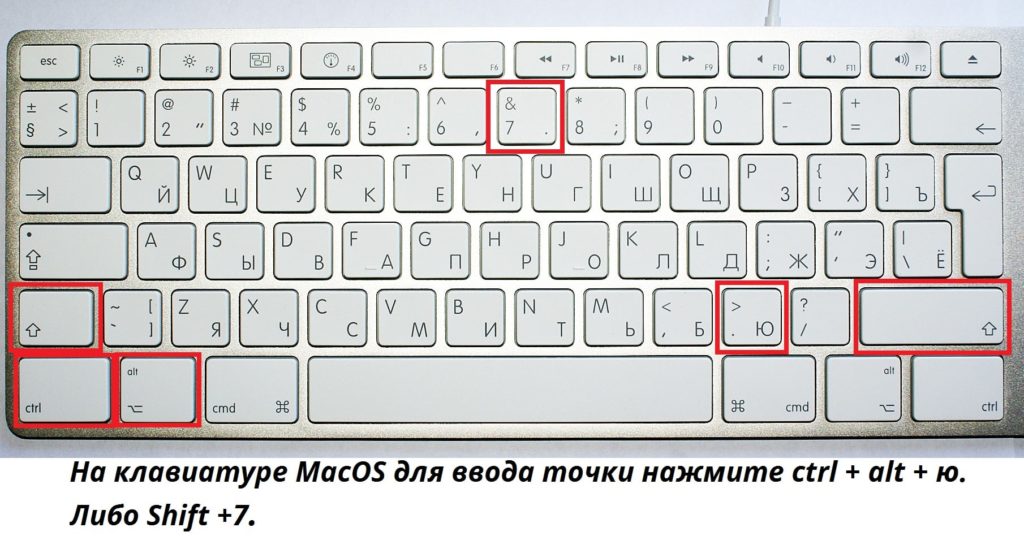
Русская раскладка на клавиатуре имеет некоторые особенности при вводе знаков препинания. Набор точки происходит не так как на PC. Для этого задействуется комбинация клавиш «Shift+7». Такой метод ввода не для всех пользователей может быть приемлемым, поэтому имеется еще один способ, который может стать более удобным.
Для набора точки на клавиатуре ноутбука Apple Macbook можно задействовать комбинацию из «горячих клавиш» Ctrl⌥Option (Alt) + Ю.
Также точка на Macbook может ставиться с помощью клавиши с изображением восклицательного знака (располагается перед правым Shift). Этот способ подойдет для тех пользователей, которые не хотят переучиваться. Вам потребуется выполнить установку «Русская – ПК». Для этого потребуется:
- Зайти в настройки системы и перейти в раздел «Клавиатура».
- Кликнуть на вкладку «Источник ввода».
- Нажать кнопку «+».
- С левой стороны выбрать «Русский», а справа «Русская – ПК» и кликнуть на надписи «Добавить».
Чтобы обеспечить удобство при наборе точки на клавиатуре компьютера обычную русскую клавиатуру можно деактивировать.
Как поставить точку под буквой в ворде


Концерт к 30-летию Московского государственного института музыки имени А.Г. Шнитке

 |  |  |  |
Требования к оформлению научного текста
Простые правила оформления печатного текста
1. После знаков «точка», «запятая», «двоеточие», «точка с запятой», «восклицательный знак», «вопросительный знак», «параграф», «номер» ставится пробел, перед этими знаками пробел не ставится, например:
Правильно: «важно отметить, что…»;
Неправильно: «важно отметить,что…»;
Неправильно: «важно отметить , что…».
После знаков «параграф», «номер» ставится пробел, например:
Правильно: № 25, 3;
Неправильно: №25, 3.
Сдвоенные знаки между собой не разбивают (№№ 1-3, 4,5).
Числа и буквы, разделенные точками, набирают без отбивок (1.3.14.а).
Знаки %, от предшествующих чисел не отбивают:
2. Скобки и кавычки оформляются следующим образом: перед открывающейся скобкой (кавычкой) – пробел, затем само слово или предложение (без пробела), после закрывающейся скобки (кавычки) – снова пробел. Например:
— …множество целей (познавательных, практических) в различных видах деятельности…;
— в статье И. И. Иванова [7] обобщаются…;
— «Никогда не мстите подлым людям. Просто станьте счастливыми. И они этого не переживут», – сказал Юрий Никулин.
3. Существует различие между знаками «дефис» и «тире». Дефис короткий, до и после дефиса пробел отсутствует, например:
тире длиннее, с обеих сторон от тире ставится пробел, например:
Москва — столица нашей Родины.
По правилам, между словами ставится длинное тире (—), которое отделяется пробелами с двух сторон от предыдущего и последующего слова (см. предыдущий пример). Между цифрами и числами ставится короткое тире (–), но не дефис (-) и никогда не отделяется пробелом:
1976–1998 гг.; 5–6 часов
На практике часто (вопреки правилам) в тексте используется короткое тире (но не дефис):
Москва – столица нашей Родины).
4. Между инициалами и фамилией желательно после точки ставить знак «неразрывный пробел» «ctrl»+«shift»+«пробел», например:
Также допустимы другие варианты (с пробелами и без пробелов). Необходимо соблюдать единый формат оформления инициалов в пределах одной работы.
5. При наборе списков перечислений должны быть выравнены по вертикали разряды чисел в номерах пунктов и начало текста во всех пунктах. Для нумерации пунктов разрешается применять только арабские цифры:
— либо со скобкой
При этом, если перечисление идет через точку, то слово начинается с заглавной буквы и в конце ставится точка. Если в нумерации используется скобка, то слово начинается с маленькой буквы и в конце ставится точка с запятой.
6. Пробелы по всему тексту должны быть одинарными. Не допускаются двойные, тройные и т.д. пробелы:
Правильно: музыка и живопись;
Неправильно: музыка и живопись.
7. Для создания красной строки абзаца используйте только (!) абзацные отступы. Нельзя для обозначения абзацного отступа использовать клавишу «Пробел» или «Табуляция».
В статье рассмотрены проблемы…
Неправильно (с помощью клавиши «пробел»):
В статье рассмотрены проблемы…
Неправильно (с помощью клавиши «табулятор»):
В статье рассмотрены проблемы…
Правила оформления научных статей
Файл текстовой части статьи должен включать в себя:
- шапку статьи;
- аннотацию и ключевые слова;
- структурированный текст статьи;
- список литературы (не менее 3 наименований, расположенных по алфавиту).
Шапка статьи содержит: 1) авторы, краткие сведения о них; 2) название статьи.
Формат данного пункта определяется требованиями журнала (сборника), в котором публикуется статья.
Чаще всего требуется указать фамилию и инициалы автора, его должность и место работы. Иногда указывается ученая степень и ученое звание, адрес электронной почты. Часто инициалы предшествуют фамилии.
Если статья написана в соавторстве, то для каждого автора указываются сведения о нем. Весь раздел часто оформляется курсивом, выравнивание – по правому краю.
Для оформления названия необходимо придерживаться следующих общепринятых правил оформления заголовков:
- Строку заголовка не заканчивают предлогом, союзом, наречием — их необходимо перенести на следующую строку.
- Переносы в заголовках не допускаются.
- Точка в конце заголовка не ставится.
Формат данного пункта также определяется требованиями журнала (сборника), в котором публикуется статья. Часто заголовки оформляются прописными буквами (шрифт полужирный), выравнивание – по центру. Например:
НЕКОТОРЫЕ АСПЕКТЫ ПРОФЕССИОНАЛЬНО-ПЕДАГОГИЧЕСКОГО ОБЩЕНИЯ
Аннотация представляет собой краткую характеристику статьи. Включает в себя характеристику основной темы, проблемы научный статьи, цели работы и ее результаты. В аннотации указывают, что нового несет в себе данная статья в изучаемой области знаний. Размер аннотации определяется требованиями журнала (сборника), в котором публикуется статья. Часто она состоит из 5-6 предложений.
Ключевые слова – перечень 3-10 слов и словосочетаний, определяющих тематику статьи, ее специализацию и круг вопросов, содержащихся в тексте.
Аннотация. Статья посвящена концепционным и композиционным особенностям уникального произведения великого австрийского композитора-симфониста, предназначенного для ансамбля солистов. Делается вывод о том, что в творческой эволюции Брукнера Квинтет обозначил начало позднего периода, в рамках которого были созданы симфонии с 7 по 9. В статье выделены архитектонические особенности компоэиционного строения Квинтета, соответствующие типологическим формам брукнеровского симфонизма, и делается вывод о решающем значении работы над Квинтетом в процессе прогрессирующего преодоления инерции органной регистровки и импровизационной манеры изложения материала на стиль симфоний Брукнера.
Ключевые слова: кособенности и композиционные структуры, архитектоника музыкальной композиции, трехтемная экспозиция сонатной формы, брукнеровская оркестровка, практика органной импровизации и регистровки.
Общепринятым является использование следующих параметров:
- шрифт – Times New Roman;
- размер – 14;
- межстрочный интервал – 1,5;
- абзацный отступ – 1,25 или 1,27;
- отступ между абзацами: до – 0, после – 0;
- выравнивание – по ширине.
Текст разбивается на абзацы. Может содержать подзаголовки. Иногда, в соответствии с требованиями журнала, структурируется по рубрикам: например: Введение. Методология. Дискуссия.
Основные выводы. Результаты.
В тексте содержатся ссылки на литературу, указанную в конце статьи. Ссылки оформляются в виде квадратных скобок, например:
«В этом высказывании, – пишет автор, – музыкальное слово-интонация – это живое дыхание человека, его мысль-чувство, воплощенное в звуке» [5, 43].
Первое число в квадратных скобках указывает на номер источника в списке литературы – 5, второе число – номер страницы в данном источнике – 43.
Допустимы следующие оформления ссылок:
[5, 43]; [5, 43] (второе число курсивом); [5, с. 43].
Возможно ссылка только на номер источника, если в тексте не приводится цитата из этой книги, например:
Автор, рассматривая музыкальное слово-интонацию, говорит о единстве мысли и чувства [5].
Если необходимо дать ссылку на 2 и более источников, между ними ставится точка с запятой, например:
Этот факт подробно описан в научной литературе [4; 5; 6].
Постраничные сноски для ссылок на литературу в статьях не допускаются (за исключением особых требований какого-либо журнала). В постраничных сносках размещаются только необходимые уточнения, примечания.
Текст может содержать рисунки, таблицы, схемы, графики. Они обязательно нумеруются. Нумерация рисунка и его название располагаются под рисунком, выравнивание по центру. Нумерация состоит из двух чисел (Рис. 1.1), где первое число – номер главы, второе число – номер рисунка в главе.
Так же следует упомянуть еще об одном способе съема звука — это передача сигнала посредством MIDI-конвертера или контроллера (рис. 1):
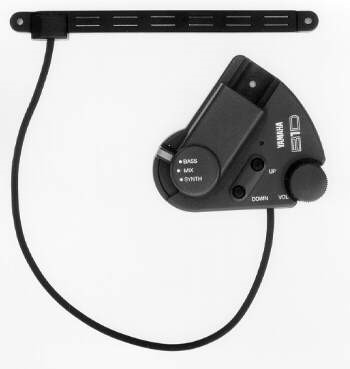
Рис. 1.1 MIDI-конвертер
При использовании иллюстраций желательно использовать формат TIFF с разрешением 300 dpi или формат JPG с разрешением, соответствующим размерам 640*480 не менее 1 Мб.
Если в тексте приводятся таблицы, они нумеруются над таблицей (выравнивание по правому краю, курсивом): Таблица 1.1. Название приводится также над таблицей (полужирный шрифт, выравнивание по центру):
Название таблицы
Как поставить жирную точку в тексте?
Самый простой способ – это воспользоваться сочетанием клавиш «Alt+7». Поставьте курсив в том месте, куда нужно вставить жирную точку, нажмите и удерживайте «Alt», а затем кликните по цифре «7», которая находится на цифровой клавиатуре (она размещена справа).
Как поставить жирную точку в ворде?
- Разместите указатель курсора в месте, где должна находиться жирная точка, и перейдите во вкладку «Вставка» на панели быстрого доступа. .
- В группе инструментов «Символы» нажмите кнопку «Символ» и выберите в ее меню пункт «Другие символы».
Как поставить точку с помощью альт?
Список символов, которые можно написать с помощью alt.. Как поставить жирную точку – символ, на компьютере?
| Символ | Номер кода Alt | Описание |
|---|---|---|
| • | Alt + 8226; | Средняя жирная точка (1) |
| • | Alt + 0149; | Средняя жирная точка (2) |
| • | Alt + 263; | Черная точка (3) |
| · | Alt + 0183; | Маленькая точка |
Как поставить жирную точку в начале текста?
Зажмите клавишу «ALT» и нажмите цифру «7» цифровом блоке клавиатуры. Вот, собственно, и все, теперь вы знаете, как поставить жирную точку в Ворде.
Как поставить жирную точку в компасе?
На "Компактной панели" выберите кнопку "Геометрия". В раскрывшейся "Инструментальной панели" выберите кнопку "Точка". Выберите "Стиль" точки. Укажите положение точки щелчком левой кнопки мыши или введите ее координаты.
Как сделать жирную точку посередине строки?
Самый простой способ – это воспользоваться сочетанием клавиш «Alt+7». Поставьте курсив в том месте, куда нужно вставить жирную точку, нажмите и удерживайте «Alt», а затем кликните по цифре «7», которая находится на цифровой клавиатуре (она размещена справа).
Как поставить точку в начале строки?
Зажмите клавишу «ALT» и нажмите цифру «7» цифровом блоке клавиатуры. Вот, собственно, и все, теперь вы знаете, как поставить жирную точку в Ворде.
Как поставить знак точка?
Установите курсор там, где должна быть жирная точка. 2. Зажмите клавишу «ALT» и нажмите цифру «7» цифровом блоке клавиатуры.. Как поставить жирную точку – символ, на компьютере?
| Символ | Номер кода Alt | Описание |
|---|---|---|
| • | Alt + 263; | Черная точка (3) |
| · | Alt + 0183; | Маленькая точка |
| ∙ | Alt + 249; | Микро точка |
| ◦ | Alt + 9702; | Белая точка |
Как написать через ALT?
Для написания нужного символа следует зажать клавишу Alt и ввести на дополнительной цифровой клавиатуре число 0185 (для примера), не отпуская. (Для активации дополнительной цифровой клавиатуры должен быть включен NumLock.)
Как вставить символы через ALT?
Вставка символов ASCII
Чтобы вставить символ ASCII, нажмите и удерживайте клавишу ALT, вводя код символа. Например, чтобы вставить символ градуса (º), нажмите и удерживайте клавишу ALT, затем введите 0176 на цифровой клавиатуре. Для ввода чисел используйте цифровую клавиатуру, а не цифры на основной клавиатуре.
Как поставить точки между словами в ворде?
- Перейдите в раздел формат > табуляции.
- Выберите вкладку для добавления заполнителей.
- Выберите Выравнивание.
- В разделе заполнитель выберите пункт заполнитель, который вы хотите отобразить.
- Нажмите кнопку ОК.
Как использовать юникод в ворде?
Вставка символов Юникод
Нажмите клавиши ALT + X, чтобы преобразовать код в символ. Если символ Юникода нужно поместить сразу после другого, выделите код, прежде чем нажимать ALT+X.
Как убрать точки перед словами в ворде?
Нажмите вкладку «Файл», а затем нажмите «Параметры» (рис. 2). Нажмите «Экран» и слева, под "Всегда показывать эти знаки форматирования«выберите какие знаки форматирования вы хотите сделать видимыми всегда, даже после отключения (рис.
Как убрать точку в компасе?
Кроме специальных команд можно использовать и стандартное удаление после выделения рамками или выделением группы объектов с нажатой клавишей Ctrl или Shift. Все точки будут выделены, останется только нажать Delete с клавиатуры.
Как закрасить объект в компасе?
На "Компактной панели" выберите кнопку "Геометрия". В раскрывшейся "Инструментальной панели" нажмите и удерживайте кнопку "Штриховка" левой кнопкой мыши до появления расширенной панели. Выберите кнопку "Заливка". Укажите точку внутри области, которую нужно заштриховать.
Как отключить вспомогательные точки в компасе?
Для удаления всех вспомогательных элементов воспользуйтесь командами основного меню Редактор-Удалить-Вспомогательные кривые и точки.



