
Во время работы с текстовым редактором Word, который является частью офисного пакета Microsoft Office, некоторым пользователям может понадобиться добавить ударение в тексте. Это часто требуется для корректного восприятия слов, обладающих несколькими значениями.
По умолчанию программа MS Word не ставит ударение над буквами. Тем не менее, бывают случаи, когда нужно разобраться, как установить ударение в Ворде, чтобы правильно расставить акценты в словах или фразах.
Некоторые слова в русском языке являются омографами, то есть, они имеют одинаковое написание, но различаются произношением из-за разных мест ударения. Примеры таких слов: «за́мок» и «замо́к». Эти слова состоят из тех же букв, но означают совершенно разные вещи благодаря правильно расставленным ударениям в слогах.
Некоторые пользователи выделяют букву полужирным шрифтом, вводят заглавную букву в верхнем регистре, в том месте, где должно было быть ударение над буквой в Ворде. Это неправильный способ решения проблемы, необходимо использовать правильный вариант: вставлять ударение в словах при работе в Word.
Для того чтобы читатель текстового документа моментально осознал смысл слов, имеющих разные возможные трактовки, нужно поставить знак ударения над нужной буквой в Ворде. Это позволит сразу же понять значение слова, так как акцент был корректно выделен — знак ударения над буквой в документе, созданном в Ворде.
В орфографии при наборе текста в документе в основном применяются два диакритических знака:
- Acute Accent (Акут) — острое ударение, применяемое в русском и некоторых других языках.
- Grave Accent (Гравис) — знак обратного ударения, использующийся в некоторых иностранных языках.
Иногда, Гравис используется в качестве побочного ударения в сложных словах русского языка.
Существует несколько методов, позволяющих расставить ударения в словах, написанных в Ворде:
- При помощи вставки символа из встроенной таблицы символов.
- Вставкой кода знака с помощью клавиш клавиатуры.
- Установка ударения с помощью макроса.
В данной статье мы рассмотрим различные методы добавления ударения над буквой в Microsoft Word, включая версии: MS Word 2019, MS Word 2016, MS Word 2013, MS Word 2010, MS Word 2007. После изучения материала, вы сможете выбрать наиболее подходящий для вас способ добавления ударения в документе.
Как поставить ударение в Word — 1 способ
В начале мы узнаем, как в Microsoft Word добавить ударение на букву в слове, воспользовавшись вставкой необходимого символа. В текстовом редакторе Word имеется таблица символов, которые можно вставлять в документ при необходимости. Нам нужен диакритический знак ударения, используемый в русском языке.
Пройдите последовательные шаги:
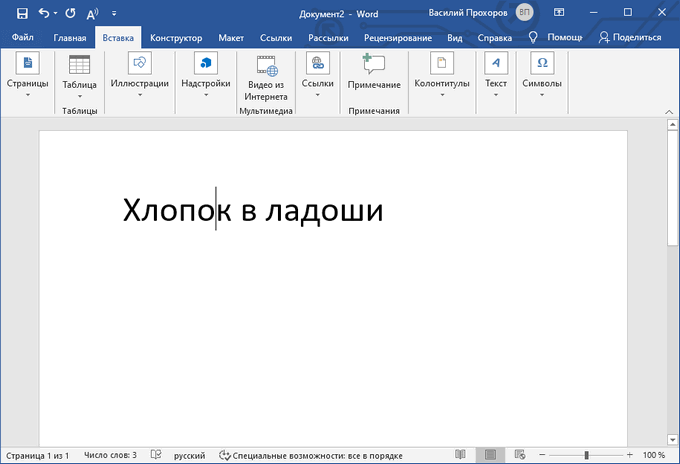


Можно обойтись без выбора набора и нужного знака, если в поле «Код знака» ввести код: «0301» — для русского символа ударения или «0300» — для иностранного.

В результате наших действий, мы установили ударение на букву в текстовом документе, созданном в Ворде.

В следующий раз вам уже не нужно будет искать символ в таблице, потому что он автоматически добавиться в контекстное меню символов.
Посмотрите, как в Ворде ставить ударение над буквой, после первоначального использования таблицы символов:
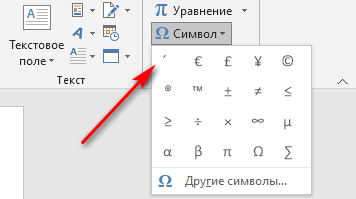
Это не самый простой способ поставить ударение в слове, созданном в Ворде. Есть более простой вариант, о котором читайте далее в статье.
Как поставить знак ударения в Ворде с помощью клавиатуры — 2 способ
Другим способом нам поможет установить ударение в Ворде комбинация клавиш на клавиатуре. После нажатия на определенную комбинацию клавиш в текст документа добавляются различные символы, в том числе знак ударения.
Сейчас мы посмотрим, как сделать ударение в Ворде, используя клавиатуру:
Можно использовать другой вариант: сначала напечатать все слово или предложение, а затем установить курсор мыши в нужном месте для вставки ударения.


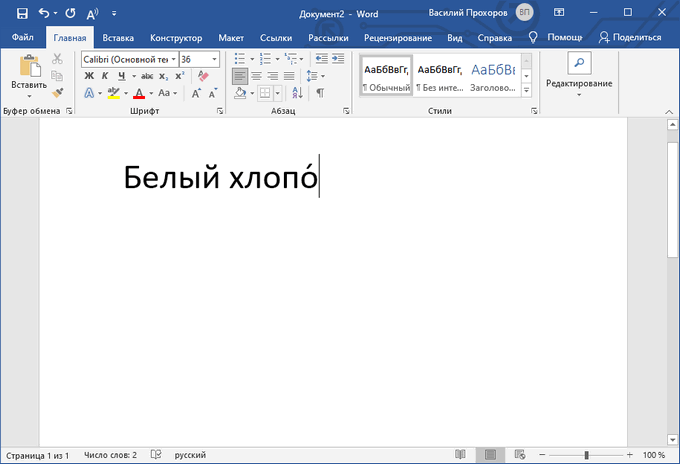
Чтобы добавить знак Гравис (Grave Accent), используйте код: «0300» вместе с клавишами «Alt» + «X».
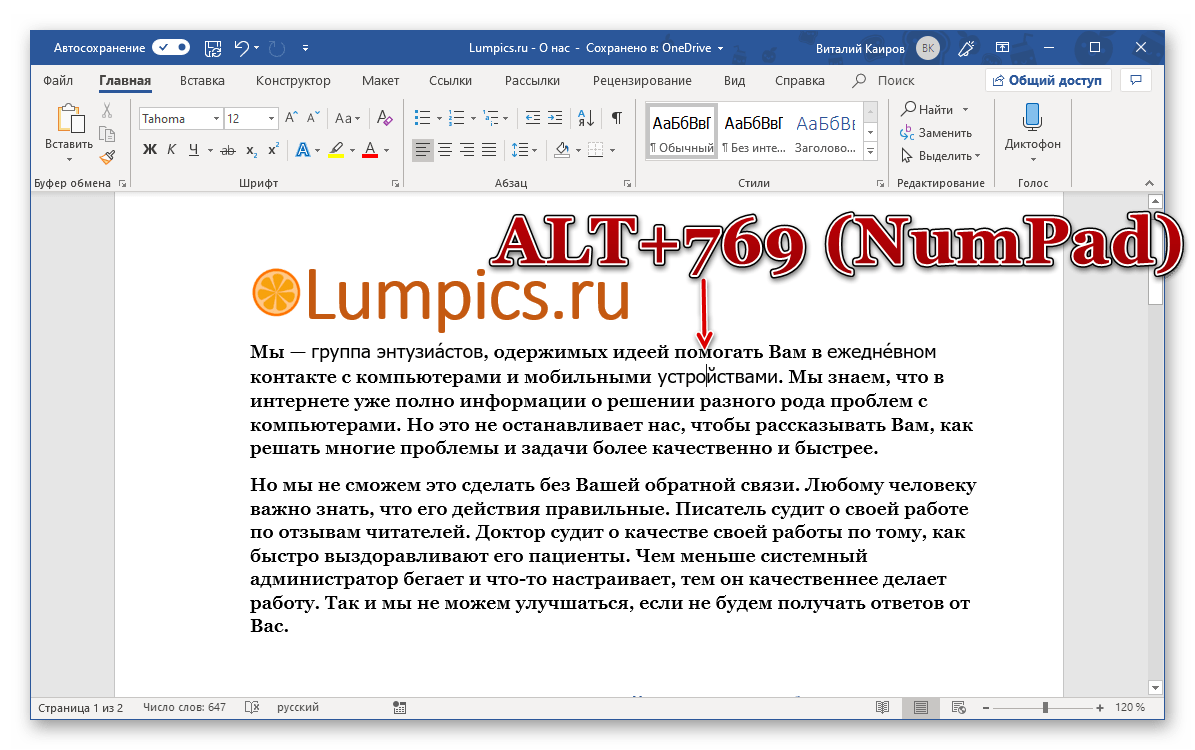
В операционной системе Windows дополнительно можно использовать другой метод: необходимо зажать клавишу «Alt», а затем набрать на цифровой клавиатуре «0769». Для ударения Гравис используются клавиша «Alt» и клавиши цифрового блока «0768».
Вы можете самостоятельно узнать, какие сочетания клавиш используются для вставки определенных символов в текст документа Word. Для этого, откройте окно «Символ», выделите необходимый символ в таблице. В поле «Сочетание клавиш:» указаны применяемые клавиши клавиатуры для вставки данного символа.
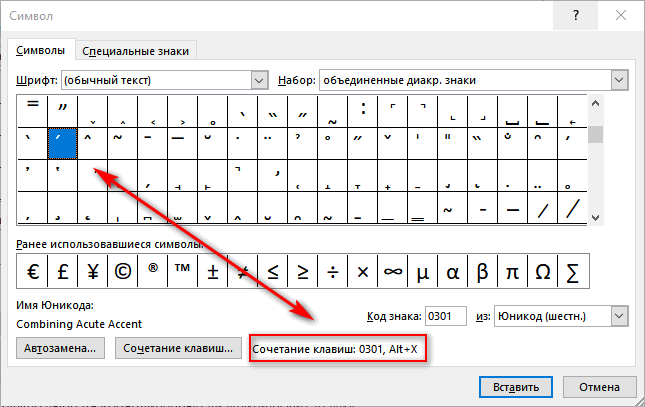
Этот способ проще, чем вставка символа, потому что вам не нужно переходить в другие вкладки интерфейса программы и вставлять символы. Но, есть ли еще подобный простой вариант для вставки ударений в текст документа? Ознакомьтесь с другим способом для вставки ударений.
Как в Word поставить ударение над буквой с помощью макроса — 3 способ
Вы можете создать макрос, с помощью которого будут выполнятся автоматические действия по вставке ударения в словах из текста документа Word.
Макрос (Макрокоманда) — программный алгоритм записанных действий для автоматизации рутинных процессов. Вы один раз запишите свои действия в процессе выполнения определенной операции. В дальнейшем вы сможете запускать эти действия в приложении, они будут выполняться в автоматическом режиме.
Чтобы создать макрос, который будет вставлять ударение над словом в Ворде, выполните следующие действия:
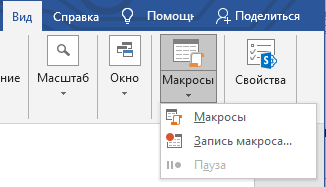


Любые другие действия в это время совершать не следует, делайте только то, что необходимо для вставки ударения в текст документа.
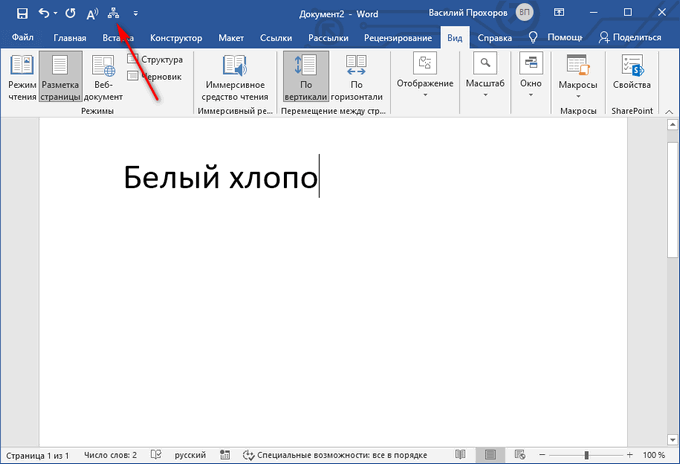
Как поставить ударение сочетанием клавиш в Word
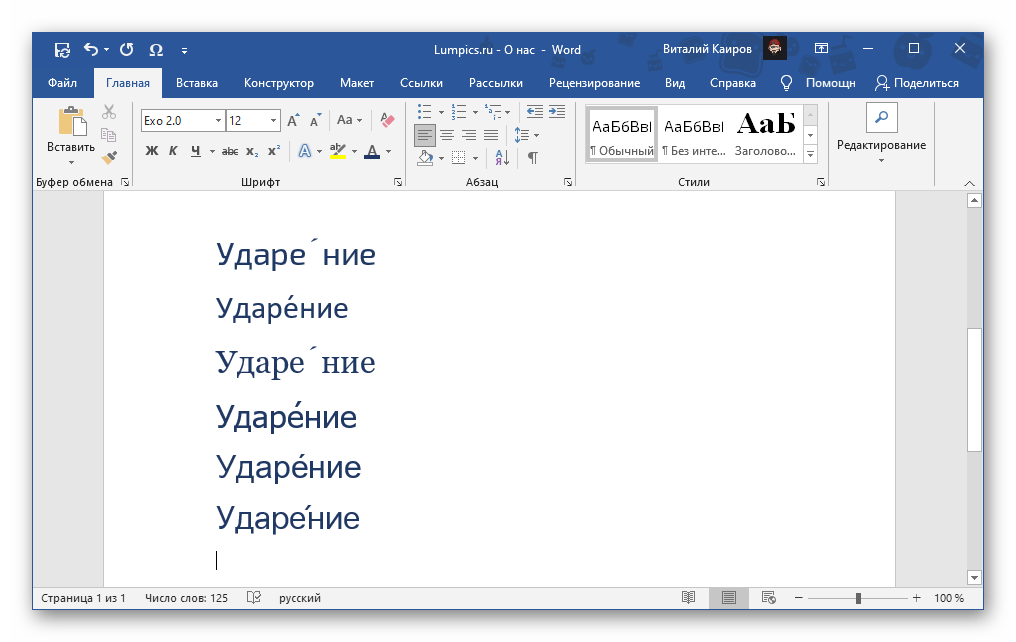
Имейте в виду! Внешний вид знака ударения зависит от применяемого вами шрифта – в некоторых случаях он может размещаться не прямо над буквой, а немного сбоку или даже между символами. На изображении ниже приведено несколько иллюстраций для лучшего понимания.
Способ 1: Преобразование кода
Ударение – это один из множества символов, доступных в базовом наборе Майкрософт Ворд. Добавить его можно как с помощью средств «Вставки», так и путем ввода кода и последующего его преобразования, что с определенной натяжкой можно назвать сочетанием клавиш.
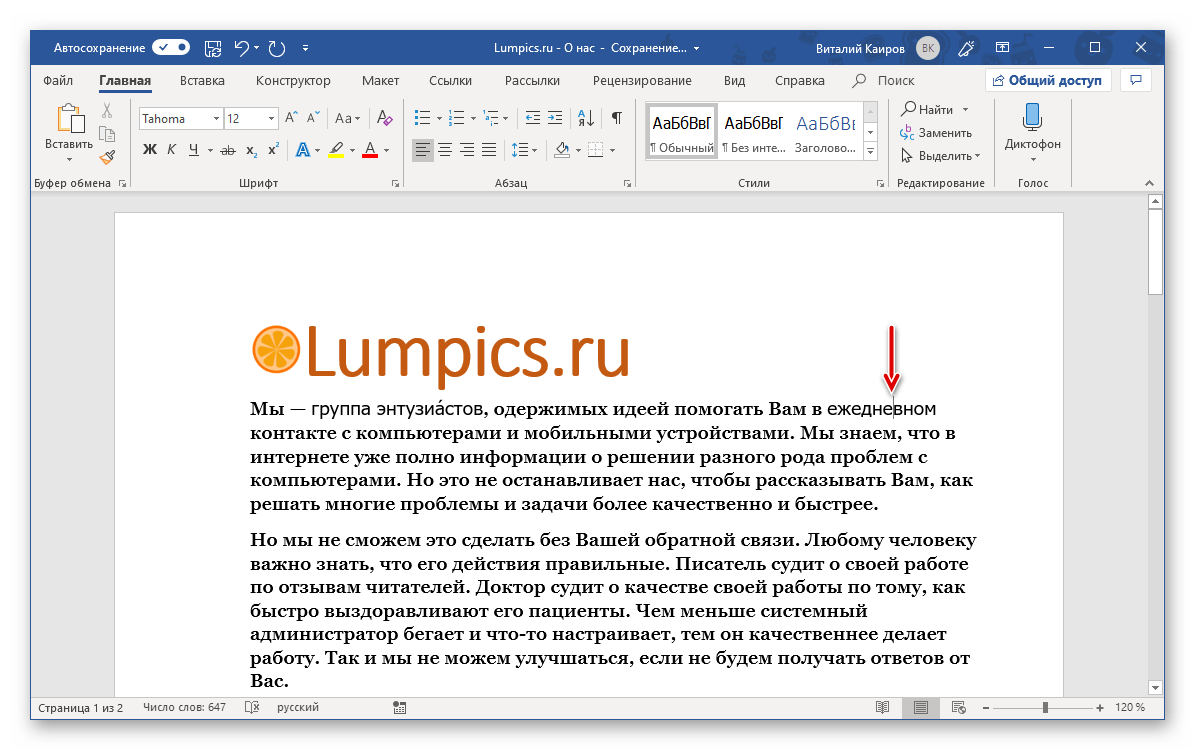
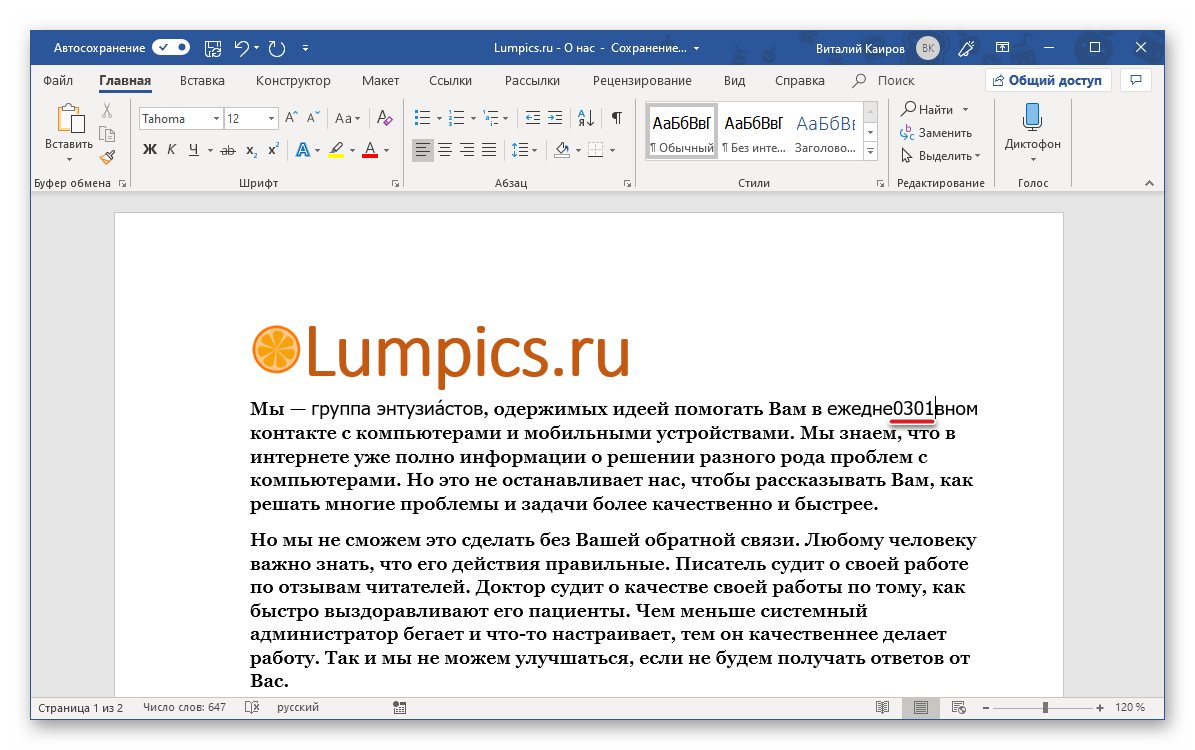
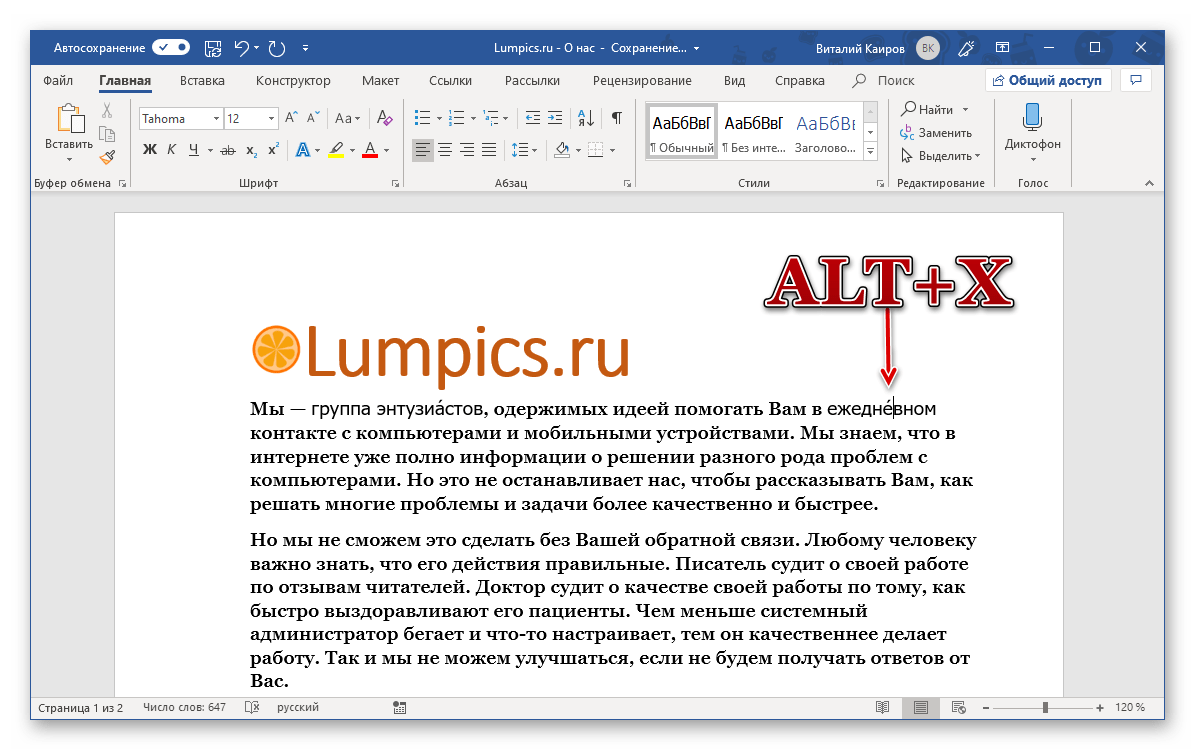 По необходимости, повторите это действие с другими словами.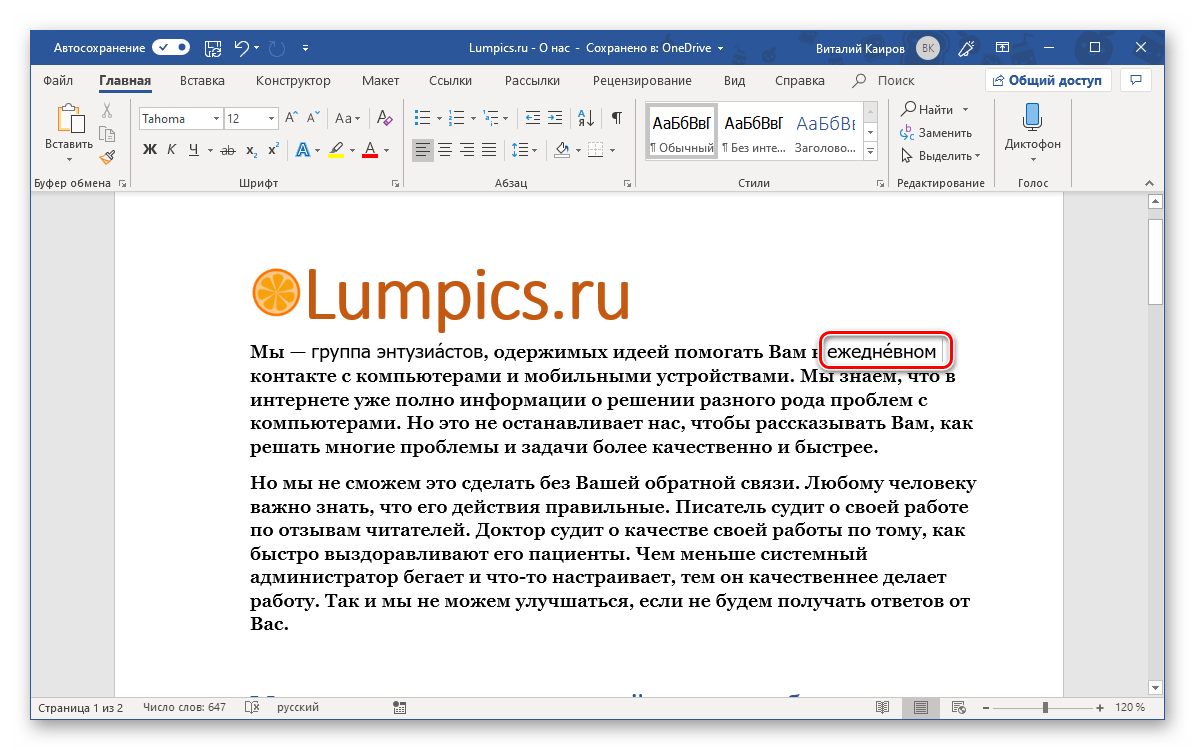

Способ 2: Сочетание клавиш
Еще один метод установки ударения над буквой в слове заключается в использовании комбинации клавиш, хотя и такой подход правильнее будет назвать вводом кода.
Обратите внимание! Установить ударение согласно инструкции, приведенной ниже, возможно только на клавиатурах, имеющих отдельный цифровой блок – находящийся справа NumPad, который необходимо предварительно активировать.
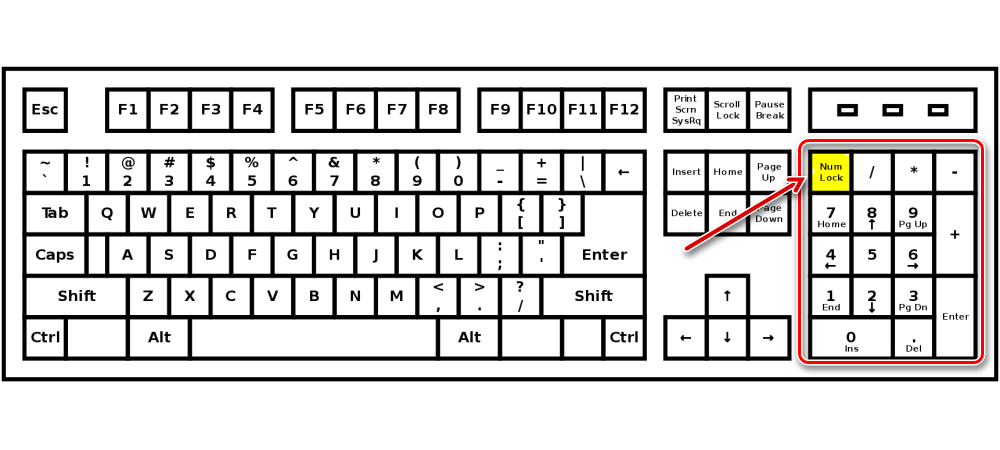
- Установите каретку после той буквы, для которой требуется добавить ударение.
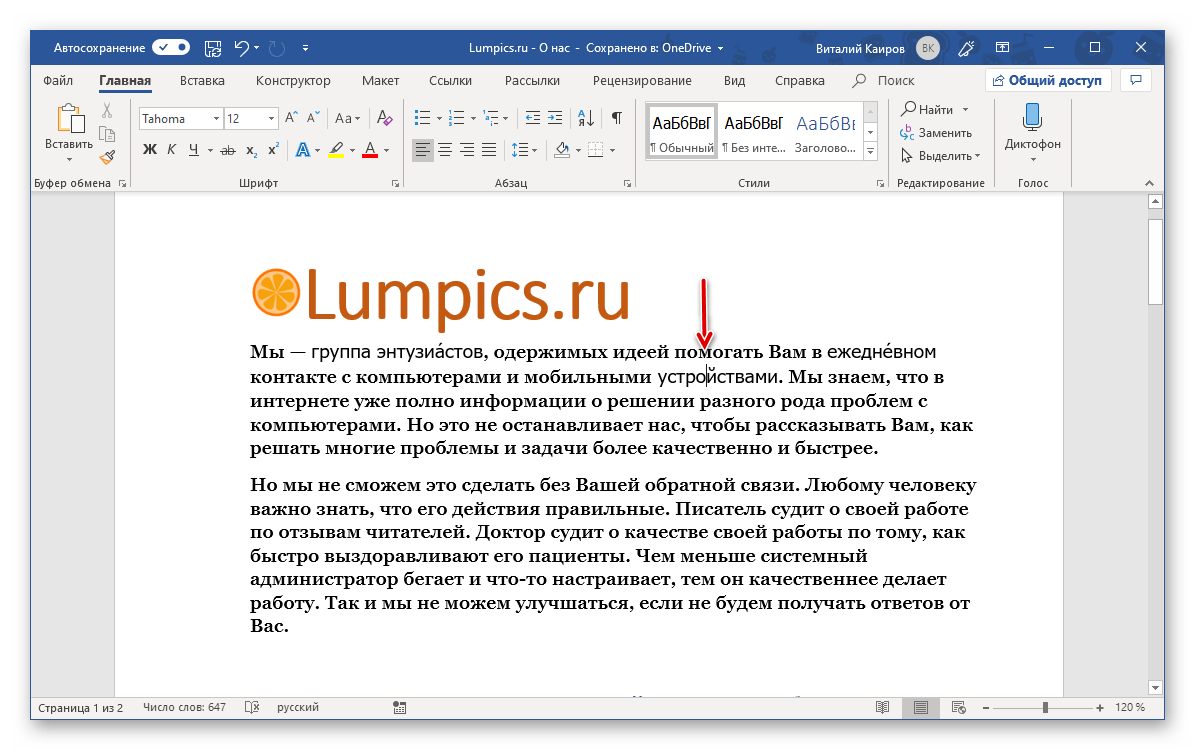
- Включите «NumLock», если этого не было сделано ранее, зажмите клавишу «Alt» и, не отпуская ее, поочередно нажмите цифры «769» на цифровом блоке. Отпустите «Alt».
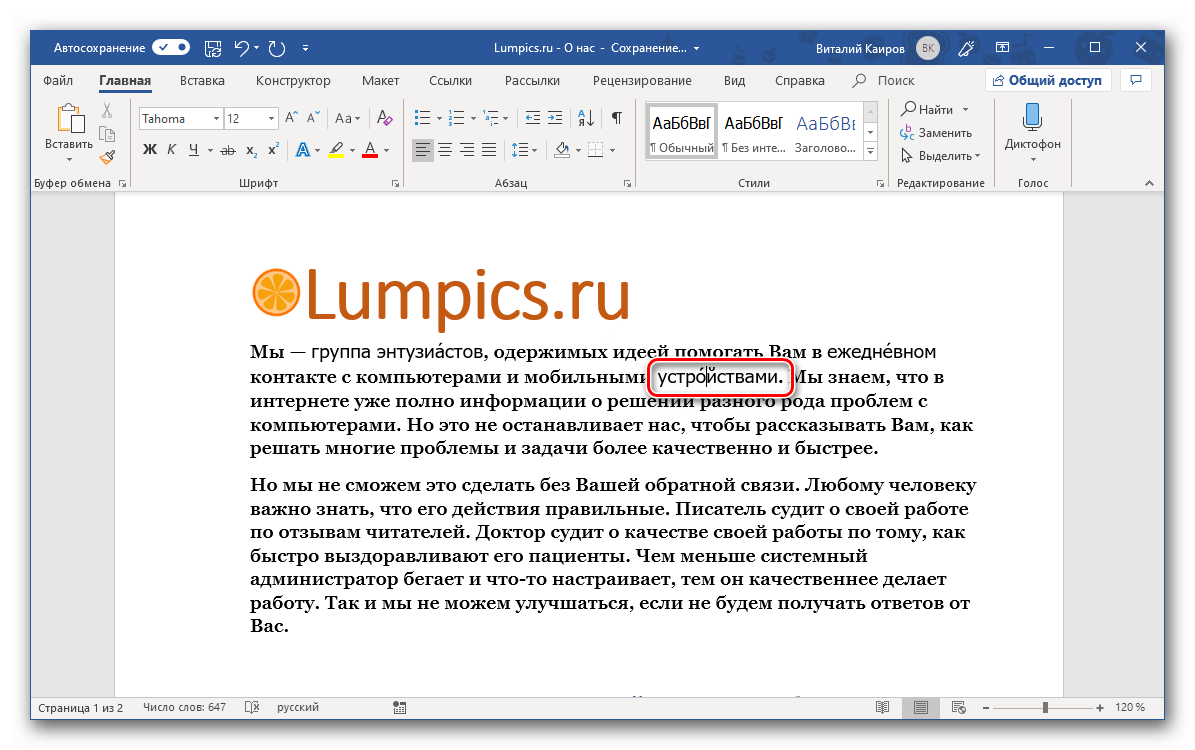
- Ударение появится над выбранной буквой, после чего останется лишь добавить подчеркнутое красной линией слово в словарь или пропустить его исправление.
Назначение своего сочетания клавиш
Оба рассмотренных нами выше решения являются максимально простыми в своей реализации, но удобными для постоянного использования и легкими в запоминание назвать их точно нельзя. Благо в Word имеется возможность назначения своих сочетаний клавиш для быстрой вставки символов из набора.
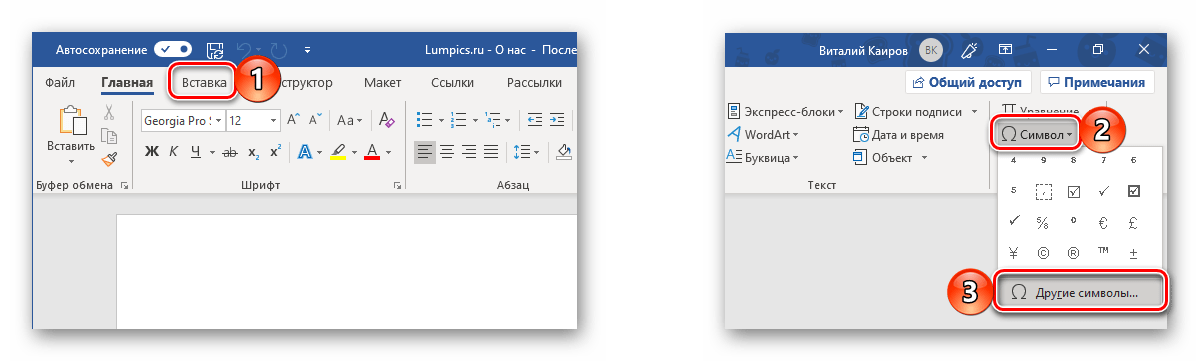
Перейдите во вкладку «Вставка», разверните меню расположенной справа кнопки «Символ» и выберите пункт «Другие символы…».
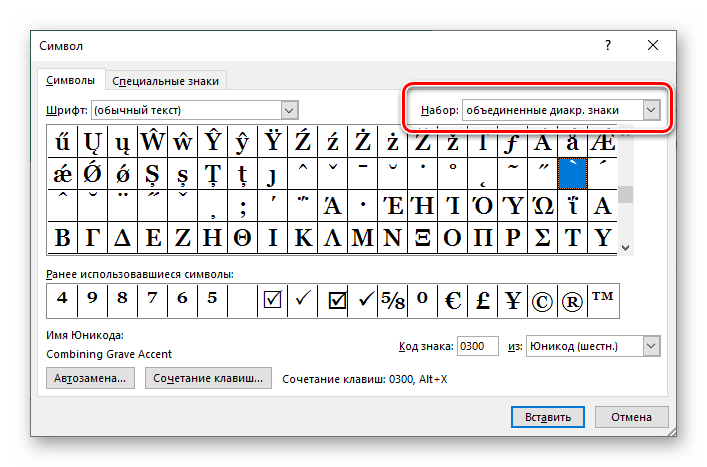
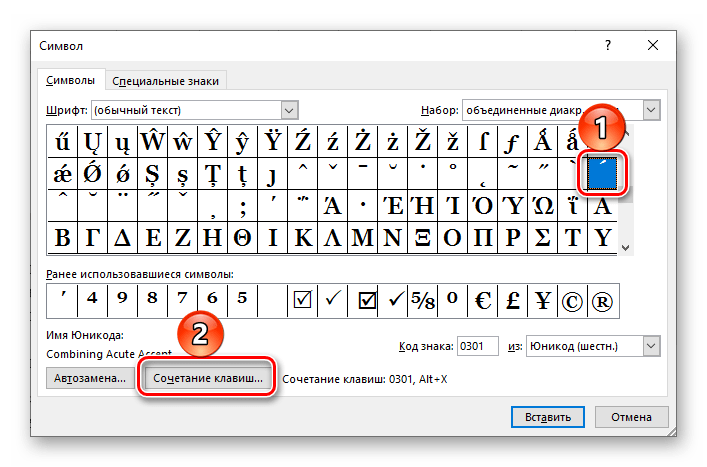
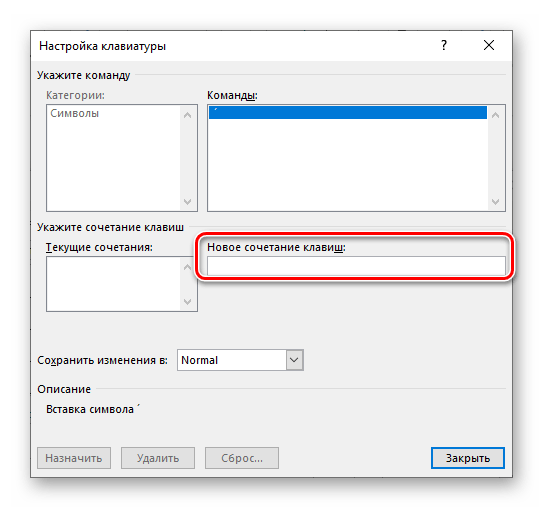
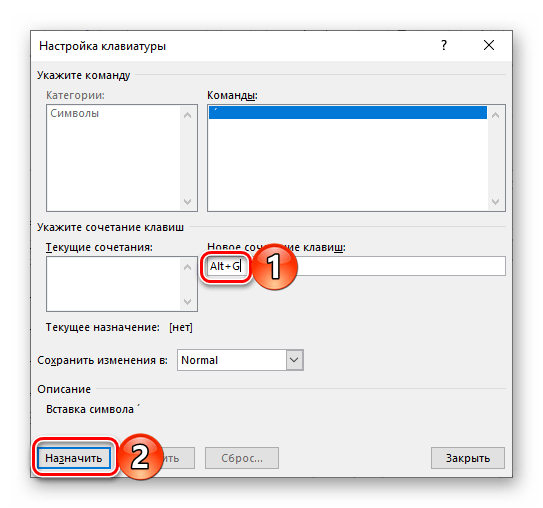 а затем закройте это и окно вставки символов.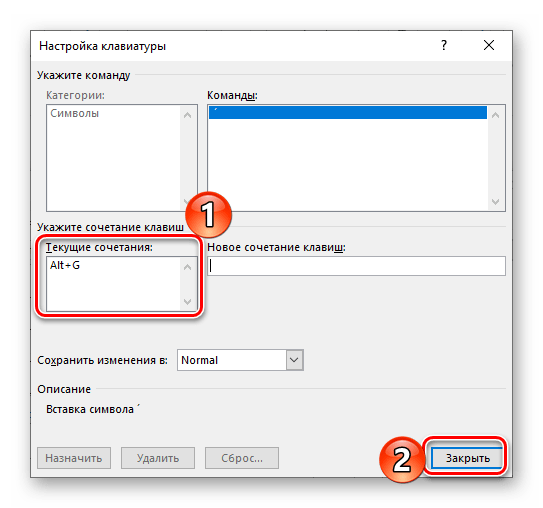
Обратите внимание: при настройке собственного сочетания клавиш убедитесь, что оно не конфликтует с другими действиями и инструментами в Word. Рекомендуется избегать использования клавиши «Ctrl», заменив ее на «Shift» или «Alt» в сочетании с любым произвольным символом или цифрой.
Как поставить ударение над буквой на клавиатуре
При наборе текста иногда возникает необходимость поставить над буквой ударение. К сожалению, сделать это не так просто, поскольку на клавиатуре нет специальной кнопки для вставки данного символа. Тем не менее, задача вполне решаема. В этом материале мы рассмотрим несколько способов, как можно поставить ударение над буквой с помощью клавиатуры, а также один способ с использованием исключительно мышки.
Список букв с ударениями
Как подсказали в комментариях, самый простой способ поставить ударение над буквой — это просто скопировать данный символ и вставить ее в нужное место документа. Ниже приведен список больших и маленьких гласных букв с ударениями:
А́ Е́ И́ О́ У́ Ы́ Э́ Ю́ Я́ а́ е́ и́ о́ у́ ы́ э́ ю́ я́
Á É Í Ó Ú Ý á é í ó ú ý
Скопируйте данный список себе в заметки и используйте при необходимости.
Как поставить ударение в Word
Функция «Символ»
Если вы набираете текст в текстовом редакторе Word, то для вставки ударения вы проще всего использовать функцию под названием « Символ ». При использовании данного способа не прийдется ничего копировать или запоминать. Более того, даже клавиатуру использовать не придется, поскольку все делается с помощью мышки.
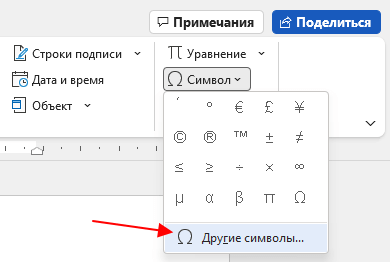
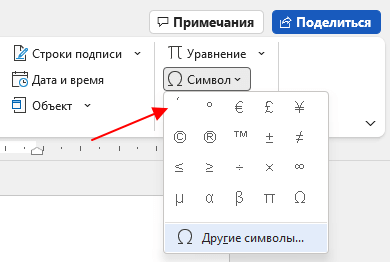
Для того чтобы поставить ударение вам нужно перейти на вкладку « Вставка », нажать на кнопку « Символ » и перейти в раздел « Другие символы ».
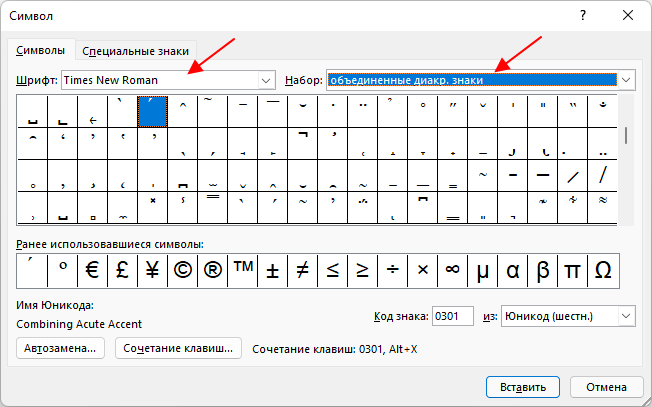
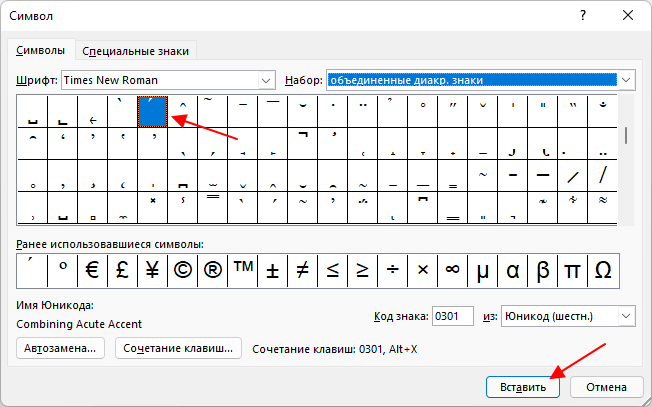
После этого перед вами появится окно со списком доступных символов. Для того чтобы поставить ударение здесь нужно выбрать нужный шрифт и набор символов « Объединенные диакр. знаки ».
Затем в списке необходимо отыскать символ ударения. Для этого можно использовать его название, которое отображается в нижней части окна. Требуемый символ обозначается как « Combining Acute Accent ».
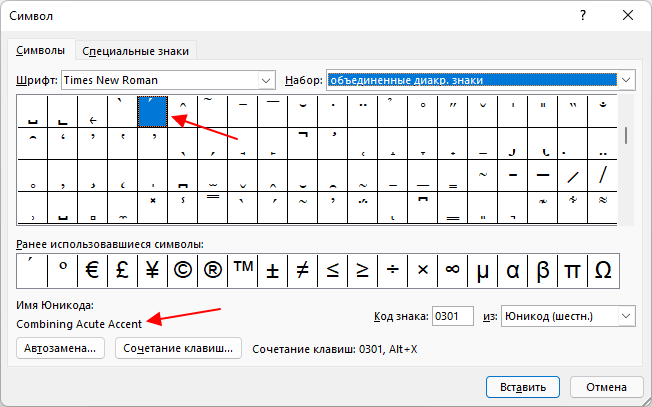
После этого нужно выделить символ ударения и нажать на кнопку « Вставить ». В результате, над буковой, после которой был установлен курсор, появится ударение.
В дальнейшем для вставки ударения можно будет использовать список последних использованных символов, который появляется после нажатия на кнопку « Символ ».
Аналогичным способом, с помощью окна « Символ » можно вставить любой знак, которого нет на клавиатуре, например, апостроф.
Комбинация ALT-X на клавиатуре
Также того чтобы поставить ударение над буквой на клавиатуре можно использовать числовой код « 301 » и комбинацию клавиш Alt+X .
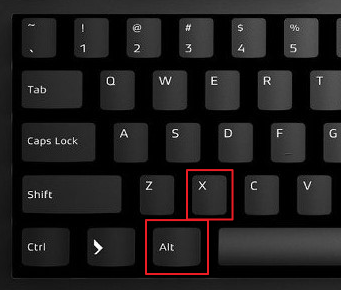
Делается это следующим образом:
В результате числовой код исчезнет, а над последней буквой появится знак ударения. На картинке внизу изображен порядок действия данного способа.

Числовой код « 301 » позволяет поставить ударение с наклоном вправо. Если же вам нужно чтобы ударение было наклонено в другую сторону, то используйте числовой код « 300 ». При этом остальные действия остаются такими же. Вводите букву, набираете « 300 » и нажимаете Alt+X на клавиатуре.
Этот способ работает в Word и LibreOffice Writer, поддержка в других программах неизвестна.
Комбинация ALT-769 на клавиатуре
Вы можете поставить ударение над буквой с помощью клавиши Alt и числового кода « 769 » на дополнительной цифровой клавиатуре.
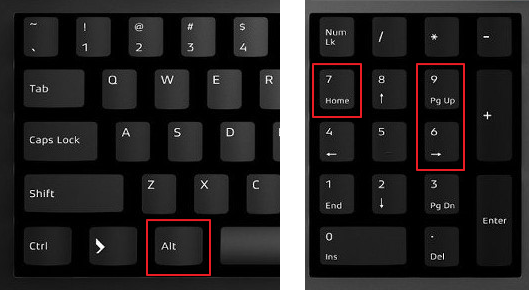
Этот метод функционирует несколько иначе:
- Устанавливаете курсор после буквы, которой нужно поставить ударение;
- Зажимаете клавишу Alt на клавиатуре;
- Не отпуская клавишу Alt , набираете числовой код 769 (на цифровом блоке, в правой части клавиатуры);
- Отпускаете клавишу Alt ;
В результате над буквой, после которой стоял курсор, появится ударение.
Этот способ работает в Word, поддержка в других программах неизвестна.
Как поставить ударение в других программах
Для вставки ударения в другие программы можно использовать стандартную программу « Таблица символов », которая доступна в любой версии Windows. Чтобы воспользоваться этим способом откройте меню « Пуск », введите в поиск фразу « Таблица символов » и запустите найденную программу.
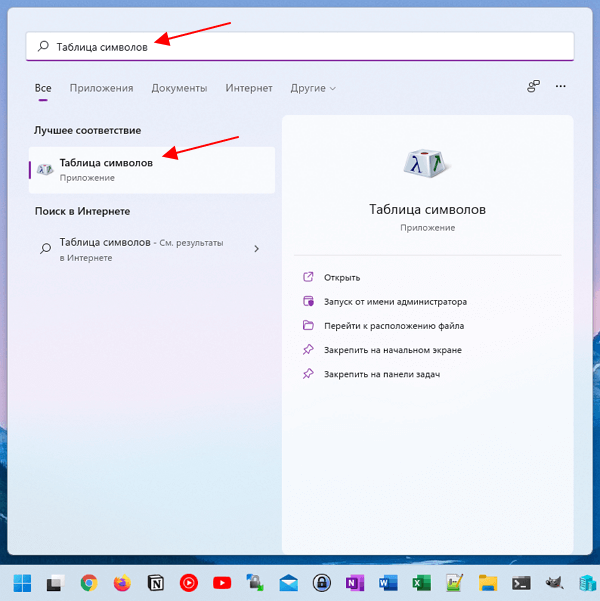
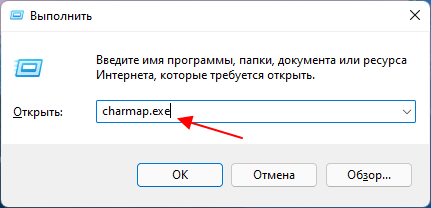
Вы можете запустить « Таблицу символов » с помощью команды « charmap.exe ». Для этого нажмите комбинацию клавиш Win-R , введите команду « charmap.exe » и нажмите на клавишу ввода.
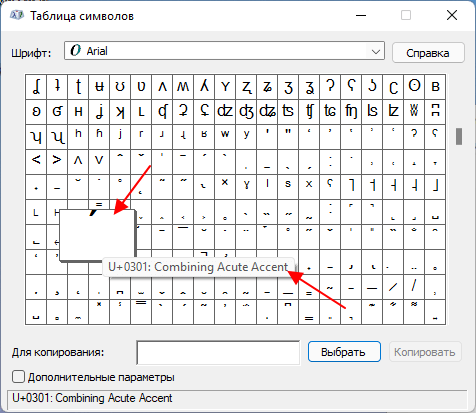
В результате перед вами появится окно « Таблица символов ». Здесь нужно пролистать список символов и найти в нем ударение.
Для поиска нужного символа лучше всего ориентироваться на названия, которые появляются при наведении курсора мышки. Символ ударения в этой таблице называется « U+0301: Combining Acute Accent »
После нахождения символа ударения выделите его мышкой и нажмите на кнопки « Выбрать » и « Копировать ».
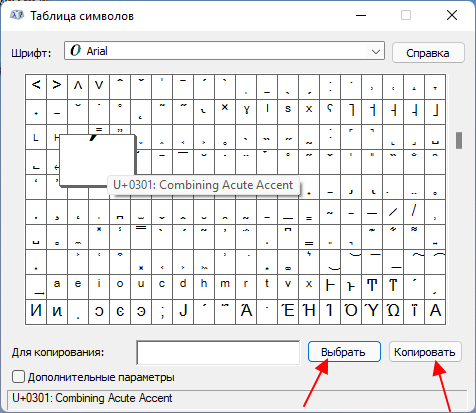
Таким образом вы скопируете этот символ в буфер обмена. Теперь его нужно вставить после буквы, у которой должно быть ударение. Для этого установите курсор после нужно буквы и нажмите комбинацию CTRL-V или используйте меню « Вставить »
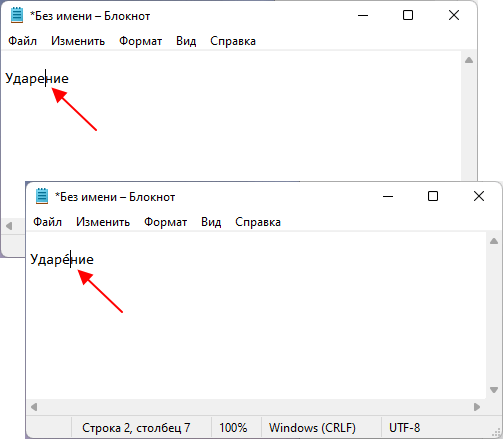
Этим способом ударение можно вставить в практически любой программе. В частности, способ работает в текстовых редакторах Блокнот и Word, а В браузере Chrome.



