
В процессе набора текста в Word могут возникнуть моменты, когда необходимо добавить ударение на определённую букву в слове. Применение неподходящих методов неэффективно, так как программа предоставляет специальные инструменты для выполнения этой задачи. Давайте рассмотрим способы, позволяющие установить ударение на букве в Word.

При помощи комбинации клавиш
Первый метод заключается в нажатии клавиш на клавиатуре в заданной последовательности. Для этого можно ввести слово полностью и поместить курсор после нужной буквы. Затем необходимо ввести числовую комбинацию 0301 и одновременно нажать клавиши Alt и X.
К примеру, чтобы поставить ударение в слове песня, нужно сделать следующее:
- Набрать все слово целиком.
Имеется дополнительный способ, который работает только в английской раскладке. Перед вводом буквы, которая должна быть ударной, следует нажать Сtrl + ‘ (апостроф). После этой комбинации печатается сама гласная буква. Над ней уже будет стоять ударение.
Вставка специальных символов
Другим способом добавления ударения над буквой в программе Word является применение команды «Вставить символ». Для этого нужно выполнить следующие шаги:
- Поместить курсор перед ударной буквой в нужном слове.


В итоге над буквой появится знак ударения.
Если пользователю часто приходится использовать ударение в своих документах, для удобства он может установить специальную комбинацию клавиш. Делается это через последовательный переход: «Вставка» — «Символ» — «Другие символы». Затем щелчком выделяется нужный значок и нажимается «Сочетание клавиш». В открывшемся окошке в поле «Новое сочетание клавиш» вводится удобная комбинация, например, Alt + ё. Выбор подтверждается нажатием кнопки «Назначить» в левом нижнем углу диалогового окна.

После того как вы разместите курсор после ударной буквы и нажмете комбинацию Alt + ё, на экране появится нужный символ ударения. Вы можете выбрать сочетание по своему усмотрению.
Использование макросов
Макрос представляет собой запись определенных действий или команд, предназначенных для автоматизации рутинных задач. Как же функционирует этот метод? Пользователь заранее создает макрос для удобства и добавляет его на панель инструментов для быстрого доступа. Чтобы воспользоваться этой функцией, необходимо перейти на вкладку «Разработчик» (в некоторых версиях Word – через «Вид»). После этого нужно выполнить следующие шаги:
- Кликнуть на «Запись макроса».
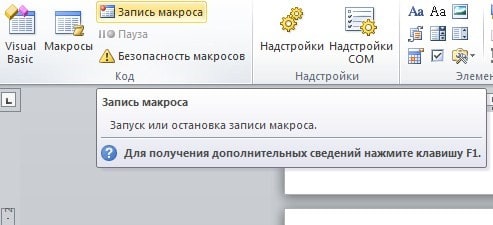

Чтобы инициировать выполнение, пользователь выбирает опцию «Макросы» и находит нужную команду.
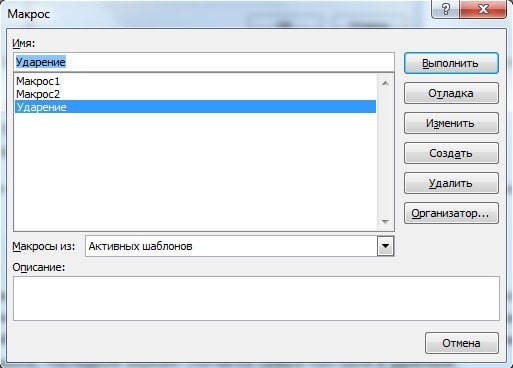
Итак, знак ударения требуется далеко не всем пользователям. Но на всякий случай желательно заранее запомнить, как его поставить. Делается это несколькими способами: комбинациями клавиш, при помощи вставки специальных символов, а также, используя макросы. Последний вариант считается самым быстрым и удобным.
Как в Word поставить ударение над буквой

При написании документов или текстов может возникнуть необходимость проставить ударение над буквой в том или ином слове, чтобы улучшить читаемость материала. Средствами Word это сделать довольно просто, если знать комбинации и возможности приложения. В нашей статье подробно о нескольких способах поставить ударение в Word над буквой.
Содержание: 1. Метод 1: С использованием числовых комбинаций 2. Метод 2: С применением клавиш NUM-блока 3. Метод 3: При помощи знаков в Word
Способ 1: При помощи комбинации цифр
Самый простой способ поставить ударение над буквой в Word, которые работает на клавиатурах различного типа, в отличие от способа №2, который описан ниже. Главная сложность данного метода — необходимость запомнить комбинацию цифр, которые нужно ввести, чтобы поставить ударение над буквой.
Выполните следующие действие:
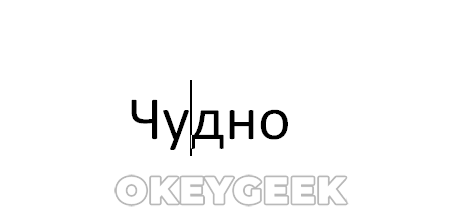
Поставьте курсор в Word ПОСЛЕ буквы над которой нужно поставить ударение;
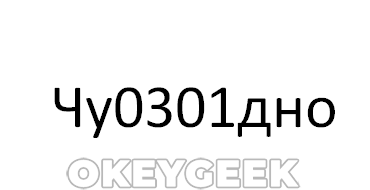
Далее введите с клавиатуры циферный код — 0301;
После этого над буквой будет поставлен знак ударения.

Если вы запомните комбинацию цифр, то процесс установки ударения над нужной буквой в Word не будет занимать у вас много времени.
Обратите внимание
Данный способ работает только в Word. Поставить таким методом ударение над буквой в любом другом приложении не получится, за исключением некоторых текстовых редакторов, где “горячие клавиши” приближены к Word.
Способ 2: При помощи комбинации в NUM-блоке
Второй метод, позволяющий добавить ударение над буквой в Word, отлично подойдёт тем, кто часто использует цифровую клавиатуру (NUM-блок), расположенную справа на полноразмерной клавиатуре. Этот способ практически не отличается от предыдущего, однако используются другие цифровые комбинации:
- Поставьте курсор ПОСЛЕ буквы над которой нужно поставить ударение;
- Далее зажмите на клавиатуре левый Alt и в NUM-блоке введите комбинацию 769.
После этого над буквой, которая была до курсора, установится ударение.
Способ 3: Используя символы Word
В Word есть целая библиотека символов, которые можно вставлять в текст. Но у этой библиотеки есть существенный минус — неудобная навигация. Найти в библиотеке Word нужный символ довольно затруднительно. Однако если запомнить где он располагается, это сделать будет гораздо проще.
Чтобы поставить ударение над буквой в Word, используя символы:

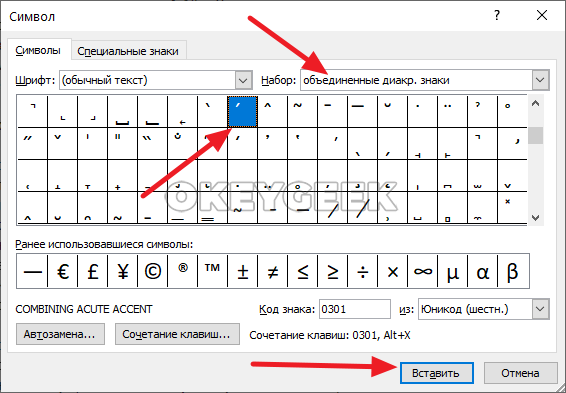
Переключитесь в набор “Объединенные диакр. знаки”. Здесь вы сможете найти знак ударения. Нажмите “Вставить”, чтобы его вставить.
Как поставить ударение над буквой в MS Word
Иногда необходимо явно указать на ударение в слове при наборе текста в редакторе MS Word и хотя эта процедура выглядит довольно простой, на самом деле довольно много людей, даже работающих в ворде не первый год, простодушно выделяют ударение в слове, используя для этого заглАвную букву. Зачем этот «колхоз», когда Word предлагает нам аж два простых и удобных способа поставить ударение над буквой гораздо более приятным в визуальном плане способом?
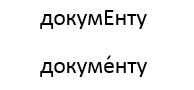
Можно проставить ударение в Word быстро, а можно красиво. А мы сделаем быстро и красиво!
Первый способ поставить ударение в MS Word
Ладно, ладно, на самом деле тех людей, которые ставят вместо «нормального» ударения заглАвную букву, на самом деле можно понять. Уж слишком запрятали разработчики это самое ударение в панели инструментов. Но мы то знаем как его достать. Давайте попробуем.
Открываем текст, в котором нужно расставить знаки ударения в словах, ставим курсор после буквы, на которой будет стоять ударение.
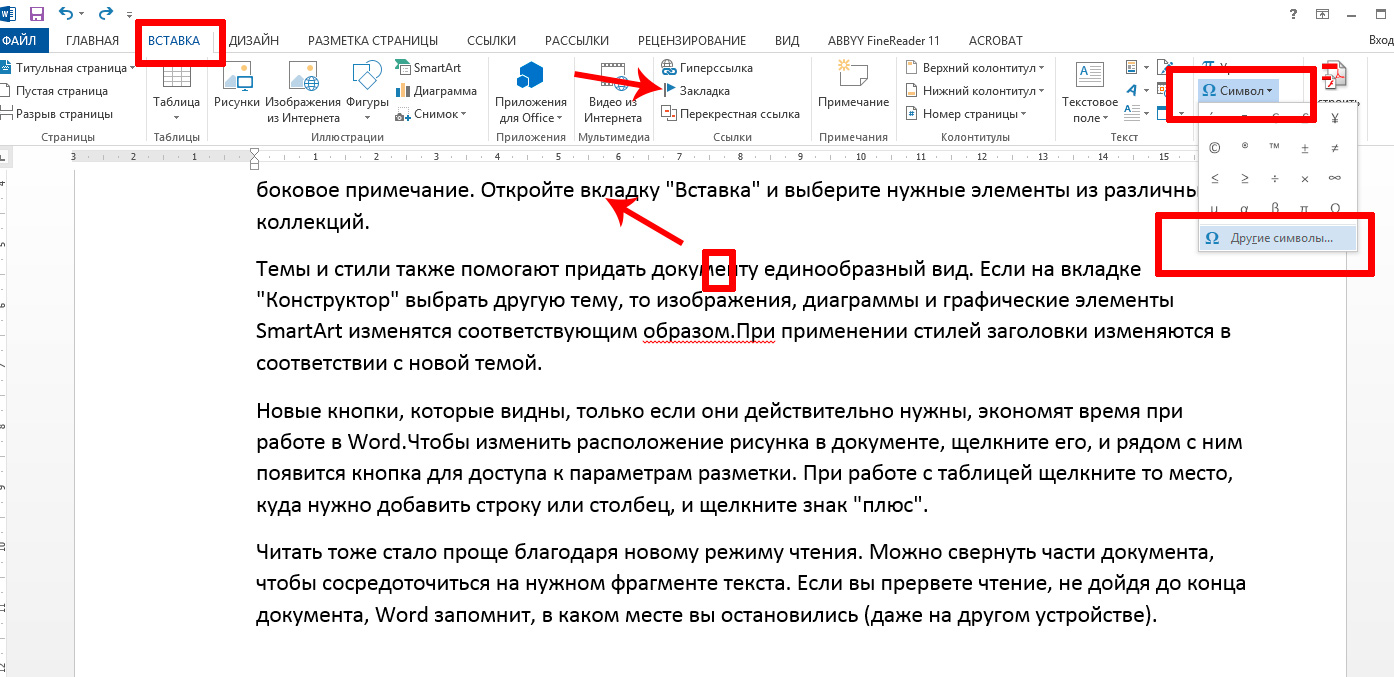
На выделенную букву в слове мы и поставим ударение в ворде
Теперь следует перейти на вкладку «Вставка», найти раздел инструментов «Символы», открыть меню и выбрать «Дополнительные символы».
Откроется новое окно «Символ», в котором сперва в поле Шрифт нужно выбрать самый первый пункт (обычный текст), а затем в появившемся выпадающем меню «Набор» из выпадающего списка, выбрать «объединенные диакр. знаки«.
Теперь найдите в списке символов нужный нам и нажмите кнопку «Вставить» (окно «Символ» при этом не закроется, это сделано не чтоб помешать вам, а чтобы разом проставить все нужные ударения в документе и не мучаться). В нужном месте слова тут же появится символ ударения.
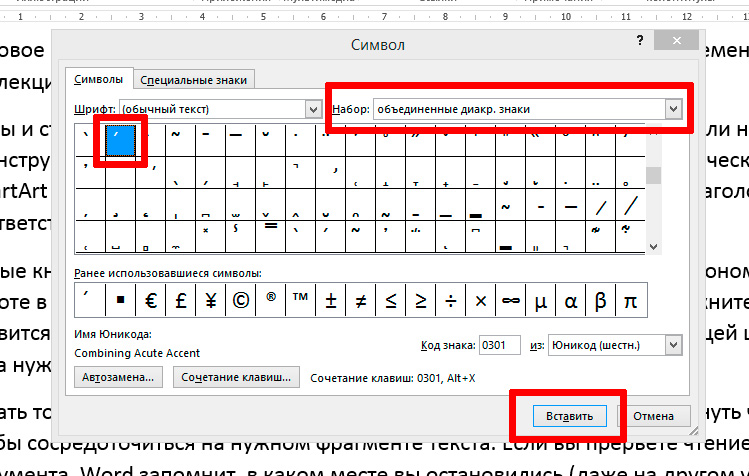
Поставить ударения в слове — что может быть проще (Сарказм).
Просто? А вот и нет.
Второй способ поставить ударение в MS Word
Есть возможность существенно упростить механизм процесса расстановки ударений в MS Word, при этом не открывая бесконечно окно «Символ» и не разыскивая в длинном списке нужный символ. И заодно потренировать свою память.
Обратите внимание на поле «Имя юникода» (Combining Acute Accent ) всё в том же окне «Символ» куда мы заходили ранее, а точнее на его поле «Код знака». 0301 — это код, которым символ ударения закодирован в стандарте юникода. Запоминать это не нужно, запомнить нужно только эти 4 цифры: 0301 и сочетание клавиш Alt+X (икс — английская).
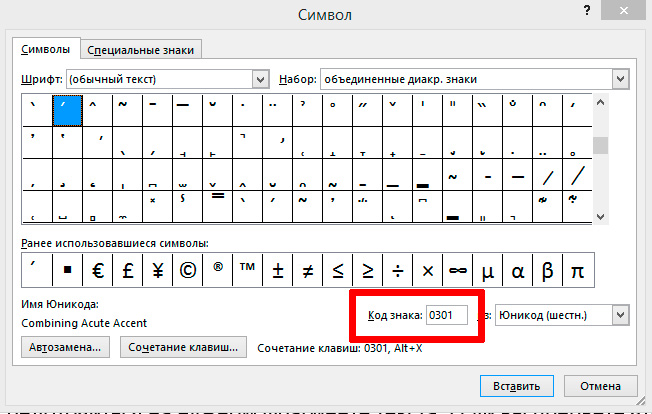
Звучит диковато, но довольно легко запомнить. Зато освоив коды юникода, можно не только ударения вставлять в текстовые документы, но и практически творить текстовую магию
Как пользоваться этим знанием? Да очень просто — также как в первом способе ставим курсор за той буквой в слове, на которую нужно поставить ударение, а теперь на цифровой клавиатуре набираем цифры 0301 и тут же нажимаем на клавиатуре сочетание клавиш Alt+X. Вуаля — ударение снова появилось на нужном месте.
Если запомните это простое сочетание клавиш, сможеет ставить любое количество ударений в любом текстовом документе, просто нажимая кнопки и вызывая восхищение у менее продвинутых коллег.
MS Word подчеркивает слово с ударением как неправильное
Капля дегтя в бочке меда. Возможно, вы уже обратили внимание, что стоит только убрать курсор с слова, в котором было отмечено ударение, как MS Word тут же обозначает его как ошибку, выделяя красной волнистой линией (при этом слово с ударением в виде заглавной буквы также будет подчеркнуто — и это абсолютно верно!).
Это не ошибка, просто для текстового редактора слово с ударением — это действительно другое слово, причем незнакомое, поэтому он и помечает его как ошибочное. Происходит это потому, что для MS Word символ, что мы воспринимаем как ударение, на самом деле ничем не отличается от других символов юникода — цифр, букв и т.п. И редактор твердо «знает»: такого символа в слове быть не должно!
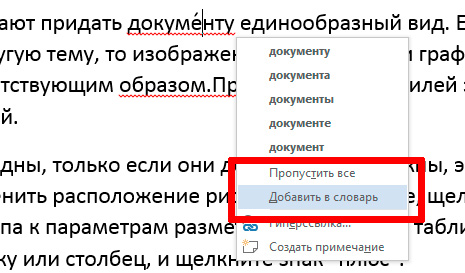
Выбор: добавить в словарь или пропустить всегда рождает во мне нравственные переживания
Избавиться от этой печали можно только одним из двух способов:
Александр Фролов, специально для сайта bussoft.ru



