
Если вы хотите залить произвольный кусок текста тем или иным цветом, самый простой способ сделать это — использовать специальный инструмент из группы «Шрифт», показанный на изображении ниже. Просто выделите нужный элемент и нажмите кнопку «abc». Чтобы выбрать цвет, разверните меню этого инструмента и щелкните нужный вариант на палитре.
Примечание. Если вы продолжите вводить текст в выбранном блоке или в начале, он также будет заполнен выбранным цветом. Если вы сделаете это после последнего «закрашенного» символа (буквы или знака препинания), даже без отступа, заливка применяться не будет.
Чтобы удалить цвет, выберите фрагмент и еще раз щелкните направленный вниз треугольник, расположенный справа от кнопки «abc», чтобы развернуть его меню и выбрать «Без цвета». Примечание! При использовании инструмента «Цвет выделения текста» ведущий элемент остается бесцветным, если он больше 1. Наглядный пример показан на изображении ниже.
Способ 2: «Заливка»
Если вам необходимо заполнить текст сплошным цветом, независимо от отступов между строками, вам следует использовать другой инструмент в Word — «Заливка», входящий в группу «Абзац». Если у вас уже есть текст, который вы хотите раскрасить, выберите его, в противном случае поместите курсор в начало строки. Разверните меню кнопки «Заливка», щелкнув треугольник справа и выбрав подходящий цвет.
Примечание! «Заливка», в отличие от инструмента, рассмотренного в предыдущей части статьи, помимо самого текста, применяется не только к отступам, но и к строкам в целом, от начала до конца, даже если они еще пустые, на всю ширину страницы. В свою очередь, «Цвет выделения текста» применяется только к тексту. Отличия показаны на следующем рисунке: 1 — заливка, 2 — цвет выделения текста. Кроме того, если вы выделяете не целые строки и / или абзацы, а их части, эффект заливки будет точно таким же, как и при выделении цветом.
Помимо цветовой палитры по умолчанию, вы можете выбрать дополнительные цвета для заливки. Это действие открывает диалог с двумя вкладками: «Нормальный» и «Спектр». Первый отличается расширенной палитрой цветов модели. Во втором, вы можете выбрать его самостоятельно, используя палитру, указав код в «Шестнадцатеричном формате», самостоятельно установив значения для «Красный», «Зеленый» и «Синий» на палитре «RGB» или если палитра была HSL, Hue, Saturation и Lightness». После того, как вы определились с выбором цвета, нажмите «ОК», чтобы применить его.
Примечание. Параметры заливки, отличные от доступных в палитре по умолчанию, добавляются в список «Последние цвета».
Если по какой-то причине набор, представленный в блоке «Цвета темы» меню «Заливка», вам не подходит, вам не нужно каждый раз вручную выбирать предпочтительный вариант дизайна.
Примечание! При необходимости любая выбранная или созданная вами тема может быть назначена по умолчанию и / или на ее основе может быть создан шаблон документа.
Независимо от того, сколько строк было применено заполнение, нажатие клавиши «Ввод» в конце одной приведет к переходу к следующему. Очевидно, это работает как внутри абзацев, так и в начале, но только в тех случаях, когда были выделены целые строки и / или абзацы, а не их отдельные части. Чтобы отменить выделение текста, перейдите в меню инструмента «Заливка» и выберите «Без цвета».
- Переходим во вкладку «Дизайн».
- Раскройте меню кнопки Цвета».
- Выберите подходящий набор из списка доступных или создайте свой (пункт «Настроить цвета») и сохраните его. Ваша цветовая тема будет доступна для выбора в том же разделе программы, в блоке «Пользовательский».
- Какой бы набор вы ни выбрали, он будет добавлен как основной в меню кнопки «Заливка».
Вариант 2: Рисунки, фигуры и надписи
Помимо текста, вы можете работать с изображениями, фигурами и текстовыми полями в Microsoft Word. Вы можете применить заливку к любому из этих объектов.
Рисунки Выберите изображение и перейдите на вкладку «Формат», если это не произойдет автоматически. Разверните меню кнопки «Цвет», расположенное в наборе инструментов «Правка», и выберите подходящую цветовую схему из списка доступных. В том же меню вы можете выбрать «Дополнительные параметры», а затем «Дополнительные цвета», аналогичные тому, который используется для инструмента «Заливка», описанного выше». Вы также можете сделать дизайн прозрачным, самостоятельно определить параметры цвета и применить к нему художественные эффекты. Формы Выделите фигуру, перейдите на вкладку «Формат» и разверните меню кнопки «Заливка фигуры» в наборе инструментов «Стили фигур». Выберите подходящий цвет одним из доступных способов:
Для большинства этих параметров доступны дополнительные параметры, вы также можете изменить цвет контура и применить эффекты.
- «Цвет темы» (палитра);
- «Больше цветов заливки» (аналогично опции в «Заливке»);
- «Рисование» (заполнение фигуры изображением);
- «Склон»;
- «Состав».
Буквы (WordArt) Если текстовое поле было добавлено с помощью инструмента WordArt, вы можете заполнить его так же, как и фигуры, закрасив фон. Если вы хотите изменить цвет текста, вам нужно сначала выбрать его. Затем используйте элементы в группе инструментов «Стили WordArt», где есть «Заливка», уже знакомая по предыдущим методам, с палитрой в стиле выбранной темы и «Больше цветов», а также «Градиент» доступный». также можно измерить цвет контура и применить эффекты.
Примечание. Если вы добавили текстовое поле не как WordArt, а как текстовое поле, вы можете изменить фон и, очевидно, цвет текста. Рабочий процесс такой же, как и для фигур, плюс доступны стандартные программы форматирования.
Вариант 3: Таблицы и диаграммы
Для работы с таблицами, диаграммами и графиками в пакете Microsoft Office есть приложение Excel, но Word неплохо справляется с этой задачей. Вы также можете применить заливку к таким объектам, созданным с ее помощью, и одновременно доступно несколько решений. Все они ранее рассматривались нами в отдельных материалах.
Обратите внимание, что Word также может создавать графику SmartArt, с помощью которой вы можете создавать списки и диаграммы, а также более сложные объекты. Вы можете применить заливку к их содержимому так же, как фигуры и текстовые поля, описанные выше. Вы можете выбрать общий цвет заливки на вкладке «Дизайн», которая появляется при выборе SmartArt. Для этого разверните меню кнопки «Изменить цвета» и выберите соответствующий вариант. Решения шаблонов, а также «Заливка», о которой мы уже несколько раз упоминали выше, можно изменить с помощью цветовой темы.
Вариант 4: Цвет страницы
Последний вариант заливки, доступный в Word, — это изменение цвета всей страницы. В этом случае вы можете выбрать как сплошные цвета из палитры и спектра, так и дополнительные методы — градиент, фактуру, узор, рисунок. Как пользоваться каждым из них, мы ранее писали в отдельной инструкции.
Как использовать заливку в ворде
В документе Word легко заполнить цветом ячейки таблицы, но пробовали ли вы когда-нибудь применить градиентную заливку к таблице? В этой статье я расскажу о том, как решить эту задачу в Word?
Применение градиентной заливки к ячейке таблицы в Word путем вставки текстового поля
Нет прямого способа заливки градиентом цвета для ячейки таблицы, но вы можете решить эту проблему, используя текст Box, пожалуйста, сделайте так:
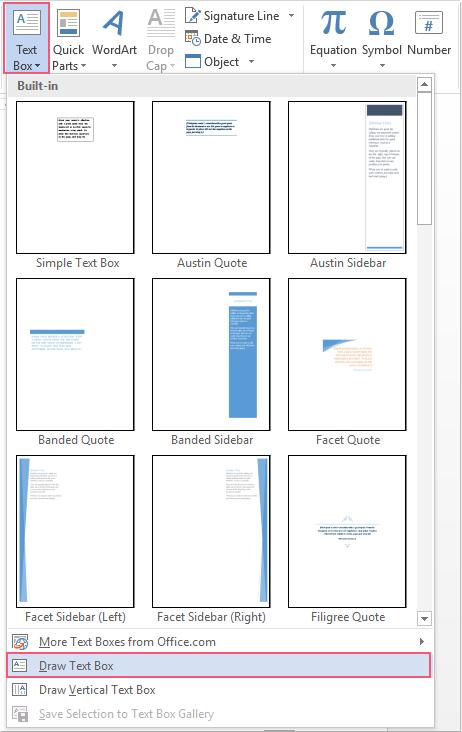
1. Нажмите Вставить > текст Box > Текстовое поле рисования, см. снимок экрана:
2. Затем нарисуйте текстовое поле того же размера, что и ячейка таблицы, см. Снимок экрана:

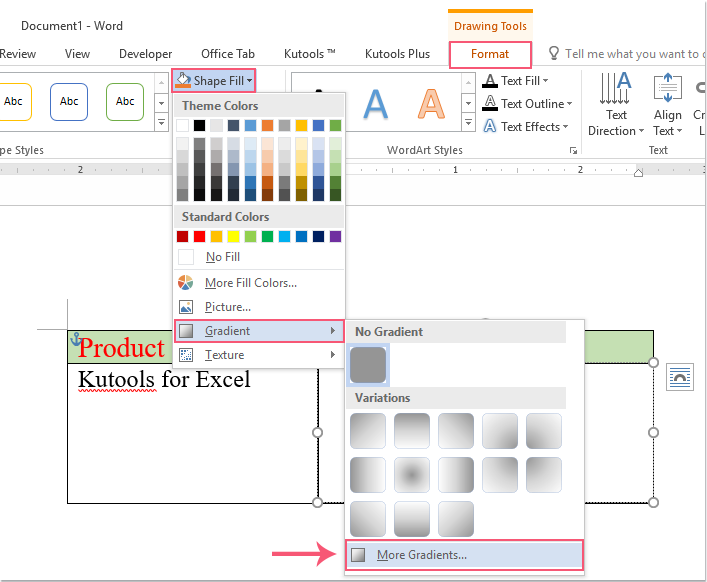
3. Щелкните текстовое поле и щелкните Формат > Заливка формы > Градиент > Больше градиента под Инструменты рисования вкладку, см. снимок экрана:
4, Затем в Форма форматирования панель, под Заливка и линия Вкладка, выполните следующие действия:
(1.) Выберите Градиентная заливка вариант;
(2.) Выберите и установите нужный вам цвет градиента;
(3.) Проверить Нет линии опцию.

5. И ячейке таблицы был применен цвет градиента, теперь вам нужно нажать Формат > Отправить назад > Поместить за текстом, см. снимок экрана:

6. И теперь содержимое ячейки отображается, как показано на следующем снимке экрана:

Лучшие инструменты для офисной работы
Kutools for Word — Повысьте свой опыт работы со словом с помощью Over 100 Замечательные особенности!
Легкая очистка: Убрать Дополнительные места / Разрывы разделов / Текстовые поля / Гиперссылки / Дополнительные инструменты для снятия см. Удалить группа.
➕ Креативные вставки: Вставлять Разделители тысяч / Флажки / радио кнопки / QR код / Штрих-код / Несколько изображений / Узнайте больше в Вставить группа.
. Точный выбор: Точно определить Конкретные страницы / таблицы / Формы / Заголовок абзацев / Улучшите навигацию с помощью больше Выберите функции.

Хотите попробовать эти функции? Загрузите Kutools for Word прямо сейчас!
Бесплатная загрузка Купить Узнайте больше о Kutools для Word
Лучшие инструменты для офисной работы
Как сделать заливку в Word
Так Word предлагает широкие возможности по настройке текста при оформлении каких-либо документов, с его помощью оформляют различные брошюры и буклеты, в которых не помешало бы и сделать красочный фон. К счастью, Word может и в этом помочь, и далее мы рассмотрим, как сделать фон в Ворде используя не только заливку цветом, но и установкой фоновой картинки.
Прежде чем приступать к настройке фона в Ворде, следует обратить внимание на то, что сделать другой фон в Ворде можно только в двух режимах отображения страницы, «Разметка страницы» и «Веб-документ».
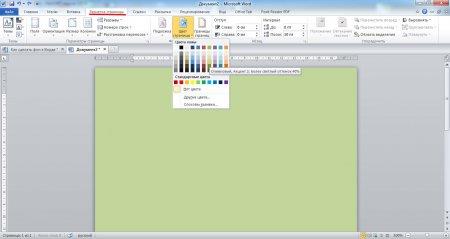
Настроив надлежащим образом страницу, попробуем сделать фон в Ворде другого цвета, для чего переходим на вкладку «Разметка страницы». На этой вкладке нас интересует сектор «Фон страницы», в котором находится пункт «Цвет страницы», при выборе которого сразу предоставляется самая простая палитра цветов для выбора цвета фона страницы.
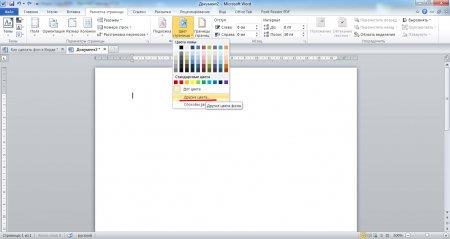
Если необходимо большее количество цветов, но нажав на пункт «Цвет страницы» необходимо выбрать вариант «Другие цвета…». В результате появится окошко с двумя закладками «Обычные цвета» и «Спектр цветов», что позволит подобрать необходимый оттенок цвета.
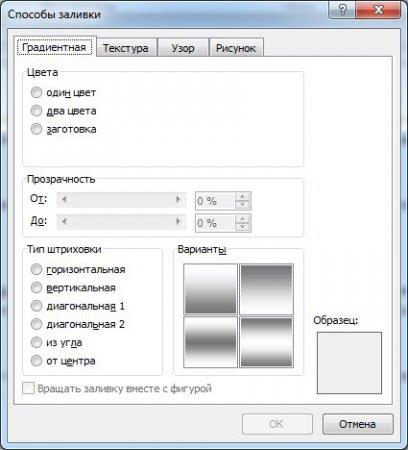
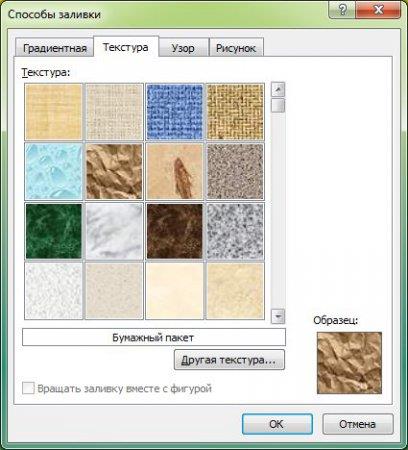
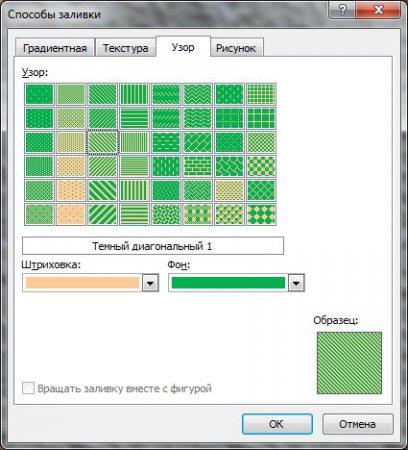
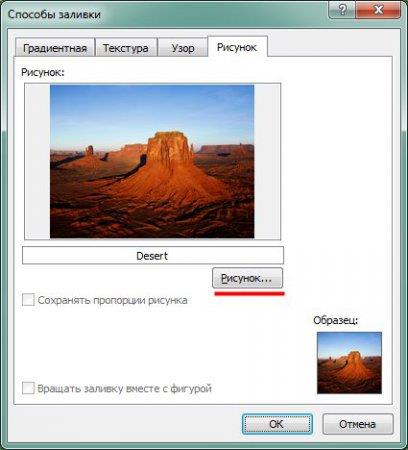
Также при нажатии на пункт «Цвет страницы», можно выбрать «Способы заливки…», где мы и найдем интересующий нас пункт установки фонового рисунка в Ворде. И так, при выборе способов заливки появляется окошко, в котором имеется четыре закладки с разными способами заливки: «Градиентная заливка», «Текстура», «Узор» и «Рисунок».
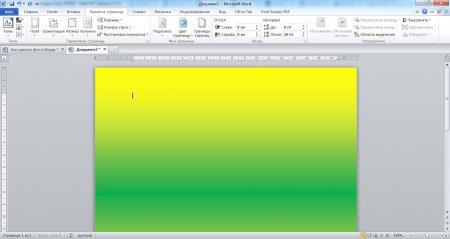
Градиентная заливка позволяет сделать плавно меняющуюся заливку, причем возможно использование сразу двух цветов.
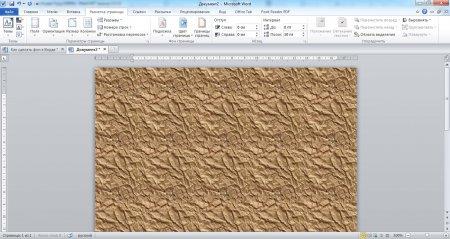
В закладке «Текстура», можно задать любую текстуру из списка или же указать свою, указав необходимый файл.
В закладке «Узор» можно выбрать любой узор для заливки и при этом использовать два цвета, один для общего фона, другой для линий узора.
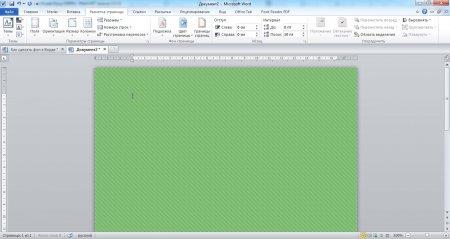
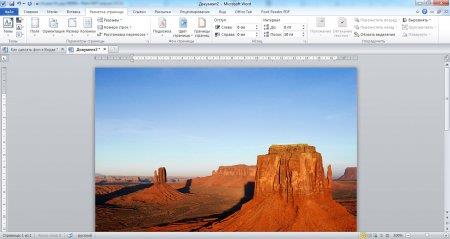
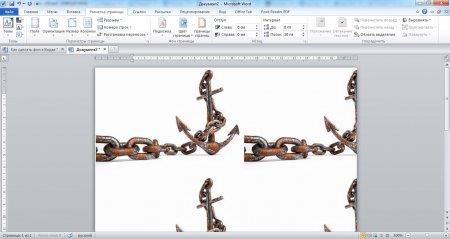
Закладка «Рисунок» позволит выбрать любой рисунок для установки его в виде фона. При этом лист будет «заливаться» рисунком. Это значит, что в зависимости от размера рисунка и масштаба листа будет зависеть и установка фоновой картинки. Если картинка меньше листа, то она будет многократно расположена на листе для полной заливки картинкой всей площади листа.
Также статьи на сайте chajnikam.ru связанные с программой Word: Как добавить страницу в Word?Как посмотреть количество знаков в Ворде?Как сделать колонки текста в Ворде?Как поменять интервал между строк в Ворде?



