
Что означает значок якоря в документе Word
Непечатаемые (невидимые) символы используются в тексте для обозначения того или иного инструмента форматирования. Они не выводятся при печати и имеют служебное назначение. Каждый элемент форматирования имеет свое условное обозначение.
В этот раз, рассмотрим один из интереснейших символов, под названием «Якорь», который показывает привязку графического объекта к тексту или положению на странице.
- Значок якоря в ворде и что он означает;
- Непечатный значок якоря в документе;
- Как поставить якорь в Word;
- Как убрать якорь в Word.
Значок якоря в ворде и что он означает
Знак «Якорь» показывает, что два объекта связаны определенным образом при помощи инструментов форматирования.
Можно связать расположение текста и графического объекта таким образом, что при перемещении рисунка, признаки форматирования будут сохраняться.
Так, например, обтекание текстом рисунка, будет сохраняться, даже если рисунок перенести в другое место. При редактировании текста (добавлении или сокращении) рисунок будет перемещен и сохранит свое местоположение относительно текста.
Непечатный значок якоря в документе
Невидимый символ «Привязка объектов» или как его еще называют «Якорь» можно обнаружить в документе, если отобразить непечатные символы при помощи включения инструмента «Отобразить все знаки».
Много нового про непечатные символы, можно узнать из статьи «Скрытые символы в Word».
Как правило, он расположен поблизости от рисунков и других графических объектов, добавленных в Word. Изначально появляется, при добавлении объекта в документ Word. Всегда отображается при работе с ними.
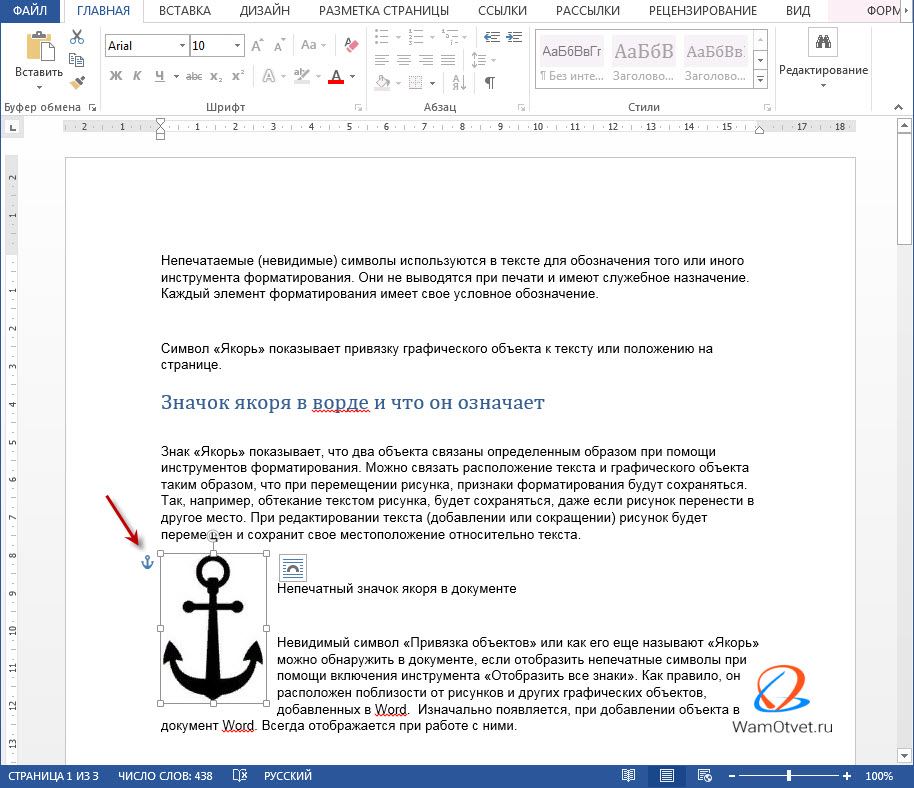
Альтернативным вариантом настройки отображения будет выполнение следующих действий:
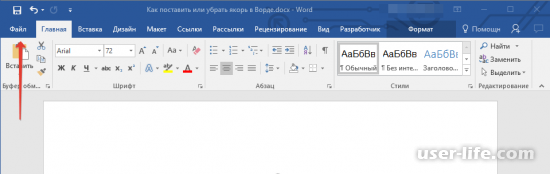
- Открыть закладку «Файл».
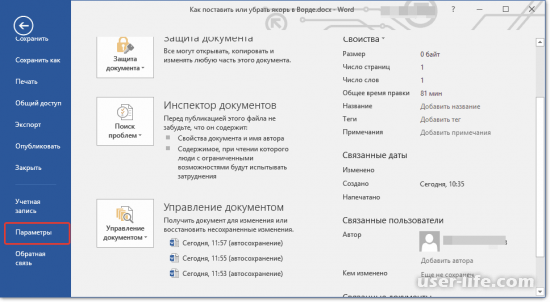
- В меню справа выбрать раздел «Параметры».
- Раскрыть меню настроек «Экран».
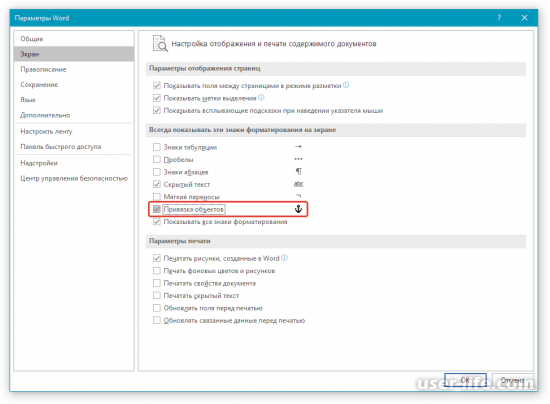
- В блоке команд отображения знаков форматирования поставить галку напротив строки «Привязка объектов».
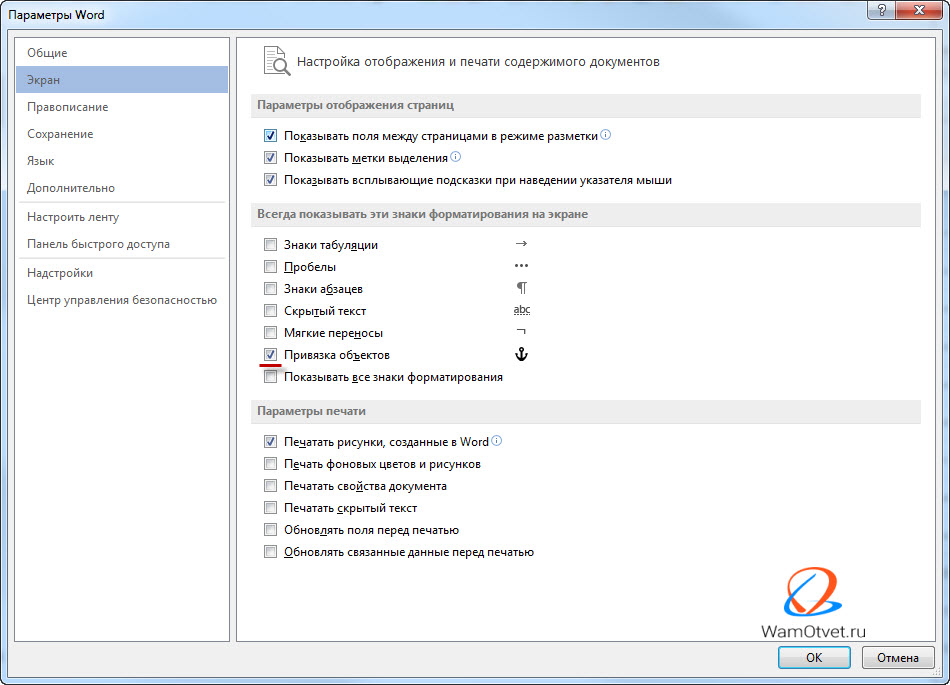
В этом случае значок привязки будет виден при выделении рисунка.
Как поставить якорь в Word
Для того, чтобы поставить якорь, необходимо выполнить привязку графического или другого объекта к тексту документа. Алгоритм выполнения:
- Выделить рисунок или другой объект.
- Выбрать в меню «Средства рисования» вкладку «Формат» или во вкладку «Разметка страницы».
- В блоке инструментов «Упорядочить» открыть список команд кнопки «Обтекание текстом».
- В зависимости от нужного формата выбрать один из стилей (вокруг рамки; по контуру; сквозное; сверху и снизу).
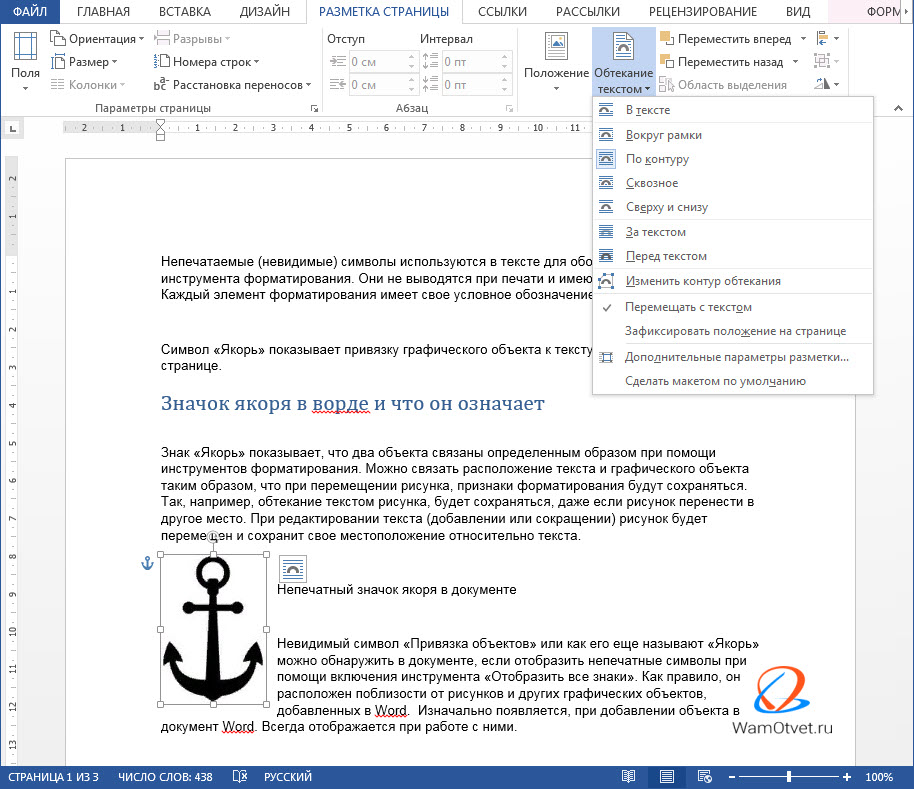
Для установки дополнительных параметров привязки (установки якоря) необходимо открыть окно расширенных настроек «Разметка»:
- В команде «Обтекание текстом» выбрать строку «Дополнительные параметры разметки».
- В открывшемся окне выбрать вкладку «Положение» и настроить нужные параметры привязки;
- Подтвердить кнопкой «ОК».
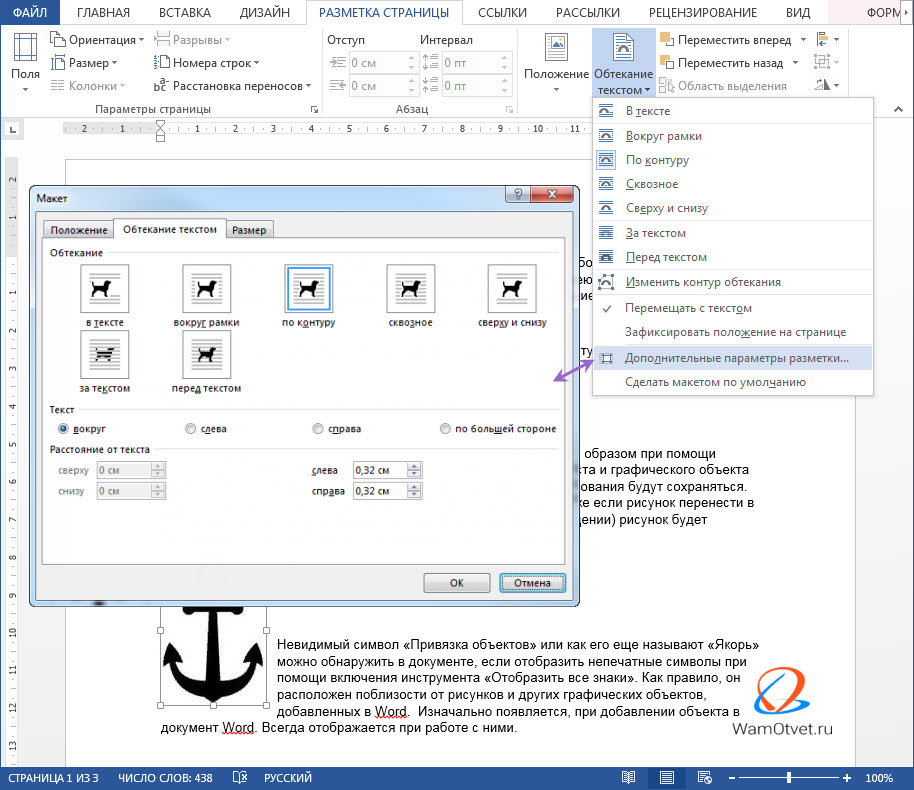
В этом окне можно установить точные параметры выравнивания, скрепить объект с текстом при перемещении, а также установить (изображение якоря будет с замком) или снять привязку.
Расположение рисунка на странице можно выбирать при помощи инструмента «Положение», расположенного рядом с «Обтекание текстом». При этом якорь не изменит своего положения.
Как убрать якорь в Word
Отображение якоря можно скрыть при помощи выполнения следующих действий: «Файл» → «Параметры» → «Экран» → установить галку в строке «Привязка объектов».
Убрать якорь, как элемент форматирования, можно в том случае, если отменить привязку объекта к тексту. Для этого:
- Выделить изображение.
- Открыть закладку «Разметка страницы» или «Формат».
- В блоке команд «Упорядочить» выбрать команду «Обтекание текстом».
- В открывшемся списке щелкнуть по строке «В тексте».
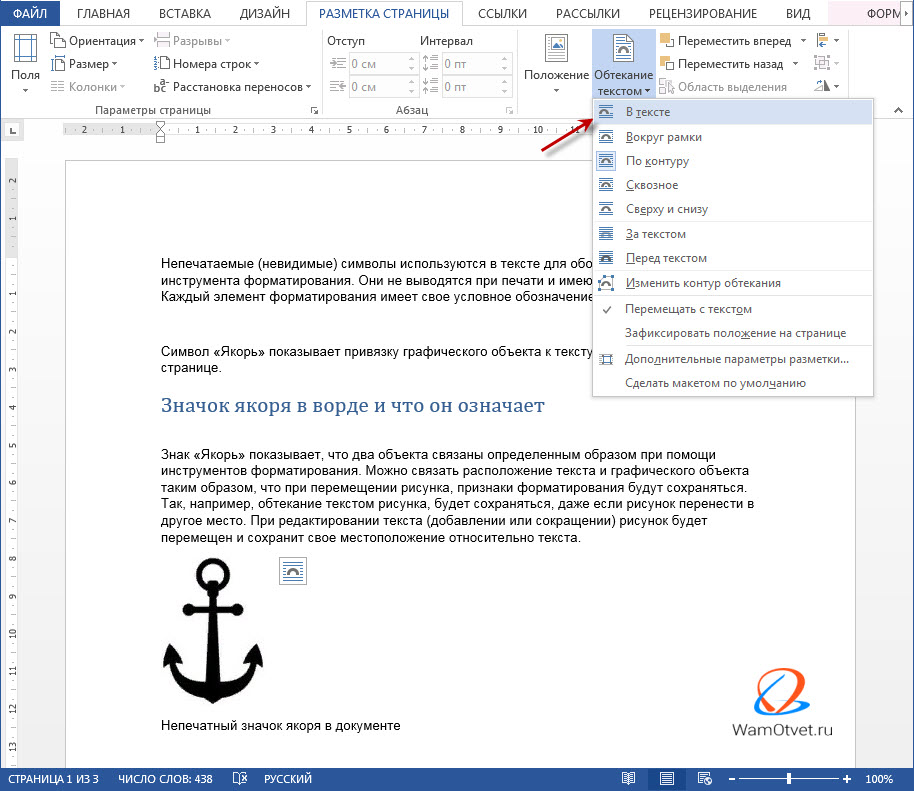
После выполнения этих действий привязка текста к рисунку будет снята, и значок якоря более не будет отображаться.
Как сделать привязку текста в программе Word
В программе Word можно легко делать привязку текста, чтобы он автоматически обновлялся при изменении исходного текста. Это удобно, если вам нужно повторять один и тот же текст в разных частях документа. Для этого необходимо использовать функцию Перекрестная ссылка, которая позволяет создавать ссылки на другие части документа.
Просто укажите место, где вы хотите вставить текст, выберите Вставка в верхнем меню, затем Перекрестная ссылка и выберите нужный текст. Теперь при изменении исходного текста, привязанный текст автоматически обновится. Это простой способ сделать документ более структурированным и удобным для использования.
Привязка текста: основные понятия
Привязка текста в программе Word – это важный инструмент, который позволяет точно располагать текст на странице. Понимание основных понятий поможет вам эффективно использовать эту функцию.
1. Привязка текста к странице: при выборе этой опции текст будет прикреплен к определенной точке на странице, что позволяет удобно работать с размещением текста.
2. Привязка текста к абзацу: при выборе этой опции текст будет привязан к конкретному абзацу, что упрощает работу с форматированием текста внутри абзаца.
3. Привязка текста к символу: данная опция позволяет привязать текст к определенному символу в документе, что пригодится, например, при создании сложных документов с формулами или таблицами.
4. Привязка текста к таблице: при выборе этой опции текст будет привязан к таблице, что поможет легко управлять расположением текста внутри таблицы.
5. Привязка текста к фигуре: данная опция позволяет привязать текст к графическому объекту, что удобно при создании информационных диаграмм или иллюстраций.
Пользуйтесь возможностями привязки текста в программе Word, чтобы сделать ваш документ более профессиональным и удобным для восприятия.
Привязка текста к объекту в программе Word: секрет эффективного оформления документов
Привязка текста к объекту в программе Word — это мощный инструмент, который позволяет улучшить оформление документов, сделать их более читаемыми и профессиональными. Научиться использовать эту функцию — значит обрести ключ к созданию документов высокого качества.
Привязка текста к объекту позволяет создавать сложные документы, в которых текст тесно связан с изображением или другим элементом. Это особенно полезно при создании презентаций, отчетов или инструкций, где важно подчеркнуть взаимосвязь между текстом и графическими элементами.
Основной принцип привязки текста к объекту заключается в том, что текст автоматически подстраивается под изменения размера или положения объекта. Это позволяет создавать профессионально оформленные документы, не тратя лишнего времени на перенос и коррекцию текста.
Используя функцию привязки текста к объекту, вы сможете эффективно организовать информацию на странице, создавая легко читаемые и наглядные документы. Это поможет вашим читателям быстро ориентироваться в тексте и визуально воспринимать информацию.
Не упускайте возможность улучшить свои документы и сделать их более профессиональными с помощью привязки текста к объекту в программе Word. Этот инструмент станет вашим надежным помощником в создании качественных документов, которые будут выделяться среди других. Попробуйте использовать эту функцию уже сегодня и убедитесь в ее преимуществах!
Как сделать привязку текста к странице в программе Word
Шаг 1:
Откройте документ в программе Word, к которому вы хотите привязать текст к странице.
Шаг 2:
Выделите текст, который вы хотите привязать к странице.
Шаг 3:
Нажмите правой кнопкой мыши на выделенном тексте и выберите Свойства абзаца.
Шаг 4:
Во вкладке Картинки выберите Обертка текста и укажите Привязка к странице.
Шаг 5:
Нажмите ОК, чтобы сохранить изменения.
Теперь выделенный текст будет привязан к странице в вашем документе Word. Это позволит тексту оставаться на той же странице при изменении макета документа.
Привязка текста к абзацу в программе Word
Привязка текста к абзацу – это важное действие при оформлении документов в программе Word. Это позволяет установить определенные отступы перед и после абзаца, чтобы текст выглядел более четко и удобно для чтения.
Для того чтобы привязать текст к абзацу в программе Word, необходимо использовать функцию Отступы и интервалы. После того как вы выделили нужный абзац, выберите вкладку Разметка в верхнем меню, затем найдите раздел Абзац и кликните на кнопку Отступы. В появившемся окне укажите необходимые значения отступов перед и после абзаца.
Привязка текста к абзацу позволяет улучшить визуальное оформление документа и сделать его более профессиональным. Не забывайте использовать эту функцию при создании любых текстовых документов в Word, чтобы текст выглядел аккуратно и удобочитаемо.
Привязка текста к таблице в программе Word выполняется следующим образом:
1. Откройте документ Word, в котором находится таблица, к которой вы хотите привязать текст.
2. Выделите нужный текст, который вы хотите привязать к таблице.
3. Нажмите правой кнопкой мыши на выделенном тексте и выберите пункт Гиперссылка из контекстного меню.
4. В открывшемся окне Вставка гиперссылки выберите вкладку Документ или адрес и найдите в списке таблицу, к которой хотите привязать текст.
5. Выберите нужную таблицу и нажмите кнопку ОК.
Теперь ваш текст будет привязан к выбранной таблице в документе Word.
Привязка текста к изображению
Привязка текста к изображению в программе Word может быть полезной при оформлении документов, презентаций или отчетов. Этот метод позволяет создавать профессионально оформленные материалы, где текст тесно взаимодействует с изображениями.
Для привязки текста к изображению в Word можно использовать различные методы. Один из них — создание текстовых окон, где текст размещается рядом с изображением. Другой способ — вставка изображения в текстовый документ и настройка обтекания текстом.
При создании текстовых окон рекомендуется использовать инструмент Форма в Word, который позволяет создавать прямоугольные или другие формы, в которые можно вставлять текст. Таким образом, можно точно определить расположение текста относительно изображения.
Если же необходимо вставить изображение в текст и настроить обтекание текстом, можно воспользоваться функцией Обтекание в Word. Это позволяет тексту автоматически обтекать изображение, создавая эстетичный внешний вид и улучшая читаемость документа.
Важно помнить, что при привязке текста к изображению необходимо обеспечить гармоничное сочетание текста и графики, чтобы улучшить восприятие информации и делать документы более привлекательными для читателей.
Привязка текста к гиперссылке в программе Word можно выполнить следующим образом:
1. Выделите текст, который вы хотите сделать гиперссылкой.
2. Нажмите правой кнопкой мыши на выделенном тексте и выберите пункт Гиперссылка из контекстного меню.
3. В открывшемся окне введите URL-адрес в поле Адрес и нажмите кнопку OK.
4. Теперь выделенный текст будет привязан к указанной ссылке и станет кликабельным для перехода по ней.
Привязка текста к закладке
Для привязки текста к закладке в Word необходимо выполнить следующие шаги:
- Установить закладку: Выделите текст, к которому хотите привязать закладку, затем перейдите на вкладку Вставка и выберите Закладка. Введите имя закладки и нажмите Добавить.
- Создать ссылку: Чтобы создать ссылку на закладку, выделите текст, который будет являться ссылкой, затем выберите Гиперссылка на вкладке Вставка. В разделе Местоположение в документе выберите закладку, к которой хотите привязать текст, и нажмите ОК.
Итак, привязка текста к закладке в программе Word позволяет создавать удобные ссылки для быстрого доступа к определенным частям документа. Этот инструмент особенно полезен при работе с длинными текстами или при необходимости часто обращаться к определенным разделам документа.
Как поставить якорь в ворде
Все элементы форматирования и оформления придуманы не просто так. Любая страница сайта должна иметь правильную структуру, которая определённым образом обрабатывается браузерами и поисковыми системами. Чем проще, логичнее и понятнее структура страницы, тем быстрее она открывается (загружается), тем правильнее она индексируется поисковыми роботами (что влияет на выдачу сайта в поисковых системах).
Не надо создавать пустые страницы (и выводить их в меню), страницы для размещения ссылки на другую страницу, страницы для размещения одного или нескольких файлов – это плохо влияет на имидж вашего сайта, а также на его индексацию в поисковых системах.
Не надо задавать красную строку, выравнивать текст по ширине, по центру, по левому краю, по правому краю. Данный тип верстки не используется на веб-страницах. Например, при веб-верстке выравнивание по ширине приводит к тому, что слова расползаются, появляются большие интервалы. Внимательно также следите за тем, чтобы не было наследуемых из Word двойных пробелов.
Не надо использовать дополнительное форматирование текста. Оформление должно быть строго в корпоративном стиле. Не должно быть лишних подчёркиваний (в веб-верстке это выглядит как гиперссылка, которая никуда не ведет), выделения информации множеством восклицательных знаков, принудительного увеличения размера шрифта, изменения стиля шрифта или раскрашивания текста в разные цвета. Пожалуйста, пользуйтесь штатными инструментами форматирования. Для более интересного оформления можно воспользоваться виджетами, которые есть в функционале составной страницы.
Если что-то не получается или не знаете, как оформить, направляйте нам заявку по ссылке.

Вставка текста
При копировании информации из документа Microsoft Word используйте следующую последовательность действий:
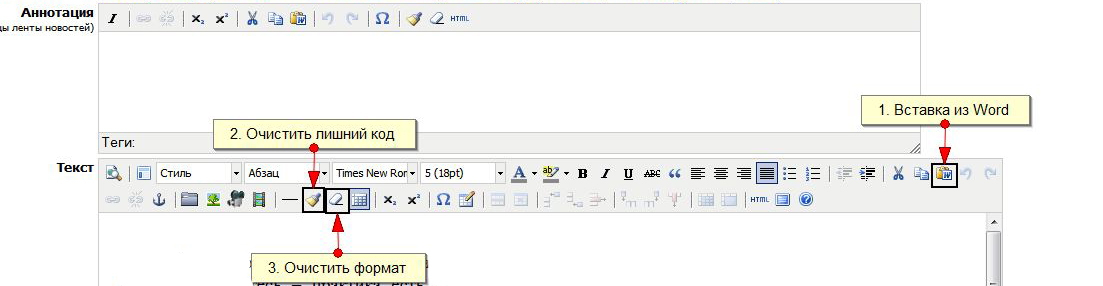
1) Скопируйте текст из документа и нажмите на значок вставки информации из word файла. Вставьте скопированные материалы в открывшемся окне и нажмите «Вставить»;
2) Выделите весь вставленный текст в поле и затем последовательно нажмите значок очистки лишнего кода и очистки формата;
3) Удалите лишние пробелы и переносы строк;
4) Разбейте текст на абзацы. Для этого необходимо выделить весь текст и выбрать «Абзац» на панели редактирования:
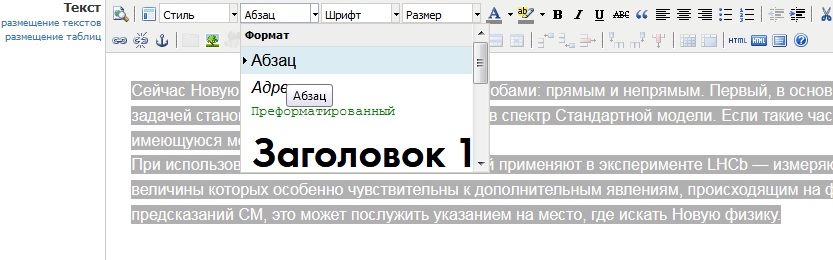
Чтобы разбить текст на абзацы, можно также использовать сочетание клавиш Shift+Enter.
Если текст вставлен из Word некорректно, всё форматирование, отображающееся в редакторском интерфейсе, может пропасть или отображаться неправильно на готовой странице. Лучше всего форматировать тексты не в текстовых редакторах (Word), а непосредственно в визуальном редакторе.
Списки
Существует возможность создать как нумерованный, так и маркированный список. Для этого необходимо выделить текст и нажать на соответствующие кнопки на панели инструментов.

- маркированный список
- маркированный список
- нумерованный список
- нумерованный список
Заголовки

Предусмотрены 6 уровней заголовков:
Заголовки используются последовательно, по мере понижения значимости информации.
Заголовки — важный элемент для поисковых систем! Они задают правильную структуру страницы. «Заголовком» нельзя оформлять отдельные предложения или абзацы.
Якорь
Якорем называется закладка на определенном месте страницы, предназначенная для создания перехода к ней по ссылке. Якоря удобно применять в документах большого объема, чтобы можно было быстро переходить к нужному разделу.
Чтобы создать якорь, необходимо поставить курсор в соответствующем месте страницы, на панели инструментов нажать на значок «якорь», в открывшемся окне прописать латинскими буквами «имя якоря» (напр: anchor), нажать «вставить».

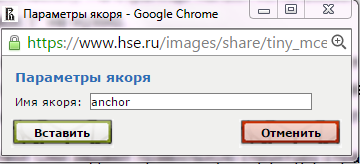
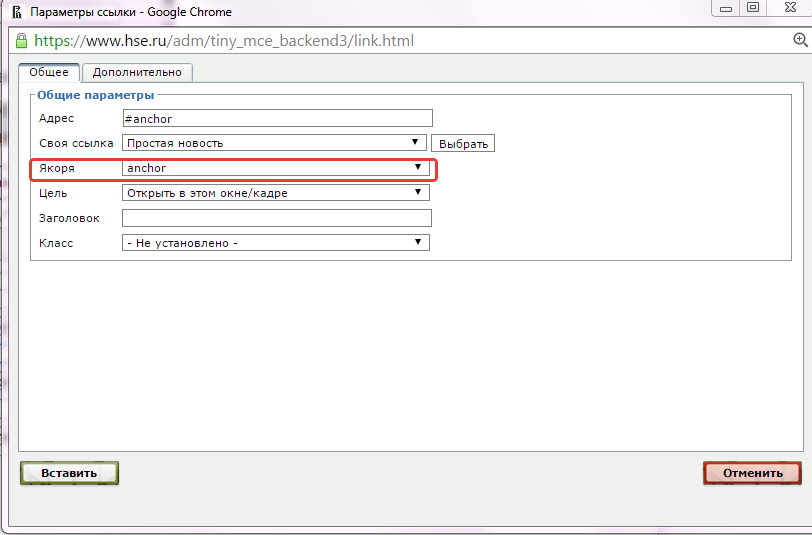
Если ссылку на якорь нужно разместить на той же странице, где сделан якорь, необходимо нажать на значок «ссылка» на панели инструментов, в поле «якоря» выбрать соответствующее имя якоря, далее нажать «вставить».

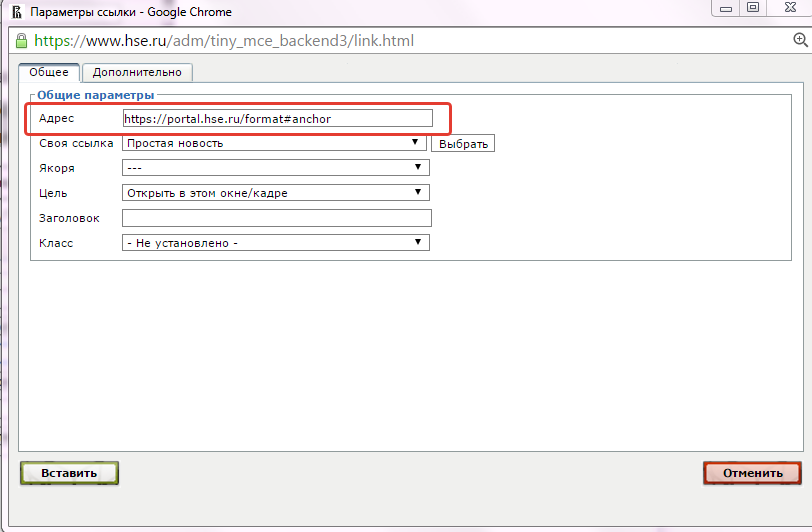
Если ссылку на якорь нужно разместить на другой странице, то необходимо нажать на значок «ссылка» на панели инструментов, в поле «адрес» прописать ссылку на страницу с якорем, а также имя якоря с символом решетки (#) впереди (напр: https://portal.hse.ru/format#anchor), нажать «вставить».
Вставка картинки/фото
При загрузке изображений обращайте внимание на его размер. Чем шире изображение, тем больше места оно занимает на странице. Изменить размер изображения можно непосредственно при его загрузке.
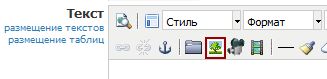
1. Нажимаем кнопку «Загрузка и вставка картинки»
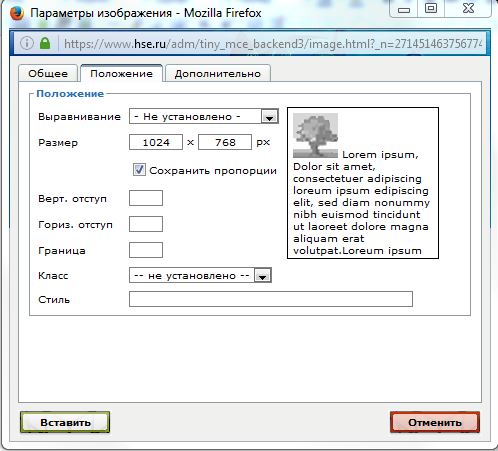
2. Ждём загрузки изображения. Переходим на вкладку «Положение», поле «Размер». Первая цифра — размер в пикселях по ширине, вторая — размер в пикселях по высоте.
3. Если размер изображения по ширине и высоте устраивает, нажимаем вставить.
4. В том случае, если при размещении картинки она занимает слишком много места (непосредственно в редакторском интерфейсе или на готовой странице при её сохранении), в редакторском интерфейсе кликаем на картинку левой кнопкой мыши (тем самым выбирая изображение), после того, как на границах изображения появилась рамка, кликаем правой кнопкой мыши. В появившемся меню выбираем пункт «Добавить/изменить изображение».
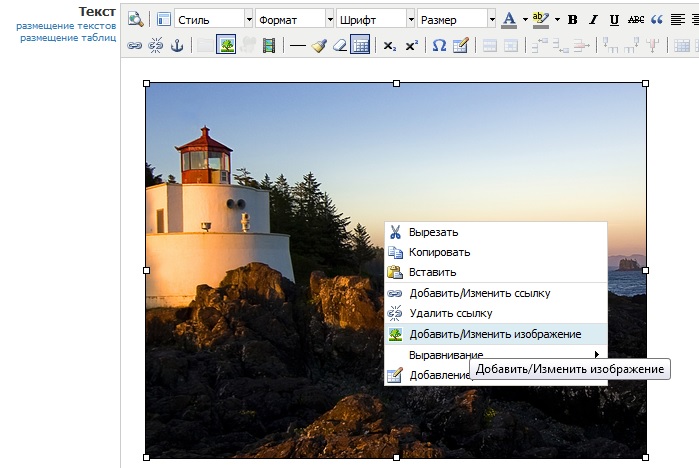
5. В открывшемся окне снова выбираем вкладку «Положение» и меняем размеры картинки. Нажимаем кнопку «Обновить».
Если Вы собираетесь разместить несколько изображений на странице, лучше воспользоваться опцией «Фотоальбом» (внизу страницы). Нажимаете кнопку «Добавить изображение», выбираете нужный файл и далее сохраняете страницу.

Загрузка файлов

Для размещения файлов на странице необходимо воспользоваться кнопкой на панели редактирования:

После этого откроется диалоговое окно загрузки файла:
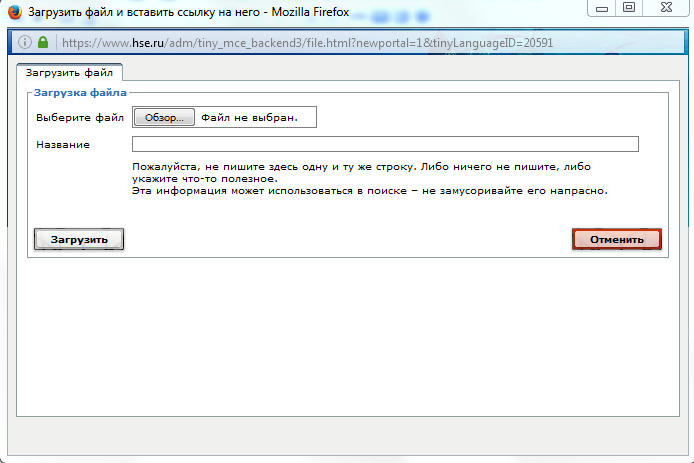
В поле «Выберите файл» выбираем нужный файл (желательно, чтобы в имени файла были латинские буквы и между словами не было пробелов). В поле «Название» обязательно указываем название файла! Именно это название будет выводиться на сайте и использоваться для поиска по порталу и в поисковых системах.
Обратите внимание на то, что у загружаемого файла должно быть внятное название без сокращений, многоточий и т.п. Нельзя называть файл «Регламент исп-я. тем. технич-го рег-та» и т.п. Пользователь ничего не поймет из подобного названия.
Нажимаем кнопку «Загрузить». После того как файл загрузится, вид окна изменится. Для вставки файла на страницу нажимаем «Вставить»:
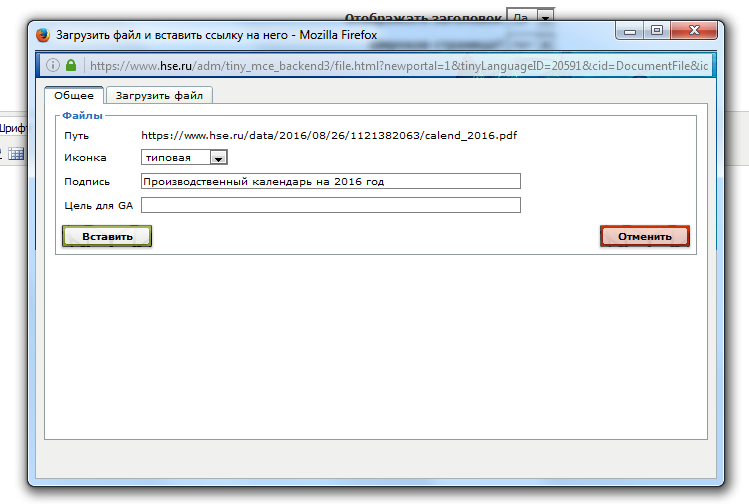
После того как файл появился в редакторском интерфейсе, его название при необходимости можно поправить.
Включение и отключение отображения якоря в Microsoft Word
Якорь в MS Word — это некий символ, отображающий место объекта в тексте. Он показывает, где объект или объекты были изменены, а также оказывает влияние на поведение этих самых объектов в тексте. Якорь в Ворд можно сравнить с петлей, расположенной на тыльной стороне рамки для картины или фото, позволяющий закрепить ее на стене.
Один из примеров объектов, с которыми будет отображаться якорь — это текстовое поле, его границы. Сам же символ якоря относится к разряду непечатаемых знаков, а его отображение в тексте можно включить или отключить.
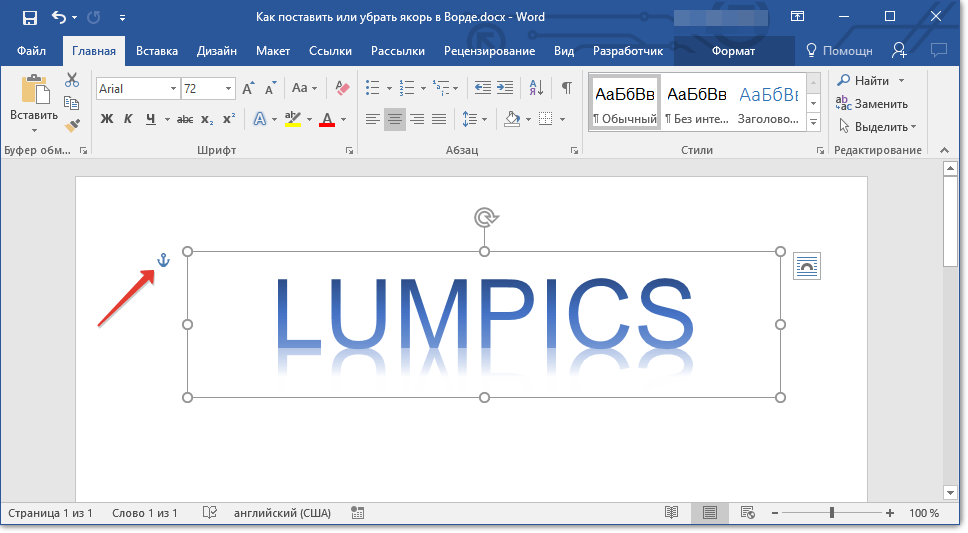
По умолчанию отображение якоря в Word включено, то есть, если вы добавите объект, который “фиксируется” этим знаком, вы его увидите даже если отображение непечатаемых знаков будет отключено. Кроме того, параметр отображения или скрытия якоря можно активировать в настройках Ворда.
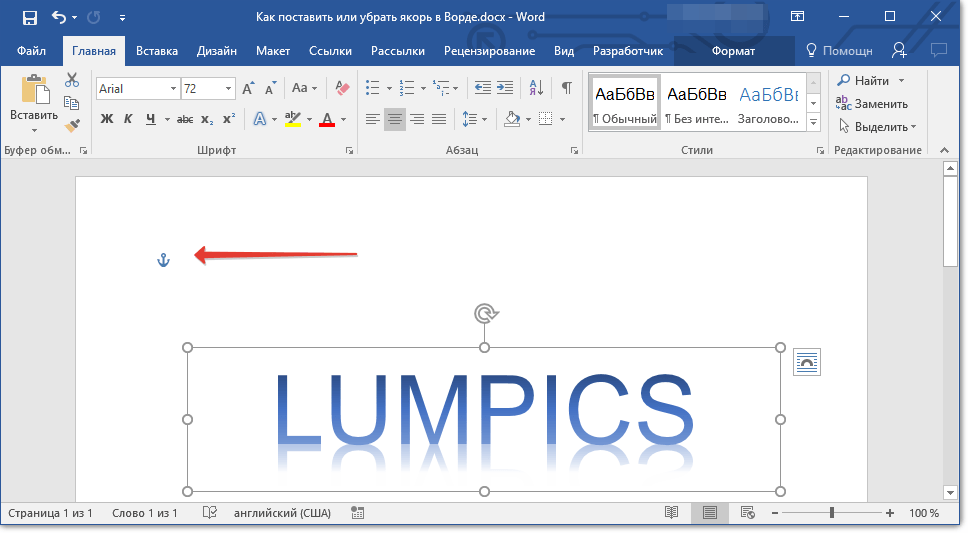
Примечание: Положение якоря в документе остается фиксированным, как и его размер. То есть, если вы добавили в начало страницы, к примеру, текстовое поле, а затем переместили его в конец страницы, якорь все равно будет находится в начале страницы. Сам же якорь отображается только тогда, когда вы работаете с объектом, за которым он закреплен.
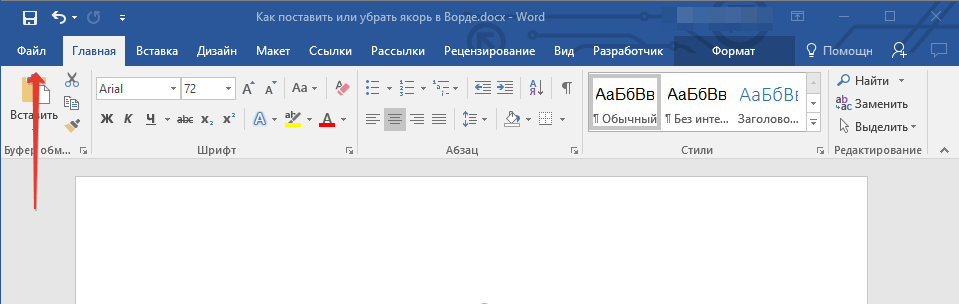
- Нажмите кнопку “Файл” (“MS Office”).
- Откройте окно “Параметры”, нажав на соответствующий пункт.
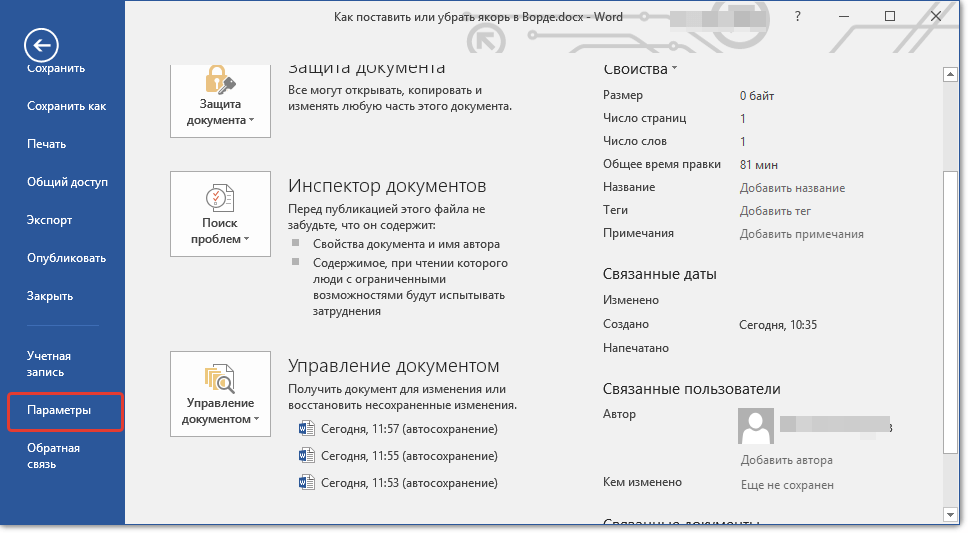
- В появившемся окне откройте раздел “Экран”.
- В зависимости от того, нужно ли вам включить или отключить отображение якоря, установите или снимите галочку напротив пункта “Привязка объектов” в разделе “Всегда показывать знаки форматирования на экране”.

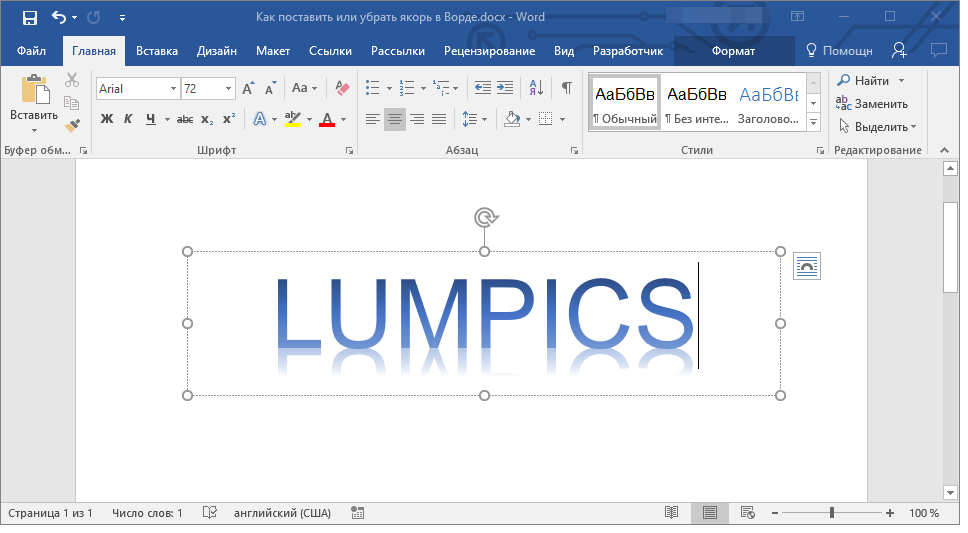
Примечание: Если вы уберете галочку напротив пункта “Привязка объектов”, якорь не будет отображаться в документе до тех пор, пока вы не включите режим отображения непечатаемых знаков, нажав на кнопку в группе “Абзац” во вкладке “Главная”.
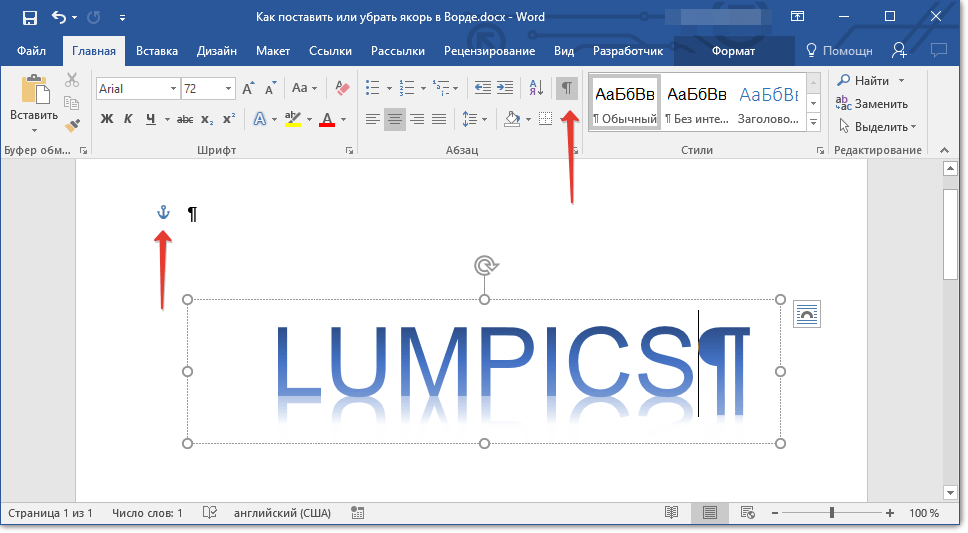
На этом все, теперь вы знаете, как в Word поставить или убрать якорь, точнее, как включить или отключить его отображение в документе. Кроме того, из этой небольшой статьи вы узнали, что это за символ и за что он отвечает.
Как поставить убрать якорь в Ворде

Всем привет! Значок якоря в текстовом редакторе «Microsoft Word»- это символ, который отображает, в каком конкретно месте расположен тот или иной объект. То есть он остаётся только там, где другие объекты были подвергнуты каким-либо изменениям. Итак, давайте же сегодня разберёмся, как поставить или удалить значок якоря в текстовом редакторе «Microsoft Word».
Вообще якорь отображается только с конкретными объектами. К примеру, это границы текстового поля. Но данный значок относится к разряду символов, которые попросту невозможно напечатать. Вы можете всего лишь включить или выключить функцию его отображения в готовом тексте.
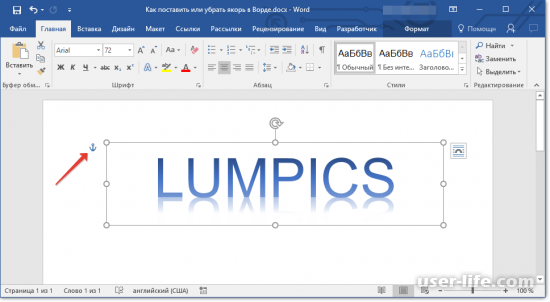
Если вы ранее никак не меняли настройки текстового редактора, то данный значок у вас отображается. Другими словами, если вы захотите встроить в свой текст какой-либо объект, который на программном уровне будет зафиксирован подобным знаком, то у вас он будет отображаться даже если вы ранее деактивировали функцию отображения непечатаемых знаков.
И, как мы уже упоминали ранее, вы можете включить или выключить отображение конкретно этого символа в настройках.
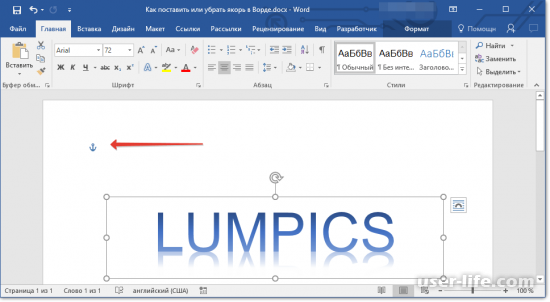
Важно!Помимо того, что значок якоря относится к разряду непечатаемых значков, его положение в тексте никогда не меняется. К примеру, если вы добавили какой-либо элемент, который фиксируется с помощью данного значка в одну часть текста, а после переместили его в другую, якорь останется на прежнем месте. Так же значок якоря будет отображаться только в том случае, если вы прямо сейчас как-либо изменяете тот объект, к которому прикреплён данный символ.
Итак, для того, чтобы включить или выключить функцию отображения якоря вам нужно:
1) Запустить текстовый редактор, далее зайти в меню «Файл».
2) Перейти к разделу «Параметры».
3) Отсюда нам нужно перейти ко вкладке «Экран».
4) Здесь, нам нужно либо активировать, либо деактивировать параметр “Привязка объектов”, который располагается во вкладке. “Всегда показывать знаки форматирования на экране”. Если вы хотите включить отображения якоря, то вам нужно активировать данный параметр, если же хотите отключить, то, соответственно, его нужно деактивировать.
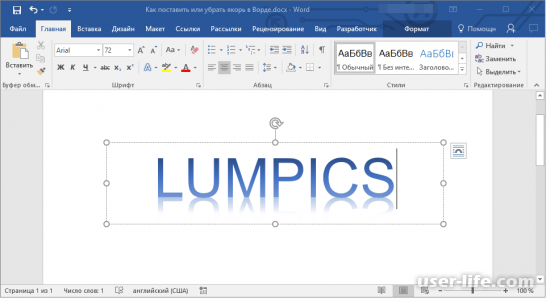
Важно!Вы так же можете случайно заново активировать отображение непечатаемых знаков. Для этого вам нужно перейти на главную, а оттуда в меню «Абзац». После этого якорь вновь будет появляться в текстах. Для его отключения достаточно проделать вышеописанную операцию ещё один раз.
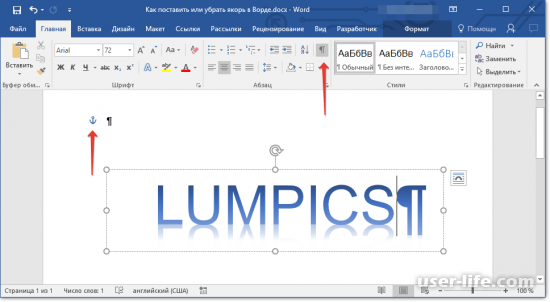
Итак, как вы видите, управлять символом якоря в текстовом редакторе «Microsoft Word» достаточно просто. Надеемся, что данная статья смогла помочь вам.Всем мир!
Включение и отключение отображения якоря в Microsoft Word

Часто у нас бывает только один шанс, чтобы поделиться своими идеями и рассказать о себе или своей компании. Если вы хотите, чтобы вас услышали и поняли, важно уметь донести свои мысли в нужной последовательности и передать суть.Курс будет полезен тем, кто работает с презентациями и чья профессия связана с публичными выступлениями. Вы научитесь делать презентации более интересными и ёмкими, узнаете о возможностях PowerPoint и познакомитесь с узкоспециализированными приложениями.Поняв, как правильно оформлять и структурировать презентации, вы сможете завоевать доверие любой аудитории. На курсе вы узнаете, с помощью чего можно завладеть вниманием зрителей и как их увлечь, поймёте, какой должна быть хорошая презентация и какие инструменты понадобятся для её создания. Это станет вашим дополнительным плюсом в трудоустройстве на ведущие позиции.
0 ₽/мес рассрочка Содержание
- Все статьи (870)
- (2)
- C# (3)
- Data Scientist (1)
- DevOps (1)
- EXCEL (432)
- Frontend-разработка (5)
- Java (6)
- PHP (1)
- Python (24)
- SMM (1)
- Unity (1)
- WORD (123)
- Бесплатные онлайн-курсы (7)
- Бизнес (3)
- Веб программирование (6)
- Гибкие навыки (5)
- Интернет магазины (3)
- Интерьер (93)
- Кибербезопасность (1)
- Маркетинг (14)
- Онлайн сервисы (2)
- Продажи (1)
- Профессии (53)
- Развитие (46)
- Разработка игр (2)
- Разработка приложений (5)
- Тестирование (2)
- Управление (7)
- Учимся рисовать (16)
- Финансы (4)
Показать все категории
Якорь в MS Word — это символ, который показывает положение объекта в тексте. Он показывает, где объект или объекты были изменены, а Влияет на поведение этих же объектов в тексте. Якорь в Word можно сравнить с кольцом, расположенным на обратной стороне картины или фоторамки, которое позволяет прикрепить его к стене.
Одним из примеров объектов, с которыми будет отображаться якорь, является текстовое поле, его границы. Сам символ привязки относится к категории непечатаемых символов, и его отображение в тексте может быть включено или отключено.
По умолчанию отображение якорей в Word включено, то есть, если вы добавите объект, «закрепленный» этой меткой, вы увидите его, даже если отображение непечатаемых символов отключено. В настройках Word вы можете активировать опцию отображения или скрытия привязки.
Примечание. Положение привязки в документе остается неизменным, как и его размер. То есть, если вы добавили, например, текстовое поле в верхнюю часть страницы, а затем переместили его в нижнюю часть страницы, привязка все равно будет находиться вверху страницы. Сам якорь отображается только при работе с объектом, к которому он прикреплен.
1. Щелкните по кнопке «Файл» («MS Office”).
2. Откройте окно «Параметры», щелкнув соответствующий элемент.
3. В появившемся окне откройте раздел «Экран”.
4. В зависимости от того, нужно ли вам включить или отключить отображение привязки, установите или снимите флажок рядом с «Объекты привязки» в разделе «Всегда показывать символы форматирования на экране”.
Примечание. Если вы снимите флажок рядом с «Объект привязки», привязка не будет отображаться в документе, пока вы не включите отображение непечатаемых символов, нажав кнопку в группе «Абзац» на вкладке «Главная”.
Вот и все, теперь вы знаете, как разместить или удалить привязку в Word, а точнее, как включить или отключить ее отображение в документе. Также из этой короткой статьи вы узнали, что это за символ и за что он отвечает.



