
Как сделать заголовок в Ворде


Примечание! Желательно изменять именно стили «родных» заголовков, а не создавать свой стиль, и применять форматирование как для заголовков. Это связано с тем, что в последующем из родных заголовков вы сможете формировать автоматические содержания (оглавления), а из созданных (новых) стилей вы не создадите автоматический заголовок.
Как убрать заголовок в Ворде
Если нужно удалить заголовок из документа, нужно выделить соответствующий текст и выбрать стиль «Обычный» на панели Стили. Таким образом, форматирование заголовка будет удалено, а текст будет отображаться в обычном виде.

Примечание! После того как мы удалили заголовок, он так же пропал из Навигации документа.
Заголовки в Ворде для содержания (Оглавления)
Для примера использовался готовый документ, где уже проставлены Заголовки.


Вывод: заголовки в Word позволяют легко и удобно структурировать документы, быстро менять форматирование, а использование заголовков из стилей облегчает автоматическое формирование содержания и оглавления.
- Next story Как сделать оглавление в Ворде
- Previous story Стили в Ворде: как использовать и создавать
Как сделать структуру документа в MS Word
если сохранить документ как PDF, в созданном автоматически оглавлении названия разделов будут как гиперссылки, а В этом PDF можно автоматически сделать закладки для упрощения навигации. Подробнее о PDF здесь.
Составление заявки
Закажите издание книги у нас
Ваше сообщение отправлено. Скоро ответим
Создание структуры документа
Создание структуры документа выполняется в режиме структуры. Войдите в режим через меню «Вид» — «Структура».

В режиме «Структура» устанавливайте курсор на заголовках и определяйте каждому заголовку свой уровень. Ворд будет форматировать заголовки как-то по своему настроению. Не обращайте на это внимание. Форматирование измените потом. В режиме структуры только распределите заголовки по уровням.
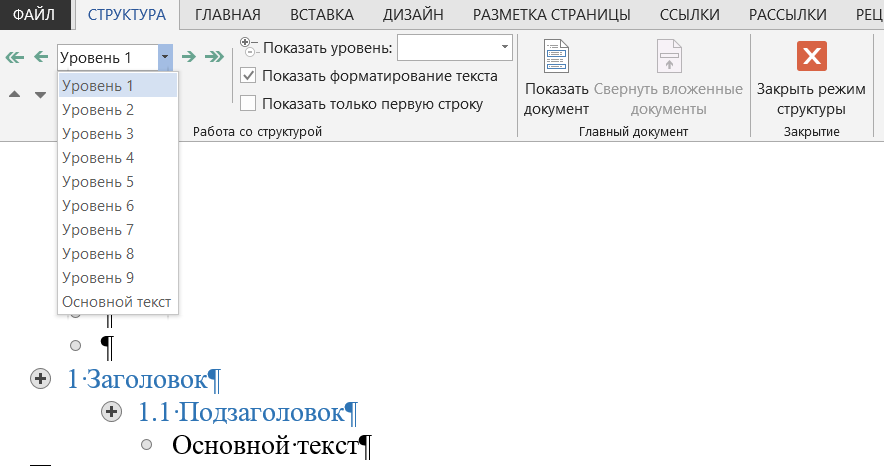
После создания структуры документа закройте режим структуры.
Настройка стилей заголовков
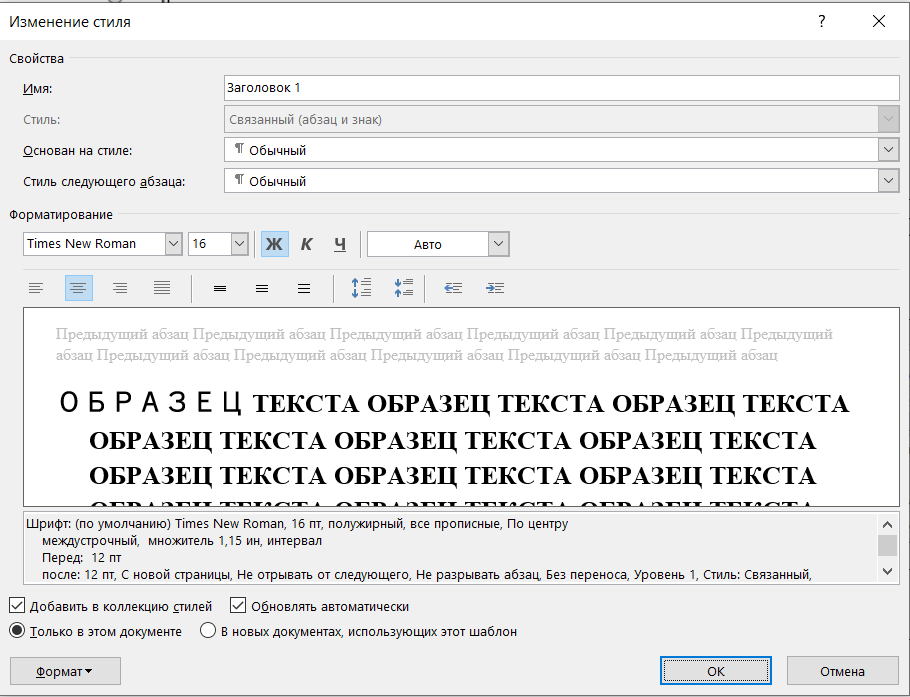
В меню «Главная» — «Стили» настройте по очереди стили заголовков 1-2-3 уровней. Для этого щелкните правой кнопкой мыши по заголовку, выберите "Изменить", задайте настройки, нажмите ОК.

Например, для заголовков первого уровня можно установить следующие настройки.
Составление заявки
Закажите издание книги у нас
Ваше сообщение отправлено. Скоро ответим
Подробнее о настройках заголовков здесь
Форматирование заголовков с использованием стилей
Откройте Навигация — Заголовки (CTRL+f). Выбирайте по очереди заголовки и назначайте им стили: клик на заголовке в навигации — клик на стиле в меню Стили.
Форматирование заголовков без использования стилей
Этот способ удобен для небольших книг с малым количеством заголовков.
После создания структуры. Откройте Навигация — Заголовки (CTRL+f). Выберите заголовок первого уровня, настройте его формат.
В меню Главная нажмите Формат по образцу. С помощью навигации перейдите на следующий заголовок первого уровня, выделите его полностью. Формат скопируется.
Для лучшего контроля выделения включите непечатаемые символы (Главная — Отобразить все знаки или ctrl+*).
При копировании стилей выделяйте весь заголовок вместе с символом конца строки.
Примеры форматов заголовков
При наборе на формат А4
TNR16, полужирный, все прописные, без абзаца, по центру
TNR16, полужирный, как в предложении, без абзаца, по центру
TNR14, полужирный, как в предложении, абзац как в тексте, по левому краю
TNR14, курсив, как в предложении, абзац как в тексте, по левому краю
Как закрепить шапку таблицы в Word? (Ответ)
Всем привет! При работе с серьезными документами, в которых содержится табличная информация, зачастую нужно закреплять шапку таблицы на каждой новой странице. Сегодня в коротком уроке я покажу вам, как это можно сделать в Word редакторе. Для начала у вас уже должна быть хоть какая-то таблица. Вы можете создать пустой документ, чтобы просто потренироваться или сразу опробуйте свои новые навыки на рабочем примере.
Дубль шапки

Итак, как же нам закрепить основную шапку таблицы в Ворд редакторе. Нас самом деле все делается очень просто.
- Для примера я создал пустую табличку и добавил шапку с именами столбцов. Чтобы её продублировать на всех страничках, нам нужно выделить те ячейки, которые и являются шапкой – это можно сделать с помощью зажатой левой кнопкой мыши. Кстати, шапка может быть двухуровневая, трехуровневая, и какая вашей душе угодно – то есть вы можете выделить сразу несколько строк.
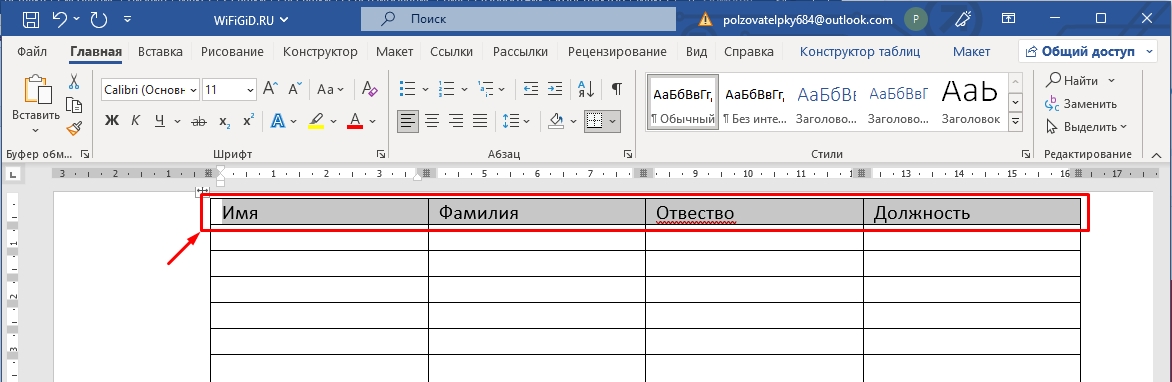
- Как только шапка будет выделена, перейдите на вкладку «Макет».
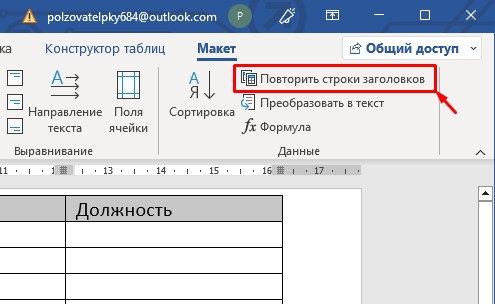
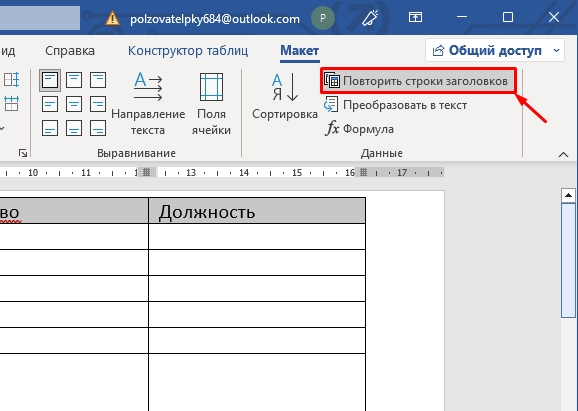
- Теперь в разделе «Данные» просто нажмите «Повторить строки заголовков».
- Если у вас пока отображается только одна страничка, шапку вы не увидите. Нам нужно добавить новую строку в самом конце первого листа. Устанавливаем в конец текстовый курсор и жмем:
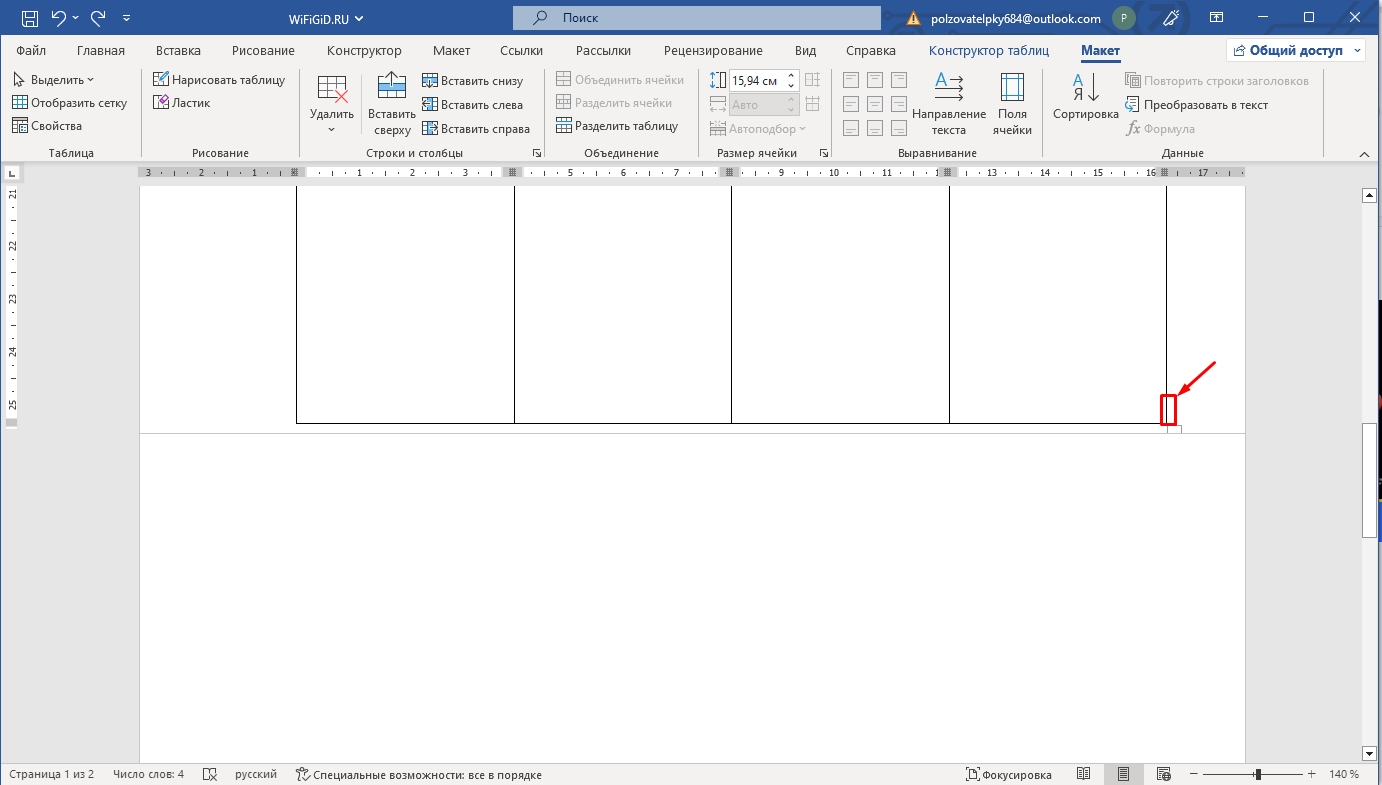
- Если вы все сделали верно, на новой страничке добавится строка вместе с шапкой.
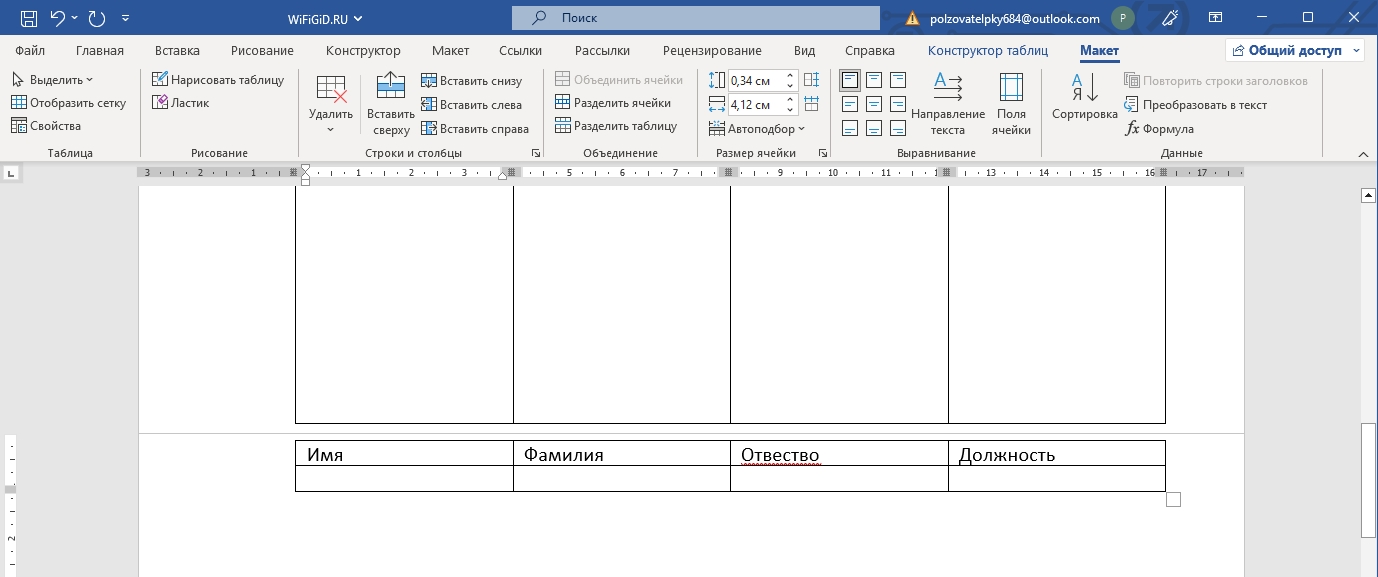
Можете не переживать, данная шапка будет отображаться и при печати. Если вы работаете с серьезными документами, вам обязательно понадобится добавить на каждую страницу номер.
Как убрать шапку в начале страницы
Добавлять заголовок таблицы на каждой странице в Word мы научились, но что, если нам нужно наоборот, убрать саму шапку. Все делается в точности, как и в предыдущей главе. Но давайте на всякий случай я покажу вам, как это делается. Пролистайте до самой первой страницы, где находится основной (родительский) заголовок таблицы. Выделяем шапку, переходим в «Макет» – «Данные» – жмем по кнопке «Повторить строки заголовков», чтобы отключить эту функцию.
Теперь листаем до второй странички и проверяем – как видите, у нас все получилось, и шапка полностью удалилась. Как вы можете понять, эту функцию можно в любой момент включать и выключать. Самое главное не забываем выделить заголовки.
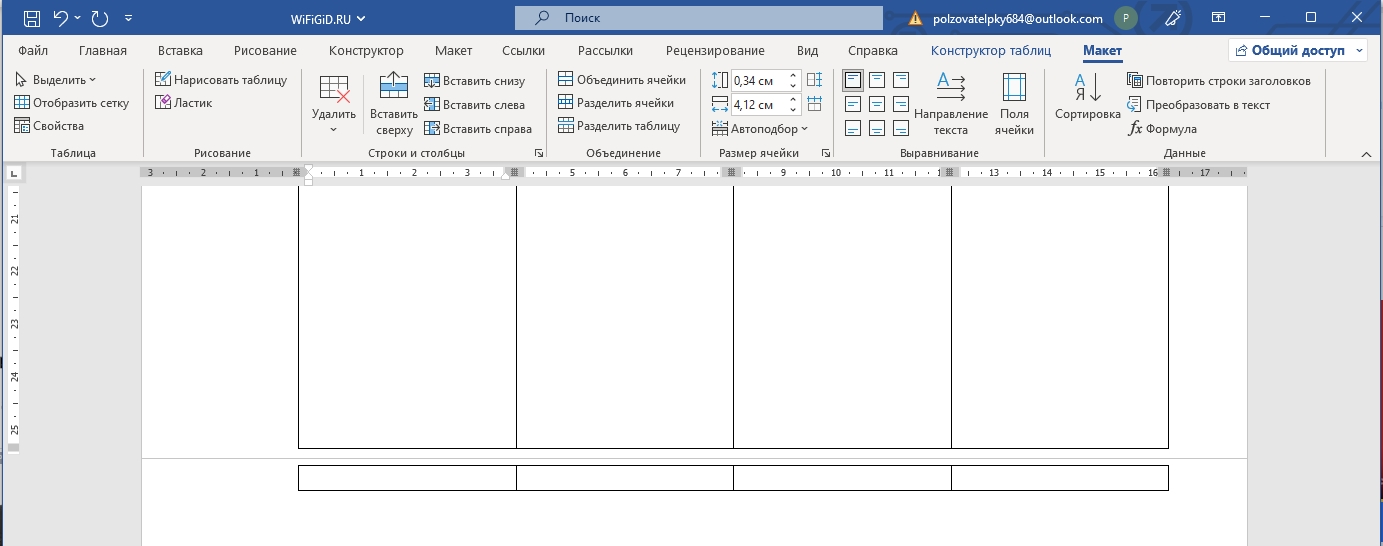
Как я и обещал в самом начале, урок будет коротким. Вроде бы ничего не забыл и рассказал все. Если же я что-то упустил, у вас остались вопросы, возникли трудности – срочно пишите в комментариях. Кто-то из преподавателей портала WiFiGiD.RU вам обязательно поможет. Всем добра!



