
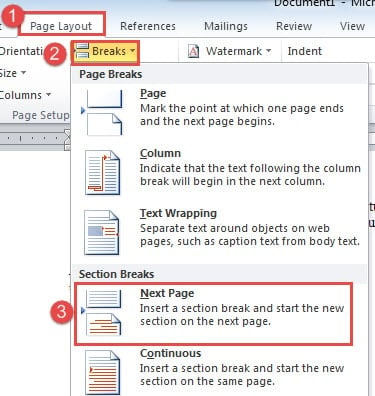
Способ 1: используйте команду Word
Сначала, если весь документ представляет собой один раздел, выполните следующие действия:
- Поместите указатель вставки в конец документа, но перед концевыми сносками. Или вы можете нажать «Ctrl + End».
- Затем перейдите на вкладку «Разметка страницы».
- Далее нажмите «Перерывы».
- И выберите «Следующая страница». Все концевые сноски перейдут на новую страницу.
![]()
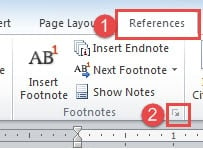
- Теперь нажмите «Ссылки», а затем кнопку «Расширить», чтобы открыть диалоговое окно «Сноска и концевая сноска».
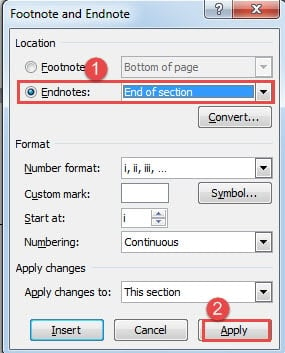
- В поле выберите «Концевые сноски».
- Затем выберите «Конец раздела».
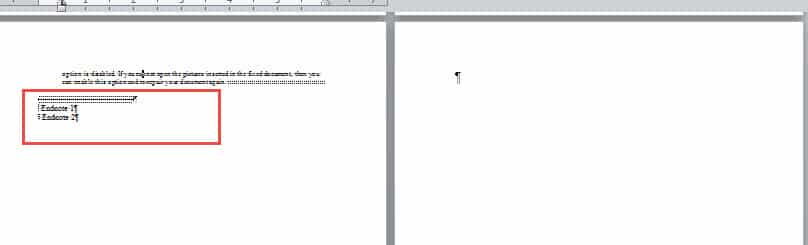
- Наконец, нажмите «Применить». Все концевые сноски должны возвращаться в конец раздела и оставлять новую страницу пустой там, где она теперь не зависит от области концевой сноски.
Теперь другая ситуация, что документ может содержать более 1 раздела, тогда и действий для выполнения больше.
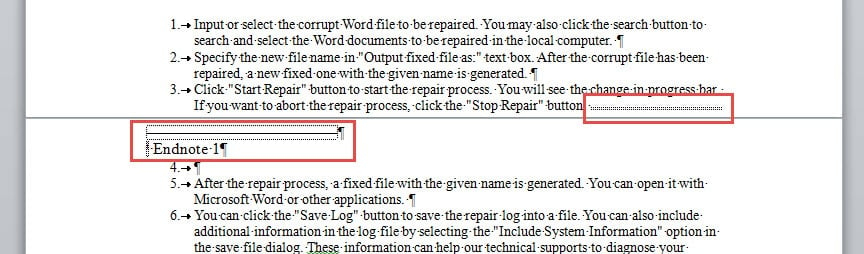
- Во-первых, завершите все вышеперечисленные шаги.
- Вы заметите, что концевые сноски идут в конец своего собственного раздела, а не в конец последнего раздела.
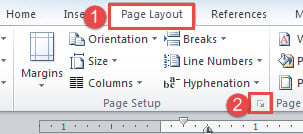
Итак, нажмите «Макет страницы» и кнопку «Расширить», чтобы открыть диалоговое окно «Параметры страницы».
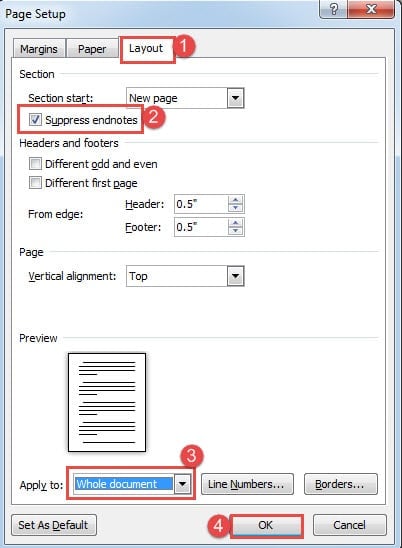
- Затем нажмите вкладку «Макет».
- Установите флажок «Подавлять концевые сноски» и выберите «Весь документ» для «Применить к».
- Далее нажмите «ОК». Теперь концевые сноски переходят к заголовку этой новой страницы.
- Поместите указатель вставки в последний раздел.
- Повторите шаг 2 и 3.
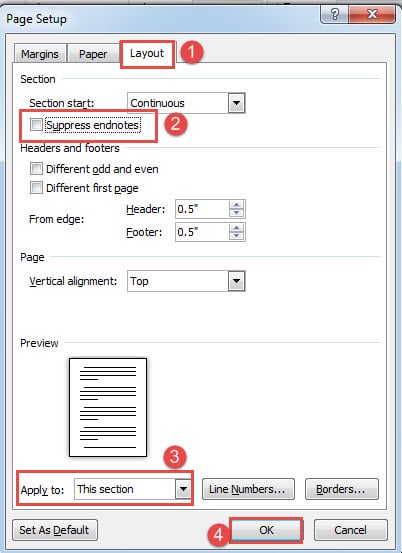
- На этот раз снимите флажок «Подавлять концевые сноски».
- И выберите «Этот раздел» для «Применить к».
- Далее нажмите «ОК». Теперь концевые сноски должны вернуться к концу последнего раздела.
Способ 2: запустить макрос Word
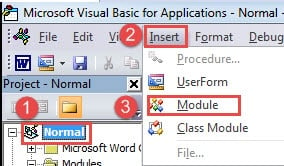
- Нажмите «Alt + F11», чтобы запустить редактор VBA.
- Затем нажмите «Обычный», а затем «Вставить».
- И выберите «Модуль», чтобы создать новый.
- Дважды щелкните модуль, чтобы открыть область редактирования с правой стороны.
- Теперь, если у вас есть документ только с одним разделом, скопируйте следующий макрос:
re>Sub InsertNewPageForOneSectionDoc() Selection.EndKey Unit:=wdStory Selection.InsertBreak Type:=wdSectionBreakNextPage With Selection.EndnoteOptions .Location = wdEndOfSection .NumberingRule = wdRestartContinuous .StartingNumber = 1 .NumberStyle = wdNoteNumberStyleLowercaseRoman End with End Sub
И если у вас есть документ с несколькими разделами, вам нужен этот макрос:
re>Sub InsertNewPageForDocWithSections() Selection.EndKey Unit:=wdStory Selection.InsertBreak Type:=wdSectionBreakNextPage With Selection.EndnoteOptions .Location = wdEndOfSection .NumberingRule = wdRestartContinuous .StartingNumber = 1 .NumberStyle = wdNoteNumberStyleLowercaseRoman Конец с ActiveDocument.PageSetup .SuppressEndnotes = True Конец с Selection.MoveUp Unit:=wdLine, Count:=2 With Selection.PageSetup .SuppressEndnotes = False Конец с End Sub
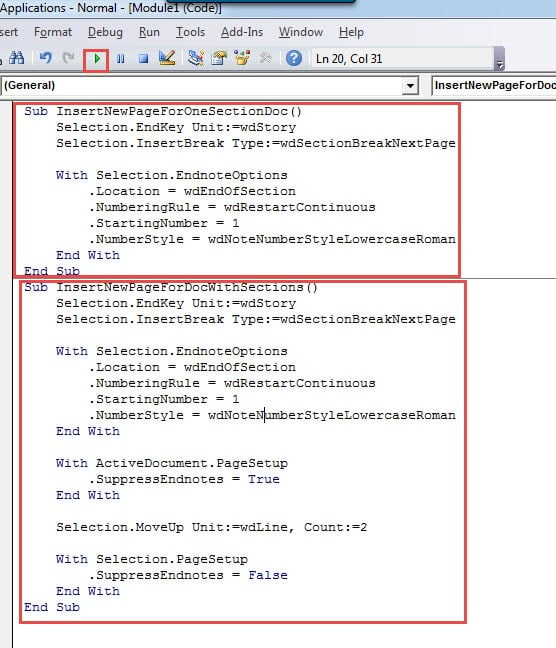
- Наконец, нажмите «Выполнить».
Борьба с поврежденными файлами Word
Иногда вы никогда не знаете, что именно пойдет не так, и вдруг ваши файлы Word будут повреждены. Такой случай происходит постоянно. Однако, оставшись с поврежденный документ, ихost важно, чтобы получить профессиональный ремонтный инструмент, чтобы исправить это. В противном случае, что сделано, то сделано, и вы можете потерять свой файл навсегда.
Правильное оформление ссылок в рефератах: ключевые правила

В процессе создания реферата важно использовать проверенные информационные источники, которые подтверждают достоверность данных и актуальность обсуждаемой темы. При дословном заимствовании текста из выбранной литературы по теме исследования необходимо правильно оформлять ссылки. Это обязательное требование, несоблюдение которого может привести к снижению уникальности работы.
Разновидности ссылок
Библиографические ссылки подтверждают достоверность данных, упомянутых автором в реферате, таких как методологии, цитаты, термины и другая информация по теме работы. Чтобы правильно оформить библиографические ссылки в тексте, необходимо составить список литературы, включающий все использованные источники, и в тексте работы указать ссылки на них в соответствующих местах.
Библиографические ссылки могут различаться по типам, что зависит от правил оформления и методических рекомендаций учебного заведения. Например, полная ссылка содержит исчерпывающую информацию о цитируемом источнике, включая все детали, тогда как сокращенная ссылка включает только основные данные для быстрого поиска источника. В зависимости от их расположения в тексте реферата, библиографические ссылки могут быть постраничными, внутритекстовыми, подстрочными и затекстовыми.
Как оформлять постраничные ссылки: пример для Word
Что такое постраничные ссылки в реферате
Постраничные ссылки предполагают размещение библиографической информации о цитируемом источнике на той же странице, что и цитируемый фрагмент. В конце цитаты указывается порядковый номер ссылки, относящийся к текущей странице или следующий в общей нумерации ссылок.
Основные правила оформления
- Размещение : Библиографические данные размещаются на той же странице, что и цитата.
- Нумерация : В конце цитаты указывается номер ссылки. Нумерация может быть сквозной или начинаться заново на каждой странице.
- Форматирование : Для экономии места рекомендуется использовать шрифт меньшего размера по сравнению с основным текстом реферата.
Пример постраничной ссылки в реферате
В тексте: В.И. Тарасова в своей работе «Политическая история Латинской Америки»¹ утверждает.
В ссылке: ¹Тарасова В.И. Политическая история Латинской Америки: учебник для вузов. – М.: Проспект, 2006. – С. 34.
Как добавить постраничную ссылку в Word
- Откройте документ в Word.
- Перейдите на вкладку "Ссылки" .
- Выберите "Вставить сноску" .
- В разделе "Сноски" измените нумерацию с «Продолжить» на «На каждой странице». Это обеспечит повторную нумерацию ссылок на каждой странице.


Что такое внутритекстовые ссылки
Внутритекстовые ссылки — это один из наиболее часто используемых видов ссылок в рефератах. Они располагаются непосредственно после упоминания источника в тексте. Внутритекстовые ссылки могут находиться как в конце предложения, так и в его середине, в зависимости от контекста.
Основные правила оформления
- Формат ссылки : Ссылка на источник приводится в квадратных скобках.
- Порядковый номер : Указывается порядковый номер источника, соответствующий его позиции в библиографическом списке реферата.
- Номер страницы : Включает номер страницы цитируемого источника, откуда была взята информация.
Пример внутритекстовой ссылки в реферате
Текст: Внутритекстовая ссылка может значительно упростить процесс проверки и повышения уникальности реферата (Мельников В.П., Клейменов С.А., Петраков А.М. Информационная безопасность и защита информации: учеб. пособие. М., 2006).
Что такое подстрочные ссылки
Подстрочные ссылки, также известные как сноски, используются при работе с разнообразными литературными источниками, такими как веб-сайты, книги, журналы и монографии. Эти ссылки размещаются под горизонтальной чертой в нижней части страницы, где приводятся соответствующие заимствования.
Основные правила оформления
- Размещение : Ссылки располагаются под горизонтальной чертой внизу страницы.
- Обозначение : Перед цитируемым текстом указывается соответствующая пометка (например, точки, цифры или звездочки).
- Нумерация : Подстрочные ссылки нумеруются последовательно в рамках главы, раздела, параграфа или всего текста реферата.
- Форматирование : Год публикации указывается после информации об источнике, а не сразу после имени автора.
Пример подстрочной ссылки в реферате
В тексте: . как утверждает В.И. Тарасова в своей работе по политической истории Латинской Америки.¹
В сноске: ¹Тарасова В.И. Политическая история Латинской Америки: учебник для вузов. – М.: Проспект, 2006. – С. 34.
Как добавить подстрочную ссылку в Word
- Откройте документ в Word.
- Перейдите на вкладку "Ссылки" .
- Выберите "Вставить сноску" .
- Word автоматически добавит сноску в нижней части страницы и предложит ввести текст ссылки.

Что такое концевые (затекстовые) ссылки
Концевые ссылки, также известные как затекстовые, предоставляют информацию об источнике цитирования и отсылают к списку литературы, но размещаются в самом конце реферата.
Основные правила оформления
- Нумерация : Обязательное указание порядкового номера библиографической записи.
- Формат : Текст затекстовой ссылки заключается в квадратные скобки.
- Расположение : Ссылка оформляется в виде выноски в верхнюю часть линии шрифта и располагается на одной строчке вместе с текстом, требующим пояснения.
- : Содержимое затекстовой ссылки отсылает читателя к дополнительному списку литературы, а не к основному. Это правило действует, если методические рекомендации учебного заведения не требуют иного.
Пример затекстовой ссылки в реферате
Текст: «Редкость – это отношение между наличием и желательностью, или между спросом и предложением» [4; 122].
Как оформлять концевые ссылки
- Размещение : Ссылки должны быть размещены в конце реферата, после основного текста.
- Форматирование : Используйте квадратные скобки для указания ссылки, включающей номер источника и страницу.
- Дополнительный список : Убедитесь, что ссылки отсылают к дополнительному списку литературы, если это предусмотрено методическими рекомендациями.
Следуя этим правилам, вы сможете корректно оформлять концевые ссылки в своем реферате, обеспечивая его академическую точность и соответствие стандартам.
Что такое ссылки без цитирования?
При написании рефератов иногда допускается не приводить дословные цитаты из источников, а пересказывать информацию своими словами. В таких случаях автор просто указывает данные источника в конце текста, откуда была заимствована информация.
Требования ГОСТ к оформлению ссылок в реферате
Ссылки в рефератах должны соответствовать требованиям ГОСТ Р 7.0.5-2008 «Библиографическая ссылка. Общие требования и правила составления».
- Внутритекстовые ссылки : Указываются в квадратных скобках и содержат номер источника из библиографического списка и номер страницы, разделенные запятой.
- Подстрочные ссылки : Нумеруются сквозной нумерацией в рамках всего реферата или одной его части (главы, раздела и т.д.). Размещаются внизу страницы в виде сноски, перед текстом которой указывается знак сноски (звездочка, буква или цифра).
- Концевые (затекстовые) ссылки : Оформляются в квадратных скобках в конце текста реферата, согласно общему формату документа.
Как правильно вставлять ссылки в реферат
Методы вставки ссылок в реферат зависят от методических указаний вашего учебного заведения. Ссылки могут быть оформлены как постраничные, размещенные внизу страницы, или как концевые, расположенные в самом конце работы.
Правила оформления интернет-ссылок в реферате
Интернет-ссылки в реферате могут ссылаться на электронные документы, библиографические базы данных, официальные порталы, веб-страницы, научные публикации и другие электронные ресурсы. Оформление таких ссылок должно соответствовать ГОСТ 7.83-2001 «Межгосударственный стандарт СИБИД. Электронные издания. Основные виды и выходные сведения»:
- Указание электронного адреса : Используйте примечание о режиме доступа (аббревиатура URL) для обозначения электронного адреса ресурса.
- Типы ссылок : Для электронных ресурсов с библиографическими сведениями используйте внутритекстовые, подстрочные или концевые ссылки, в зависимости от темы реферата.
- Форматирование : Электронный адрес веб-ресурса указывается в круглых скобках, после чего добавляется дата посещения сайта в формате ДД.ММ.ГГ.
- Дата обновления : Если интернет-источник содержит информацию о дате последнего обновления, укажите это в ссылке вместе с примечанием «Дата обновления» или «Дата просмотра».
- Программное обеспечение : Если для доступа к документу требуется специальное программное обеспечение, укажите это дополнительно в тексте ссылки.
Правильное оформление ссылок в реферате в Word
- Перейдите на вкладку «Ссылки» в верхнем меню.
- Установите курсор сразу после цитаты, которую хотите сослаться, и выберите «Вставить сноску» .
- Введите необходимое описание в автоматически созданном поле. По умолчанию текст вводится шрифтом 10 кеглем выбранного типа.
- Используйте дополнительные функции для настройки сквозной или раздельной нумерации ссылок в зависимости от требований методических рекомендаций вашего учебного заведения.



