
Как начать писать текст после таблицы в Ворде
Правильное форматирование текста в программе Microsoft Word является ключевым элементом для создания профессиональных и привлекательных документов. В данной статье мы рассмотрим, как начать писать текст после таблицы, фигур и настроить обтекание текста в Ворде, чтобы улучшить внешний вид и читабельность ваших документов.
Преобразование таблицы в текст в Ворде
Прежде чем начать писать текст после таблицы, иногда необходимо преобразовать таблицу в текст. Вот пошаговый гайд:
- Выделите строки или всю таблицу, которую хотите преобразовать в текст.
- Перейдите на вкладку «Макет» и в разделе «Данные» выберите «Преобразовать в текст».
- В открывшемся окне «Таблицу в текст» выберите знак разделения, который будет использоваться вместо границ столбцов. Это может быть знак табуляции, точка с запятой, запятая или другой разделитель.
- Нажмите кнопку «ОК», и таблица будет преобразована в текст.
Как начать новую строку после таблицы в Ворде
Если вам нужно начать новую строку после таблицы, выполните следующие действия:
- Щелкните место, где нужно разорвать строку.
- Нажмите клавиши SHIFT+RETURN. В Word будет вставлен разрыв строки.
Как писать с начала строки в Ворде
Чтобы начать другую строку в абзаце, который продолжает формат, используйте комбинацию клавиш SHIFT+ВВОД. Это позволит сохранить отступ и форматирование предыдущего абзаца.
Как написать текст после фигур в Ворде и настроить обтекание текста
Для написания текста после фигур и настройки обтекания текста вокруг рисунка или объекта-рисунка выполните следующие действия:
- Выделите рисунок или объект.
- Нажмите «Формат рисунка» или «Формат фигуры» и выберите «Упорядочить» > «Обтекание текстом». Если окно Word достаточно широкое, пункт «Обтекание текстом» будет отображаться прямо на вкладке «Формат рисунка».
Выводы: правильное форматирование текста в Ворде
Правильное форматирование текста в Microsoft Word является ключевым элементом для создания профессиональных и привлекательных документов. В данной статье мы рассмотрели, как начать писать текст после таблицы, фигур и настроить обтекание текста в Ворде, чтобы улучшить внешний вид и читабельность ваших документов.
Полезные советы
- Используйте комбинацию клавиш SHIFT+ВВОД для начала новой строки в абзаце, сохраняя при этом форматирование.
- Преобразуйте таблицу в текст, если необходимо начать писать текст после таблицы.
- Настройте обтекание текста вокруг рисунков и фигур для улучшения внешнего вида документа.
FAQ
- Как преобразовать таблицу в текст в Ворде?
Выделите таблицу, перейдите на вкладку «Макет» > «Данные» > «Преобразовать в текст», выберите разделитель и нажмите «ОК».
Щелкните место, где нужно разорвать строку, и нажмите клавиши SHIFT+RETURN.
Используйте комбинацию клавиш SHIFT+ВВОД для начала новой строки в абзаце.
- Как настроить обтекание текста вокруг фигур в Ворде?
Выделите фигуру, нажмите «Формат фигуры» > «Упорядочить» > «Обтекание текстом».
- Как развести сливки вместо молока
- Можно ли давать глистогонное собаке во время течки
- Как развести сухие сливки чтобы получить молоко
- Как найти углы треугольника если известен только один
- Как называют копейки в Европе
- Можно ли сломать Спавнер киркой на шелковое касание
Чтобы начать писать текст после таблицы в программе Word, необходимо сначала преобразовать таблицу в текст. Для этого выполните следующие действия: 1. Выделите строки или всю таблицу, которую хотите преобразовать в текст. 2. Перейдите на вкладку «Макет» и в разделе «Данные» выберите «Преобразовать в текст».
3. В открывшемся окне «Таблицу в текст» выберите разделитель, который будет использоваться вместо границ столбцов. 4. Нажмите кнопку «ОК». После выполнения этих шагов таблица будет преобразована в текст, и вы сможете начать писать новый текст после нее.
Добавление текста в фигуру в программе Microsoft Word
Мы довольно много писали о том, как в MS Word добавлять различные объекты, в том числе изображения и фигуры. Последние, к слову, можно смело использовать для простого рисования в программе, которая на деле ориентирована на работу с текстом. Об этом мы тоже писали, а в данной статье мы расскажем о том, как совместить текст и фигуру, точнее, как вставить текст в фигуру.
Предположим, что фигура, как и текст который в нее нужно вставить, у вас пока находятся на стадии идеи, поэтому и действовать будем соответственно, то есть, по порядку.
Вставка фигуры
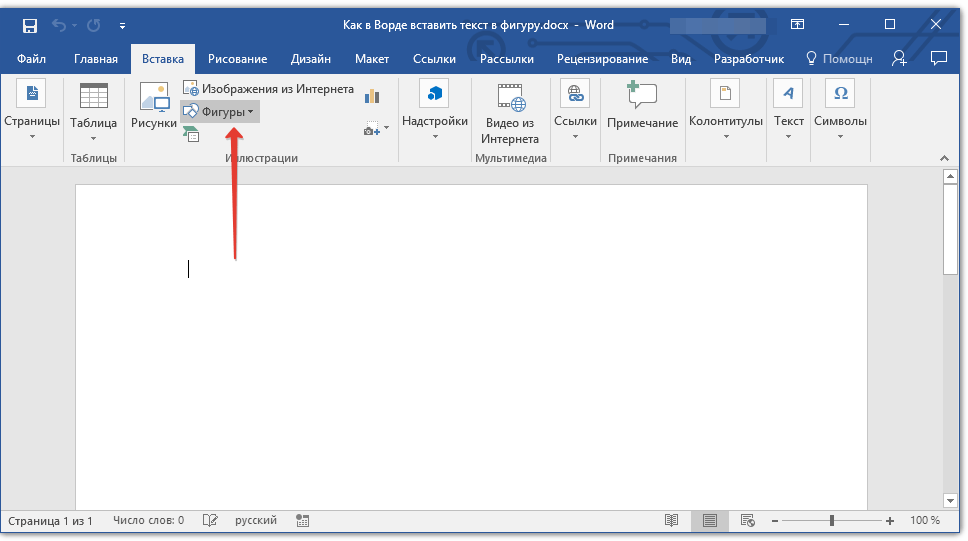
- Перейдите во вкладку «Вставка» и нажмите там кнопку «Фигуры», расположенную в группе «Иллюстрации».
![]()
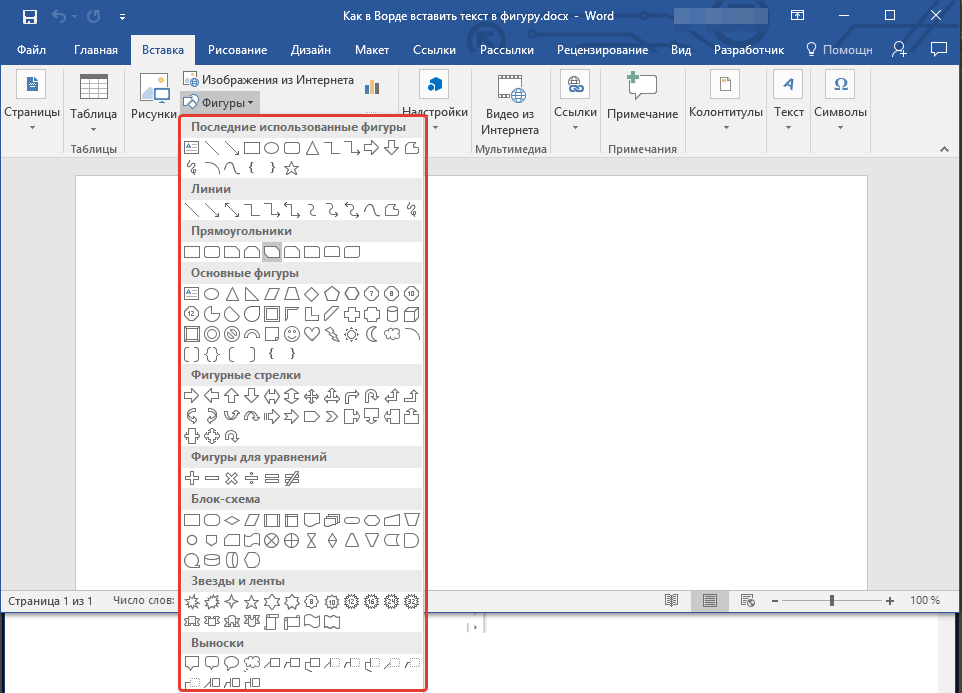
- Выберите подходящую фигуру и нарисуйте ее, используя мышку.
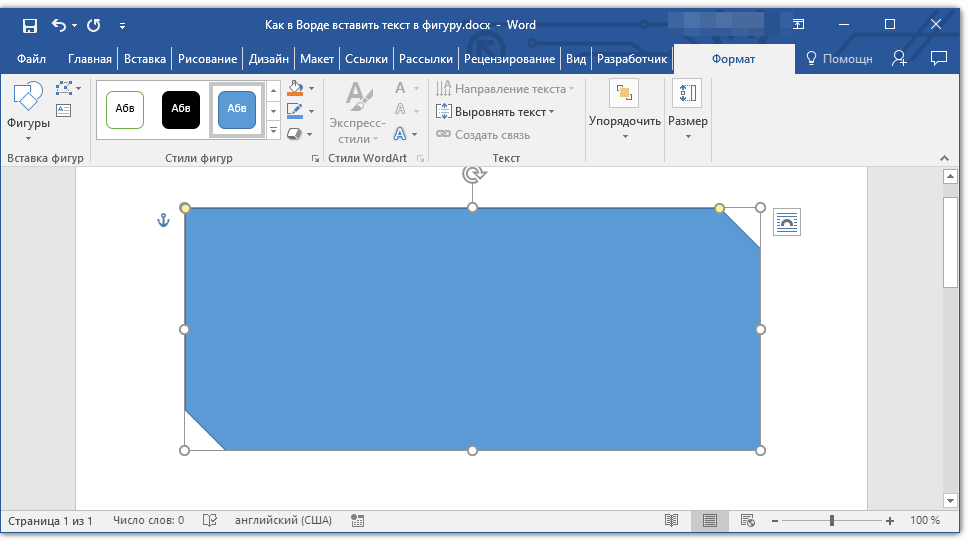
- При необходимости, измените размеры и внешний вид фигуры, воспользовавшись инструментами вкладки «Формат».
Урок: Как нарисовать стрелку в Ворде
Так как фигура готова, можно смело переходить к добавлению надписи.
Вставка надписи
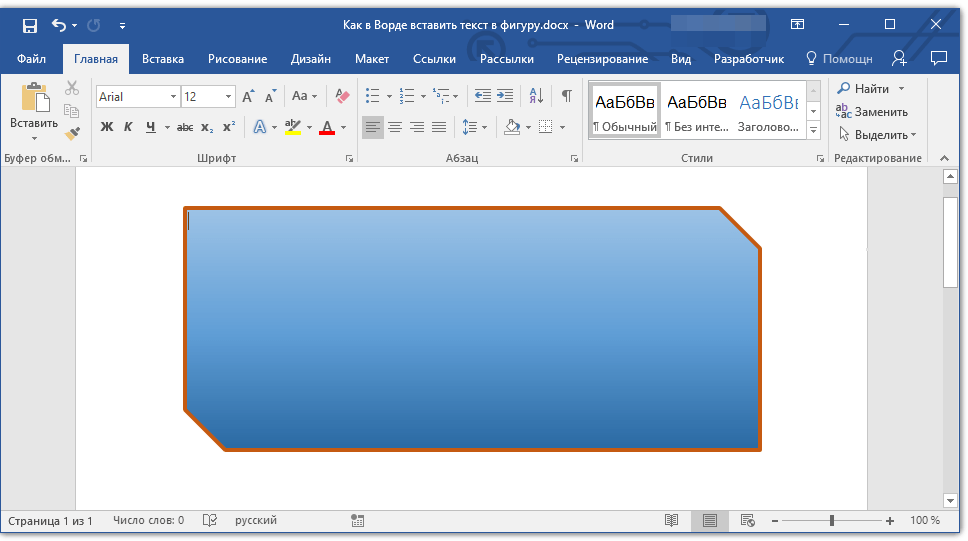
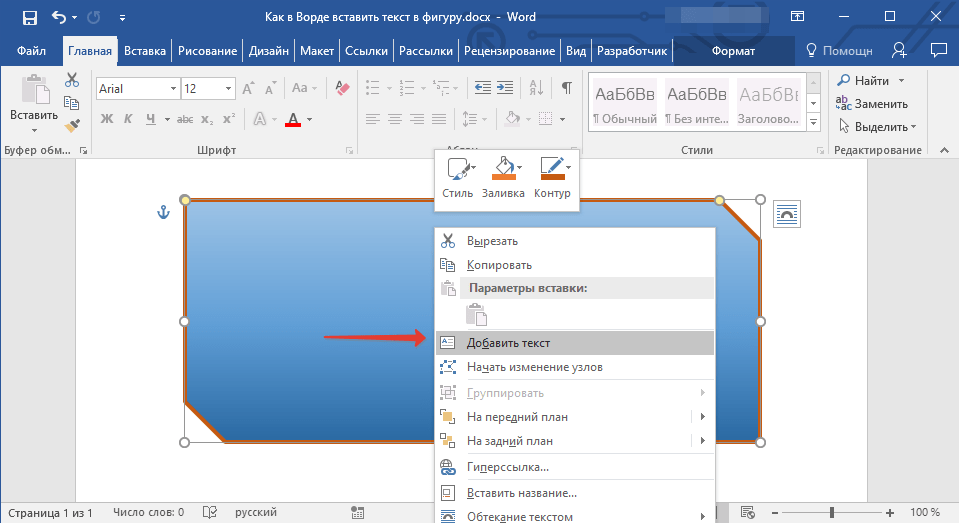
- Правой кнопкой мышки кликните по добавленной фигуре и выберите пункт «Добавить текст».
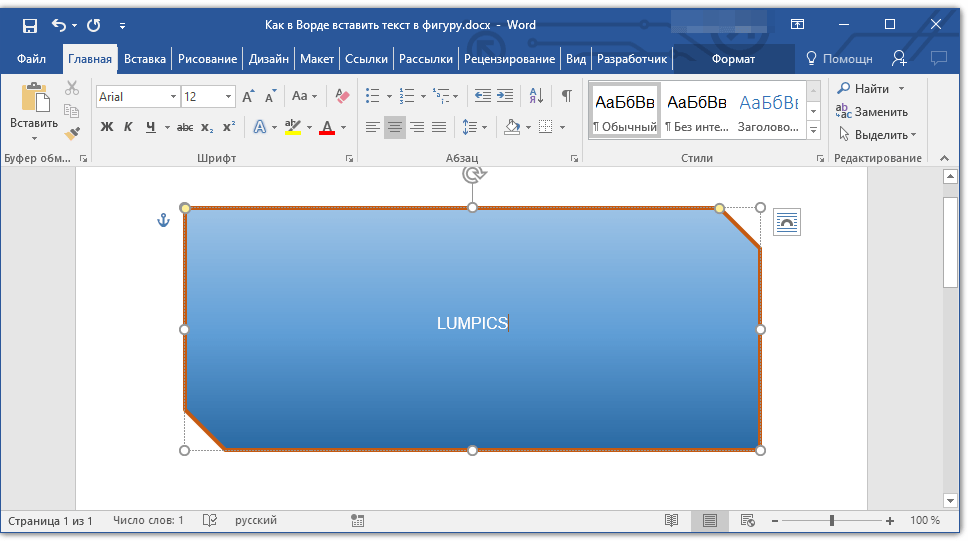
- Введите необходимую надпись.
- Используя инструменты для изменения шрифта и форматирования, придайте добавленному тексту желаемый стиль. При необходимости, вы всегда можете обратиться к нашим инструкциям.
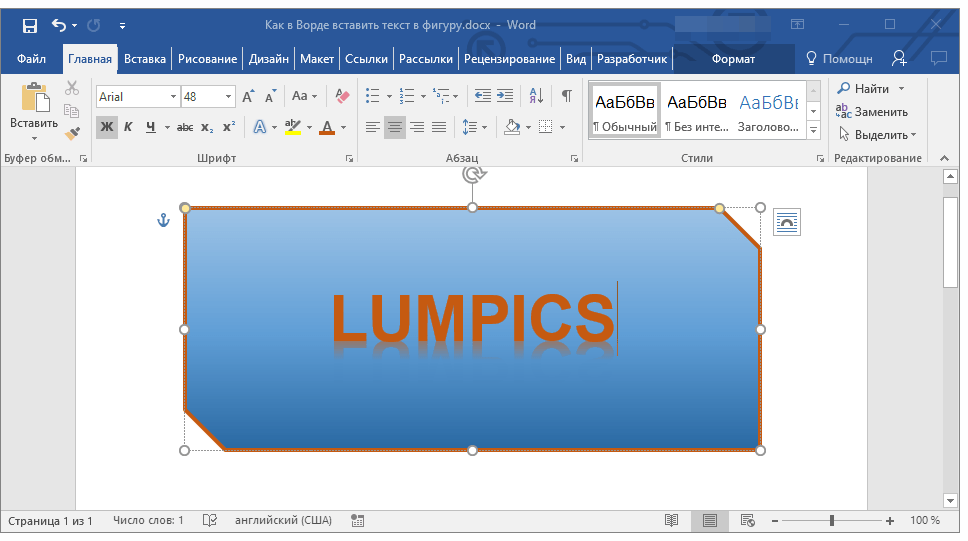 Уроки по работе в Ворд: Как изменить шрифтКак отформатировать текст
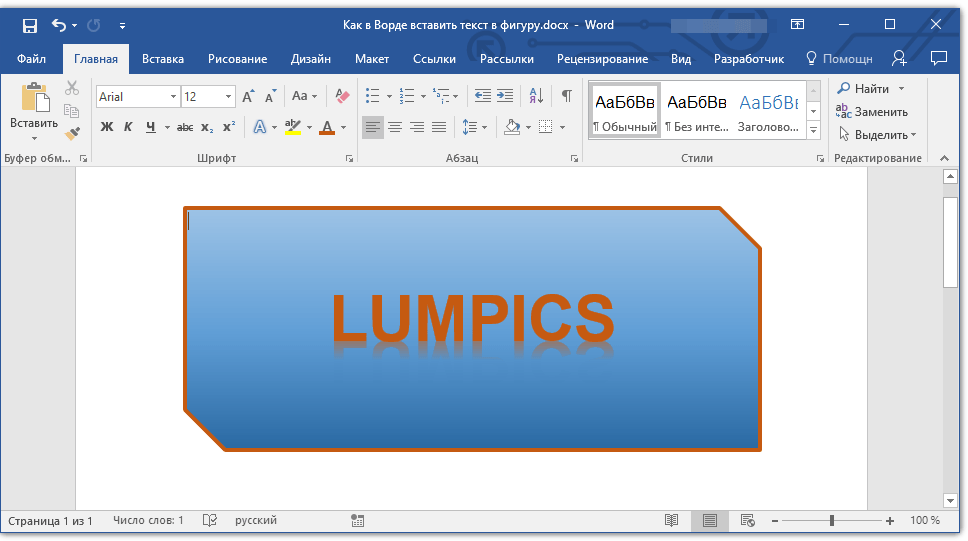 Изменение текста в фигуре осуществляется точно таким же образом, как и в любом другом месте документа.
 - Кликните в пустом месте документа или нажмите клавишу «ESC», чтобы выйти из режима редактирования.
Схожий метод используется и для того, чтобы сделать надпись по кругу. Более подробно об этом вы можете прочесть в нашей статье.
Как видите, в том, чтобы вставить текст в любую фигуру в MS Word нет ничего сложного. Продолжайте осваивать возможности этого офисного продукта, а мы будем вам в этом помогать.
Как писать на линии в Ворде
Если в документе Microsoft Word Вам нужно заполнить бланк, анкету или что-то подобное, то там, наверняка, нужно вписывать свои данные: имя, фамилию, отчество. Очень часто для всего этого оставляют пустое место, которое нужно заполнить. Или же может быть много пустых полей, в которых необходимо написать свое мнение или развернутый ответ.
Статью, как сделать строчки в Ворде, можно прочесть, перейдя по ссылке.

Если такие пустые строки были изначально добавлены правильно, тогда что-то напечатать на них будет не сложно. Но может быть и так, что во время набора она будет продлеваться, или вовсе остается неподчеркнутой. Что делать в таком случае?

Вот давайте в данной статье мы и разберемся, как сделать такую линию, чтобы была возможность писать над строкой в Ворде. Расскажу про различные варианты, а Вы сами выберите, какой из них подойдет Вам больше.
Пишем текст на строке
Начнем с самого простого – просто включим режим подчеркивания и напечатаем слова.
Для начала, удаляем пустую прямую, которая была сделана ранее. Затем на вкладке «Главная» нажмите на кнопку «Ч» , чтобы писать подчеркнутым. Поставьте курсор в нужном месте, в примере, после слова «Имя» , и нажмите несколько раз пробел, чтобы отделить друг от друга слова. Затем напечатайте то, что требуется, и продолжите подчеркивание, нажимая кнопку пробел.
Это самый простой способ, и сделать, таким образом, все что нужно, достаточно легко.

Как писать на строке в Ворде через TAB
Если заполнять в документе нужно много пустых полей, тогда создавать линию и продлевать ее, используя пробел, будет долго. Для этого можно воспользоваться кнопкой «Tab» .
Удаляем готовые линии и ставим курсив сразу после того слова, откуда она должна начинаться. На вкладке «Главная» нажмите на «Ч» , чтобы включить подчеркивание. Затем кликните по кнопке «Tab» (на клавиатуре она находится слева, на ней нарисованы две стрелки, указывающие в разные направления) столько раз, чтобы получилась нужная длина.

Напечатайте все необходимое. Обратите внимание, она немного может сместиться. Чтобы это исправить, поставьте курсив в конец набранного текста, и нажмите «Delete» необходимое количество раз.

Строчка выйдет нормальной длины с написанными на ней словами.

Печать над линией таблицы
Чтобы создать строки, можно воспользоваться и вставкой таблицы в документ. Этот способ не самый простой, но с его помощью подчеркивание можно сделать в любом месте документа, и при заполнении, ничего смещаться не будет.
Посчитайте, какого размера таблицу нужно сделать. У меня будет 4 столбца и две строки. Перейдите на вкладку «Вставка» , нажмите на кнопку «Таблица» и выделите необходимое количество плиток.
Подробнее прочесть, как сделать таблицу в Ворде, можно в статье, перейдя по ссылке.

Дальше введите названия для полей в соответствующие ячейки. Затем переместите вертикальные границы ближе к названиям.

Чтобы убрать ненужные границы в таблице и оставить только те, которые нужно заполнить, ставьте по очереди курсив сначала в ячейки с названиями. Дальше перейдите на вкладку «Работа с таблицами» – «Конструктор» , нажмите на небольшую стрелочку на кнопке «Границы» и выберите в выпадающем списке «Нет границ» .
Таким образом, я убрала границы для ячеек, в которые введены названия строк: «Имя» , «Фамилия» , «Дата» .

Теперь уберите все остальные, которые не нужны. Ставьте курсив в определенную ячейку и на вкладке «Работа с таблицами» – «Конструктор» в выпадающем списке «Границы» отключайте те, которые не нужны.
Подробно о том, как убрать границы в Ворде, написано в соответствующей статье.

Я удалила правую границу в таблице, и нижнюю в крайней правой ячейке.

В результате остались видимыми только те линии, которые будут заполняться. Вводите текст поверх них и будьте уверенны, они останутся на месте.
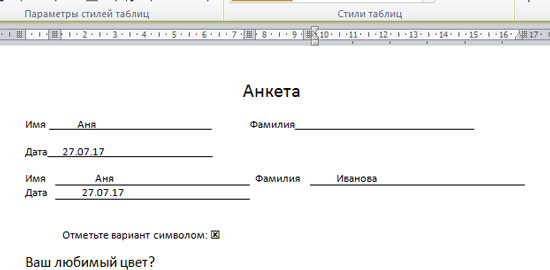
Как написать над нарисованной линией
Есть еще один способ, как можно написать в Ворде над прямой – это просто начертить линию в на листе.
Для этого удалите те строки в документе, где нужно написать текст. Потом напечатайте то, что должно быть. Чтобы добавить отступы между словами, лучше использовать кнопку «Tab» , но можете воспользоваться и пробелом.
Затем перейдите на вкладку «Вставка» и нажмите на кнопку «Фигуры» .

Из выпадающего списка выберите «Линия» .

Курсор примет вид плюсика. Нарисуйте прямую под напечатанным текстом. Чтобы она получилась ровная, нажмите и удерживайте, во время рисования, клавишу «Shift» .
Если ее цвет не черный, а какой-нибудь другой, тогда перейдите на вкладку «Средства рисования» – «Формат» и выберите нужный или в списке готовых стилей, или кликнув по кнопке «Контур фигуры» .
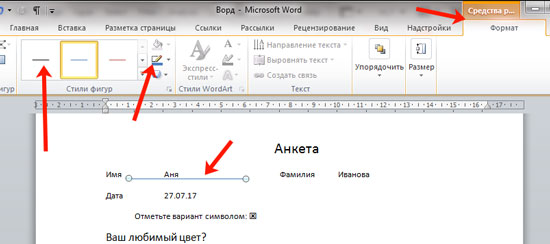
Вот такие линии можно нарисовать, используя соответствующую фигуру в Ворде.

Как видите, существует несколько способов, чтобы в Ворде правильно заполнить подчеркнутые строки. Надеюсь, хоть один из описанных Вам поможет.



