
Когда вы работаете над редактированием тезиса в Word, вам может понадобиться пронумеровать несколько заголовков. Возможно, вы будете делать это вручную по одному, что может быть неудобно. В данной статье я предлагаю вам быстрый и легкий метод автоматической нумерации множества заголовков.
 |
Рекомендуемые инструменты повышения производительности для Word
Kutools для Word: Интеграция искусственного интеллекта, более 100 продвинутых функций позволяют сократить время обработки документов на 50%. Бесплатно скачать
Office Tab: добавляет вкладки, как в браузере, в Word (а В других приложениях Office), что облегчает работу с несколькими документами. Бесплатно скачать
Перед тем, как пронумеровать несколько заголовков, вы должны знать, сколько стилей заголовков существует в вашем документе, и убедиться, что существует связь между уровнями ссылок и стилями.
Вкладка Office: предоставляет интерфейсы с вкладками в Word, Excel, PowerPoint.
Улучшите свой рабочий процесс прямо сейчас. Узнайте больше о вкладке «Офис» Бесплатная загрузка
Шаг 1. Запустите приложение Панель навигации.
- Нажмите Главная >Найти в Редактирование группа; Нажмите Посмотреть вкладка,
- и проверьте Навигация вариант панели в Показать группа;
- Press Ctrl + F кнопку на клавиатуре.

Теперь о нумерации нескольких заголовков.
Шаг 3. Установите курсор в свободной области документа и перейдите в раздел Главная > МНумерация, кликнув по стрелке раскрывающегося меню, затем выберите тот вариант нумерации, который вам необходим; в данном примере я выбрал числовую нумерацию, смотрите скриншот:

Шаг 4. Затем уберите список номеров, который вы добавили на шаге 2. После того как вы вставите и удалите список номеров, вы сможете заметить, что многоуровневый список изменился при открытии диалогового окна для определения нового многоуровневого списка. Ознакомьтесь со скриншотами:
 |
 |
Шаг 5. Далее выберите Главная > многоуровневый список > Задать новый многоуровневый список, чтобы открыть диалоговое окно Задать новый многоуровневый список. В этом окне нажмите кнопку Ещё для раскрытия дополнительных параметров, смотрите скриншот:

Шаг 6. В Определить новый многоуровневый список диалог:
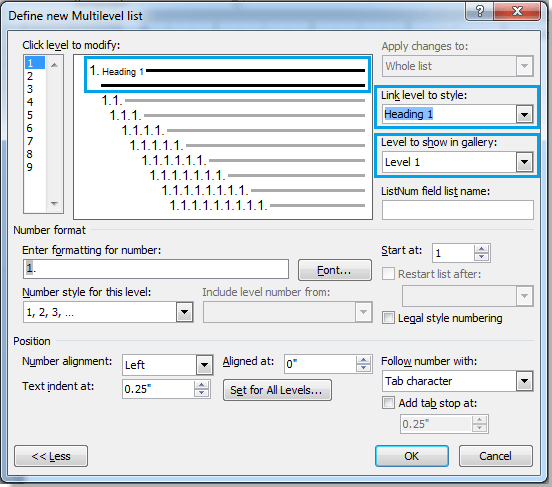
Шаг 7. Для заголовка 2 в Определить новый многоуровневый список диалог:

Шаг 8. Если в вашем документе есть заголовок 3, вам необходимо:
Наконец нажмите OK. Вы можете получить результат ниже:
|
Вопрос по заголовкам и нумерации
Когда я к строке 2.1 применяю стиль, основанный на "заголовок 2", меняется нумерация с 2.1 на 1.2. То есть он как бы продолжает нумерацию прошлого заголовка 2 уровня (1.1.).
Как мне это исправить? Что нужно настроить в стилях заголовков, чтобы нумерация была правильной древовидной?
задан 7 декабря 2015 года в 6:31
iRumba iRumba
5,958 3 3 золотых знака 23 23 серебряных знака 58 58 бронзовых знаков
1 ответ 1
При применении стандартных стилей заголовков пропадает нумерация, потому что она в них не задана.
В настройках стандартных стилей заголовков доступна нумерация. Но удобнее будет использовать многоуровневый список из встроенной библиотеки списков.
В меню "Главная" выберите "Абзац", затем перейдите к "Многоуровневый список", далее выберите "Библиотека списков" и выберите нужный стиль списка.

При добавлении новых заголовков (применении к тексту стандартных стилей заголовков) этот стиль списка будет применен к ним автоматически.



