
С точки зрения возможности расширения и управления, использование сносок или концевых сносок не представляется оптимальным решением для составления библиографии. Если не прибегать к специализированным программам, таким как Zotero, то данный способ оформления списка использованных источников в научной работе практически не отличается от создания библиографии с использованием перекрестных ссылок. Более того, формирование списка литературы с помощью сносок (или, точнее, концевых сносок) представляет собой лишь небольшую вариацию метода компонования библиографии через перекрестные ссылки. Эта вариация заключается в том, что сам список литературы располагается не в виде обычного нумерованного списка в конце документа, а в формате концевой сноски (или сноски), в то время как сами ссылки на источники по-прежнему создаются при помощи тех же перекрестных ссылок.
С другой стороны, каковы характеристики конечных сносок? Это аналогичный нумерованный список, однако оформленный иным образом.

Конечно, вы можете легко адаптировать тип номера под свои нужды, а также сделать ссылку на сноску в формате номера, помещенного в квадратные скобки. Тем не менее, такой способ оформления может показаться чрезмерно усложненным. Поскольку в тексте нельзя удалить обозначение сноски, оставив только ее разъяснение, вам придется только скрыть его, что увеличит количество работы. Если требуется оформить список в формате концовых сносок, а перекрестные ссылки разместить в квадратных скобках с обычной нумерацией, то лучше воспользоваться нумерованным списком, а линию нарисовать с помощью инструментов рисования.

Простые сноски от концевых отличаются только тем, что список источников располагается в конце каждой страницы (либо в конце текста данной страницы) (но не в колонтитулах). При этом, нумерация может быть сквозной для всего документа, раздела, либо постранично.
Использование сносок для создания списка литературы на практике
По мнению автора, целесообразнее использовать сноски в соответствии с их основным предназначением, чтобы объяснить текст. Список литературы следует оформлять лишь для небольших материалов. Управление (создание общей базы и её многократное использование для собственных работ) списком литературы потребует значительных затрат.
Поскольку процесс формирования списка литературы с применением сносок и конечных сносок идентичен, мы воспользуемся обычными сносками, а по завершении преобразуем их в конечные.
Основные настройки для сносок выставим следующие (Вызываются параметры с вкладки «Ссылки», группа «Сноски»):

Ссылки разместим внизу текста, а не внизу страницы, чтобы сделать рисунок более компактным, в то время как остальные параметры останутся стандартными. Ниже представлен результат вставки сносок в документ:

Обратите внимание: надпись на изображении не связана с литературу, указанной в качестве примера.
В случае, если требуется добавить новую ссылку на источник, который уже упомянут в сноске, следует использовать перекрестные ссылки.

Можно считать, что список литературы готов. Теперь преобразуем сноски в концевые сноски.

Результат представлен ниже.

Обратите внимание, что перекрестная ссылка на сноску не обновилась вместе с преобразованием, чтобы ее обновить необходимо выделить текст и нажать клавишу F9. Внешний вид концевых сносок (прежде всего вид номера) можно настроить по своему усмотрению в настройках сносок.
Автоматическая нумерация ссылок на список литературы в документе Word
Используемый в данной статье способ оформления автоматических ссылок на литературу предполагает указание ссылок в квадратных скобках типа [N], где N — номер источника в списке литературы в конце публикации. Такой способ нумерации принят в статьях для украинских научных журналов, студенческих курсовых и дипломных работах.
Для использования этого способа список литературы в конце публикации оформим с использованием автоматической нумерации. Gроще говоря, с помощью нумерованного списка, созданного штатными свойствами Word.
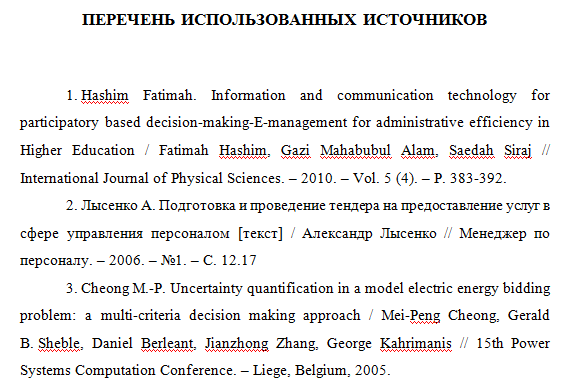
Ставим ссылку
Чтобы сделать автоматическую ссылку на источник в Word 2007 или более новом, выполняем следующее:
1) переводим курсор в любое место текста в первом пункте списка литературы (например, на название)
2) переходим на ленту «Вставка», далее выбираем «Закладка». Появилось окно добавления закладки, в котором необходимо ввести имя закладки и нажать кнопку «Добавить». Наименование закладки может быть любое, но не более 40 символов, не содержащее пробелов и других спецсимволов (кроме знака подчеркивания). Называть закладку удобнее всего по фамилии автора и паре ключевых слов из названия статьи, например «Hashim_IT_decision_making». Если вы уверены, что данного автора у вас только одна статья, то можно оставить только фамилию.


Доступно создание закладок для всех источников одновременно, после чего можно приступить к добавлению ссылок на них в текст.
3) В тексте, в месте, где нужно сослаться на вышеуказанную статью, вставляем квадратные скобки без пробела и ставим курсор между ними.

4) Теперь, чтобы поставить автоматическую ссылку, необходимо сделать перекрёстную ссылку на установленную закладку.
Для этого переходим на ленту «Вставка», нажимаем «Перекрестная ссылка». Появилось окно, в котором в списке «Тип ссылки» нужно выбрать «Закладка», а в списке «Вставить ссылку на» — выбрать «Номер абзаца». Выбираем имя созданной закладки и нажимаем «Вставить».


Внутри квадратных скобок появилась цифра 1, что соответствует порядковому номеру этой публикации в списке литературы.

Автоматически обновляем ссылки
Для того, чтобы ссылки в тексте автоматически обновились, нужно выполнить два действия:
1) Выделить весь текст, в котором следует перенумеровать ссылки. Будьте осторожны с выделением текста во всем документе (Ctrl+A). Word расценивает автоматическое оглавление как набор ссылок, поэтому если выделить его вместе с текстом, оглавление обновится тоже.
2) Нажать F9
После нажатия на F9 ссылки в тексте обновятся и приобретут значение, соответствующее нахождению источников в списке литературы.
Если вы удалили источники из списка, не поленитесь после обновления просмотреть весь документ еще раз. «Подвешенные» ссылки на несуществующий источник станут обозначены как «Ошибка, закладка не найдена». Не забудьте удалить их из основного текста.



