
Как изменить нумерацию страниц в ворде в колонтитуле в рамке
C некоторой периодичностью я получаю вопросы от пользователей, которые интересуются возможностью установки раздельных колонтитулов в своих документах. Типичный вопрос выглядит так:
Как можно создать колонтитулы в Word только для одной страницы, а не для всего документа?
Как скрыть колонтитулы в документе на определённых страницах?
Как начать нумеровать текст, например, с пятой страницы? Причем, сама нумерация не должна быть видна на 5, 6, 7 страницах, а дальше должна быть снова видна.
Правильный способ для решения этих задач — использовать разделы для нужных страниц с нумерацией (или без нумерации).
Допустим, вам нужно начать нумерацию страниц в документе с 3-й страницы. Делаем следующее:
Если вы работаете с редактором Word 2007, то порядок действий следующий:
Еще записи по вопросам использования Microsoft Word:
- вопросов и ответов по редактору Word (1 часть)
- полезных заметок о колонтитулах
- 3 способа очистки списка недавно открытых документов
- Microsoft Office: популярные команды на одной вкладке
- SQL для начинающих: изучите SQL онлайн за 9 часов
- Word 2007: добавляем свою вкладку и свои команды
- Word 2007: полотно, рисунки, линии
- Word 2007: смена формата сохранения файла
- Word 97 — решение проблемы с отображением символов на линейке
- Word 97. Слияние документов как один из способов упростить свою работу
- Абзац с цветным фоном
- Автозаполняемые колонтитулы
- Автоматизация текстового набора в Word
- Автоматическая запись макроса
- Автоматическая нумерация билетов
- Автоматическая расстановка переносов
- Автоматическое обновление полей при открытии документа
- Автоматическое сохранение всех открытых документов
- Автоматическое сохранение документа при его закрытии
- Автотекст с последовательной нумерацией
- Автоформат документов
- Белый текст на синем фоне в Word 2007
- Белый текст на синем фоне: ностальгия по DOS
- Буквица
- Быстрая смена ориентации страниц документа
Комментариев: 115
23.04.2009 в 15:32 | #1 Как применить колонтитулы для листа расположенного вертикально, к горизонтальному листу? 23.04.2009 в 15:49 | #2
По-моему, нужно установить параметр колонтитула «Как в предыдущем разделе» или «Связать с предыдущим». Точно не помню.
07.07.2009 в 05:31 | #3
Текст из трех страниц, нумерация страниц нужно чтобы начиналась со 2-го листа в верхнем правом углу, со страницы 2,3. Первая страница на первом листе нужно чтобы не показывалась. Пробовал по Вашим рекомендациям выполнить не получилось. Начинает нумерацию с первого листа.

07.07.2009 в 10:07 | #4
Алексей, в меню Вставка выбираете команду «Номера страниц». Открывается окно, в котором выбираете нужное вам положение нумерации, и СНИМАЕТЕ флажок с опции «Номер на первой странице». Все, нумерация будет идти со второй страницы и с номером 2, как вы хотели. В заметке описаны более сложные случаи нумерации.
27.07.2009 в 22:23 | #5
Проблема со вставкой номеров страниц, за исключением первой. В Word 2003 это решалось действительно сниманием флажка с опции. В Word 2007 такой возможности не нашел.
28.07.2009 в 07:08 | #6
Нужно установить особый колонтитул для первой страницы. Если не знаете как это сделать, то почитайте эту заметку
23.09.2009 в 14:17 | #7
Такая ситуация — нужны разные колонтитулы на четной и нечетной страницах и есть несколько глав с разными колонтитулами. Как изменить колонтитулы, если кнопка «как в предыдущем разделе» не активна?
23.09.2009 в 14:40 | #8
Yar, установите флажок на параметре «Различать колонтитулы четных и нечетных страниц». Что значит «не активна» кнопка? Она может быть либо в нажатом состоянии, либо в отжатом. А если неактивна, то это значит что предыдущего раздела просто нет.
17.10.2009 в 08:00 | #9
У меня обратная ситуация — есть документ (Word 2007) в котором имеется несколько разделов, страницы которых нумеруются как попало(первый раздел 1,2,3. второй 7,7,8. и т.д.). Причем особую сложность представляет горизонтальная страница с рисунком которая идет как отдельный раздел. Подскажите пожалуйста, как все сделать одним разделом, чтобы нумерация потом была сквозная. Заранее спасибо!
17.10.2009 в 09:52 | #10
Олег, чтобы дать конкретный совет, нужно видеть ваш документ. Неизвестно, где именно у вас расположена нумерация (в колонтитулах? в верхнем или нижнем?), да и есть ли разделы как таковые (судя по наличию альбомного листа в документе — как минимум два раздела есть). На всякий случай попробуйте применить вот этот макрос (на копии документа, а не на оригинале). Макрос очищает все колонтитулы во всех разделах документа, а затем вставляет в нижний колонтитул документа сквозную нумерацию (исключая первую страницу). Если номер на 1-й странице нужен, то закомментируйте (или удалите) строку
.Sections(1).Footers(wdHeaderFooterPrimary).PageNumbers.ShowFirstPageNumber = False
Sub secNumPages() Dim hf As HeaderFooter Dim sec As Section With ActiveDocument For Each sec In .Sections For Each hf In sec.Headers hf.Range.Delete Next hf For Each hf In sec.Footers hf.Range.Delete Next hf Next sec .Sections(2).Footers(wdHeaderFooterPrimary).PageNumbers.Add wdAlignPageNumberRight, FirstPage:=True .Sections(1).Footers(wdHeaderFooterPrimary).PageNumbers.ShowFirstPageNumber = False End With End Sub
17.10.2009 в 10:43 | #11
Антон, для начала спасибо за оперативность! Разделов в документе 4-е (2-й — горизонтальная страница с рисунком). Дело в том, что страницы-то удаляются без проблем любым вышеприведенным макросом, однако в дальнейшем при расстановке страниц нумерация сквозная в каждом разделе отдельно (т.е. каждый раздел начинается с 1,2,3. ). Вот и хотелось бы чтобы документ перед расстановкой страниц имел не 4-е разных раздела, а один! P.S. кстати, если все страницы вертикальные — особых проблем нет — можно и в ручную подтянуть раздел к разделу и их объеденить, а вот имея раздел с горизонтальной страницей приходится попариться.
17.10.2009 в 11:30 | #12
Олег, я специально не стал удалять разделы — мало ли что. Но если так нужно, то вот другой макрос, удаляющий разделы:
Sub delBreaks() Dim oSec As Section Dim myRange As Range Dim hf As HeaderFooter With ActiveDocument For Each oSec In .Sections Set myRange = oSec.Range myRange.Collapse wdCollapseEnd myRange.MoveEnd Unit:=wdCharacter, Count:=-1 myRange.Delete For Each hf In oSec.Headers hf.Range.Delete Next hf For Each hf In oSec.Footers hf.Range.Delete Next hf Next oSec .Sections(1).Footers(wdHeaderFooterPrimary).PageNumbers.Add wdAlignPageNumberRight, FirstPage:=True End With End Sub
17.10.2009 в 11:53 | #13

Олег, если у вас в документе есть страницы с разной ориентацией, то Вам не обойтись без использования разделов. Это раз. Во вторых, нумерация может быть либо сквозной по всему документу (то, что Вам нужно), или начинаться внутри раздела (то, что у Вас есть). Чтобы сделать сквозную нумерацию в пределах всего документа, Вам нужно на вкладке «Вставка», в группе «Колонтитулы» нажать на кнопку «Номер страницы»: В появившемся окне нужно поставить галочку «Продолжить». И это нужно сделать для каждого раздела. А можно воспользоваться макросом:
Sub СквознаяНумерация() Dim oSec As Section For Each oSec In ActiveDocument.Sections oSec.Headers(wdHeaderFooterPrimary).PageNumbers.RestartNumberingAtSection = False oSec.Footers(wdHeaderFooterPrimary).PageNumbers.RestartNumberingAtSection = False Next oSec End Sub
17.10.2009 в 12:41 | #14 Антон, Александр, спасибо Вам большое — Выручили! 03.11.2009 в 12:16 | #15
Огромнейшей спасибо Александр Витер. Я с этой проблемой просто запарился в 2003 ворде. Макрос сквозная нумерация просто чудо. Собираю документ из 300 других двухстраничных двухколоночных (без разделов не обойтись) при этом возникает конкретная проблема с нумерацией, по-скольку по-умолчанию она в каждом разделе своя и начинается с 11 (заколдованное чило).
Причем в некоторых разделах помогает продолжить нумерацию, а вдругих нет, только заново начинать нумерацию с предыдущей страницы +1, но этоже изврат согласитесь. Огромное спасибо проблема шла с 97 ворда. В 2007 как вижу что-то изменилось.
05.01.2010 в 12:12 | #16
А как сделать, если есть (word 2007) несколько разделов с альбомным и книжным положением, но колонтитулы должны быть «Книжные», т.е. альбомные страницы перед склейкой книги будут повернуты в книжное положение?
08.02.2010 в 11:51 | #17
Такая проблема: в документе 7 страниц, колонтитул нужен на всех нечетных кроме 7-й. ставлю курсор в конце текста на 6-й странице, нажимаю «Разрывы. следующая страница». на 7-й странице колонтитул остается, причем пишет: нижний колонтитул нечетной страницы раздела 1. находясь в новом разделе, только что созданном, нажимаю «нижний колонтитул», «изменить» — и отжимаю «как в предыдущем разделе». итог тот же. может руки кривые? помогите! заранее спасибо
12.02.2010 в 10:03 | #18
По ГОСТу 2.105 для текстовых докум.в колонтитул нужно запихать большой штамп нижний и боковой, как в черчении.Открываю колонтитулы, создаю текстовую рамку на весь лист,вставляю таблицу со штампами,в нижнем правом углу проставляю № листов,закрываю редактир.колонтитулов.По другому не получается.Может еще вариант существует?Заранее спасибо.
Frequently asked questions — Writer
Это перевод страницы Faq/Writer/002, он готов на 50%.
Таким образом помечены устаревшие переводы.
- Документация
- Публикации
- Сторонняя документация
- ЧаВо
- HowTo
- Macros
- Документация для разработчиков
Как сделать, чтобы нумерация страниц начиналась со второй страницы документа?
Нумерация страниц расположена, как правило, в верхнем или нижнем колонтитуле. Однако первая страница документа обычно не содержит колонтитулов. Нужно назначить другой стиль для этой и, возможно, для последующих страниц. Процедура состоит из двух этапов:
- Назначьте стиль для первой страницы документа:
- Поместите курсор на первую страницу документа;
- Примените нужный стиль для этой страницы:
- Откройте окно Стили и форматирование, используя пункт меню Формат ▸ Стили или клавишу F11 ;
- Щелкните по 4-му слева значку Стили страниц; >
- Дважды щелкните по нужному стилю в списке, например Первая страница или;
- Щелкните правой кнопкой по нужному стилю и выберите пункт Изменить, чтобы адаптировать стиль страницы.
- Используя разрыв страницы:
- Поместите курсор в конец первой страницы;
- Выберите пункт меню Вставка ▸ Разрыв ;
- Выберите Разрыв страницы;
- Или выберите нужный стиль для второй страницы (например Базовый );
- Отметьте галочкой пункт Изменить номер страницы;
- В поле ниже введите номер для второй страницы (в нашем примере это будет 1);
- Нажмите OK;
- Поместите курсор в первый абзац страницы, с которой должна начаться нумерация;
- Щелкните по нему правой кнопкой мыши и выберите Абзац, выберите вкладку Положение на странице
- В разделе Разрывы отметьте галочкой пункт Вставить и Со стилем страницы;
- Выберите стиль и нужный номер страницы.
Если вы выбираете различные стили страницы, то для каждого стиля можно указать свои верхние или нижние колонтитулы:
- Выберите пункт меню Вставка ▸ Нижний колонтитул или Верхний колонтитул на той странице, где нужно вставить номер страницы;
- используйте клавишу Tab ↹ , чтобы поместить номер страницы посередине или в правой части клонтитула;
- выберите пункт меню Вставка ▸ Поля ▸ Номер страницы .
- Чтобы начать нумерацию страниц с числа большего, чем 1, ознакомьтесь со статьей Как начать нумерацию страниц в документе со значения большего, чем 1.
- Смотрите также статью Мой документ начинается с титульной страницы. Как мне отобразить количество страниц в документе, без учёта титульных и иных вспомогательных страниц?
See also
Как пронумеровать страницы в Ворде с 3 страницы?
Для нумерации документа в Ворде придумали массу способов. Некоторые из них кажутся сложными, поэтому воспользуйтесь методами ниже.
Шаг 1: нумеруем весь документ
Сначала сделайте нумерацию всего файла. Для этого перейдите во вкладку «Вставка», правее жмите «Номер страницы» и выбирайте вариант расположения и стиль цифр. Например, «Внизу страницы», «Простой номер 2».

Затем справа кликните на кнопку «Закрыть окно колонтитулов».

Шаг 2: нумеруем документ с 3 страницы
- Оставьте курсор в конце 1-ого листа.
- Нажмите раздел «Макет», «Разрывы» и «Следующая страница».

- Действуйте по тому же алгоритму и на 2-ом листе.
- После этого переходите в начало документа, ставьте курсор в любом месте и в верхнем поле нажимайте вкладку «Вставка», «Номер страницы» и «Формат номеров…».
- В открывшемся окне под пунктом «Нумерация страниц» кликните «начать с 0» и «Ок».

- Те же действия сделайте на 2-ом листе.
- Теперь нумерация начинается с 3-ей страницы, а первые две обозначены нулевыми. Чтобы скрыть «0», щелкните по нему два раза. В открывшейся вкладке «Работа с колонтитулами» нажимайте «Особый колонтитул для первой страницы».

- Нажмите «Закрыть окно колонтитулов»
- Также сделайте на следующем листе.
Готово, нумерация в вашем документе начинается с третьего листа.
Если вы хотите пронумеровать файл с первой страницы, но показать цифры с третьей
Сначала пронумеруйте весь документ как показано в шаге 1. Затем:
- Оставьте курсор в конце 1-го листа.
- Перейдите в раздел «Макет», «Разрывы» и «Следующая страница».

- Действуйте по тому же алгоритму и на 2-ом листе.
- Установите курсор на первой странице документа. Затем перейдя во вкладку «Макет», нажмите маленькую кнопку справа от слов «Параметры страницы».

- В открывшемся окне выбирайте вкладку «Источник бумаги», кликните на пункт «Различать колонтитулы первой страницы» и «Ок». Это действие скроет нумерацию на первом листе

- Чтобы спрятать ее на втором листе, дважды щелкните по «2». В открывшейся вкладке «Работа с колонтитулами» нажимайте «Особый колонтитул для первой страницы».

В этой же ситуации можно поступить иначе, «закрасив» ненужные элементы. Чтобы скрыть нумерацию первых двух листов, на каждом из них выполните такие действия:
- Оставьте курсор на заголовке, во вкладке «Вставка» нажмите раздел «Фигуры» и используйте элемент «Прямоугольник».

- Стрелка мыши преобразовалась в крестик, наведите ее на пространство рядом с цифрой, которую нужно спрятать, нажмите левую кнопку и «закрашивайте» ее прямоугольником.

- Если необходимо, меняйте размер и цвет, используя «Заливку» и «Контур фигуры».


- Те же действия сделайте на второй странице.
Примечание: последний способ стоит использовать в самом конце редактирования документа, чтобы при изменениях он не «поплыл». Это существенный недостаток этого метода.
Как пронумеровать страницы в Word со 2 страницы
Нумерация страниц – одна из самых распространенных задач, из тех, с которыми сталкиваются пользователи при создании текстовых документов. Как правило, обычная нумерация страниц не вызывает трудностей. Но, если перед пользователем встает необходимость пронумеровать страницы в Word со 2 страницы, то это очень часто вызывает проблемы. В этой статье мы расскажем о том, как можно решить эту задачу в текстовом редакторе Word 2007, 2010, 2013 или 2016.
Шаг № 1. Делаем обычную нумерацию страниц.
Для того чтобы пронумеровать страницы В Ворде со 2 страницы нужно сначала сделать обычную нумерацию страниц. Для этого перейдите на вкладку « Вставка » и нажмите там на кнопку « Нумерация страниц ».
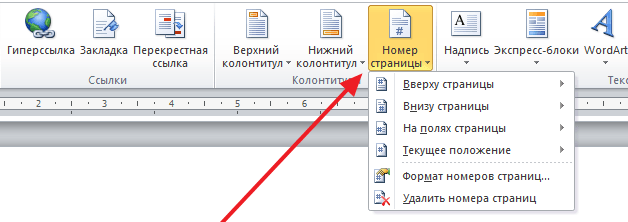
После этого появится меню с несколькими вариантами размещения нумерации страницы. В этом меню нужно выбрать подходящий вам вариант нумерации. Например, вы можете выбрать размещение нумерации вверху слева, вверху по центру, вверху справа и т.д.
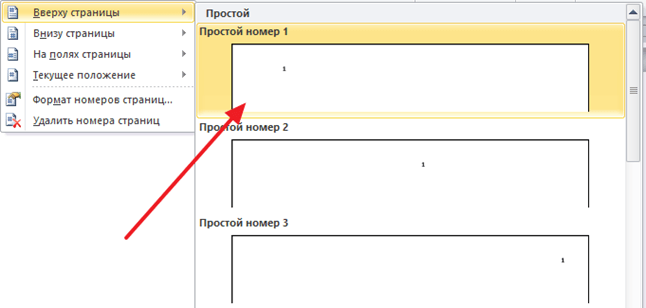
После выбора места размещения нумерации на страницах документа появятся номера страниц. А значит можно приступать к следующему шагу.
Шаг № 2. Отключаем отображение номера первой страницы.
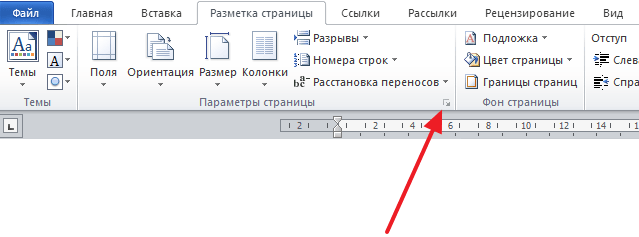
Теперь, для того чтобы пронумеровать страницы в Ворде со 2 страницы вам необходимо отключить отображение номера страницы на первой странице документа. Чтобы сделать это перейдите на вкладку « Разметка страницы » или « Макет » и нажмите на небольшую кнопку справа от надписи « Параметры страницы ».
Таким образом вы откроете окно с настройками параметров страницы. В этом окне нужно включить функцию « Различать колонтитулы первой страницы » и сохранить настройки нажатием на кнопку « Ok ».
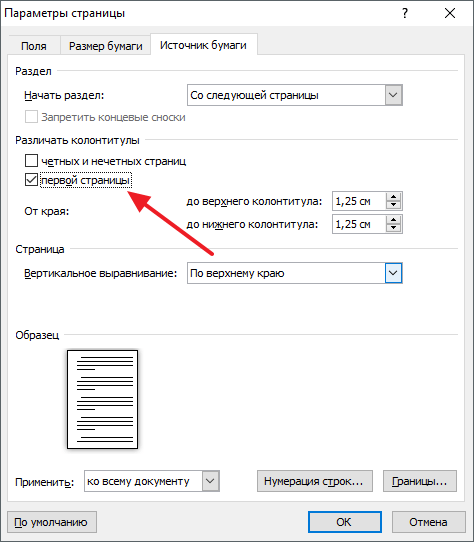
В результате номер страницы исчезнет с первой страницы вашего документа, а вторая страница получит номер 2. Если такой вариант нумерации страниц со 2 страницы вас устраивает, то на этом можно закончить. Если же вам нужно, чтобы 2 страница получила номер 1, то выполните следующий шаг.
Шаг № 3. Начинаем нумерацию страниц с нуля.
Большинство пользователей, которым нужно пронумеровать страницы в Ворде со 2 страницы, хотят, чтобы 2 страница документа имела номер 1 . К счастью, реализовать такой вариант нумерации достаточно просто. Для этого вам нужно перейти на вкладку « Вставка », нажать на кнопку « Номер страницы » и выбрать пункт меню « Формат номеров страниц ».
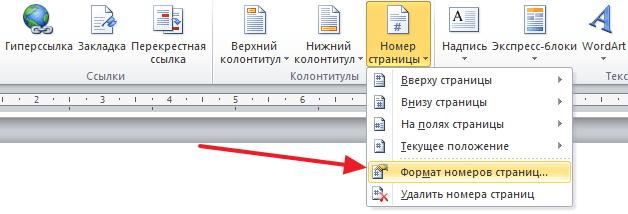
После этого на экране появится небольшое окно с настройками нумерации страниц. В этом окне нужно установить значение « 0 » для параметра « Начать с ».
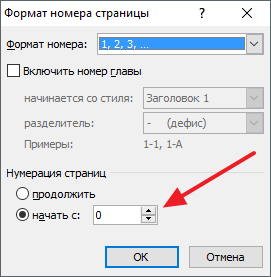
В результате первая страница получит номер « 0 », а вторая номер « 1 ». Учитывая, что на первой странице номер не отображается, вы получите правильную нумерацию страниц, начиная со 2 страницы документа Word.
Дополнительно: Нумерация страниц в рамке
Не редко курсовые и дипломные работы оформляются не на пустых листах, а на листах с рамками и штампами. При таком оформлении номера страниц нужно разместить в определенном месте этой рамки или штампа. Такую нумерацию также можно сделать с помощью стандартных средств Word.
Для этого установите курсор внутри рамки, в том месте, где должен появиться номер страницы, перейдите на во вкладку « Вставка » и нажмите на « Номер страницы ». После этого в открывшемся меню выберите « Текущее положение ». Это позволит разместить номер страницы именно в том месте, где был установлен курсор.
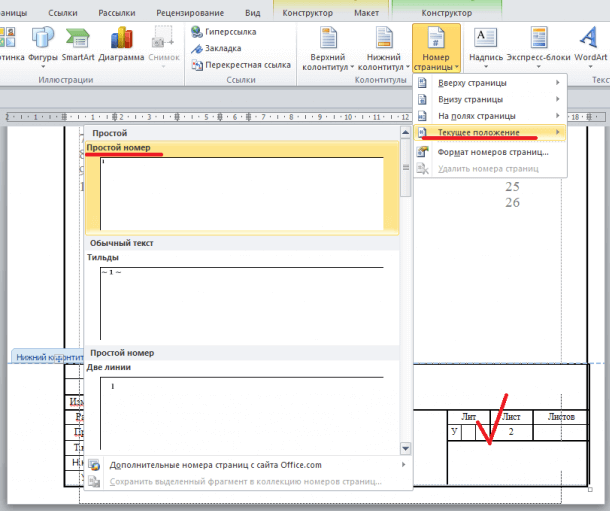
Нумерация « Текущее положение » поддерживает все описанные выше функции. Например, можно начать нумерацию со 2 страницы и любого порядкового номера.
- Нумерация страниц в Word
- Как сделать нумерацию страниц в Word
- Как убрать номера страниц в Word
- Как убрать нумерацию с первой страницы в Word
- Как автоматически пронумеровать строки в таблице в Word
Создатель сайта comp-security.net, автор более 2000 статей о ремонте компьютеров, работе с программами, настройке операционных систем.
Задайте вопрос в комментариях под статьей или на странице «Задать вопрос» и вы обязательно получите ответ.
Нумерация со второй страницы. Как это сделать?
Word – самый популярный и распространенный текстовый редактор. В нем создается и оформляется подавляющее большинство студенческих работ, начиная от банальных рефератов и заканчивая докторскими диссертациям.
Он оснащен самой широкой базой функций для работы с текстом и позволяет пользователю настраивать параметры удобным именно ему образом.
Самая частая проблема при оформлении документов – нумерация страниц. Как начать нумерацию со второй страницы, третьей или четвертой – первый камень преткновения большинства начинающих пользователей Microsoft Word.
Нумерация страниц
В текстовом документе номер страницы всегда располагается в колонтитуле – специальной зоне для размещения информации над текстом на каждой странице, которая автоматически запускается при команде Нумерации.
Текст без рамки допускает проставлять нумерацию сверху или снизу, слева, справа или по центру.
Текст с рамкой обязывает устанавливать номер страницы в один из секторов рамки. Для этого, в настройках нумерации страниц предусмотрена специальная функция «Текущее положение».
Помимо выбора места, редактор предлагает ряд стилей оформления нумерации: греческие, римские цифры, со скобками, без скобок, вертикально, горизонтально, крупно, жирно и т. д.
Как поставить простую нумерацию, начиная со второй. Пошаговая инструкция.
Для примера – номер расположен в верхней части страницы (верхний колонтитул):
- кликнуть по закладке «Вставка»;
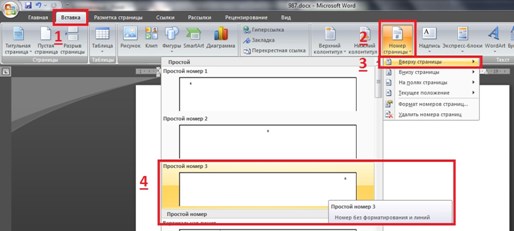
- нажать на кнопку «Номер страницы» в появившемся меню;
- навести курсор мышки на строку «Вверху страницы»;
- переместить курсор мышки в зону появившегося окошка и выбрать один из простых видов – слева, по центру или справа;
- кликнуть по «Номер страницы» еще раз;
- выбрать из списка «Формат номеров страниц»;
- поставить «галочку» в строке «Начать с»;
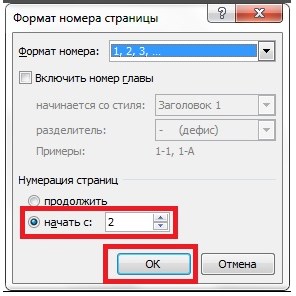
- слева от надписи в поле вписать необходимую цифру;
- нажать Ок.
Номер в нижней части листа – нижний колонтитул:
- зайти в закладку «Вставка»;
- кликнуть на кнопку «Номер страницы» в выскочившем меню;
- переместить курсор мышки на надпись «Внизу страницы»;
- навести курсор мышки на появившееся окошко и выбрать один из простых видов – лево, центр, право;
- нажать на «Номер страницы» еще раз;
- в списке выбрать «Формат номеров страниц»;
- установить «галочку» в строке «Начать с»;
- указать необходимую цифру слева от надписи;
- нажать Ок.
Если условия позволяют, можно отойти от канона и выбрать нестандартную нумерацию – вертикальную, с подчеркиванием, в рамке и прочие. Все доступные стили приведены с наглядными примерами в подменю.
Как поставить нумерацию в рамку
Первое, что необходимо – рамка. Если ее нет – скачать.
Рамка вставляется в колонтитул. Это позволит ей не смещаться, обезопасит содержащийся в ней текст от непредвиденных изменений, а также продублирует ее во всем документе. Достаточно вставить и заполнить ее на первой странице, после чего забыть о проблеме.
Что бы войти в колонтитул необходимо дважды быстро кликнуть Левой Клавишей Мышки (ЛКМ) по верхнему или нижнему полю. Лист разделится пунктирной линией сверху и снизу, позволяя пользователю вносить данные в зону.
Вставить рамку – скопировать рамку, войти в колонтитул, вставить рамку. Можно пользоваться комбинациями клавиш Ctrl+С (копировать) и Ctrl+V(вставить) или пользоваться кнопками подменю.
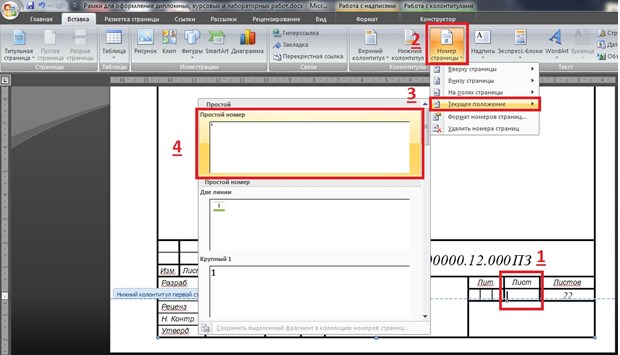
- на странице с установленной рамкой войти в нижний колонтитул;
- поставить курсор мышки в ту ячейку, в которой должен располагаться номер;
- открыть закладку «Вставка»;
- нажать на «Номер страницы»;
- навести курсор на строку «Текущее положение»;
- выбрать из списка стиль;
- вернуться в подменю «номер страницы»;
- кликнуть по строке «Формат номеров страницы»;
- поставить галочку в строке «начать с…» и установить необходимый номер.
Колонтитулы
Колонтитул дублирует все, что в нем содержится, на каждой странице документа. Эта функция предназначена для облегчения работы. Дипломы, диссертации, методички, даже книги и журналы содержат в себе часть текста, которая дублируется на каждой странице. Вносить повторяющиеся данные – понапрасну тратить свое время.
Колонтитул позволяет один раз заполнить форму, обработав текст стилистически, если на то есть желание или обязательство, и больше не возвращаться к проблеме. Вносить можно не только текст, но и изображения – логотипы, аватары, узоры и т. д.
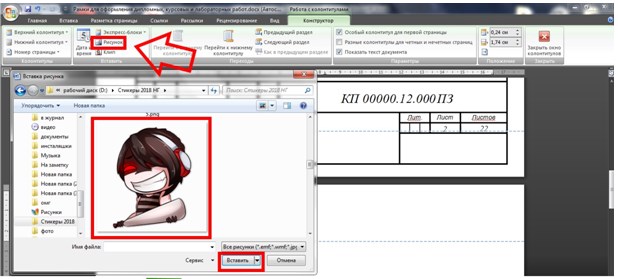
Установка фонового рисунка через колонтитул:
- войти в колонтитул;
- кликнуть по кнопке Рисунок в Конструкторе;
- выбрать изображение на компьютере;
- стянуть/растянуть рисунок до нужного размера;
- переместить линейку к краю – граница поля сместиться и картинка максимально придвинется к краю и готово.
К тексту в зоне можно применять те же эффекты, что и к основному – жирный, курсив, цвет текста, больший шрифт, меньший шрифт, стиль шрифта, заголовок и прочее.
Совет! При оформлении документов, требующих подложки или шапки, состоящих из картинки, практичнее пользоваться колонтитулом. В таком случае, текст ляжет поверх изображения, не будет никаких сдвигов, с ним будет удобно работать, а рисунок не будет постоянно попадать в «прицел» мышки.
Как переместить колонтитул?
Зону можно перемещать вверх и вниз, тем самым сужая или расширяя место под текст, при помощи линейки. Требуется включить линейку, войти в колонтитул, навести курсор мышки на линейку слева от колонтитула, зажать ЛКМ верхнюю черту белой полоски и потянуть в нужную сторону.
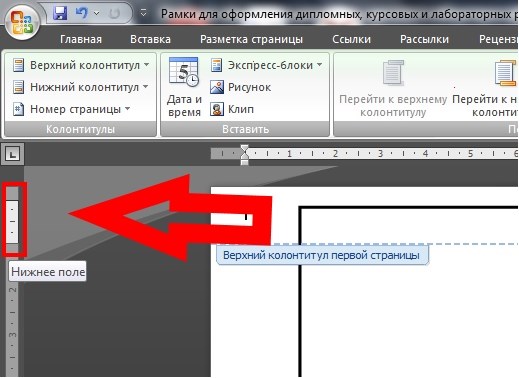
Не получается войти в колонтитул
Причины бывают разные – недостаточно быстро кликается мышка, сбой в системе, перегрузка оперативной памяти и прочее. Самый верный и надежный способ войти в нужный колонтитул – воспользоваться специальной кнопкой:
- зайти в закладку «Вставка»;
- нажать на кнопку требующегося колонтитула;
- выбрать строку «Изменить» внизу появившегося подменю;
- система автоматически переместит курсор куда надо и активирует зону.
Выйти из колонтитула – дважды кликнуть по основной рабочей зоне листа.



