
Как в штампе поставить нумерацию страниц в ворде

Штамп применяется к документу PDF таким же образом, как применяется печать в отношении бумажного документа. Штамп может быть выбран из списка предопределенных или создан самостоятельно. Динамический штамп получает информацию из компьютера и панели «Личные сведения» в диалоговом окне «Установки», что позволяет пользователю указать имя, дату и время штампа.
Инструмент «Штамп» отображается на дополнительной панели инструментов инструмента «Добавить комментарии».
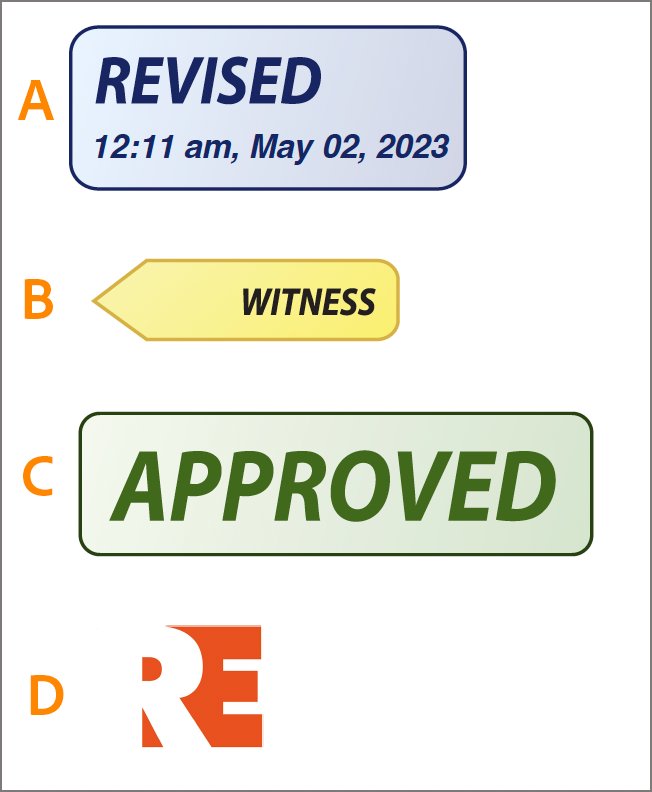
A. Динамический штамп B. Штамп для подписи C. Стандартный служебный штамп D. Пользовательский штамп
Открытие палитры штампов
- Открытие документа PDF. Выберите Все инструменты >Показать еще >Добавить штамп.
- На главной странице Acrobat выберите Посмотреть все инструменты. Выберите Добавить штамп в разделе «Общий доступ и редактирование».
Применение штампа
Выберите штамп, выполнив одно из следующих действий:
- Выберите инструмент «Штамп». Будет выбран последний применявшийся штамп.
- В палитре «Штампы» выберите в меню категорию, а затем штамп.
Нажмите страницу документа, на которой необходимо поместить штамп, или перетащите указателем мыши прямоугольную область, чтобы определить размер и размещение штампа.
Если вы не указали имя в параметрах «Личные сведения», то в диалоговом окне «Настройка личных сведений» появится приглашение ввести имя.
Изменение местоположения и внешнего вида штампа
При помощи инструмента «Выделение» или «Рука» выполните любое из следующих действий:

- Чтобы переместить штамп, перетащите его в новое местоположение.
- Выберите штамп для изменения его размера, затем перетащите угловой маркер.
- Чтобы повернуть штамп, выберите его, проведите указатель мыши над маркером в верхней части, а затем после появления значка вращения штампа начинайте перетаскивание.
- Чтобы удалить штамп, щелкните его правой кнопкой и выберите «Удалить».
- Чтобы задать другое значение непрозрачности фона штампа или изменить цвет его всплывающей заметки, щелкните штамп правой кнопкой и выберите «Свойства». На вкладке «Внешний вид» установите значение для непрозрачности фона или цвета.
Перемещение штампа в список избранных
Инструментом «Выделение» или «Рука» выберите на странице пометку штампа.
На левой панели инструментов «Добавить штамп» выберите Штамп > Добавить текущий штамп в список избранных.
Создание пользовательского штампа
Можно создавать свои пользовательские штампы из файлов целого ряда форматов, например PDF, JPEG, bitmap, Adobe® Illustrator® (AI), Adobe® Photoshop® (PSD) и Autodesk AutoCAD (DWT, DWG). В Acrobat Reader создать пользовательский штамп можно только в формате PDF.
Чтобы однократно внести изображение в документ PDF, просто выполните его вставку. Вставленные изображения имеют такие же характеристики, что и прочие штампы. Каждое из них содержит всплывающую заметку и доступные для редактирования свойства.
Нумерация страниц
Можно указать, чтобы номера страниц распечатывались белым при их наложении на черные участки изображения.
Можно выбрать приоритет цветов для номеров страниц.
Начал.буква нумерации стр.
Можно выбрать начальную букву нумерации страниц из [P1,P2. /P.1,P.2. ] и [S1,S2. /S.1,S.2. ] .
- Для получения подробных сведений об изменении параметров Функции копира/сервера документов см. руководство «Подсоединение аппарата/Настройки системы».
Нумерация страниц в ячейках штампа
По многочисленным просьбам пользователей привожу здесь два способа размещения нумерации страниц в ячейках штампа.Пример такого размещения приведен на прилагаемом рисунке.
Post’s attachments
Нумерация в штампе.pngНумерация в штампе.png 6.91 Кб, 1 скачиваний с 2015-04-13
You don’t have the permssions to download the attachments of this post.
Удобной и приятной работы в Word! Перевести спасибо на Яндекс кошелёк — 41001162202962; на WebMoney — R581830807057.
2 Ответ от Alex_Gur 13.04.2015 17:09:19
Re: Нумерация страниц в ячейках штампа
Штамп, в виде рисунка (в данном случае), нужно вставить в верхний колонтитул.
Пример файла со штампом и с условным текстом приведен в приложении к данному сообщению.
Post’s attachments
You don’t have the permssions to download the attachments of this post.
Удобной и приятной работы в Word! Перевести спасибо на Яндекс кошелёк — 41001162202962; на WebMoney — R581830807057.
3 Ответ от Alex_Gur 13.04.2015 17:12:37
Re: Нумерация страниц в ячейках штампа
Размещение нумерации с помощью поля Page
Поставьте курсор в нижний колонтитул, в ту ячейку штампа, где должна быть нумерация — Вставка – группа Текст – Экспресс-блоки – Поле – выбрать Page.Подогнать размещение поля Page с помощью боковой и верхней линеек.Обновить нумерацию (Ctrl+A – F9).
Пример файла с описанной нумерацией приведен в приложении к данному сообщению.
Post’s attachments
You don’t have the permssions to download the attachments of this post.
Удобной и приятной работы в Word! Перевести спасибо на Яндекс кошелёк — 41001162202962; на WebMoney — R581830807057.
4 Ответ от Alex_Gur 13.04.2015 17:14:30
Re: Нумерация страниц в ячейках штампа
Размещение нумерации с помощью текстового поля и поля Page
Вставка – Текстовое поле – вставить в него поле Page (как описывалось выше) – уменьшить размер поля – разместить текстовое поле в нижний колонтитул, в ту ячейку штампа, где должна быть нумерация.Обновить нумерацию (Ctrl+A – F9).Убрать границы текстового поля: выделить текстовое поле – Работа с фигурами:Формат – Контур фигуры – Нет контура.
Пример файла с описанной нумерацией приведен в приложении к данному сообщению.
Post’s attachments
You don’t have the permssions to download the attachments of this post.
Удобной и приятной работы в Word! Перевести спасибо на Яндекс кошелёк — 41001162202962; на WebMoney — R581830807057.
5 Ответ от zhuk1234 25.11.2015 00:18:28
Re: Нумерация страниц в ячейках штампа
а то что высота ячейки с словом Лист должна быть не 5 а 7 мм автора не смутило ?
Сообщений [ 5 ]
Страницы 1
Чтобы отправить ответ, вы должны войти или зарегистрироваться
Похожие темы
- Нумерация страниц при изменении параметров страниц
- нумерация страниц
- Нумерация страниц
- Нумерация страниц
- Нумерация страниц
- Нумерация страниц
- Нумерация страниц
- Двойная нумерация страниц
Нумерация страниц в ячейках штампа
Из всех текстовых редакторов самой большой популярностью заслуженно пользуется Ворд. Это с одной стороны очень простая программа, работу в которой легко освоит любой, а с другой стороны необыкновенно сложный инструмент, о многих функциях и возможностях которого большинство пользователей имеет слабое представление. На портале о Microsoft Office Word вы узнаете про: как найти в ворде п.
На форуме сайта Ворд Эксперт вам помогут восполнить этот пробел. Здесь обсуждается все, связанное с Вордом: настройки программы, создание и форматирование документов, назначения горячих клавиш, способы автоматизации (создание шаблонов, написание макросов) и многое другое. На портале о Microsoft Office Word вы узнаете про: как убрать пробел после таблицы в ворде.
На форме можно также оставить заявку или найти готовое решение.
страницы
- полезности word
- книги и программы
- о проекте
- стать автором
- реклама на сайте
- правовая информация
авторство
Сквозная нумерация страниц

Добрый день дорогие друзья. Как и обещал делаю очередной урок, темой которого является сквозная нумерация в Microsoft Word 2016. Если документ, в котором Вам необходимо сделать нумерацию, это небольшой реферат, доклад, или какой-нибудь регламентирующий документ, то сквозная нумерация не нужна. Но если это проектная, рабочая документация или диплом, диссертация, то как ни крути без сквозной нумерации норма-контроль не пропустит.
Сквозная нумерация
Итак, для начала узнаем, что это такое и где располагается. Сквозная нумерация – это такой вид нумерации, который необходим при наличии в одном документе разных разделов. Располагается она в верхнем правом углу (далее разберем). Давайте к конкретному примеру. Таковым будет проектная документация, состоящая из:

Так вот, у выше перечисленных 6-ти разделов одного документа, должна быть общая нумерация, связывающая весь документ, и для этого придумали сквозную нумерацию. Её проставляют в верхнем правом углу, в специально отведенной рамке, размером 7х10 мм. Для наглядного примера Вы можете скачать пример текстовой части здесь . Открыв его (если появилось окно «Защищенный просмотр» нажимаем «Разрешить редактирование»).

Как сделать сквозную нумерацию в ворде (Это легко)
Чтобы сделать сквозную нумерацию скачаем документ для примера здесь. Для справки: в документе, где проставляется сквозная нумерация, всегда должна проставляется обычная нумерация раздела, внизу, в штампах (как сделать штамп по ГОСТу в ворде смотрите здесь ). Так что работа будет вестись по двум фронтам.

- Итак, скачали, открыли документ.
- Теперь переходим в режим редактирования верхнего колонтитула нажимая двойным щелком левой кнопки мышки в верху документа, примерно здесь:
- В открывшемся поле редактирования верхнего колонтитула, щелкните один раз левой кнопкой мышки внутри рамки

- И нажмите комбинацию клавиш на клавиатуре CTRL+F9. Появится одна или две фигурные скобки (все зависит от размера шрифта)
- Чтобы нам видеть то, что мы будем редактировать, еще раз щелкнем в этой же самой рамки левой кнопкой мышки, нажмем сочетание клавиш на клавиатуре CTRL+A (A – латинская (русская Ф)). Тем самым мы выделили весь текст в рамке сквозной нумерации, и изменяем размер шрифта на более маленький. Например, 3-6 пт. Далее лучше увеличить масштаб просмотра страницы для удобства.
- После того, как изменили размер шрифта, подстроили под себя масштаб, вводим внутрь фигурных скобок «page». В конце концов должно выглядеть так:

- Теперь необходимо отобразить значение этого кода, чтобы отобразилась нужная нам цифра. Этого можно добиться несколькими способами:
1 Способ: нажать комбинацию клавиш на клавиатуре SHIFT + F9 (на некоторых версия ворд ALT + F9)
2 Способ: выделить (или нажать в рамке левой кнопкой мышки и ввести комбинация CTRL + A). Далее, наводя на нажать правой кнопкой мышки и выпавшем меню выбрать «Коды/значения полей»

Если Вы все сделали правильно, то у Вас отобразится номер страницы. Но у каждого документа сквозная нумерация может начаться с любого номера.
Как сделать нумерацию в ворде с 3 страницы
Вы спросите почему с третей? Всё просто, первую и вторую страницу (обложка и титульный лист) не нумеруют и поэтому, сквозная нумерация чаще всего начинается с 3 страницы. Но бывают и исключения. Итак, заходим во вкладку «Вставка» → «Номера страницы» → нажимаем «Формат номеров страниц»

В появившемся окне вводим номер страницы, с которой нам необходимо начать отсчет и нажимаем Ок

Теперь, не зависимо от того, как у Вас изменится текст, а точнее количество листов, будет динамически изменяться нумерация страниц. Таким способом вы можете расположить нумерацию где угодно, а не только в тех местах, которые предоставили нам разработчики Microsoft Word. В следующем уроке мы разберем как на одном листе сделать ДВОЙНУЮ НУМЕРАЦИЮ , которая различна по своему значению.
Похожие записи:
Нумерация страниц в ворде Добрый день дорогие друзья. Сегодня будем учиться делать нумерацию в ворде. Более того, будем разбирать разные виды нумерации, как для обычных конспектов, рефератов, так и для проектной документации, таких как пояснительная записка, с.
В этом уроке Вы узнаете: Что такое разрывы страниц в ворде Как сделать разрыв страницы в word Как определить разрывы страниц в ворде Как убрать разрывы страниц в word Как найти и удалить все разрывы страниц в ворде (одним действием) Добрый день дорогие друзь.
Добрый день дорогие друзья. Ранее мы рассмотрели в Уроке №5 нумерацию страниц, и в Уроке №8 сквозную нумерацию страниц в ворде. Последний урок позволяет отобразить нумерацию в абсолютно произвольном месте. Но бывает такое, когда нам необходимо проставить двойн.
Добрый день дорогие друзья. В очередном уроке я Вам расскажу следующее: Как сделать альбомный вид в ворде Как сделать альбомный вид в ворде для нескольких страниц Как сделать альбомный вид в ворде для одной страницы (или как сделать 1 страницу книжную, а друг.
На сегодняшний день продвижение сайтов в Интернете стало настолько актуально, что с каждым днем все больше и больше людей уходят в эту сферу. Кто-то занимается разработкой интернет-страниц, кто-то проводит оптимизацию сайтов, а кто-то наполняет эти ресурсы. На.
Как пронумеровать штамп в ворде

- Все форумы
- Технологический форум
- Машиностроение
- Металлургия
- Химия, нефтехимия и топливная промышленность
- Деревообработка
- Пищевая промышленность
- Животноводство, рыбоводство и растениеводство
- Другие темы
- Общие вопросы
- Промышленность стройматериалов
- Экология
- Охрана труда и техника безопасности
- Биржа труда
- Генеральные планы
- Сооружения транспорта
- Автомобильные дороги
- Железнодорожные пути
- Мостостроение
- Другие темы
- Общие вопросы
- Инженерные изыскания
- Биржа труда
- Архитектурные решения
- Дизайн интерьеров
- Ландшафтное проектирование
- Реконструкция и реставрация зданий
- Градостроительство
- Общие вопросы
- Другие темы
- Светотехника
- Биржа труда
- Основания и фундаменты, механика грунтов
- Конструкции железобетонные
- Конструкции деревянные
- Конструкции металлические
- Обследование и усиление строительных конструкций
- Ограждающие конструкции, кровли
- Общие вопросы
- Другие темы
- Строительная теплотехника
- Защита от шума и вибрации
- Программы ConstructorSoft
- Организация строительства и производства работ
- Биржа труда
- Классификация зданий, помещений и зон
- Пожарная сигнализация
- Общие вопросы
- Огнестойкость строительных конструкций
- Оповещение и эвакуация
- Водяное и пенное пожаротушение
- Газовое, порошковое и аэрозольное пожаротушение
- Дымоудаление
- Другие темы
- Огнеопасные свойства веществ и материалов
- Биржа труда
- Генерация электроэнергии
- Электрические подстанции
- Силовое электрооборудование
- Электроосвещение внутреннее
- Электроосвещение наружное
- Заземление и молниезащита
- Воздушные и кабельные ЛЭП
- Общие вопросы
- Другие темы
- Взрывозащищенное электрооборудование
- Электропривод и электрические машины
- Учёт электроэнергии
- Электропроводки и токопроводы
- Программы Beroes Group
- Релейная защита и автоматика
- Контактные сети
- Электроснабжение объектов
- Биржа труда
- Автоматика и телемеханика
- Локальные сети передачи данных
- Телевидение и радиовещание
- Общие вопросы
- Другие темы
- Телефония и другие системы связи
- Контроллеры и электроника
- Оптоволоконные сети передачи данных
- Видеонаблюдение и СКУД
- Охранная сигнализация
- Биржа труда
- Внутренние водопровод и канализация
- Наружные сети водоснабжения
- Наружные сети канализации
- Насосные станции
- Противопожарное водоснабжение
- Общие вопросы
- Другие темы
- Биржа труда
- Холодоснабжение
- Вентиляция
- Кондиционирование
- Воздухоснабжение
- Аспирация (пылеудаление)
- Общие вопросы
- Другие темы
- Биржа труда
- Тепловые станции
- Теплоснабжение
- Теплоизоляция оборудования и трубопроводов
- Тепломеханические решения котельных
- Отопление
- Устройства газоснабжения
- Общие вопросы
- Другие темы
- Биржа труда
- AutoCAD, AutoCAD LT и СПДС модуль Autodesk
- AutoCAD Civil 3D (Land Desktop), AutoCAD Map 3D и AutoCAD Raster Design
- Revit Architecture и AutoCAD Architecture
- Revit Structure, AutoCAD Structural Detailing и Autodesk Robot Structural
- Revit MEP и AutoCAD MEP
- Autodesk 3ds Max (Design), AutoCAD Freestyle и Autodesk Impression
- Autodesk Design Review, DWG TrueView, Autodesk DWF Writer, AutoCAD WS
- Autodesk Navisworks Products, Autodesk Vault Products
- AutoCAD Electrical
- AutoCAD Mechanical
- Autodesk Inventor
- AutoCAD P&ID, AutoCAD Plant 3D, Autodesk Intent
- Общие вопросы
- Другие программы Autodesk
- Общие вопросы
- Allplan
- GeoniCS
- CREDO
- Другие программы
- ArchiCAD
- DIALux
- MicroSoft Office
- nanoCAD и другое ПО от «Нанософт»
- T-Flex CAD и другое ПО от «Топ Системы»
- Компас и другое ПО от «Аскон»
- Программы Weisskrahe
- Стоимость строительно-монтажных работ
- Стоимость проектных работ
- Стоимость пусконаладочных работ
- Стоимость ремонтных работ
- Стоимость технического обслуживания
- Программное обеспечение для составления смет
- Другие темы
- Биржа труда
- Авторский надзор
- Архивы и делопроизводство
- Другие темы
- Общие вопросы
- Технический надзор
- Управление проектами
- Юридические вопросы
- Свободное общение, шутки, юмор
- Вопросы, замечания и предложения по сайтам
- Вопросы, замечания и предложения по форумам
- www.proektant.by
- Строительные калькуляторы и конструкторы
- Архив файлов
- Технологический
- Генплан и сооружения транспорта
- Архитектурный
- Строительный
- Пожарная безопасность
- Электротехнический
- Автоматизация, связь, сигнализация
- Водоснабжение и канализация
- Вентиляция, кондиционирование и холодоснабжение
- Теплоснабжение и газоснабжение
- Библиотека строительных норм и правил
- Библиотека строительства «Зодчий»
- Библиотека климатического оборудования
- Библиотека кафедры ТТГВ ТОГУ
- Все пользователи
- Кураторы подразделов
- Пользователи по регионам
- Посетившие форумы в течение суток
- Поиск пользователей
- Правила форумов
- Список всех подразделов
- Список всех тем
- Календарь
- Забыли пароль?
- Регистрация
- Помощь
ПОИСК ПО ФОРУМАМ
перед созданием новых тем используйте поиск, возможно ответ на Ваш вопрос уже есть на форумах



