
Реферат не является дипломной работой или курсовым проектом. Это, скорее, сообщение по определенной теме, оформленное в письменном виде. Несмотря на его относительную компактность, к рефератам выдвигаются определённые требования по оформлению, включая нумерацию страниц.
Как именно следует осуществлять нумерацию страниц в таких работах? С какой страницы начинается нумерация реферата? И каким образом можно автоматически пронумеровать документ? Ответы на эти и многие другие вопросы вы найдете в статье, а также сможете ознакомиться с примером готовой нумерации в реферате.
Подписывайтесь на наш Telegram-канал, где мы публикуем только полезные и актуальные материалы. Не забывайте также следить за акциями и скидками — благодаря им ваше обучение станет ещё более выгодным.
Номера страниц в реферате: определение
Нумерация страниц — это последовательность, в которой они расположены в рефератах, курсовых работах и других типах документов. Обычно используют арабские цифры, которые могут находиться как внизу, так и вверху страницы, а также сбоку. В некоторых случаях допускается использование альтернативных знаков.
Зачем вообще необходима нумерация в книгах и других текстах? Она помогает не запутаться в страницах и быстро найти нужный раздел.
Некоторые педагоги отмечают, что за время своей карьеры заметили любопытное наблюдение: используя нумерацию, можно оценить уровень интеллекта. В чем же разница между человеком, получившим высшее образование, и тем, у кого его нет? Первый ищет нужную страницу через оглавление, в то время как второй просто перелистывает страницы в поисках нужной главы.
Нужна ли нумерация страниц в реферате
Большинство студентов интересуются, необходимо ли нумеровать страницы в реферате? В конце концов, это всего лишь небольшое задание.
Однако в данном случае размер не имеет значения. А значит, оформлять документ придётся по всем правилам нумерации страниц в реферате. Опираться при этом советуют на ГОСТ 7.32-2017.
Одним из вопросов, которые стоит обсудить с научным руководителем или обратить внимание в методических рекомендациях, является то, с какой страницы начинается нумерация реферата и где ее следует размещать. Ответы на эти вопросы могут различаться в зависимости от вуза.
Следует ли включать титульный лист в нумерацию реферата? Обложка считается при подсчете страниц, однако номер страницы на ней не указывается. Это правило действует для всех типов работ.
Нумерация страниц в реферате по ГОСТу
С какого листа начинается нумерация страниц в реферате согласно ГОСТу и как она представлена? Вот основные требования:
- делать сквозную нумерацию в тексте;
- использовать арабские цифры;
- располагать номера внизу страницы;
- предпочительно выравнивать цифры по центру;
- желательно применять тот же шрифт к нумерации, что и ко всему тексту;
- нумеровать нестандартные страницы и материалы в общем порядке (например, чертёж на листе формата А3).
С какой страницы нужно нумеровать реферат? По ГОСТу номер страницы в реферате проставляется с содержания, то есть со второй. Однако в некоторых вузах требуют начинать нумерацию с третьей страницы.

Нужно ли нумеровать оглавление в реферате? Как мы писали выше, нумерация по ГОСТу начинается именно с содержания. Но не все средние и высшие учебные заведения придерживаются этого правила. В некоторых вузах правильной считается нумерация с вводной части.
Нужно ли нумеровать введение в реферате
Как нумеровать реферат? Может, стоит пропускать и вводную часть? Однозначно нет.
Даже если в вашем вузе начало нумерации должно идти с третьей страницы, введение всегда нумеруют. Просто в данном случае именно с него и начнётся общая нумерация документа.
Кстати! Для наших читателей сейчас действует скидка 10% на любой вид работы.
Нужно ли нумеровать список литературы в реферате
Откуда начинается нумерация страниц в реферате, мы разобрались. Осталось понять, где она заканчивается.
Список литературы — это заключительная часть реферата и последняя страница, которая нумеруется. Приложения и дополнения к работе, если они есть, не включают в общий объём и не нумеруют.
Не забывайте, что список литературы оформляется по определённым правилам, а библиографические материалы имеют собственную нумерацию.
Нумерация страниц в Ворде для реферата
Мы разобрались, где нужно нумеровать страницы в реферате. А сейчас давайте посмотрим, как нумеровать страницы в реферате в Ворде.
Большое количество студентов не осведомлены о тонкостях работы с MS Word и выполняют нумерацию вручную. Этот процесс занимает много времени и вызывает неудобства:
- слетают номера страниц и их необходимо переделывать, если добавляется текст;
- постоянно надо проверять, соответствуют ли разделы номерам страниц в содержании;
- преподаватель может придраться к ручной нумерации, когда будет проверять реферат.
Чтобы избежать всех этих сложностей, научитесь делать нумерацию в любом документе автоматически. А мы подскажем как.
Как сделать нумерацию в реферате: инструкция
Как в реферате сделать нумерацию страниц? Всё зависит от того, с какого конкретного номера необходимо начать. Мы разберём несколько примеров:
Как нумеровать реферат с первой страницы
Если нумерация страниц реферата начинается с первой, то это самая простая задача. Чтобы с ней справиться, мы заходим во вкладку «Вставка» и выбираем опцию «Номер страницы»:
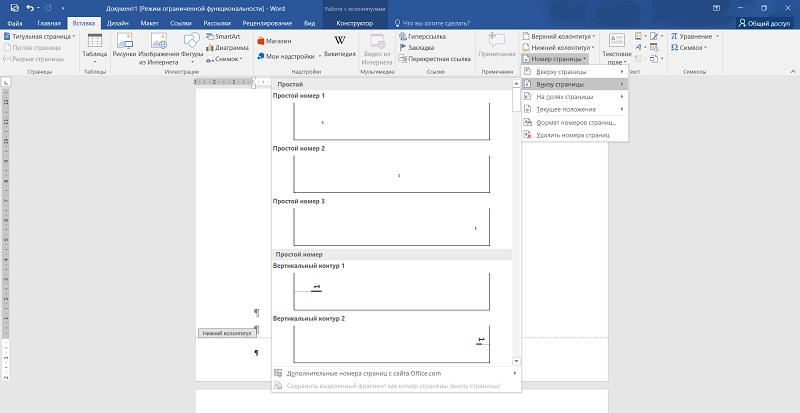
Откроется окно колонтитулов, где необходимо выбрать нужное месторасположение:
Дополнительно можно поиграть с внешним видом цифр, конечно, если у вас нет чётких требований к оформлению.
А как же в этом случае сделать титульный лист? Его оформляют в отдельном файле, распечатывают и соединяют с общей работой.
Как нумеровать реферат со 2 страницы
Что делать, если студент не хочет создавать два разных файла для титульного листа и основного текста реферата? Начать нумерацию сразу со второй страницы. Для этого надо выполнить следующие шаги:
>
- Выбрать вкладку «Вставка» и опцию «Нумерация», как в предыдущем случае.
- Поставить галочку в опции «Особый колонтитул для первой страницы».
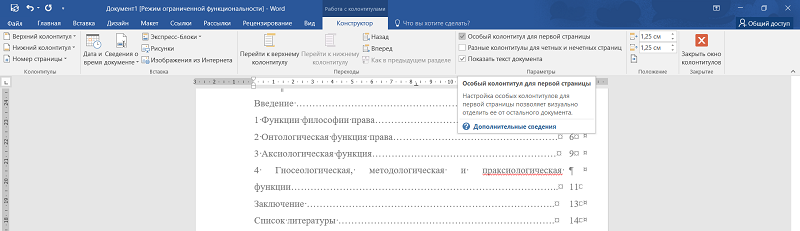
Этот нехитрый манёвр поможет убрать номер с титульного листа и начать нумерацию с оглавления. Только обязательно проверьте, чтобы все цифры были на месте.
Как нумеровать реферат с 3 страницы
С какой страницы должна начинаться нумерация в реферате? Это решает научный руководитель и методические указания. Если вам повезло учиться в вузе, где нумеровать рефераты принято с третьей страницы, не отчаивайтесь! Просто используйте нашу инструкцию:
Этап 1. Активируем отображение скрытых символов на вкладке «Главная». Это позволит убедиться, что всё выполнено корректно.
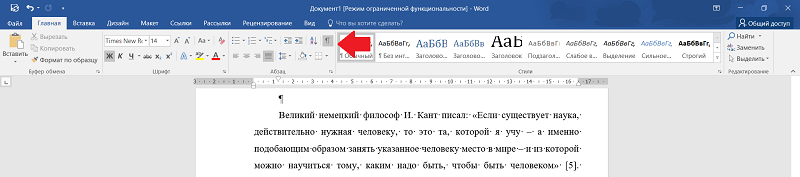
ШАГ 2. Потом ставим курсор на странице перед той, с которой необходимо начать нумерацию.
Шаг 3. Идём во вкладку «Макет» и выбираем опцию «Разрывы». В ней нажимаем на графу «Следующая страница» как на рисунке.
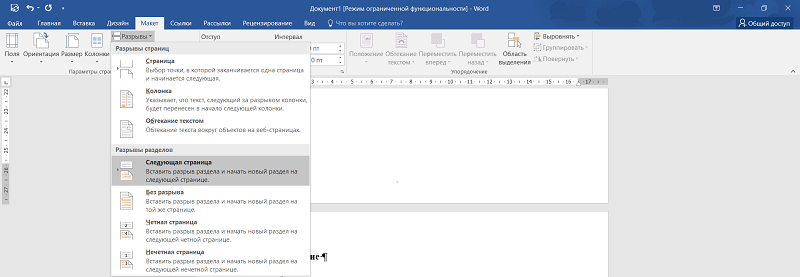
Шаг 4. Потом идём в раздел «Вставка», выбираем опцию «Нумерация страниц» и в ней — «Формат» номеров страниц».

Шаг 5. Чтобы начать нумерацию с цифры три, выберите в открывшемся окне нужный номер.
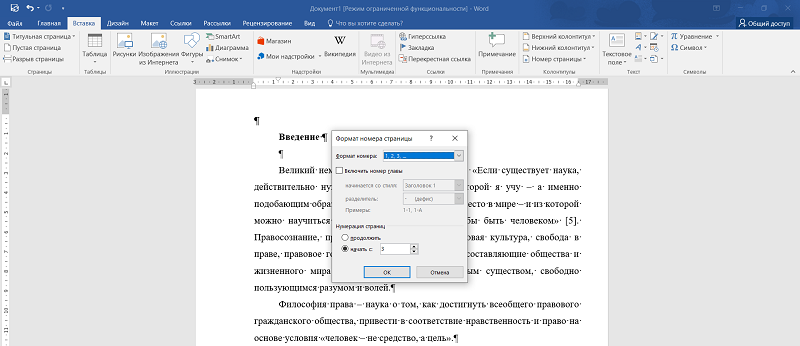
Шаг 6. Выберите в окне колонтитулов опцию «Как в предыдущем». Программа автоматически расставит цифры в возрастающем порядке.
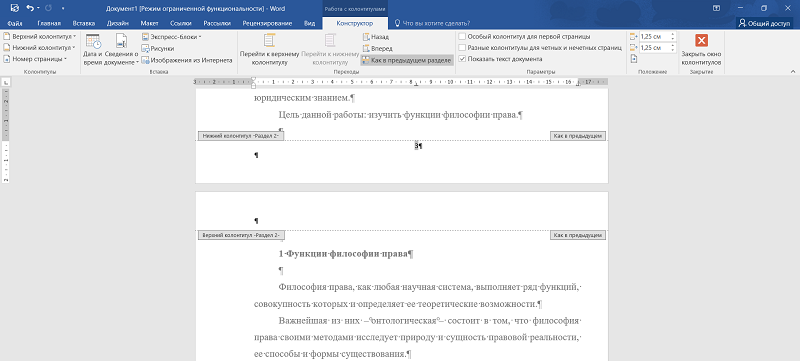
Шаг 7. Обязательно проверьте, всё ли у вас получилось.
А как сделать так, чтобы страницы в содержании реферата совпадали со страницами разделов? Разобраться, как создать автооглавление в документах Word.
Реферат нумерация страниц: образец
А если не хотите самостоятельно разбираться, как нумеровать страницы в реферате, скачайте уже готовый пример. Чтобы вы не искали долго в интернете, мы подготовили реферат по дисциплине «Теория государства и права» с готовой нумерацией.
Скачать документ с нумерацией страниц в реферате вы можете в удобном формате Word.
Теперь у вас есть информация о том, с какой страницы следует начинать нумерацию реферата, и вы сможете легко выполнить эту задачу. У вас нет времени на самостоятельное написание работы? Доверяйте написание реферата услугам студенческого сервиса. Наши профессионалы не только грамотно пронумеруют страницы, но и обеспечат сдачу работы в установленный срок.
Как сделать нумерацию страниц в ворде: инструкция для Microsoft Word и Word Online

При написании курсовых, дипломных и других многостраничных работ в Microsoft Word обычно требуется пронумеровать страницы. Стандартно нумерация страниц начинается с первой страницы, но учебные заведения нередко требуют, чтобы на титульной странице не было цифры. «Лента.ру» рассказывает, как правильно это сделать, а также как изменить формат нумерации в документе.
Как пронумеровать все страницы
Нумерация страниц позволяет создать оглавление и быстрее найти нужную страницу в объемных документах.
В Microsoft Word
Чтобы открыть меню, в котором можно задать нумерацию, дважды кликните по колонтитулу — пространству в самом верху (там находится верхний колонтитул) или или в самом низу (где расположен нижний колонтитул) страницы. Либо нажмите кнопку «Вставка» и выберите раздел «Колонтитулы». Затем откройте вкладку «Номер страницы», которая расположена вверху справа.

Там можно выбрать, где именно будет располагаться номер страницы. Microsoft Word предлагает четыре варианта размещения: вверху, внизу, на полях или текущее положение. При этом каждый из них предлагает еще большое количество вариантов внешнего вида и расположения самих номеров. Например, можно сделать так, чтобы номер появился слева, справа или по центру верхнего или нижнего колонтитула, а Выбрать, как именно он будет выглядеть: обычный, крупный, курсивом, в кружке или прямоугольнике и так далее.

После выбора нужного варианта нумерации каждый лист документа будет пронумерован. Чтобы завершить настройку и сохранить внесенные изменения необходимо закрыть окно колонтитулов. После этого нумерация будет появляться автоматически на каждой новой странице.
В Word Online
Этой версией ворда пользуются многие, так как часто сохранять и редактировать документы удобнее в онлайн-формате. Особенно, если нужно дать доступ к просмотру или редактированию другим.
Работа в онлайн-версии не сильно отличается от работы в стандартном приложении, но разница все же есть. Например, двойной клик по колонтитулу не откроет меню автоматической нумерации, но позволит перейти к нему через кнопку «Параметры» или написать там что-то самостоятельно. Чтобы пронумеровать все страницы:
Нумерация со второй страницы
При написании многих курсовых и дипломных работ часто требуется сделать нумерацию страниц без титульного листа. При этом в зависимости от требований конкретного учебного заведения, нумерация на следующей странице должна начинаться либо с 1, либо с 2. Рассказываем, как убрать номер с первой страницы документа.
В Microsoft Word

Тогда в вашем документе на титульном листе не будет цифры, но первой цифрой будет 2. Чтобы нумерация второй страницы начиналась с единицы:
Таким образом, номер на первой странице отсутствует, а на второй странице нумерация начнется с единицы
В Word Online
Автоматическая нумерация начнется с цифры 1 на второй странице. Если вам нужно, чтобы первой цифрой была 2, проигнорируйте пятый шаг в инструкции выше.
Нумерация с третьей страницы
В Microsoft Word



В Word Online
Как сделать нумерацию страниц типа «Страница X из Y»
Такая нумерация страниц покажет пользователю, на какой странице из общего их числа он сейчас находится. Чтобы пронумеровать так документ в Microsoft Word:

В Word Online посмотреть общее количество страниц можно, нажав комбинацию Ctrl + Shift + C.
Как изменить формат нумерации
В Microsoft Word можно пронумеровать страницы не только арабскими, но и римскими цифрами, а также латинскими буквами. Для этого:
Как пронумеровать страницы в Ворде без титульного листа: 3 способа
Начинающие пользователи не всегда знают, как пронумеровать страницы в Ворде без титульного листа. Им поможет наша инструкция.


Почти все пользователи ПК так или иначе оформляют документы в редакторе Word или сталкиваются с этой программой во время учебы или работы. И многие из них используют такую функцию, как нумерация листов, благодаря которой закрепляется порядок расположения и сохранность текста.
Мы собрали самые популярные методики нумерации страниц, совместимые со всеми современными версиями редактора Word — от 2007 до 2022.

Пока вы читаете эту новость, мы готовим еще более интересные. Подписывайтесь на наши каналы, чтобы не пропустить!
1 Как обозначить страницы с удалением номера
Проще всего добиться нужного результата, пронумеровав сначала все страницы документа и потом убрав цифру с титульной. Методика предполагает выполнение следующих действий:

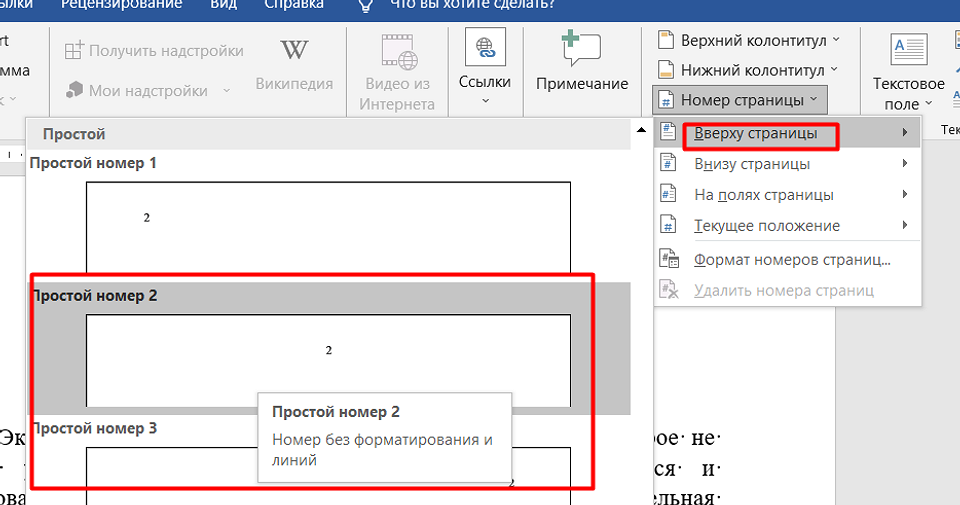


Когда пользователь намеревается не только исключить нумерацию титульного листа в Ворде, но и начать нумерацию со второго листа, необходимо повторить последний этап той же инструкции. Вместо ввода «1» следует указать «0». После нажатия кнопки «ОК» титульный лист останется без нумерации — первой страницей будет считаться уже следующая.
2 Как пронумеровать страницы с помощью меню разметки
Если необходимо пронумеровать листы без титульного уже после того, как в документе были расставлены номера страниц, можно обойтись и без конструктора колонтитулов. Для удаления цифры «1» с первой страницы просто используйте меню разметки, которое в последних версиях редактора называется «Макет». От пользователя требуется выполнить такие действия:
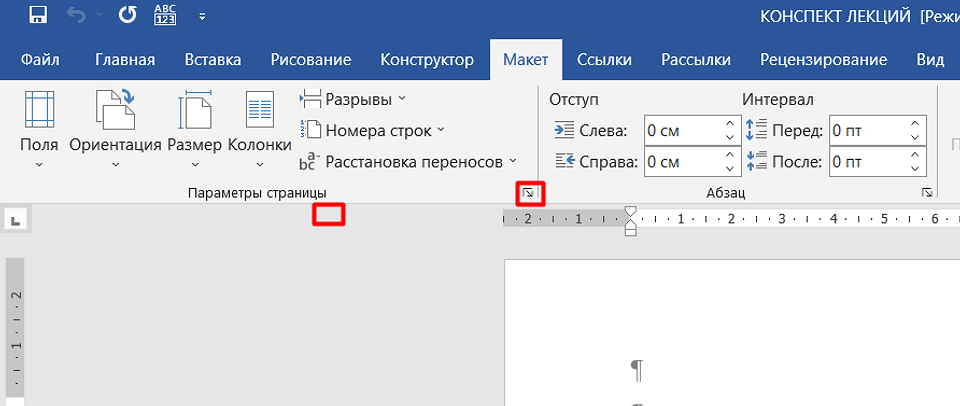
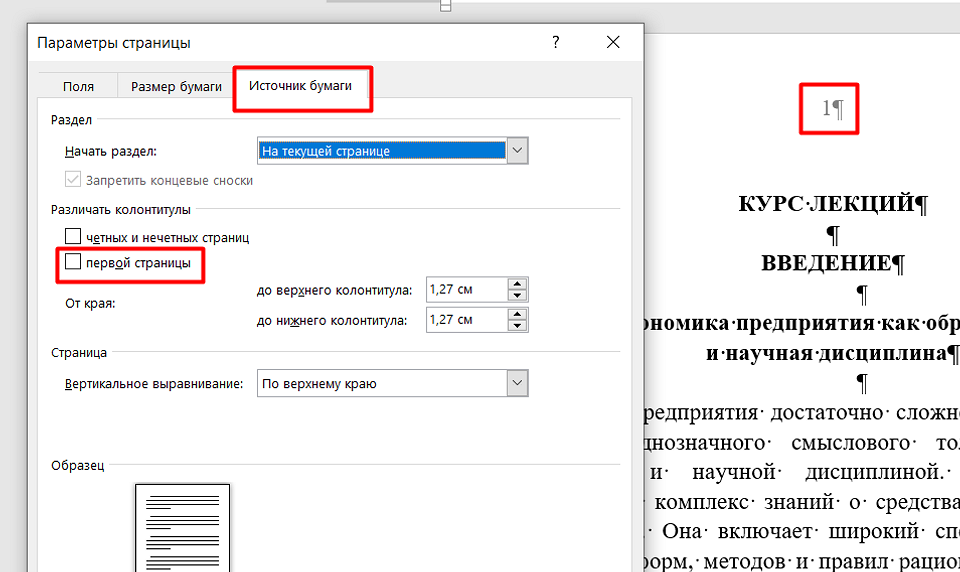
Если надо изменить вертикальное положение номера, это тоже можно сделать с помощью окна параметров. А если нумерация нужна не с титульного листа, а со второго, выполняются такие же действия, как и для первого способа.
3 Как пронумеровать страницы через колонтитул
При необходимости выполнить нумерацию страниц в Ворде без титульного листа можно и еще одним способом, который ненамного, но все же отличается от двух других. Для его использования пользователь должен выполнить такие действия:
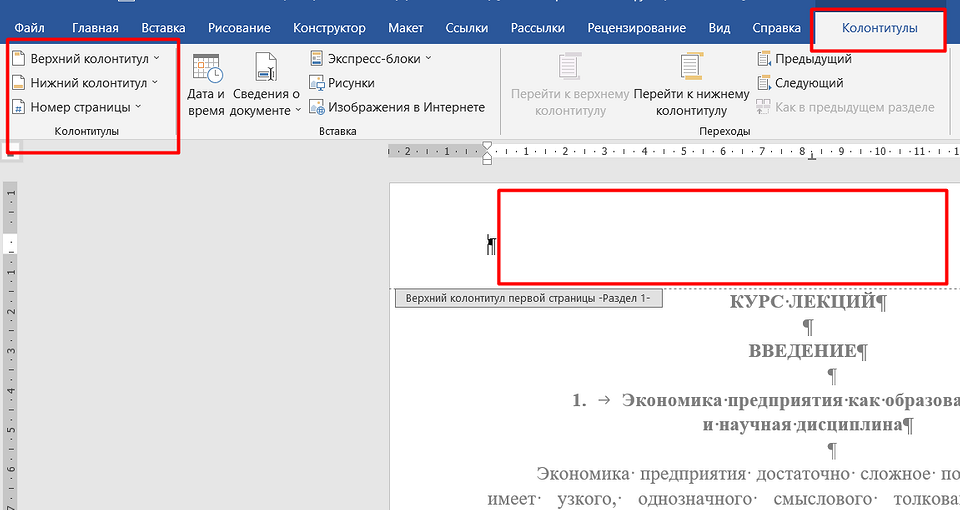

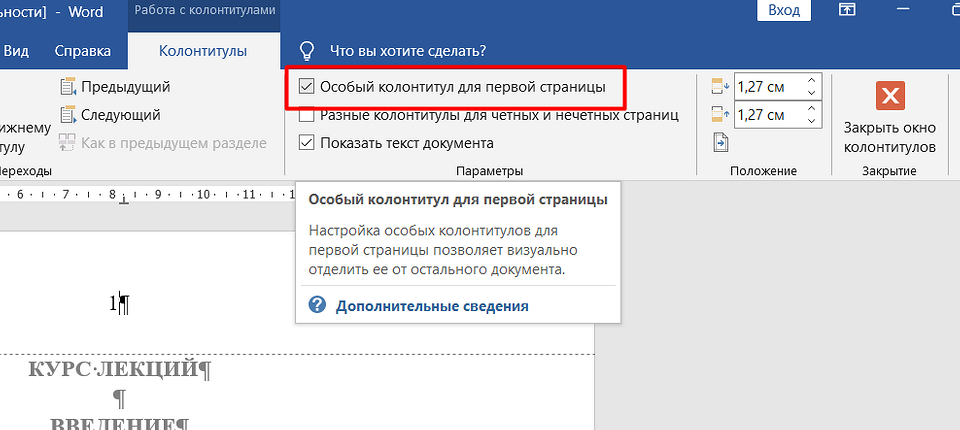

Этот способ нумерации без титульной страницы в Ворде хорошо подходит при расположении номеров только над или под основным текстом. Если данные должны находиться на полях, использовать меню колонтитулов не получится. Нужные кнопки будут неактивными, и нельзя будет даже перейти в меню нумерации.



