
В интернете очень много информации (статей и тем на форумах) посвященных нумерации страниц в Word. На первый взгляд может показаться что пронумеровать страницы в документе очень просто, но тут есть несколько нюансов.
Пронумеровать все страницы да просто (иногда даже с этим у многих возникают трудности), а вот если сделать нумерацию не с первой а со второй страницы или третей, тут вообще многие в подают так сказать в ступор. Для того чтобы в документе Word пронумеровать страницы не с первой страницы нужно выполнить определенную последовательность действий. Я проанализировать первую десятку сайтов из выдачи по ключевому запросу «нумерация страниц в ворде с 2,3 страницы». Инструкции у всех примерно одинаковые, но они достаточно длинные и есть не нужные пункты. В сегодняшней статье хочу показать как сделать нумерацию с любой страницы самым оптимальным и быстрым способом.
Как пронумеровать страницы в Word 2016 с 3 страницы
Делать все это буду в офисном пакете Office 2016. И так у нас есть документ в котором нужно сделать нумерацию скажем с третьего листа.
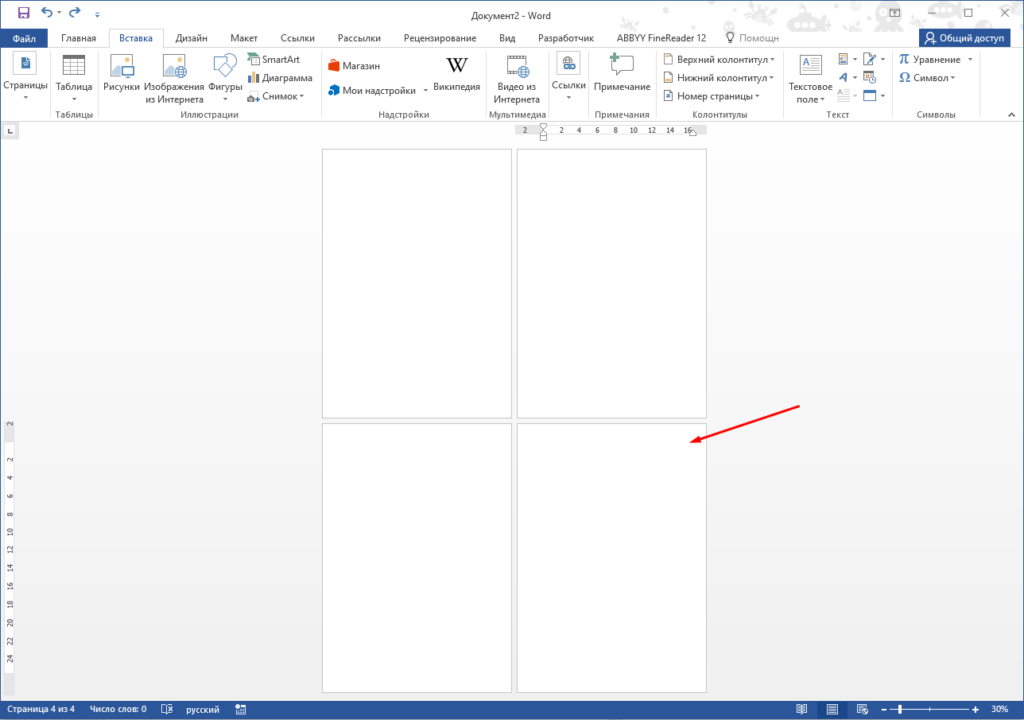
Первое: Переходим на первый лист.
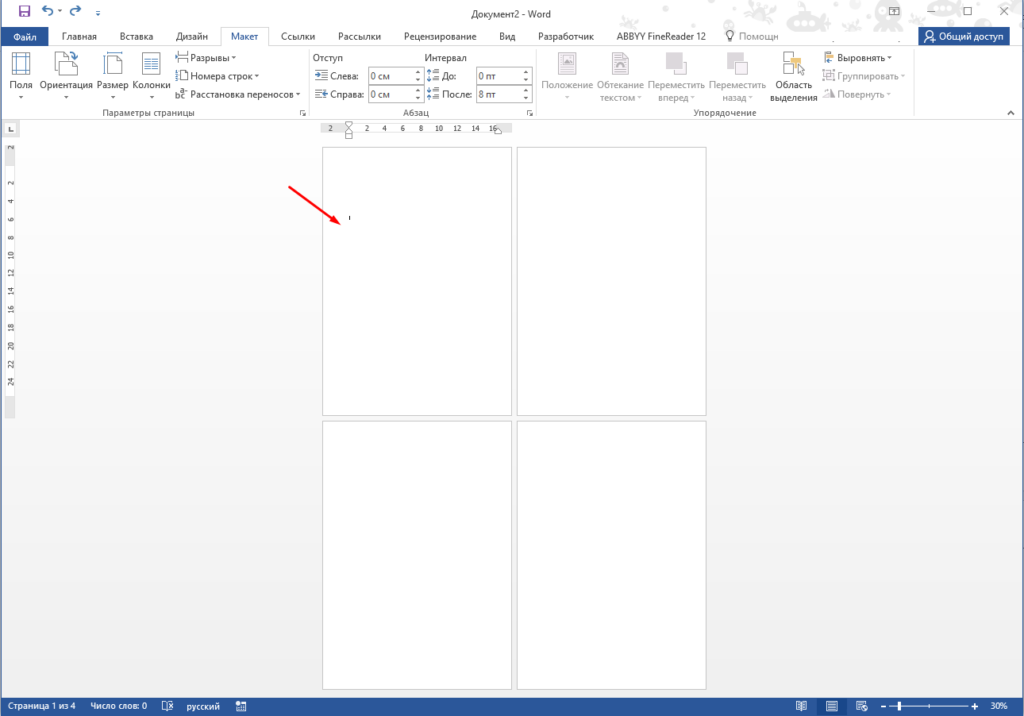
Второе: Открываем вкладку «Макет» ищем пункт «Разрывы» и выбираем «Следующая страница».
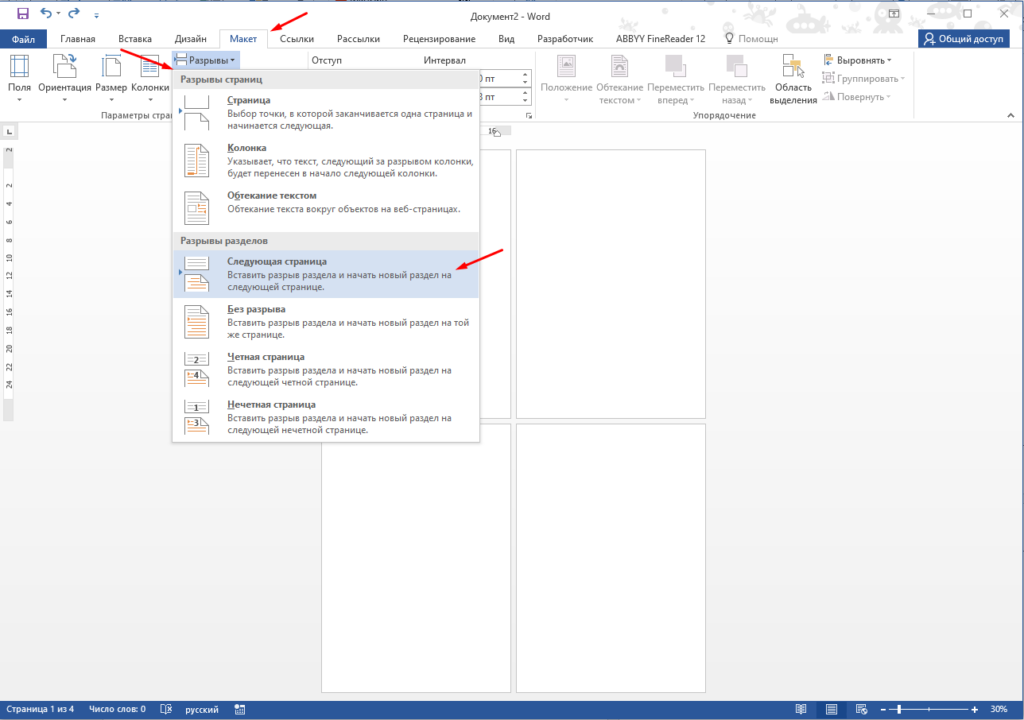
Третье: Тоже самое делаем на втором листе документа.
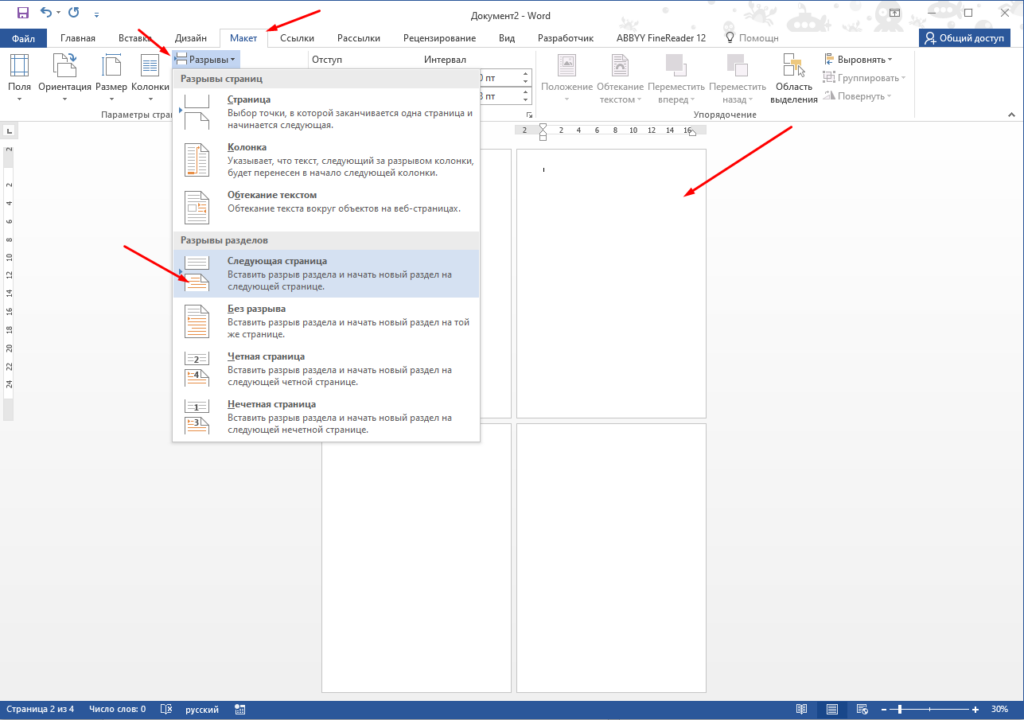
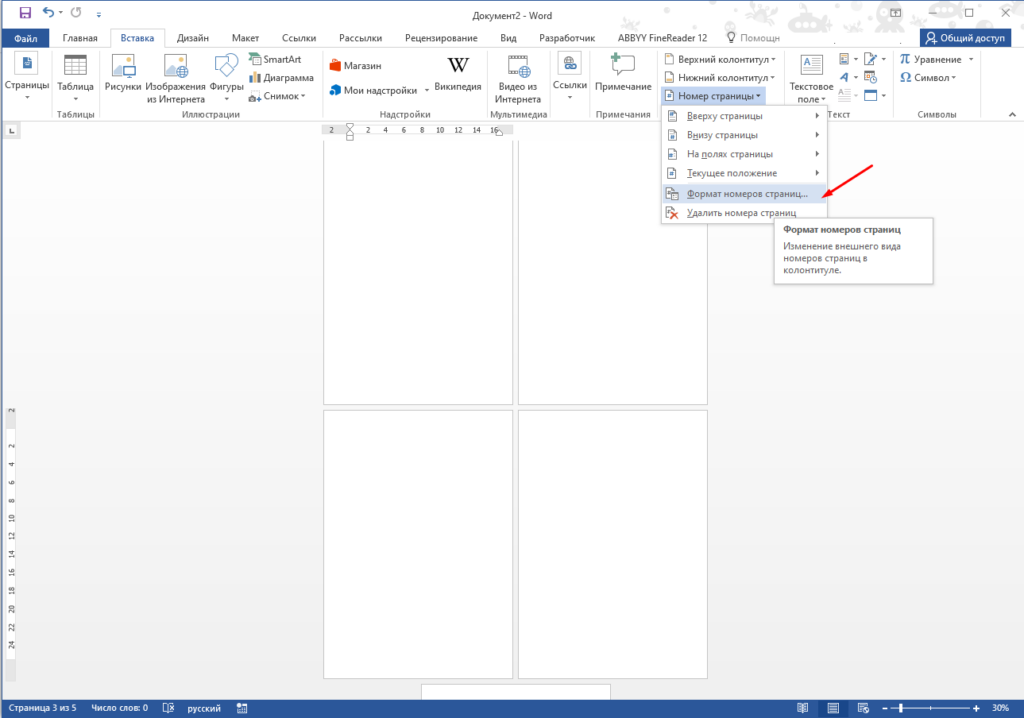
Четвертое: Открываем раздел «Вставка» далее ищем меню «Номер страницы» и выбираем пункт «Формат номеров страниц».
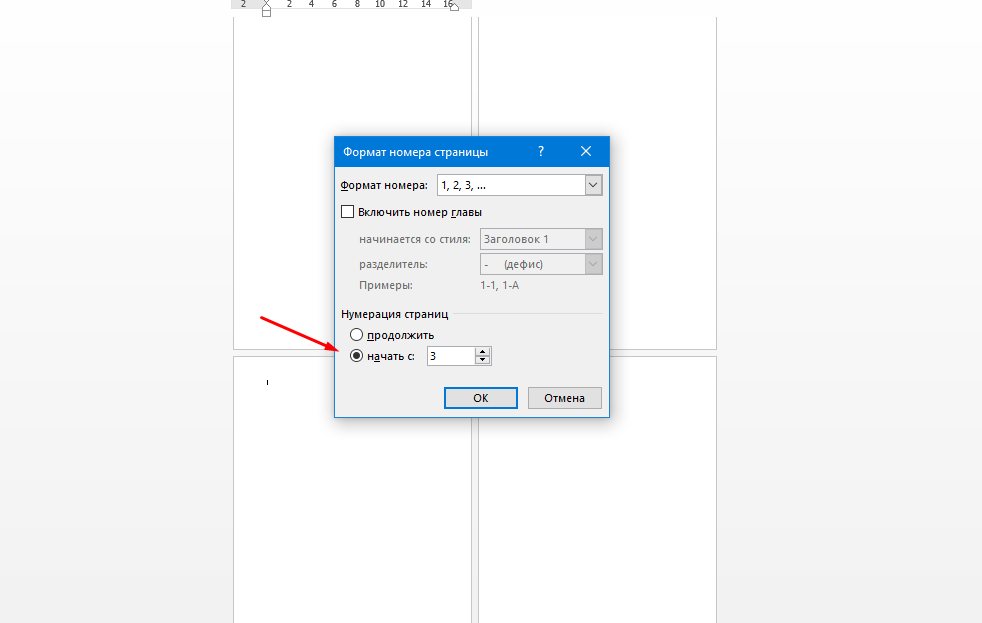
Пятое: Так как нам нужно чтобы номер начинался с 3 страницы отмечаем пункт «Начинать с 3». Теперь нумерация страниц будет начинаться не с первой а третьей, соответственно если вы хотите начать скажем с четвертой и ставить нужно 4.
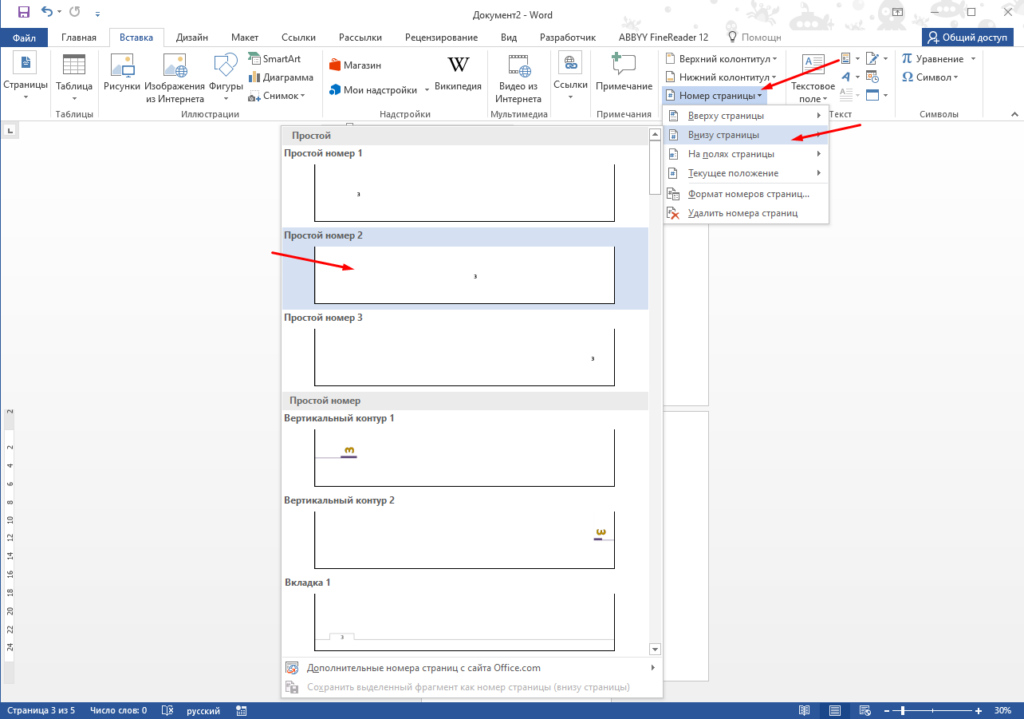
Шестое: Остается только обычным образом вставить номер страницы и выбрать его расположение.
Седьмое: Выделяем колонтитул на первой страницы и в появившемся меню «Конструктор» отмечаем пункт «Особый колонтитул для первой страницы».
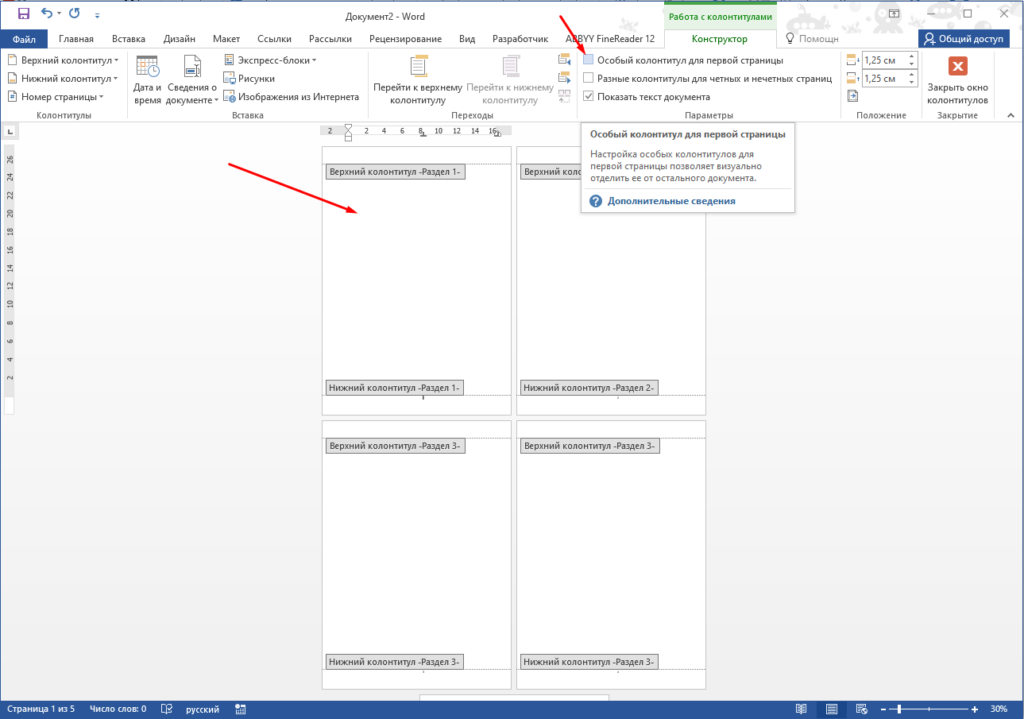
Тоже самое делаем на второй странице.
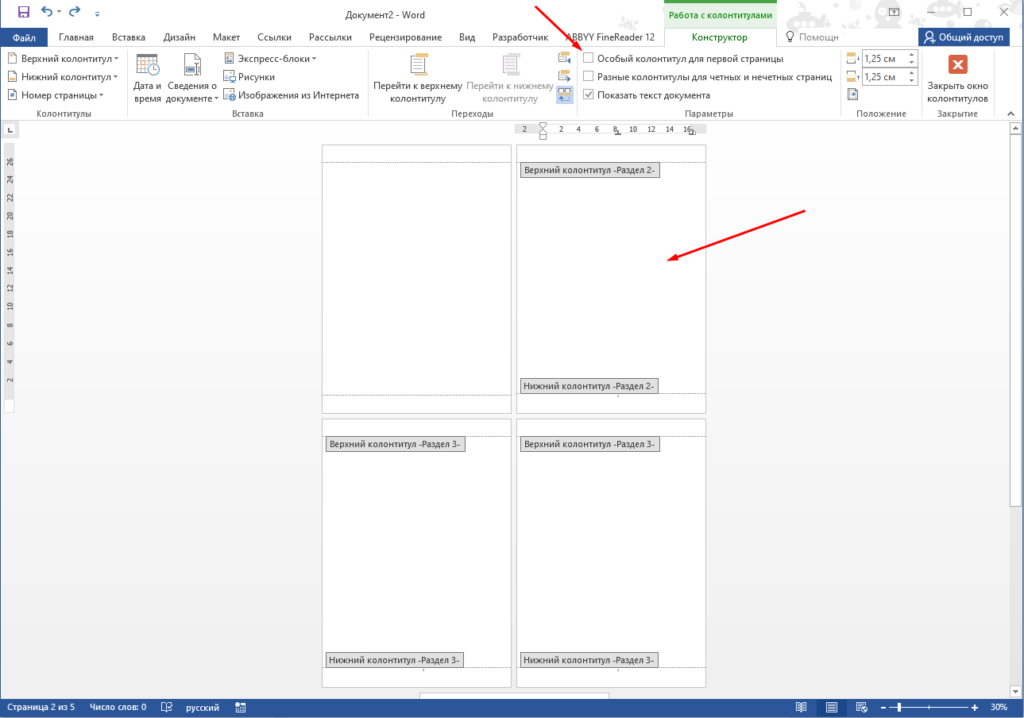
Все нумерация в документе будет начинаться с третьей страницы.
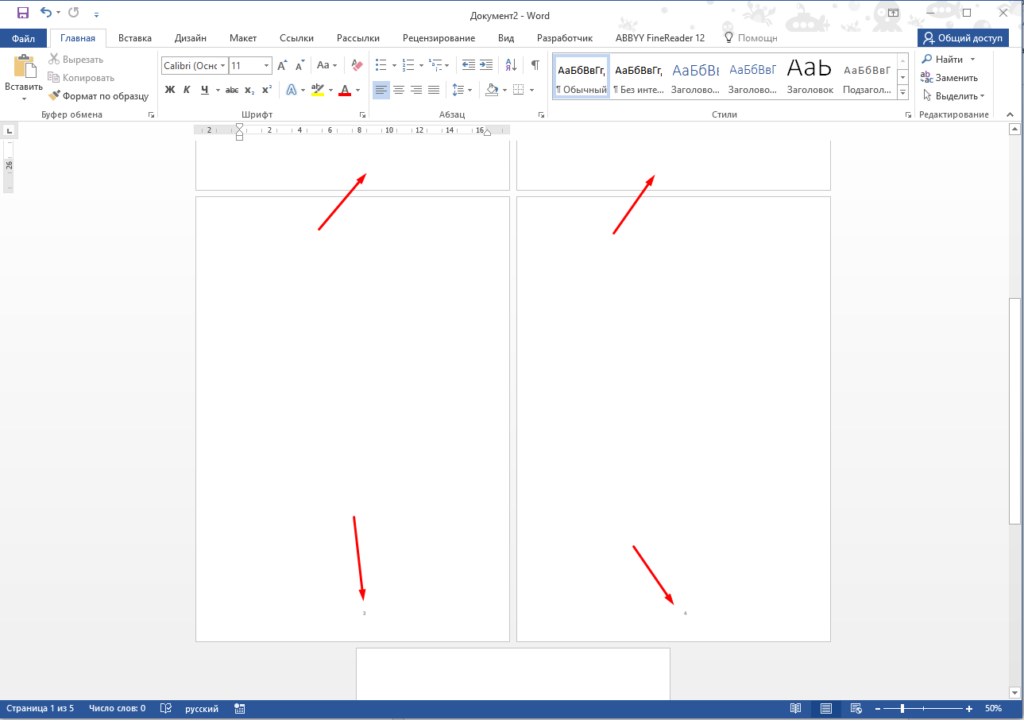
Как видите не так и сложно пронумеровать страницы в ворде, главное запомнить последовательность действий, сначала делаем разрыв страниц, потом добавляем нумерацию и на страницах где номера быть не должно устанавливаем особый колонтитул.
Как пронумеровать страницы в Word без титульного листа
При оформлении текстовых документов очень часто возникает необходимость пронумеровать страницы. Особенно часто этой функцией пользуются ученики и студенты, которым нужно нумеровать страницы докладов, рефератов, курсовых и дипломов.
Обычная нумерация страниц, как правило, не вызывает трудностей. Но, если нужно пронумеровать страницы без титульного листа, то многие пользователи сталкиваются с проблемой.
В данном материале мы расскажем о том, как пронумеровать страницы в текстовом редакторе Word без титульного листа. Материал будет актуален для всех современных версий Word, включая Word 2007, 2010, 2013 и 2016.
Добавляем номер на все страницы документа
Если вам нужно пронумеровать все страницы документа Word, но без титульного листа, то первое, что нужно сделать это просто добавить номер на все страницы. В Word 2007, 2010, 2013 и 2016 это делается очень просто. Нужно перейти на вкладку « Вставка » и нажать на кнопку « Номер страницы ».
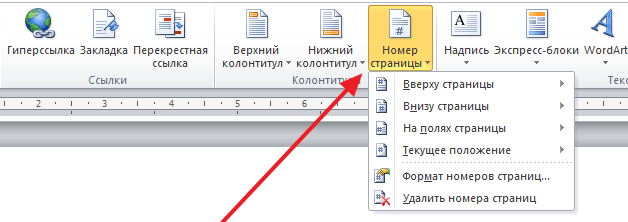
В результате появится меню с несколькими пунктами (вверху страницы, внизу страницы, на полях страницы). В данном меню выберите тот вариант размещения нумерации, который вам подходит.
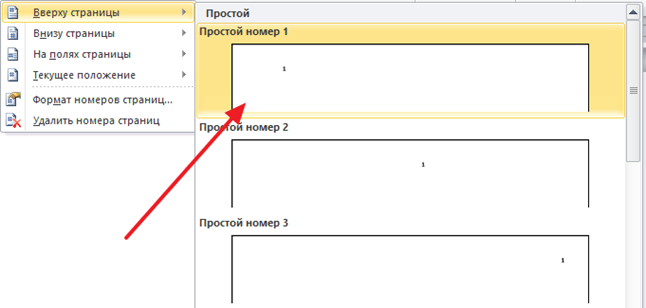
После того, как вы пронумеровали все страницы документа Word, вам останется только убрать нумерацию с титульного листа. О том, как это делается, вы узнаете из следующих шагов.
Убираем нумерацию с титульного листа
Теперь, можно убрать номер страницы с титульного листа документа Word. Для этого нужно перейти на вкладку « Разметка страницы » (или на вкладку « Макет ») и нажать там на кнопку « Параметры страницы ». Данная кнопка имеет небольшой размер и находится справа от надписи « Параметры страницы ».
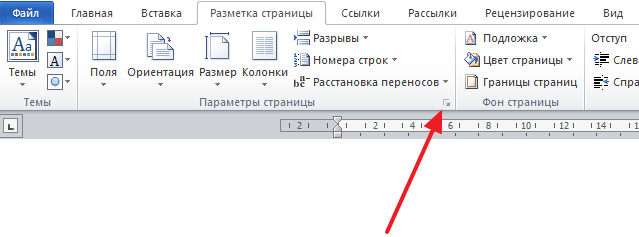
Если не получается найти кнопку « Параметры страницы », то просто кликните два раза по линейке документа.
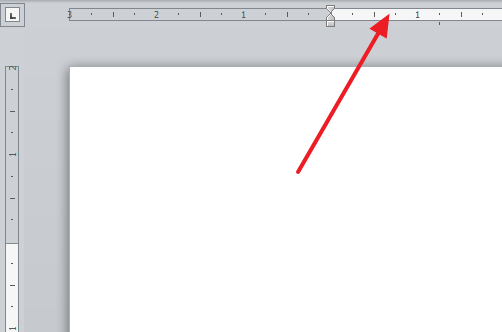
Так или иначе, вы откроете окно « Параметры страницы ». В данном окне есть блок настроек, который называется « Различать колонтитулы », а под ним две опции, « Колонтитулы четных и нечетных страниц » и « Колонтитулы первой страницы ».
Для того чтобы пронумеровать страницы без титульного листа вам нужно установить отметку напротив опции « Колонтитулы первой страницы ». На скриншоте внизу показано, где именно нужно поставить отметку.
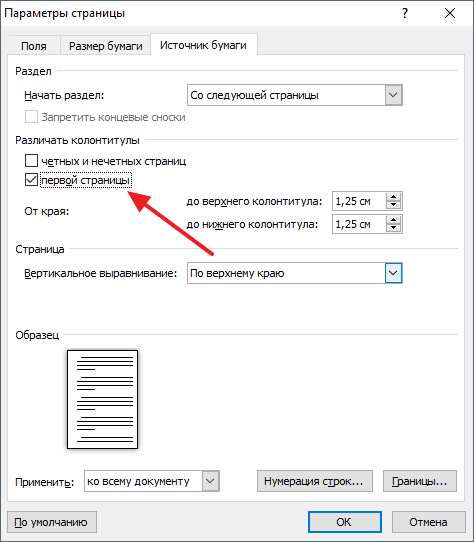
Дальше нужно сохранить настройки нажатием на кнопку « Ok ».
В результате в вашем документе Word номер страницы не будет отображаться на титульном листе. Но, на втором листе документа, нумерация начнется с числа 2 . Если такой вариант вам подходит, то на этом можно закончить. Если же вы хотите, чтобы на втором листе стоял номер 1 , то выполните операции, описанные в следующем шаге.
Исправляем нумерацию страниц
Если вы хотите не только убрать номер с титульного листа, но и начать нумерацию страниц с числа 1 , то вам нужно вернуться на вкладку « Вставка », снова нажать на кнопку « Номер страницы » и в появившемся меню выбрать пункт « Формат номеров страниц ».
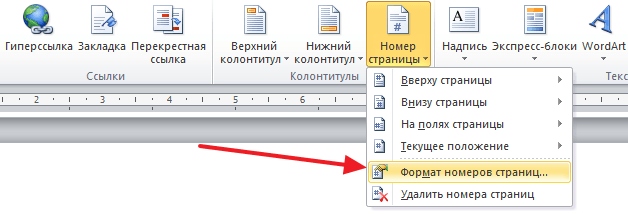
В результате перед вами появится окно « Формат номера страниц », в котором можно изменить настройки нумерации. Для того чтобы на втором листе документа Word стояло число 2 вам нужно включить опцию « Начать с » и ввести число « 0 ». Так как это показано на скриншоте внизу.
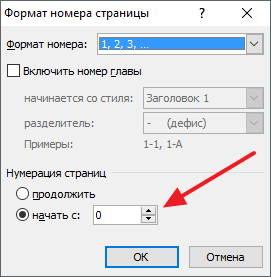
Дальше сохраняем настройки нажатием на кнопку « Ok » и получаем необходимый результат. Теперь страницы документа Word пронумерованы без титульного листа. При этом на втором листе документа стоит номер 2 .
Нумерация страниц в рамке или штампе
Не редко при оформлении дипломных и курсовых робот требуется использовать листы с рамками и штампами. При этом номера страниц нужно размещать в строго определенном месте этой рамки или штампа. Такую нумерацию также можно реализовать при помощи стандартных инструментов редактора Word.
Для этого установите курсор в том месте, где нужно разместить номер страницы, после чего откройте вкладку « Вставка » и нажмите на « Номер страницы ». Дальше в открывшемся меню нужно выбрать вариант « Текущее положение ». Таким образом вы разместите номер страницы именно в той точке документа, где был установлен курсор.
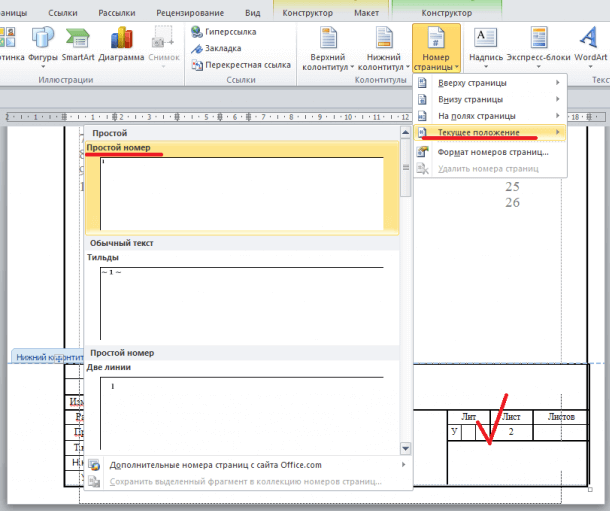
Данный способ нумерации также поддерживает все рассмотренные выше функции. Например, такие номера можно начать с любого порядкового номера и любой страницы.
- Нумерация страниц в Word
- Как сделать нумерацию страниц в Word
- Как убрать номера страниц в Word
- Как убрать нумерацию с первой страницы в Word
- Как автоматически пронумеровать строки в таблице в Word
Как пронумеровать страницы без титульного листа в Word Online
Создания ряда документов требует форматирования с нумерацией его страниц. Особенно это актуально для дипломных работ, презентаций и иной подобной документации. Как правило, первой страницей такого документа является титульный лист. Большинство пользователей не могут разобраться, как в Ворде пронумеровать страницы без титульного листа. Действия, необходимые для создания такой функции, расписаны ниже.

Все способы нумерации страниц в текстовом документе
Для расстановки номеров на страницах документа используется раздел «Вставка». Создать нумерацию можно в несколько щелчков мыши:
- Нажимаете на раздел «Вставка»;
- Выбираете пункт под названием «Номера страниц»;
- В появившемся окне графически изображены варианты вставки номеров: верхние или нижние колонтитулы;
- Выбираете желаемый формат.
После выполненных действий все страницы документа будут пронумерованы выбранным способом.

Изменить порядок нумерации и отредактировать расположение колонтитулов можно после нажатия двойным щелчком мыши по номеру страницы.
При желании отменить или изменить выбранную нумерацию необходимо два раза нажать левую кнопку мыши. Таким образом откроется мини-редактор. Нажав на вкладку «Параметры», можно увидеть варианты редактирования:
- «Формат колонтитула»;
- «Номера страниц»;
- «Удалить колонтитул».
Нажмите на удаление, и вся нумерация пропадет из документа. В разделе «Формат» можно задать отступ колонтитула и создать разные значения для страниц. Если нажмете на строку «Номера страниц», то опадете в первоначальный редактор нумерации.

Как в Ворде пронумеровать страницы без титульного листа: инструкция
При оформлении какой-либо работы, например, диссертации в документе создается титульный лист. Он является отправной точкой документа и не нумеруется. Убрать номер с титульного можно двумя способами. Один из вариантов удаления нумерации — отредактировать непосредственно номер на титульном листе в документе. Делается это так:
- Создайте нумерацию всего документа как писано выше;
- На первой странице щелкните два раза мышью по номеру;
- Номер будет подсвечен курсором;
- Удалите номер при помощи кнопки «Delete».
Можно отредактировать номер первой страницы через вкладку «Параметры», открывающуюся после двойного щелчка мыши. Однако в этом случае открывается окно редактора, доступно в самом начале создания нумерации.

Таким образом можно в самом начале задать параметры, при которых титульный лист не будет пронумерован:
- Начните процесс создания нумерации;
- При переходе на вкладку «Номера страниц» выберите пункт «Другие параметры»;
- Откроется окно параметров, в котором задайте требуемые настройки;
- Чтобы убрать номер с титульного, достаточно снять галочку в поле «Показывать на первой странице»;
- Нажмите кнопку «Применить».
В этом же редакторе можно выбирать порядок нумерации, а точнее, с какого номера будет начинаться документ.
Частые вопросы:
- Как поставить нумерацию в Word Online
- Как пронумеровать страницы в Word Online?
- Как сделать оглавление в Word Online
- Как сделать титульный лист в Word Online



