
Основной и наиболее частой причиной является необходимость поддержания читабельности и удобства работы с документом. Когда в документе содержится большое количество страниц, нумерация помогает читателю легко ориентироваться в материале и быстро находить необходимую страницу. Особенно удобно, что нумерация, находящаяся в колонтитулах, всегда видна, независимо от того, где располагается курсор.
Вторая причина заключается в соблюдении академических требований и официальных норм оформления документов. В некоторых случаях, таких как научные публикации, дипломные работы или материалы, предназначенные для выпуска, наличие нумерации страниц в колонтитулах является обязательным условием и необходимо для адекватного представления объема и структуры текста.
К счастью, задача устранения проблем с повторяющейся нумерацией страниц имеет свои решения. Существует несколько методов, которые помогут исправить данную ситуацию.
Первое решение предполагает использование различных стилей для страниц внутри и за пределами колонтитулов. Такая настройка стилей может быть произведена в редакторе документов или программе для верстки, и она позволяет отделить показатель нумерации страниц, присутствующей только в колонтитулах, от основного набора страниц в документе.
Второй вариант состоит в применении специализированного программного обеспечения или сервиса, предназначенного для автоматического создания нумерации страниц. Обычно такие инструменты предлагают обширный набор параметров, позволяющих точно настроить поведение и оформление нумерации в колонтитулах, принимая во внимание особенности каждого конкретного документа.
Таким образом, регулярная нумерация страниц в колонтитулах может вызывать беспокойство, но также является управляемой задачей, которую можно решить различными способами. Выбор конкретного метода зависит от требований к документу, используемых инструментов при его создании, а также от ваших собственных предпочтений и навыков.
Видео: ✅ Как в колонтитулах сделать нумерацию страниц разную Word и как изменить нумерацию Скачать
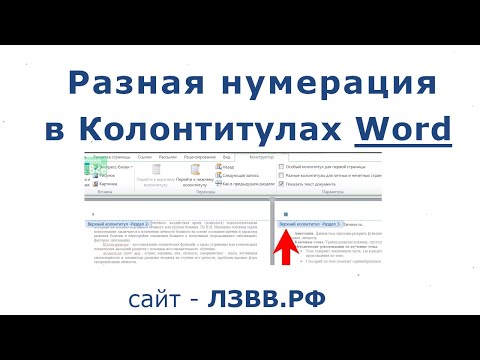
Причины повторения нумерации страниц
Причины повторения номера страниц в колонтитулах документа могут быть разнообразными. Эти моменты важно учитывать при редактировании текста и оформлении документов.
- Неправильная настройка документа: Одной из причин может быть неправильная настройка документа, когда в настройках колонтитулов установлена повторяющаяся нумерация страниц. Это может произойти, если при создании документа были выбраны неправильные параметры или возникли ошибки во время оформления.
- Нехватка информации на страницах: Другой причиной повторения нумерации страниц может быть нехватка информации на страницах. Если на одной странице содержится недостаточно текста или изображений, система автоматически может пропустить эту страницу и продолжить нумерацию на следующей. Это может быть проблемой при верстке документа и оформлении содержимого.
Данные факторы способны искажать понимание материала и вызывать недоумение у аудитории. Поэтому важно тщательно проверять настройки колонтитулов и удостоверяться в корректности параметров документа перед его финализацией.
Неправильная настройка документа
Ошибочная настройка документа может включать в себя неуказанный начальный номер страницы, неверный формат нумерации (например, использование римских цифр вместо арабских) или неправильный порядок нумерации страниц.
Неправильная настройка документа может привести к тому, что каждая новая секция или глава начинается с нулевой нумерации страницы, в результате чего страницы в колонтитулах могут повторяться. Неправильная нумерация может вызвать путаницу у читателей и усложнить навигацию по документу.
Чтобы исправить неправильную настройку документа и избежать повторения нумерации страниц, необходимо внимательно проверить и поправить параметры нумерации. В большинстве текстовых редакторов и программ для работы с документами существуют возможности для настройки нумерации страниц.
Пользователь должен установить правильный начальный номер страницы, выбрать соответствующий тип нумерации и правильно установить последовательность нумерации страниц.
Помимо этого, необходимо также обратить внимание на наличие разделов или глав с разными параметрами нумерации страниц и установить их соответствующим образом.
Исправив все неправильные настройки, можно полностью избежать повторения номеров страниц в колонтитулах документа и обеспечить легкую навигацию и понимание его структуры для читателей.
Нехватка информации на страницах
Одной из основных причин повторения нумерации страниц в колонтитулах может быть нехватка информации на страницах документа. Когда текст не занимает всю страницу, а оставляет незаполненное пространство внизу, многие программы автоматически считают такие страницы неполными и игнорируют их в нумерации.
Например, если на странице есть всего несколько строк текста или только заголовок раздела, система может пропустить ее в нумерации. Это особенно часто происходит, когда используются многоуровневые заголовки и разрывы страниц. Для пользователя такое поведение программы может быть непонятным и ввести его в заблуждение.
Чтобы избежать проблемы с повторением нумерации страниц из-за нехватки информации на страницах, рекомендуется заполнять страницы текстом или добавлять другие элементы, такие как изображения или таблицы. Необходимо также обратить внимание на настройки документа и проверить, что нумерация страниц задана корректно и соответствует требованиям. Использование различных стилей, шрифтов и отступов может помочь более равномерно заполнять страницы и избегать необходимости пропускать их в нумерации.
Видео: Работа с колонтитулами Word Скачать
Решения проблемы повторения нумерации страниц
Повторяющаяся нумерация страниц в документе способна создавать множество трудностей и затруднений при восприятии и интерпретации материала. Тем не менее, есть несколько действенных методов, которые помогут устранить эту проблему.
- Изменение настроек документа: одним из основных способов исправить повторение нумерации страниц является изменение настроек документа. Для этого необходимо открыть раздел «Разметка страницы» или «Шапка и подвал» и выбрать опцию «Различные» или «Разный для каждого раздела». После этого можно выбрать нужный вариант нумерации страниц, которая не будет повторяться на всех страницах.
- Пересмотр дизайна страниц: в некоторых случаях причиной повторения нумерации страниц является неудачное оформление документа. Пересмотр дизайна страниц может помочь установить корректную нумерацию и улучшить визуальное представление документа. Например, можно изменить размер и положение колонтитулов, добавить или удалить разделители между страницами.
Таким образом, выбрав подходящее решение для вашего конкретного случая, вы сможете избавиться от проблемы повторения нумерации страниц и сделать ваш документ более читабельным и удобным для использования.
Изменение настроек документа
1. Откройте документ в текстовом редакторе или программе для работы с документами.
2. В меню программы выберите раздел «Настройки» или «Опции».
3. В открывшемся окне найдите раздел, отвечающий за настройку колонтитулов или нумерации страниц.
4. Внимательно изучите доступные опции и выберите ту, которая позволит вам настроить нумерацию страниц по вашим требованиям.
5. После выбора опции, приступайте к настройке. Ориентируйтесь на предоставленное описание или инструкции, чтобы правильно указать параметры для колонтитулов.
6. Проверьте результат. Откройте страницу предпросмотра или распечатайте документ, чтобы убедиться, что нумерация страниц теперь соответствует вашим требованиям и не повторяется.
7. Если проблема по-прежнему остается, обратитесь к документации программы или посетите официальный сайт производителя, чтобы найти дополнительные ресурсы или запросить поддержку.
Изменение настроек документа может потребовать некоторого времени и тщательности, но при правильной настройке вы сможете с легкостью избежать повторения нумерации страниц в колонтитулах и создать более профессиональный документ.
Пересмотр дизайна страниц
Проблема с повторяющейся нумерацией страниц может возникнуть из-за неправильно разработанного оформления документа. Некоторые элементы оформления могут быть расставлены так, что номера страниц отображаются некорректно или дублируются на нескольких страницах. Это может происходить вследствие неверного размещения колонтитулов, заголовков и других компонентов страницы.
Чтобы решить эту проблему, следует тщательно пересмотреть дизайн каждой страницы документа. Убедитесь, что все элементы размещены правильно, и что прописаны соответствующие команды для отображения номеров страниц. Возможно, потребуется изменить шаблон документа или пересмотреть расположение некоторых элементов.
Кроме того, следует обратить внимание на использование различных шрифтов, размеров и стилей для номеров страниц. Иногда неправильный выбор шрифта или его размера может привести к некорректному отображению номеров страниц или их повторению.
При пересмотре дизайна страницы также полезно проверить все настройки страницы, включая поля, отступы, выравнивание текста и прочие параметры. Возможно, некоторые неправильные настройки могут вызывать проблемы с нумерацией страниц.
В общем, пересмотр дизайна страницы поможет исправить проблему повторения нумерации страниц. Важно обратить внимание на всех аспекты дизайна и убедиться, что страницы выглядят правильно и номера страниц отображаются в соответствии с требованиями документа.
️ Видео
3 2 Если сбилась нумерация страниц Скачать
Управляем нумерацией страниц в ворде: как убрать номер страницы, как настроить начало нумерации (с 2, 3 и пр.), все нюансы и особенности нумерации страниц со скринами
Выполнение любого исследования предполагает его умелое оформление согласно личному видению или в рамках действующих ГОСТов и иных правил (если есть такая необходимость или обязанность). Сегодня все виды студенческих и научных работ выполняются сначала в электронном виде, а затем переводятся в бумажный. Но в 99,9% случаев страницы исследования будут пронумерованы согласно конкретным правилам и нюансам. Сегодня мы расскажем, как работать с нумерацией страниц в текстовом редакторе MS Word.
Дата: 25 мая 2022

Выполнение любого исследования предполагает его умелое оформление согласно личному видению или в рамках действующих ГОСТов и иных правил (если есть такая необходимость или обязанность). Сегодня все виды студенческих и научных работ выполняются сначала в электронном виде, а затем переводятся в бумажный. Но в 99,9% случаев страницы исследования будут пронумерованы согласно конкретным правилам и нюансам. Сегодня мы расскажем, как работать с нумерацией страниц в текстовом редакторе MS Word.
Нумерация страниц в студенческих и научных работах: инициатива или обязанность автора?
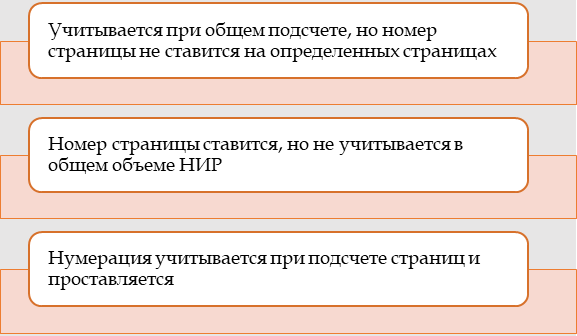
Выполнение всех студенческих и научно-исследовательских работ предполагает обязательную нумерацию страниц. Но делается это не поголовно и повсеместно, а с учетом конкретных особенностей: в одном случае какие-либо разделы не включаются в общий список, в другом – страницы учитывается в общем объеме НИР, но не нумеруется наглядно и пр.
Таким образом, при подготовке текста исследования следует уделить особое внимание его оформлению, включая правильную нумерацию элементов проекта. Наиболее доступный способ — ознакомиться с методическими указаниями вашего учебного заведения или действующими стандартами ГОСТ. Также можно обратиться за советом к научному руководителю или использовать в качестве примера недавно защищенную работу на вашей кафедре.

Проставить номер страницы можно разным способом:
Следовательно, все работы студентов, аспирантов и исследователей должны обязательно иметь номера, вне зависимости от их размеров, объемов, научной области и других факторов. В каждом университете могут быть свои специфические требования к расположению номера страницы, поэтому крайне важно досконально изучить методические указания и строго их придерживаться.
Нужна помощь преподавателя?
Мы всегда рады Вам помочь!

Как пронумеровать страницы в MS Word?
Вдаваться в детальное разъяснение, как работать с функцией «Нумерация страниц» в ворде мы не будем, дабы ранее уже посвящали одну из наших статей этой теме. В ней подробно расписаны основные моменты по проставлению номера страницы в любом документе.
Сейчас мы лишь кратко опишем основные действия, которые помогут проставить номер страницы независимо от уровня подготовки пользователя, степени владения функционалом текстового редактора MS Word.
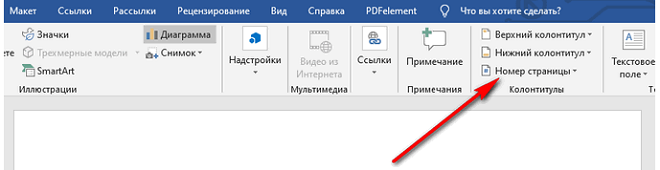
Классическая схема проставления номера страницы в любом документе выглядит следующим образом:
Обратите внимание, что каждый из вариантов будет разъяснен с помощью небольшой картинки, если навести на соответствующее описание.
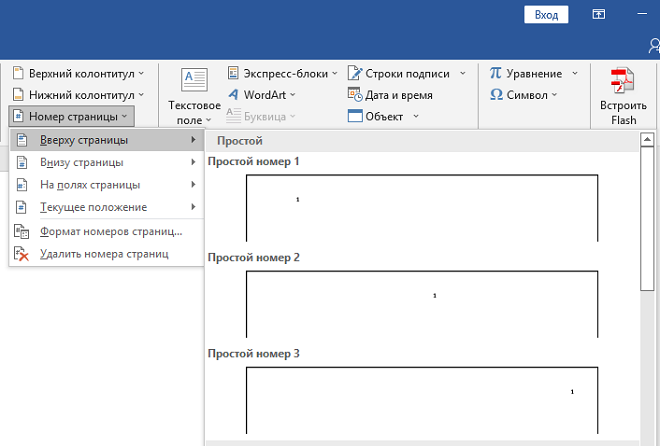
Текущая раскладка способствует обычной, автоматической поголовной нумерации страниц: начиная от первой и заканчивая последней страницей. Номер проставляется в одном и том же месте, одним и тем же шрифтом и пр.
Как изменить номер страницы?
Ни одно исследование не обходится без изменений корректив, изменения объема, пополнения или удаления некоторых фрагментов, доказательной базы и пр.
Когда автор планирует нумеровать страницы во время написания исследования, он может разбивать текст на разделы, создавая главы и оставляя пустыми страницы для дальнейших дополнений.
Смена номера страницы требуется довольно редко. Обычно авторы учебных и научных работ прибегают к этому методу из-за недостаточной зрелости идеи или частых изменений.
Нужна помощь преподавателя?
Мы всегда рады Вам помочь!
Изменить номер страницы можно единовременно: выделив колонтитул и просто переписав номер страницы на нужное число. Второй вариант более оправданный – выделить фрагмент текста, вырезать его и вставить на пустой странице с нужным номером. Такой ход позволяет не терять общую хронологию текста и поместить отдельно взятый момент в отдельные границы и пр. пустые, но пронумерованные части в дальнейшем можно заполнить новыми данными или просто удалить.
Как правильно настроить нумерацию страниц?
О данном моменте следует побеспокоиться еще на начальной стадии, когда только заходит речь о необходимости «постраничного подсчета».
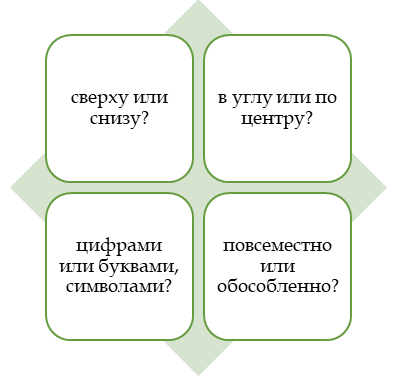
Для начала кропотливо, внимательно изучает правила оформления номера страниц, выделяя следующие моменты из методических рекомендаций к проекту:
Далее важно учесть все ответы на выше поставленные вопросы, чтобы правильно разобраться со всеми неурядицами и особенностями нумерации страниц студенческого или научного проекта.
Отвечаем на самые популярные вопросы по нумерации страниц: как …?
Итак, в процессе подготовки и оформления любого студенческого ил научно-исследовательского проекта встает масса вопросов, связанных именно с проставлением номера страницы. Сейчас мы кратко и емко опишем наиболее популярные варианты:
Если по каким-либо причинам нумерация страниц должна отсутствовать на странице, то важно либо ее не проставлять изначально (что довольно трудно сделать, работая в одном документе). Либо придется скрывать данный момент любым посильным способом.
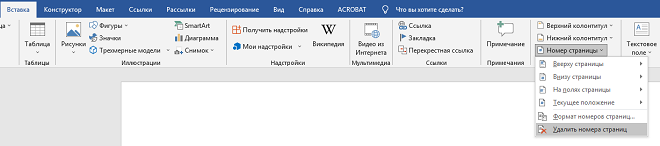
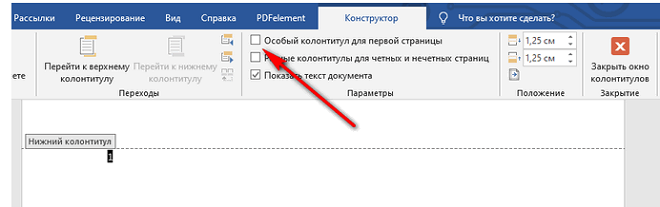
Если речь идет о титульной странице, то достаточно выполнить команду «Вставка – Номер страницы – Колонтитул – Особый колонтитул для первой страницы». В этом случае номер на первой странице исчезнет, а дальнейшая нумерация сохранится (с его учетом).
Еще одним способом удаления номера с листа, который мы уже обсуждали, является использование дополнительной фигуры, заливки и прочих методов.
- Как нумеровать страницы, начиная с цифры 2,3 и пр.?
Если автор изначально не включает в работу титульный лист и предпочитает оформлять его отдельно, то в этом случае возникает необходимость нумерации с цифры 2.
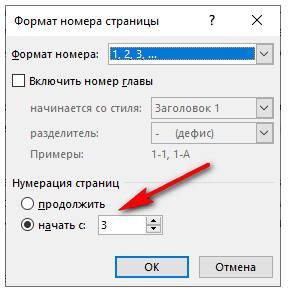
В этом случае достаточно выполнить простую схему: вставка – номер страницы – формат номеров страницы – начать с» и в пустом поле указать номер, с которого будет начата нумерация.
Учтите, что расстановка страниц по остальным листам будет произведена автоматически с учетом ее начала (то есть именно с того номера, который был проставлен первым).
Самый простой вариант, щелкнуть мышкой по колонтитулу и вручную удалить номер страницы.
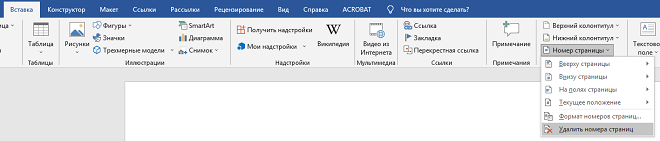
Также для этих целей в текстовом редакторе действует отдельная операция: Вставка – номер страницы – удалить номера страниц. Но в этом случае документы полностью лишится нумерации.
Нужна помощь преподавателя?
Мы всегда рады Вам помочь!
Особенности нумерации страниц в исследовании
Чаще всего на титульной странице нумерация отсутствует, но при этом сам лист учитывается в общем количестве страниц НИР.
Оглавление может иметь и не иметь нумерации, данный нюанс целесообразно уточнять в методических рекомендациях к проекту, у научного руководителя.
Этот раздел приложения является частью исследования, однако не включается в общий объем работы. В оглавлении указывается только номер страницы, на которой начинается указанный пункт.
Обратите внимание, что ни один студенческий или научный проект не будет допущен до защиты, если его страницы не будут пронумерованы. Неважно, каков объем, глубина погружения в тему, научная или предметная принадлежность изыскания и пр. Будь то реферат, курсовая, дипломная или научная работа (диссертация, монография, научная статья и пр.) – везде предусмотрена нумерация страниц.
Номер листа проставляется по всему тексту исследования, во всех разделах (за исключением отдельных моментов, о которых мы писали выше). Более того. Начало каждого раздела в обязательном порядке отражается в разделе «Оглавление».
Более того, сплошная или общая нумерация страниц и анализ оглавления НИР позволяет определить степень соответствия исследования общим требованиям: структурированность материала, соразмерность глав и подпунктов, соответствие общим требованиям по объему и пр.
Следовательно, нумерация страниц – это значимое, серьезное и требующее дополнительных усилий занятие. Значимое – поскольку является необходимым для любого автора. Серьезное – так как требует внимательного учета страниц (в общем количестве, добавления в общее число или исключения и т.д.). Требующее усилий – поскольку подразумевает наличие специальных знаний и умение работать с текстовым редактором, а также способность настраивать его в соответствии с заданными параметрами и учитывать все детали.
Трудности с учебой?
Помощь в написании студенческих и аспирантских работ!



