
Как сделать нумерацию страниц после разрыва раздела?
Как сделать разную нумерацию страниц в верхнем и нижнем колонтитулах?
Дважды щелкаем по нижнему колонтитулу, выбираем пункт меню Номер страницы -> Вверху страницы, отмечаем понравившийся стиль нумерации, затем заходим в Номер страницы -> Формат номеров страниц и выбираем арабские цифры.
Как применить нумерацию страниц ко всему документу?
- Выберите Вставка > Номера страниц.
- Выберите положение (слева, по центру или справа в верхнем или нижнем колонтитуле).
- Установите флажок Добавить число страниц, чтобы отобразить общее число страниц (например, 7 из 9).
Как сделать чтобы номера страниц были черными?
- кликнуть двойным щелчком мыши по цифре;
- левой кнопкой мыши кликнуть на цифру, чтобы открылись настройки;
- выбрать поле «Шрифт»;
- здесь выбрать «цвет» и поставить стандартный черный цвет;
- кликнуть подтверждающую кнопку «ок» и закрыть поле с колонтитулами.
Как продолжить нумерацию списка?
Как начать нумерацию заново с единицы
Если вы хотите, чтобы нумерация в каждом разделе двух списков, которые находятся рядом, начиналась с единицы, то правой кнопкой мыши кликните на первый номер в начале раздела и в контекстном меню выберите «Начать заново с 1». В результате нумерация начнётся заново.
Как в колонтитуле сделать разную нумерацию страниц?
Чтобы выбрать формат или настроить начальный номер, выберите Колонтитулы > Номер страницы > Формат номеров страниц. Чтобы изменить стиль нумерации, выберите другой стиль в списке Формат номера. Чтобы изменить начальный номер страницы в созданном разделе, установите флажок Начать с и введите номер. Нажмите кнопку ОК.
Как сделать 2 нумерации страниц в ворде?
- Документ необходимо разбить на разделы;
- В каждом разделе перейти на поле верхнего колонтитула (в том случае, если вверху у вас не сквозная нумерация) и снять опцию “Как в предыдущем разделе”;
- Сделать сквозную нумерацию для всего документа в нижнем колонтитуле;
Как начать нумерацию страниц с 5?
Если вы про Microsoft Word, то в меню "Вид" выберите пункт "Разметка страницы", на вкладке "Элементы" документа в разделе "Колонтитулы" нажмите кнопку "Стр", нажмите кнопку "Формат" и в поле "Начать с" введите число 5 и нажмите кнопку ОК.
Как поставить нумерацию страниц без титульного листа?
Если вам нужно пронумеровать все страницы документа Word, но без титульного листа, то первое, что нужно сделать это просто добавить номер на все страницы. В Word 2007, 2010, 2013 и 2016 это делается очень просто. Нужно перейти на вкладку «Вставка» и нажать на кнопку «Номер страницы».
Как сделать отдельную нумерацию страниц в ворде?
Выберите команду Номер страницы, а затем — пункт Формат номеров страниц, чтобы открыть диалоговое окно Формат номера страницы. В разделе Нумерация страниц выберите Начать с, введите нужный номер и нажмите кнопку ОК.
Почему в ворде неправильно нумеруются страницы?
Почему нарушается порядок нумерации в документе? Дело в том, что изменение стартового номера с помощью команды «Формат номеров страниц» создается для текущего раздела, а количество разделов в документе ограничено фантазией автора этого документа.
Как продолжить нумерацию списка в ворде?
Выберите меню «Текст» > «Маркированные и нумерованные списки» > «Определить списки». Выделите список и нажмите кнопку «Редактировать». Введите для списка новое имя или измените значения параметров «Продолжить нумерацию».
Как начать нумерацию заново?
- Дважды щелкните числа в списке. Текст не будет выбран.
- Щелкните правой кнопкой мыши номер, на который вы хотите начать новый список.
- Нажмите кнопку Перезапустить в 1.
Как продолжить предыдущую нумерацию в ворде?
Чтобы ее продолжить нужно поставить курсор в следующий абзац с текстом. А затем из выпадающего списка можете выбрать или «Непрерывно» – чтобы номера продолжились, или «В каждом разделе» – чтобы начать нумеровать с единицы.
Нумерация в ворде со 2 страницы
Скорее всего, вы пишете что-то с помощью Word, диссертации, книги или простого документа, и вы не знаете, как правильно нумеровать страницы. По умолчанию Microsoft Word нумерует страницы с первой страницы. В наших текстовых файлах, однако, почти наверняка, на первых страницах мы будем иметь титульный лист, указатель, то, что не нужно нумеровать.
Нумерация страниц файла ворд с пропуском первой действительно тривиальна, просто выберите вкладку «Вставить» и нажмите «Номера страниц». Функция однако, нумерует все страницы без различия. Но многие из вас будут спрашивать себя: как я могу нумеровать не с первой, а со второй, третьей или четвертой страницы? (потому что, например, они содержат обложку и указатель). Ну, это руководство было создано, чтобы объяснить, как это сделать.
Вот как нумеровать страницы файла Word, пропустив первые. Данная операция проста и быстро выполняется. Таким образом, необходимо разделить страницы на разделы, с помощью специальной команды, которая называется «Разрыв — Следующая страница», каждый из этих разделов становится независимым в отношении нумерации. Ниже приведены пошаговые инструкции.
Мы сделаем практический пример, чтобы сделать процедуру понятнее и проще для изучения. Предположим, у нас есть документ из 25 страниц, и мы хотим пропустить первые 4 числа. Нумерация начнется с пятой страницы.
Шаг 1: сделать разрыв
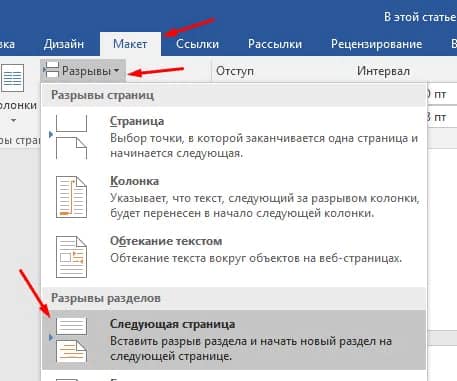
Во-первых, вам нужно сделать разрыв. Поэтому в нашем случае нам придется прервать четвертую страницу. Поместите курсор мыши в конце четвертой страницы. Выбираем вкладку «Макет» и выбираем «Разрывы» -> «Следующая страница».
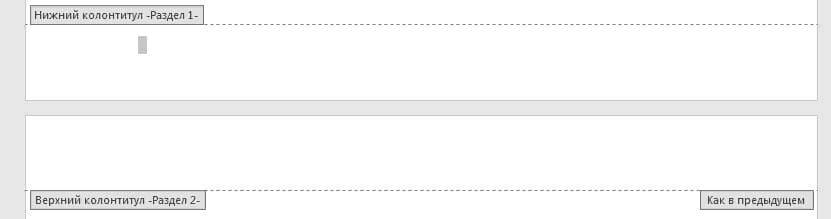
Разрыв страницы не виден, но если щелкнуть заголовок страницы (например, верхнюю часть листа) или нижний колонтитул (нижняя часть), вы заметите наличие двух разных ярлыков, а именно:
- Раздел нижнего колонтитула — раздел 1 — в части, предшествующей разрыву;
- Раздел нижнего колонтитула — раздел 2 — в части, следующей за прерыванием.
Шаг 2: отключить разделы
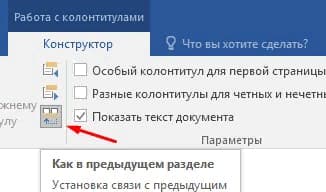
Для нумерации страниц Word, пропуская первые, этого все еще недостаточно. Просто потому, что разделы связаны друг с другом, это видно на картинке выше, там в правом нижнем углу написано «как в предыдущем». То есть они ведут себя с точки зрения нумерации как единый раздел. Поэтому они должны быть отключены. Для этого дважды щелкните нижний колонтитул раздела -2, а затем на открывшейся вверху вкладке снимите флажок «Как в предыдущем разделе».
Шаг 3: введите номер страницы
На этом этапе мы, наконец, можем ввести номер страницы, пропустив первые 4 (в нашем примере вы, конечно, можете пропустить столько, сколько захотите). Для этого мы выбираем вкладку «Вставка», а затем выберите команду «Номер страницы». Word дает нам возможность выбрать, куда вставить номер страницы и какой стиль использовать. Выбор за вами.
Вы наверняка заметите, что нумерация начинается не с 1, а с 5, даже если предыдущие 4 не имеют номера. Если это вас устраивает, то наш гид заканчивается здесь. В противном случае, если вы хотите, чтобы нумерация начиналась с 1, вам просто нужно снова щелкнуть на вкладке «Вставка» -> «Номер страницы» -> «Формат номеров страниц».
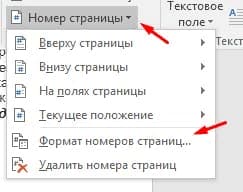
Затем в открывшейся вкладки выберите «Начать с»
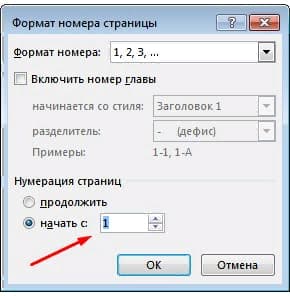
На этом все. Это руководство было создано с использованием версии Microsoft Word 2016 года.
Форматирование, нумерация и разрыв страниц

Для определения формата страницы используется вкладка Разметка страницы, далее выбираем область ленты Параметры страницы. Список Применить позволяет указать к какой части документа следует применить задаваемые параметры страницы:
— ко всему документу (по умолчанию);
— к текущему разделу;
— до конца документа;
На вкладке Поля устанавливаются размеры левого, правого, верхнего и нижнего полей. Для определения ширины поля можно использовать кнопки счетчика соответствующего поля или ввести требуемое значение непосредственно в поле. Здесь же можно установить для страницы книжную или альбомную ориентацию.
Вкладка Размер бумаги позволяет установить размер используемой для печати бумаги. Если для печати предполагается использовать бумагу стандартного размера, то можно выбрать соответствующий размер в списке Размер бумаги, значения полей Ширина и Высота при этом будут изменяться в соответствии с выбранным размером бумаги. Если предполагается использовать бумагу нестандартного размера, то в списке Размер бумаги следует выбрать значение Другой, а в полях Ширина и Высота ввести требуемые значения.
На вкладке Источник бумаги можно установить расстояние от верхнего или нижнего колонтитула до края страницы. Здесь также можно задать установки нового раздела документа. Эта же вкладка дает возможность использовать режимы вертикального выравнивания текста на странице (по верхнему краю, по центру или равномерно распределить текст между верхним и нижним полями – по высоте).
Для нумерации страниц в документе следует:
выбрать вкладку Вставка, далее область ленты Колонтитулы, далее Номер страницы.
в диалоговом окне указать требуемое положение номера в списке (номера страниц могут быть размещены вверху, внизу или на полях страницы, либо текущее положение);
для указания формата отображения номеров страниц щелкнуть на поле Формат номеров страниц, где устанавливаем требуемые параметры форматирования;
щелкнуть по кнопке OK в диалоговых окнах.
Для удаления нумерации необходимо выделить номер страницы и нажать клавишу Delete.
Часто при подготовке документов возникает необходимость начать ввод текста с новой страницы независимо от степени заполнения текущей. Word позволяет установить принудительный разрыв страницы для перехода на другую, для чего следует воспользоваться одним из способов:
установить курсор в строке, где должен быть закончен ввод текста на текущей странице, выбрать вкладку Вставка, область ленты Страницы, далее Разрыв страницы.
нажать комбинацию клавиш Ctrl + Enter.
В результате Word вставит разрыв страницы непосредственно справа от курсора. Для удаления принудительного разрыва страницы следует поместить курсор в начале первой строки, следующей за разрывом, и нажать клавишу Backspace, или выделить разрыв, а затем нажать клавишу Delete или Backspace.
Использование разделов
Использование при создании документа разделов позволяет устанавливать различные параметры форматирования страниц (колонтитулы, поля, ориентацию и т. д.) для различных частей документа (одной страницы, части страницы, нескольких страниц). Разделы можно начинать и завершать в любом месте документа.
Для создания нового раздела следует:
установить курсор в начале строки, с которой следует начать новый раздел;

выбрать вкладку Разметка страницы, в области ленты Параметры страницы нажать на значок . Далее выбрать вкладку Источник бумаги и указать требуемый вариант начала раздела:
— со следующей страницы (новый раздел начинается с начала новой страницы);
— на текущей странице (новый раздел начинается непосредственно после текущего положения курсора на странице);
— с четной страницы (новый раздел начинается на ближайшей четной странице);
— с нечетной страницы (новый раздел начинается на ближайшей нечетной странице);
— с новой колонки (новый раздел начнётся с новой колонки).
Для удаления разрыва раздела следует выделить линию разрыва и нажать клавишу Delete. При удалении разрыва раздел, находившийся выше разрыва, форматируется аналогично разделу, следовавшему за удаленным разрывом.
Создание колонтитулов
Колонтитулы представляют собой области, расположенные вверху и внизу страницы, где размещается обычно такая информация, как название документа, имя автора, номера страниц, дата и т. д. Для создания колонтитула следует:
выбрать вкладку Вставка, далее область ленты Колонтитулы и выбрать либо Верхний, либо Нижний колонтитулы. В результате курсор переместится в область колонтитула страницы. На панели инструментов колонтитула представлены кнопки для редактирования либо удаления колонтитула;
ввести текст колонтитула;
для возврата в режим редактирования текста дважды щелкнуть в области основного текста.
В текст колонтитула можно добавлять элементы автотекста, графику, границы и заливку.
Можно создать различные колонтитулы для четных и нечетных страниц, отдельный – для первой страницы документа с помощью вкладки Разметка страницы, далее область ленты Параметры страницы и нажать значок . В появившемся диалоговом окне выбрать вкладку Источник бумаги.
Если документ разбит на разделы, для каждого из них можно создавать собственные колонтитулы. При создании нового раздела документа Word по умолчанию создает его колонтитул аналогичным колонтитулу предыдущего.
Вставка сносок
Сноски часто используются в научных статьях, технической документации. Сноски располагают в нижней части страниц документа (обычные) или в конце документа или раздела (концевые). Для вставки сносок в документ:
поместить курсор в то место документа, куда предполагается вставить знак сноски, и выбрать вкладку Ссылки, область ленты Сноски;
выбрать требуемый вид сноски (обычная или концевая);
при нажатии на значок можно определить положение или формат сноски и как следует применить изменение. В случае автоматической нумерации сносок выполняется цифровая нумерация, в другом варианте можно выбрать символ для знака сноски;
щелкнуть по кнопке Вставить, при этом в тексте документа появится символ сноски, а в конце страницы, документа или раздела – поле для ввода текста сноски. По завершении ввода текста щелкнуть мышью в области основного текста документа.
Для удаления сноски необходимо выделить знак сноски в документе и нажать клавишу Delete или Backspace. Word автоматически удалит сноску из области сносок, изменит нумерацию пронумерованных сносок и формат оставшихся сносок для их оптимального размещения на свободном пространстве страницы.
Создание оглавления
Word позволяет быстро создавать оглавление любого документа, заголовки которого отформатированы стилями заголовков Word. Уровень заголовка определяет отступ при его отображении в оглавлении.
Для автоматического создания оглавления следует:
отформатировать заголовки документа стилями заголовков Word;
поместить курсор в то место документа, куда необходимо вставить оглавление, и выбрать вкладку Ссылки, далее на области ленты Оглавление;
при создании автоматического оглавления можно выбрать Формат (образец оглавления отображается в области предварительного просмотра) и поле Уровни указать число уровней заголовков, которые требуется включить в оглавление;
Щелкнуть по кнопке OK.
Оглавление представляет собой большое поле данных, при щелчке по элементу которого осуществляется переход к соответствующему заголовку.
Для изменения уровня отдельного элемента оглавления необходимо выделить его в тексте документа и выбрать другой стиль заголовка в списке Стиль панели инструментов форматирования. Для исключения какого-либо элемента из оглавления следует оформить его стилем, отличным от стилевого оформления заголовков, включенных в оглавление. После произведенных изменений в документе следует обновить оглавление:
щелкнуть правой кнопкой мыши в области оглавления и из контекстного меню выбрать режим Обновить поле;
в появившемся диалоговом окне «Обновление оглавления» выбрать вариант обновления (обновить только номера страниц или обновить целиком) и щелкнуть по кнопке OK.



