Автоматическая нумерация строк позволяет упорядочить информацию в таблицах Word. В данном курсе мы разберем процесс настройки автоматической нумерации строк. Вы узнаете, как применять функции и инструменты Word для облегчения работы с таблицами.
Если вам необходимо пронумеровать строки в таблице, созданной или уже подготовленной в MS Word, первое, что приходит на ум, — это сделать это вручную. Конечно, вы можете добавить дополнительный столбец в начале таблицы (слева) и использовать его для нумерации, размещая числа в порядке возрастания. Однако этот метод может быть не самым удобным.
Ручное добавление нумерации строк в таблицу может быть оправдано лишь в тех ситуациях, когда вы уверены, что структура таблицы останется неизменной. В противном случае, если вы добавите новую строку с данными или без таковых, возникает вероятность сбоя в нумерации, и вам придется ее корректировать. Наилучший выход из этой ситуации — это использование автоматической нумерации строк в таблице Word, о которой мы расскажем далее.
1. Выберите столбец в таблице, который будет использоваться для нумерации.
Замечание. Если в вашей таблице имеется заголовок (строка с наименованием или описанием содержимого столбца), вам не нужно выбирать первую ячейку в верхней строке.
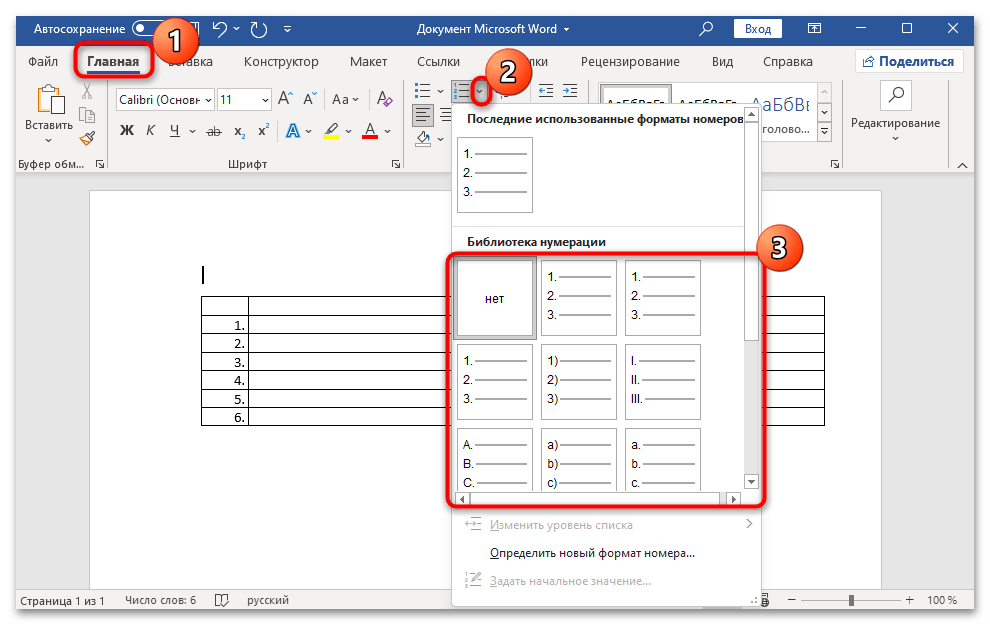
2. На вкладке «Главная» в группе «Абзац» кликните на кнопку «Нумерация», которая предназначена для формирования нумерованных списков в тексте.
3. Все ячейки в выбранном столбце будут пронумерованы автоматически.
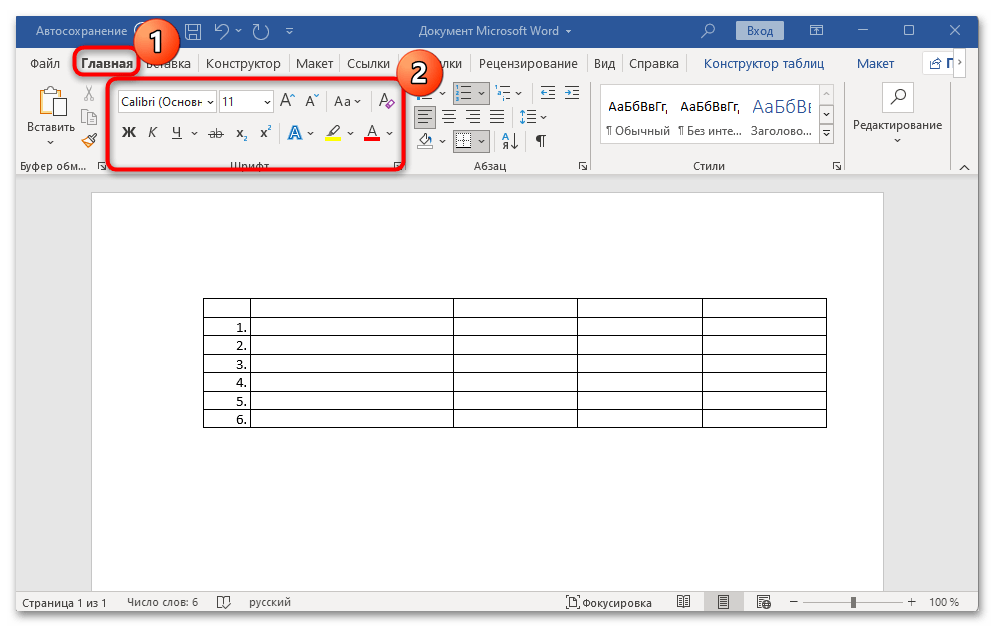
При необходимости вы всегда можете изменить символ нумерации, ее тип написания. Это делается так же, как и обычный текст, и наши уроки вам в этом помогут.
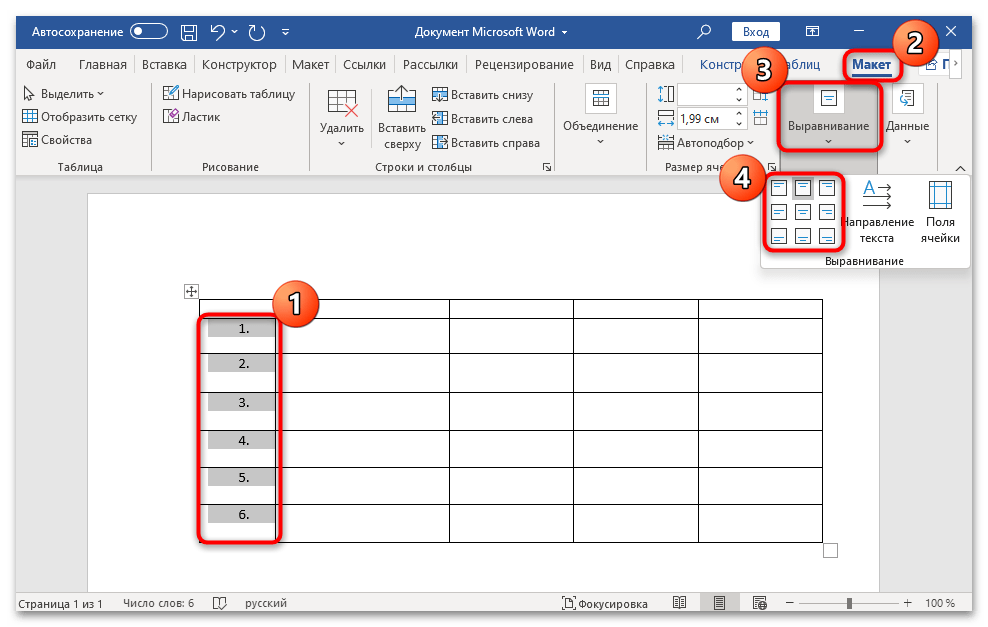
Кроме изменения шрифта, варианта начертания и других характеристик, вы также можете настроить размещение цифр в ячейке, изменив величину отступа. Для этого следуйте этим шагам:
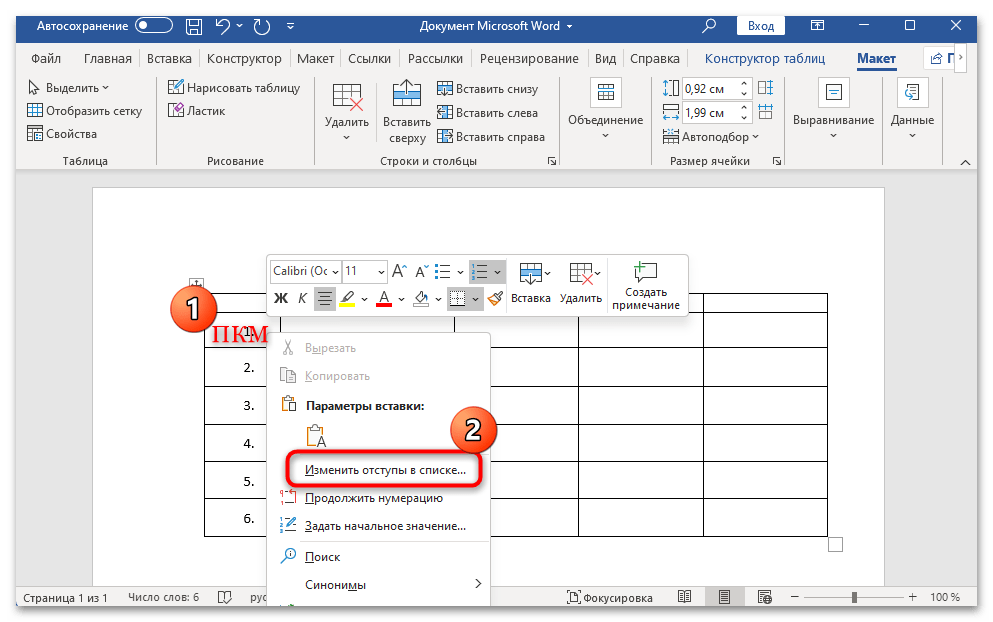
1. Кликните правой кнопкой мыши на ячейке с номером и выберите опцию «Изменить отступ в списке»:
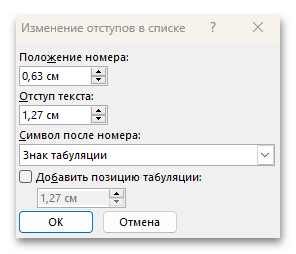
2. В появившемся диалоговом окне задайте нужные значения отступов и расположения номеров.
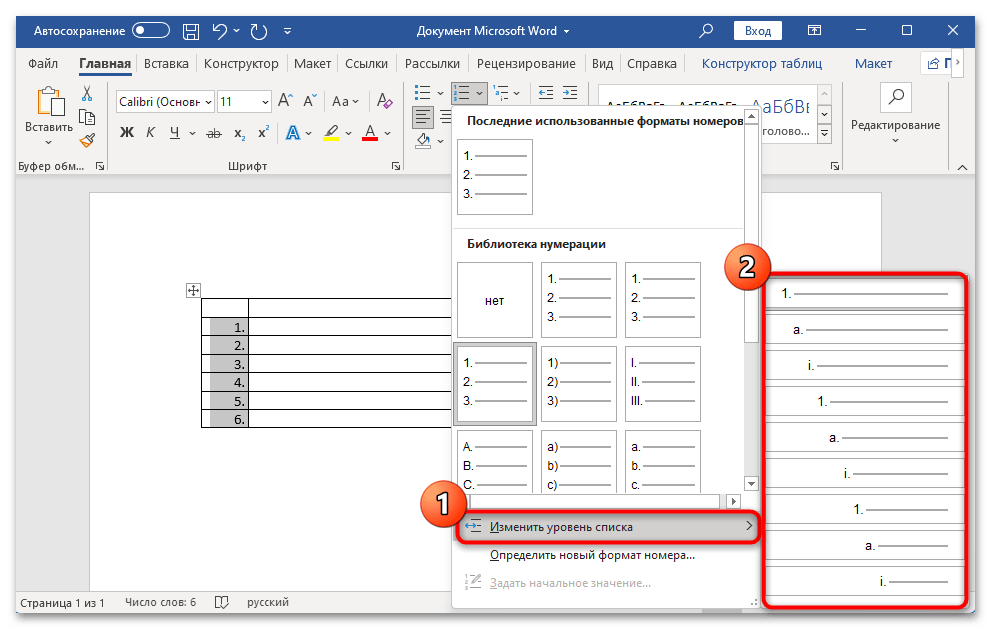
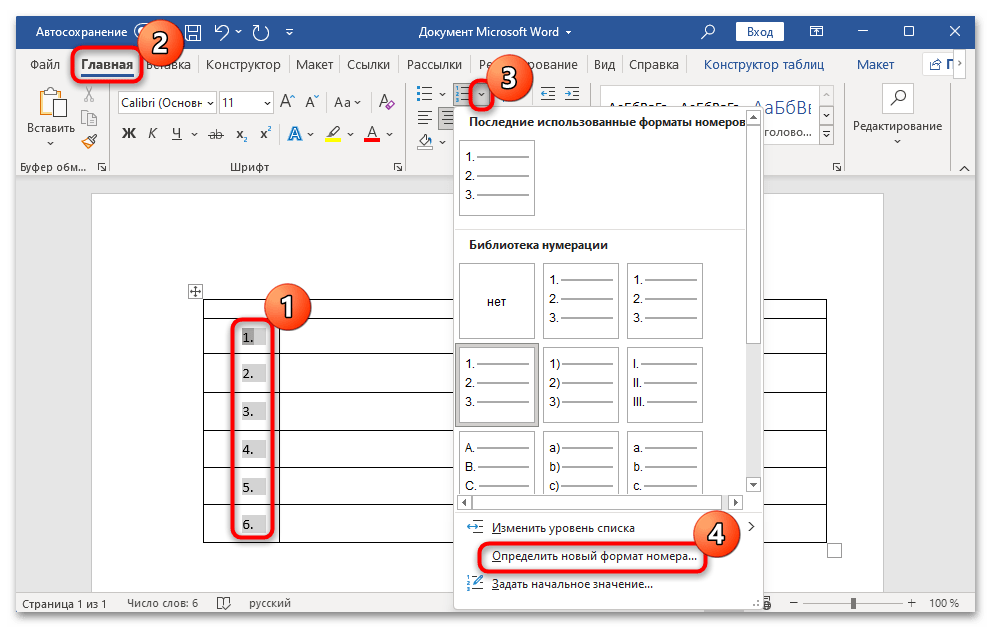
Используйте меню кнопки «Нумерация», чтобы изменить стиль нумерации”.
Теперь, если вы добавляете новые строки в таблицу, вводите в нее новые данные, нумерация изменится автоматически, что избавит вас от лишних хлопот.
Вот, собственно, и все, теперь вы знаете еще больше о работе с таблицами в Word, в том числе о том, как выполнять автоматическую нумерацию строк.
2 способа автоматической нумерации строк или столбцов в таблице Word
Многие из нас могут знать, как использовать функцию автонумерации на листах Excel. На самом деле, эту функцию можно применить и к таблицам Word. Для сложных документов, которые могут содержать большие таблицы, вы можете захотеть, чтобы Word автоматически нумеровал строки, чтобы сэкономить время. Кроме того, если вы вставили автонумерацию в строки или столбцы таблицы, вам больше не нужно будет корректировать числа при вставке или удалении строк или столбцов из таблицы, потому что Word будет обновлять их автоматически. В этой статье мы в основном расскажем, как это сделать.
Способ 1: создать обычный список с автоматической нумерацией

Для лучшего понимания я покажу вам, как вставить автонумерованный список в первый левый столбец таблицы следующим образом:

Способ 2: применить настраиваемый числовой формат

В Word вы также можете изменить стиль и формат нумерованных списков. Например, иногда вам может понадобиться restart последовательности или укажите новый starт число, как это:
Для этого вы можете выполнить следующие шаги:


Воспользуйтесь помощью специализированного инструмента для ремонта
В общем, мы можем автоматически быстро добавлять номера строк или столбцов в большую таблицу Word. Кроме того, Word предоставляет множество других функций для удобства обычных пользователей. Однако иногда Word может быть подвержен вторжению вредоносных программ или вирусным атакам. Таким образом, важно держать звездный ремонтный инструмент рядом с восстановить слово. Этот инструмент способен мгновенно проверять файлы Word и восстанавливать их до исходного состояния.
Добавление автоматической нумерации строк в таблице Microsoft Word
Если в таблице документа Microsoft Word слишком большое количество строк и нужно пронумеровать их, можно воспользоваться встроенной функцией, которая значительно упрощает процедуру.
В случае автонумерации порядок строк остается неизменным даже после внесения изменений в таблицу (например, при добавлении новых ячеек), что не скажешь о ручном выставлении номеров. Поэтому целесообразнее использовать автоматическую функцию, особенно если предполагается дальнейшая работа с таблицей.
- Выделите столбец, который будет отвечать за нумерацию. Как правило, в таблице он всегда идет первым. Для быстрого выбора столбца достаточно навести курсор на область чуть выше его до появления стрелки, затем нажать на левую кнопку мыши.
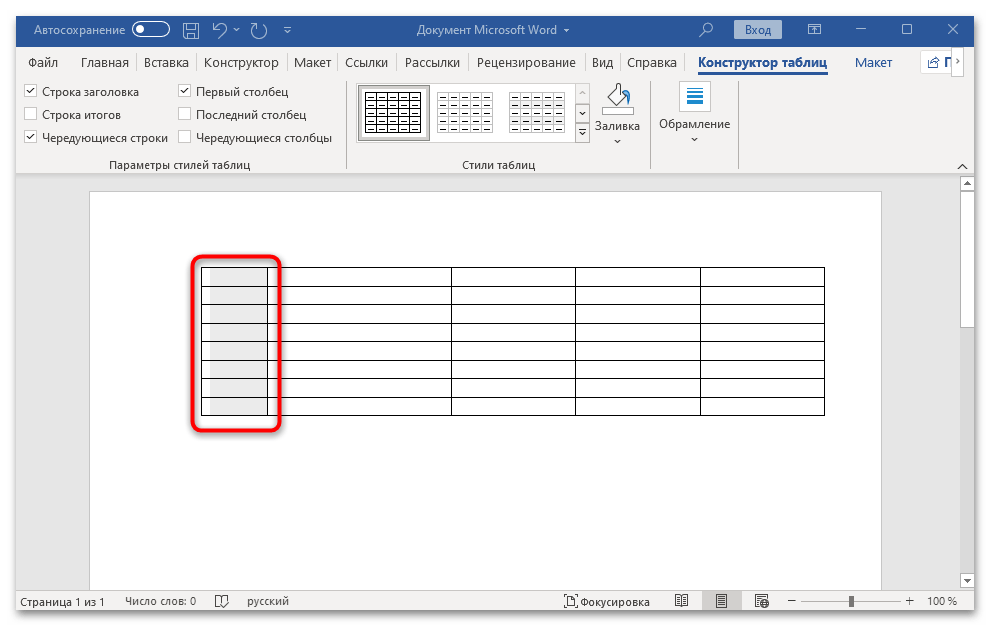
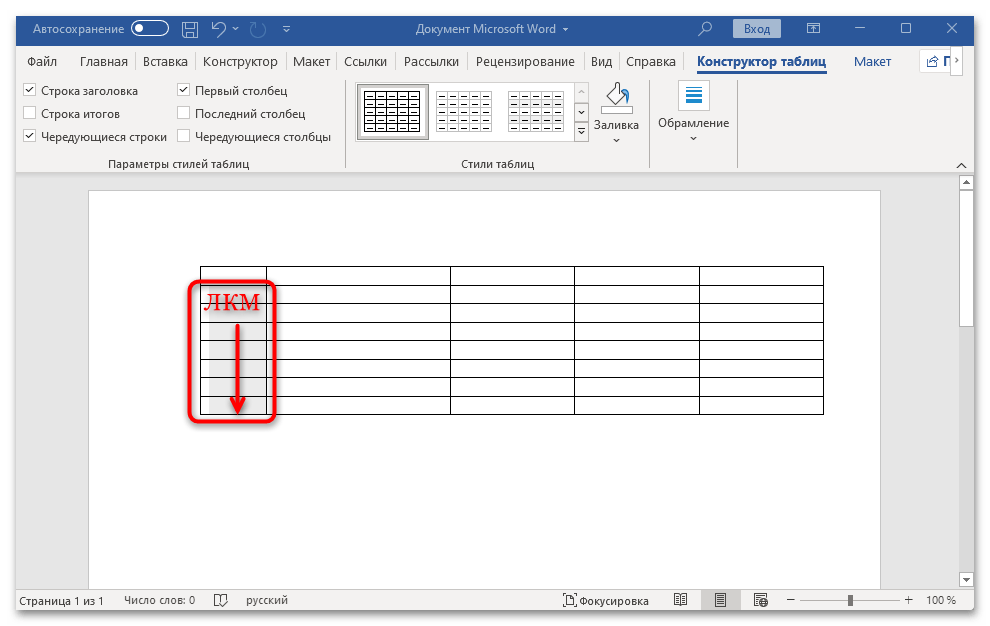
- Если же есть шапка таблицы, то первую строку выделять не нужно. В этом случае потребуется протянуть зажатую левую кнопку мыши сверху вниз по столбцу, не захватив при этом первую строчку.
- Далее на вкладке «Главная» в блоке «Абзац» выберите кнопку «Нумерация», которая используется для создания списков в тексте документа. В выделенном столбце автоматически будут проставлены цифры.
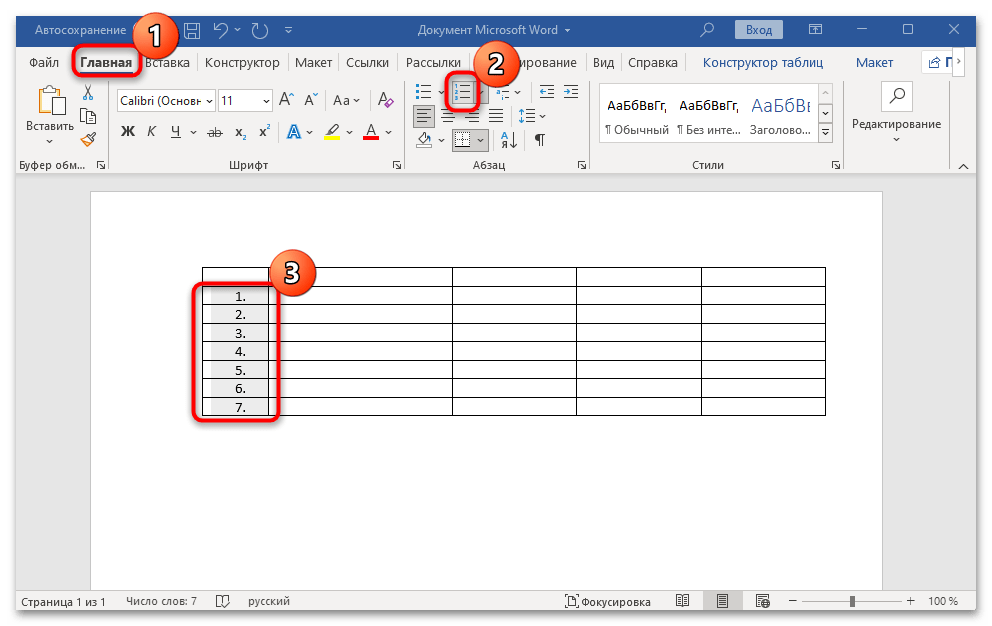
Независимо от того, добавите ли вы новые строки выше или ниже, нумерация останется корректной, что является основным преимуществом по сравнению с ручным введением номеров.
Иногда вы можете столкнуться с тем, что таблица в документе следует сразу за пронумерованным списком. Тогда при использовании автоматической функции список в строках может продолжаться. Чтобы исправить ситуацию, для первой строчки потребуется вручную задать начальное значение, чтобы цифры в столбце не были никак связаны с пронумерованным списком в тексте выше таблицы.
Выделите первую цифру в первой ячейке, кликнув по ней левой кнопкой мыши (произойдет выбор всех номеров, но выбор первой цифры будет более заметный).
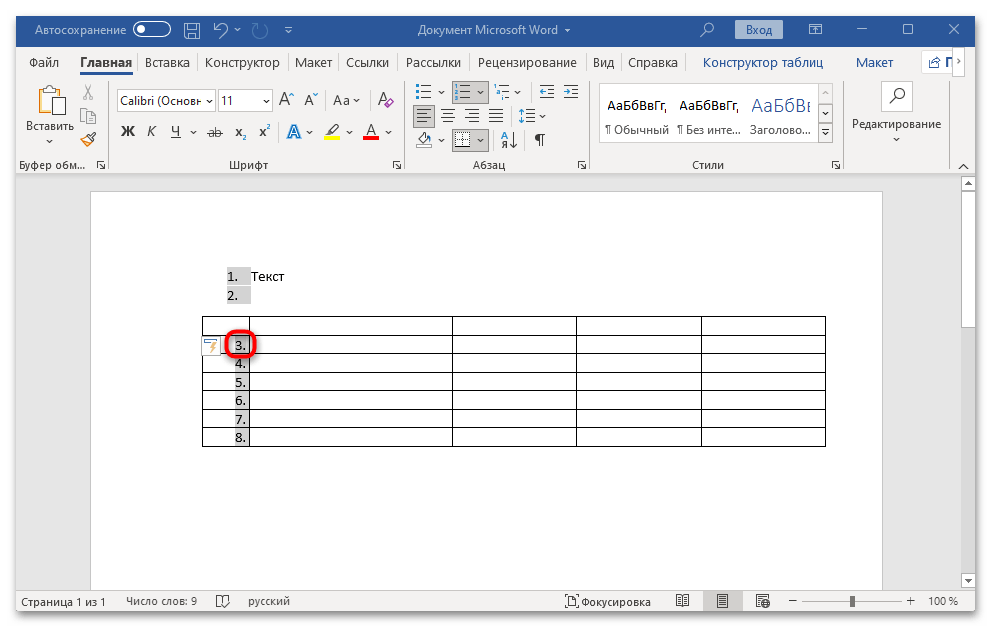
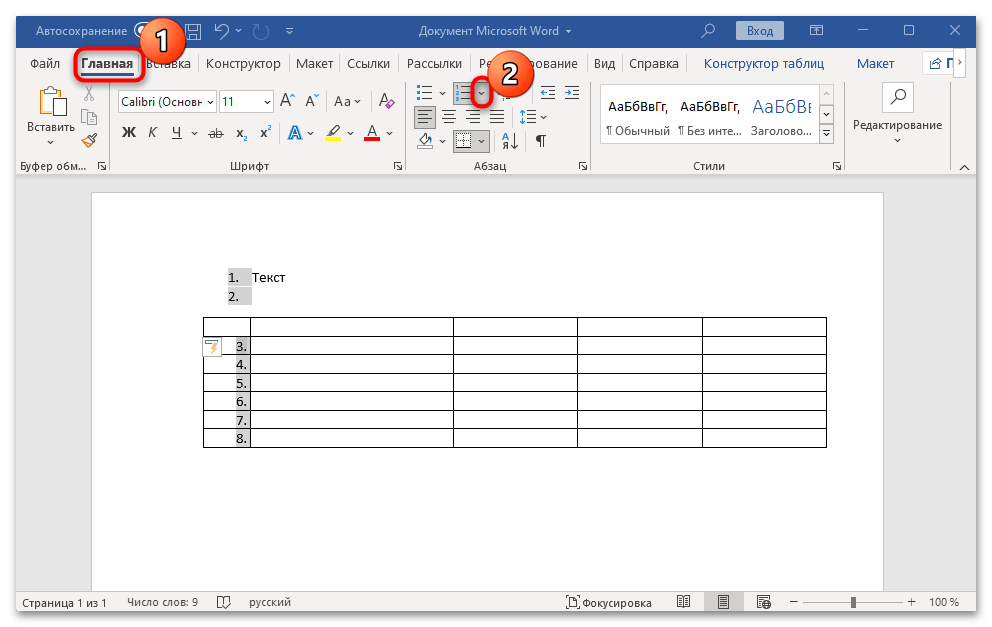
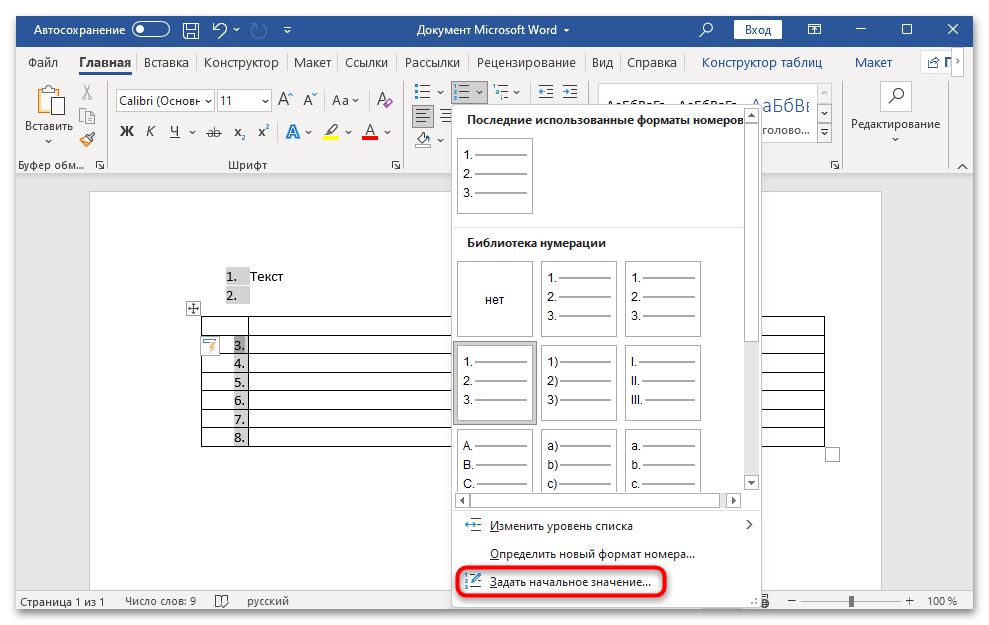
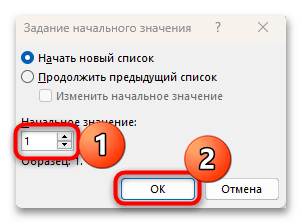
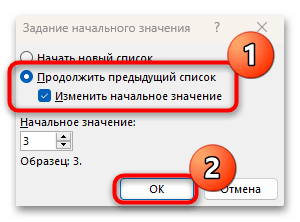
При необходимости можно продолжить список из текста выше на таблицу, но с другим значением цифр, если это потребуется при дальнейшем форматировании. Для этого отметьте соответствующий пункт, затем выберите действие «Изменить начальное значение».
Этот метод будет полезен, если заголовок таблицы не содержит начального номера – вы сможете указать любое другое значение, используя инструкцию, изложенную выше.
Если нужно пронумеровать не все строки, а только верхнюю строчку, разделенную на столбцы, тогда действовать нужно аналогичным образом, разве что на первом этапе потребуется выделить только всю первую строку таблицы, затем выбрать функцию автоматической нумерации.
Шаг 2: Форматирование
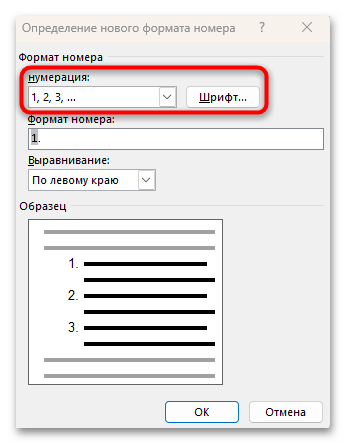
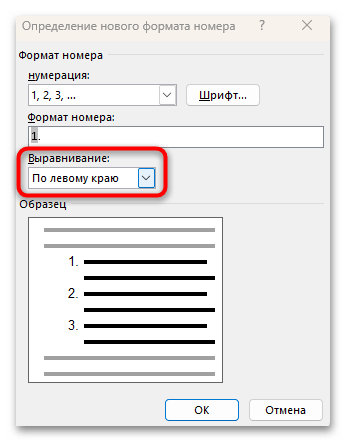
Также следует разобрать способы форматирования нумерации в таблице, что позволит подобрать шрифт и стиль списка. Как и текст в документе, шрифт цифр в столбцах есть возможность изменять: выбирать стиль, размер и другие параметры. Кроме того, с помощью настроек нумерации можно подобрать наиболее подходящий стиль номеров строк. Пошагово разберем, как это сделать: