
В MS Word имеется довольно большой выбор стилей для оформления документов, есть множество шрифтов, кроме этого доступны различные стили форматирования и возможность выравнивания текста. Благодаря всем этим инструментам можно качественно улучшить внешний вид текста. Однако, иногда даже столь широкий выбор средств кажется недостаточным.
Мы уже писали о том, как выровнять текст в документах MS Word, увеличить или уменьшить отступы, изменить междустрочный интервал, а непосредственно в этой статье расскажем о том, как сделать большие расстояния между словами в Ворде, то есть, грубо говоря, как увеличить длину пробела. Кроме того, если это необходимо, аналогичным методом вы также сможете и уменьшить расстояние между словами.
Сама по себе необходимость сделать расстояние между словами больше или меньше, чем это делается программой по умолчанию, возникает не так уж и часто. Однако, в случаях, когда это все-таки требуется сделать (например, чтобы наглядно выделить какой-то фрагмент текста или, наоборот, отодвинуть его на “задний план”), в голову приходят отнюдь не самые правильные идеи.
Так, для увеличения расстояния кто-то ставит вместо одного пробела два и более, кто-то использует для отступа клавишу TAB, тем самым создавая в документе проблему, избавиться от которой не так уж и легко. Если же говорить об уменьшенных пробелах, подходящее решение даже близко не напрашивается.
Размер (значение) пробела, который обозначает расстояние между словами, стандартный, а увеличивается он или уменьшается разве что с изменением размера шрифта в большую или меньшую сторону, соответственно.
Однако, мало кто знает, что в MS Word есть символ длинного (двойного), короткого пробела, а также символ четвертного пробела (¼), которые как раз-таки и можно использовать для увеличения расстояния между словами или его уменьшения. Находятся они в разделе “Специальные знаки”, о котором мы ранее уже писали.
Изменение интервала между словами
Итак, единственно верное решение, которое можно принять в случае необходимости увеличить или уменьшить расстояние между словами, это замена обычных пробелов на длинные или короткие, а также ¼ пробела. О том, как это сделать, мы расскажем ниже.
Добавляем длинный или короткий пробел
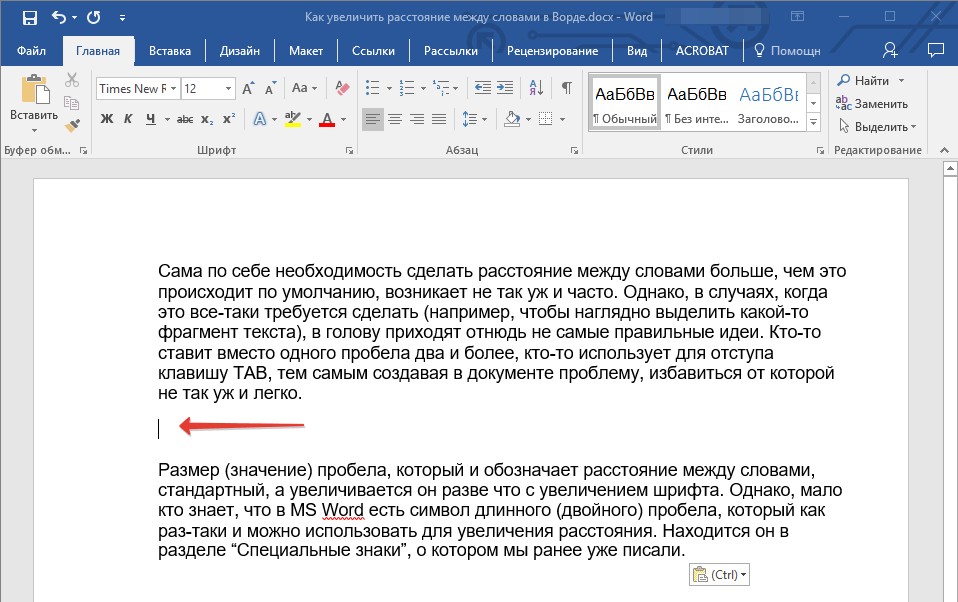
- Кликните по пустому месту (желательно, по пустой строке) в документе, чтобы установить там указатель перемещения курсора.
![]()
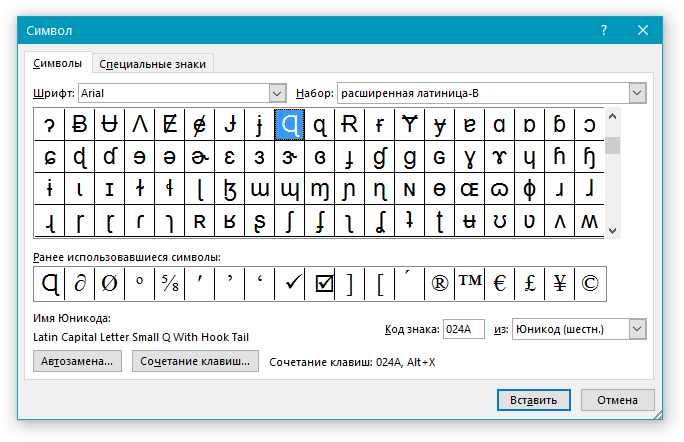
- Откройте вкладку “Вставка” и в меню кнопки “Символ” выберите пункт “Другие символы”.
- Перейдите во вкладку “Специальные знаки” и найдите там “Длинный пробел”, “Короткий пробел” или “¼ пробела”, в зависимости от того, что вам необходимо добавить в документ.
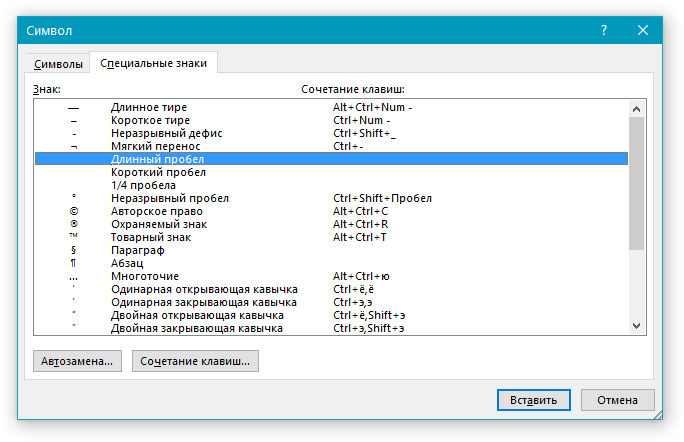
- Кликните по этому специальному знаку и нажмите кнопку “Вставить”.
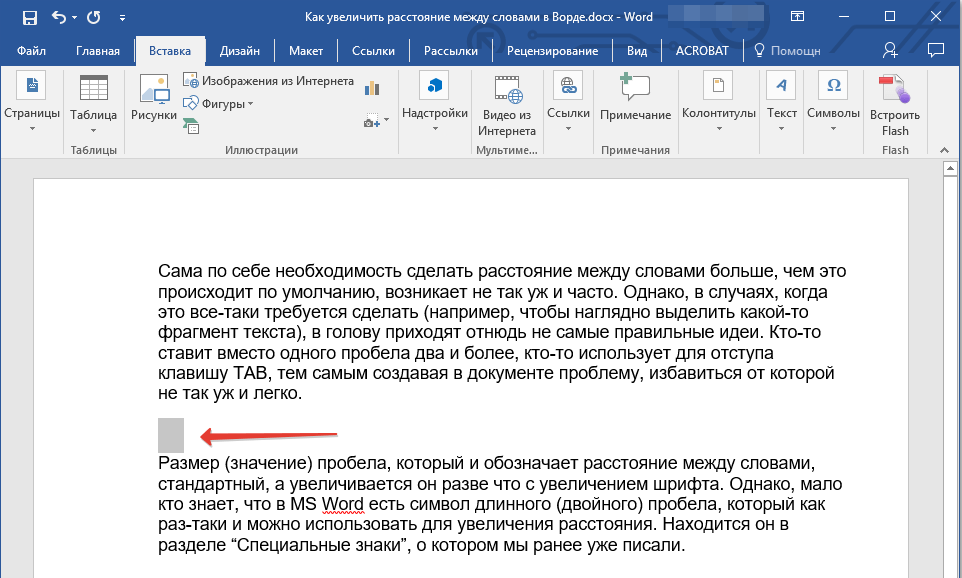
- Длинный (короткий или четвертной) пробел будет вставлен в пустое место документа. Закройте окно “Символ”.
Заменяем обычные пробелы на двойные
Как вы, наверное, понимаете, вручную заменять все обычные пробелы на длинные или короткие в тексте или отдельном его фрагменте не имеет ни малейшего смысла. Благо, вместо затяжного процесса “копировать-вставить”, сделать это можно с помощью инструмента “Замена”, о котором ранее мы уже писали.
Урок: Поиск и замена слов в Word
- Выделите добавленный длинный (короткий) пробел с помощью мышки и скопируйте его (CTRL+C). Убедитесь в том, что вы скопировали один символ и ранее в этой строке не было пробелов и отступов.
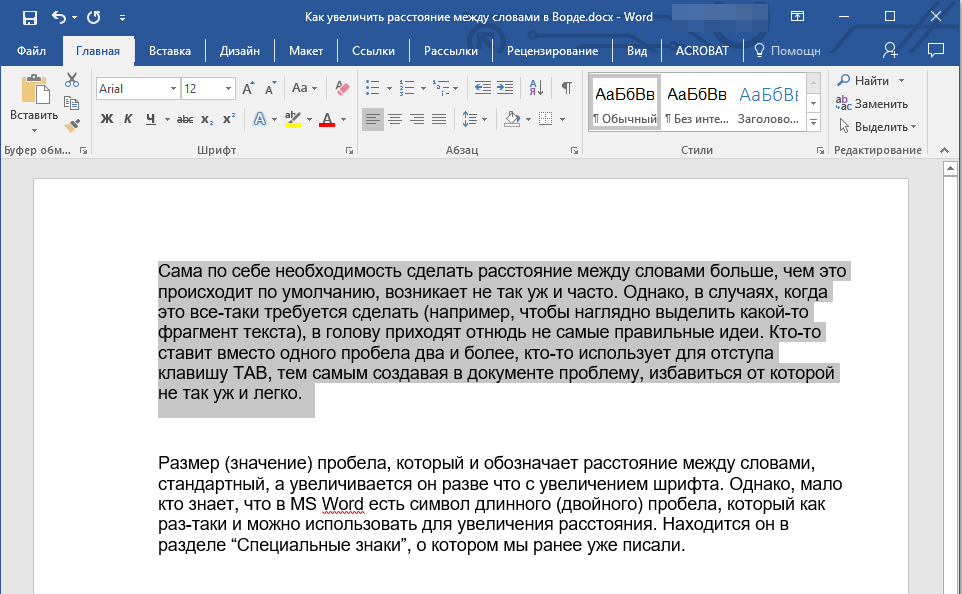
- Выделите весь текст в документе (CTRL+A) или выделите с помощью мышки фрагмент текста, стандартные пробелы в котором необходимо заменить на длинные или короткие.
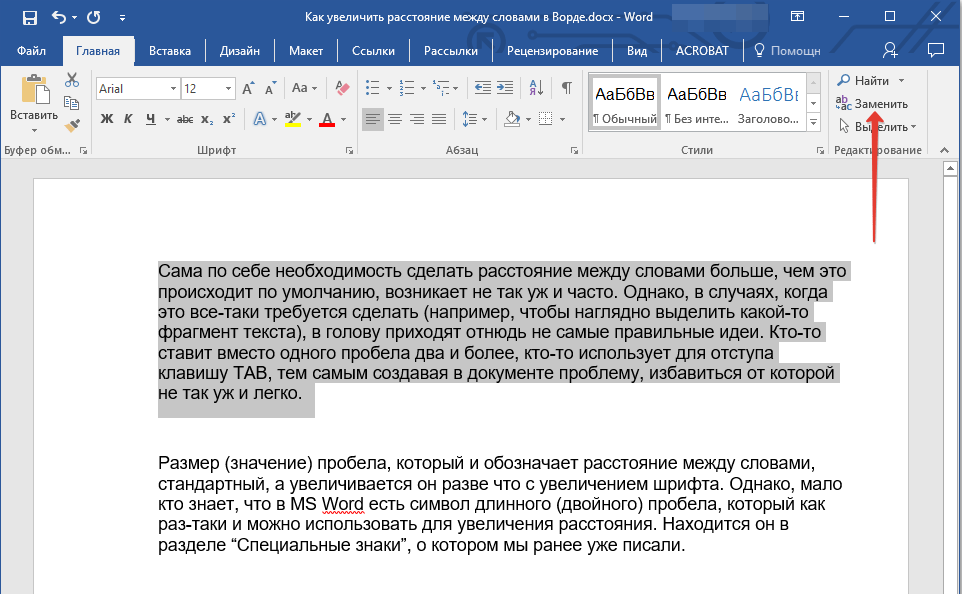
- Нажмите на кнопку “Заменить”, которая расположена в группе “Редактирование” во вкладке “Главная”.
- В открывшемся диалоговом окне “Найти и заменить” в строке “Найти” поставьте обычный пробел, а в строке “Заменить на” вставьте ранее скопированный пробел (CTRL+V), который был добавлен из окна “Символ”.
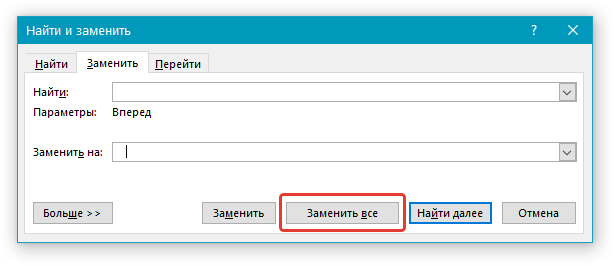
- Нажмите на кнопку “Заменить все”, после чего дождитесь сообщения о количестве выполненных замен.
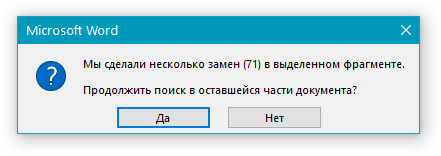
- Закройте уведомление, закройте диалоговое окно “Найти и заменить”. Все обычные пробелы в тексте или выделенном вами фрагменте будут заменены на большие или маленькие, в зависимости от того, что вам было необходимо сделать. Если это потребуется, повторите вышеописанные действия для другого фрагмента текста.
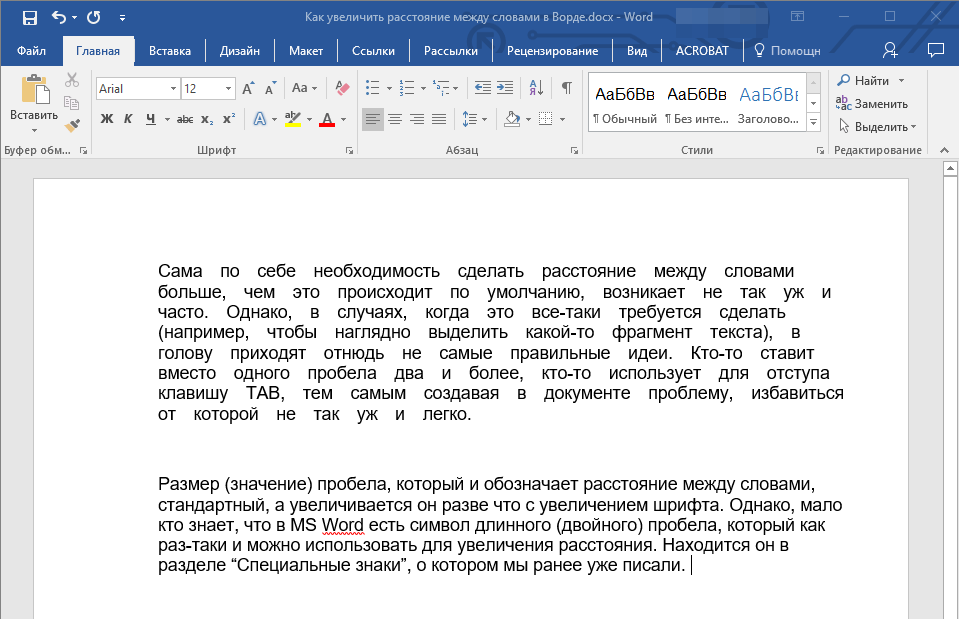
Примечание: Визуально при среднем размере шрифта (11, 12) короткие пробелы и даже ¼-пробелы практически невозможно отличить от стандартных пробелов, которые ставятся с помощью клавиши на клавиатуре.
Уже здесь мы могли бы закончить, если бы не одно “но”: помимо увеличения или уменьшения интервала между словами в Ворде, также можно изменить и расстояние между буквами, сделав его меньшим или большим в сравнение со значениями по умолчанию. Как это сделать? Просто выполните следующие действия:
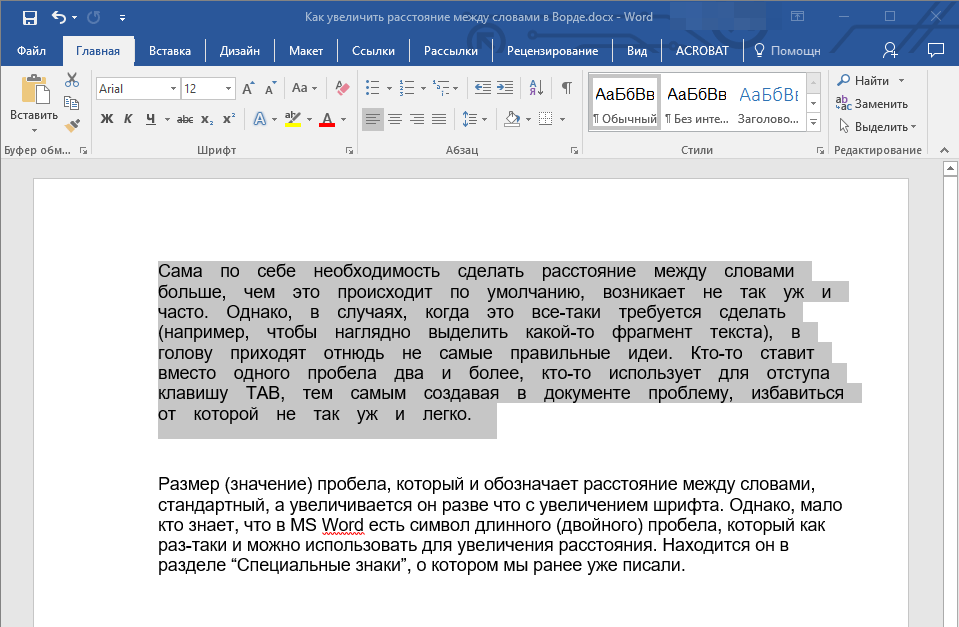
- Выделите фрагмент текста, в котором нужно увеличить или уменьшить отступы между буквами в словах.
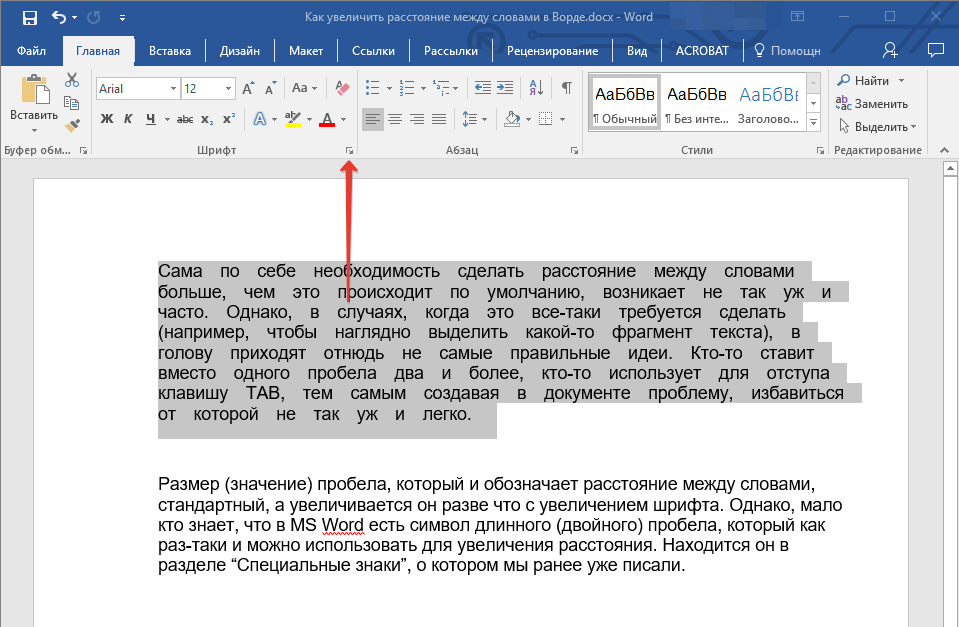
- Откройте диалоговое окно группы “Шрифт”, нажав на стрелочку в правом нижнем углу группы. Также, можно использовать клавиши “CTRL+D”.
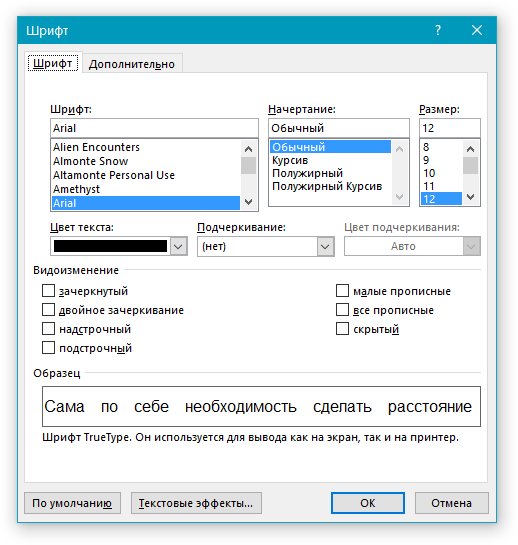
- Перейдите во вкладку “Дополнительно”.
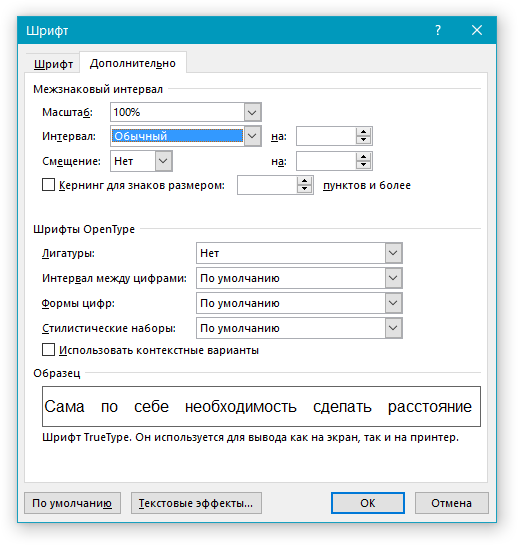
- В разделе “Межзнаковый интервал” в меню пункта “Интервал” выберите “Разреженный” или “Уплотненный” (увеличенный или уменьшенный, соответственно), а в строке справа (“На”) задайте необходимо значение для отступов между буквами.
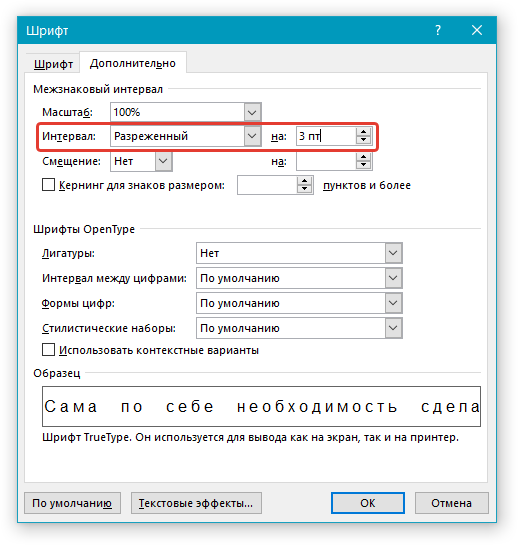
- После того, как вы зададите необходимые значения, нажмите “ОК”, чтобы закрыть окно “Шрифт”.
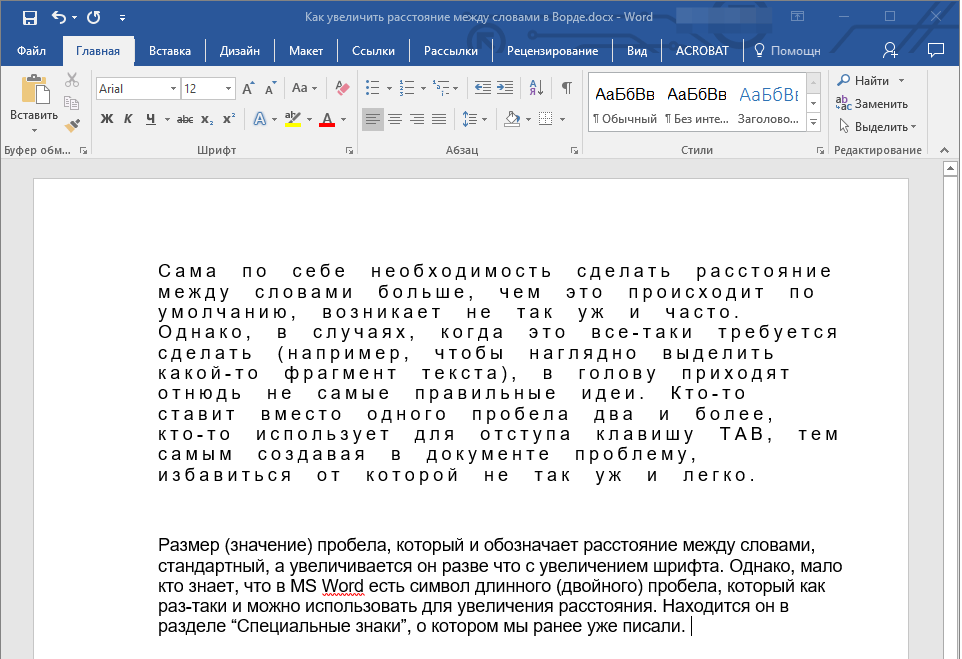
- Отступы между буквами измениться, что в паре с длинными пробелами между словами будет смотреться вполне уместно.
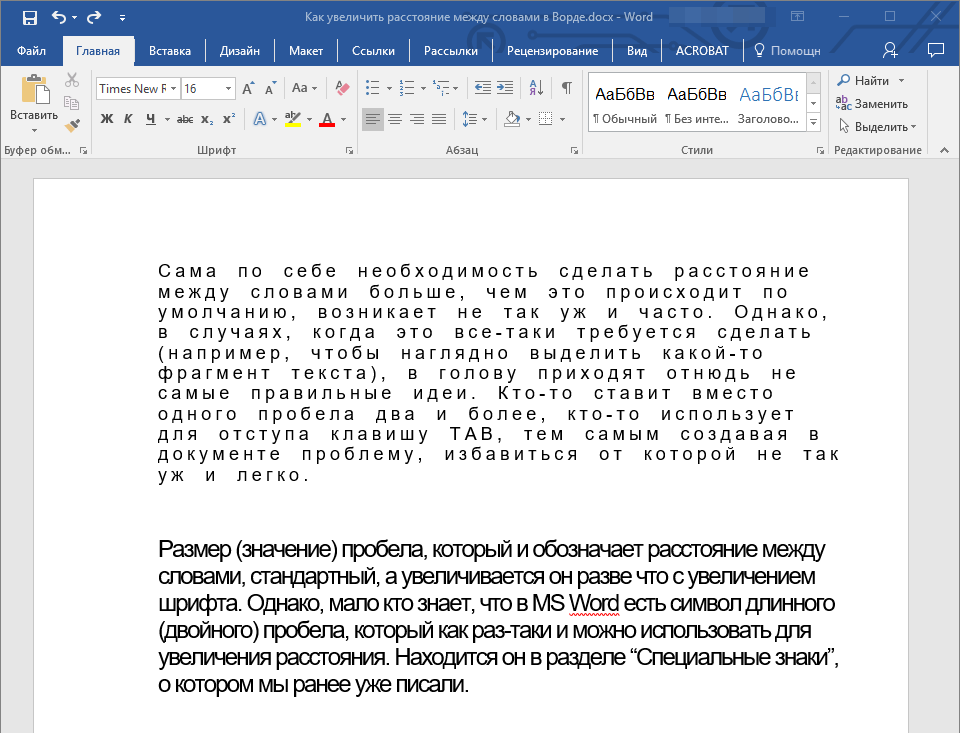
А вот в случае с уменьшением отступов между словами (второй абзац текста на скриншоте) все выглядело не лучшим образом, текст оказался нечитабельным, слитным, поэтому пришлось увеличить шрифт с 12 на 16.
Вот и все, из этой статьи вы узнали, как изменить расстояние между словами в в документе MS Word. Успехов вам в изучении других возможностей этой многофункциональной программы, детальными инструкциями по работе с которой мы будем радовать вас и в дальнейшем.
Как сделать расстояние между словами в ворде меньше и больше?
Действительно при редактировании текста, иногда требуется изменить расстояние между словами в меньшую или большую сторону. Данная программа позволяет проводить такие операции, но не все пользователи знают, как именно. Поэтому рассмотрим подробную инструкцию, как сделать расстояние между словами в программе ворде меньше и больше.
Как уменьшить в ворде расстояние между словами
Первый шаг. Перед нами небольшой фрагмент текста, необходимо его полностью выделить, а затем нажать на правую кнопку мыши, чтобы появилось дополнительное меню, в котором выбираем строку «Шрифт».

Второй шаг. На экране появится меню «Шрифт», активируйте вторую закладку «Интервал», находим вторую сверху строку «Интервал», выбираем «уплотненный». Задаем величину нового интервала, после можно жать на кнопку «Ок».

Третий шаг. В итоге расстояние между словами сократиться и текст визуально уменьшиться.

Видео
Как увеличить в ворде расстояние между словами
Первый шаг полностью, повторяем из первого варианта.
Второй шаг. В появившемся меню, теперь выбираем интервал «Разреженный» и устанавливаем расстояние в размере 2 пт.

Третий шаг. В этот раз текст станет больше, так как расстояние между буквами значительно увеличилось.

Видео
Как в Word уменьшить или увеличить интервал между словами
Всем привет! Сегодня мы разберем интересный вопрос из письма нашего читателя. И вопрос состоит вот в чем: как в Ворде изменить интервал между словами. Обратите внимание, что тут имеются ввиду именно слова, а не символы или буквы – это очень важно. Интересен он тем, что по умолчанию в Word такой прямой функции нет.
Но программа настолько разносторонняя и гибкая, что это можно сделать.
Есть и вторая мысль, возможно, читатель имел в виду все же общий интервал между символами, чтобы сделать текст более разреженным или, наоборот, сжатым. Оба варианта мы рассмотрим в статье ниже. Вы можете выбрать нужный способ в оглавлении.
Расстояние между словами

Итак, как в Ворде уменьшить или увеличить интервал между словами. Мы попробуем изменить расстояния между словами, а вот интервал между буквами останется прежним. К сожалению, какой-то отдельной функции в Word по этому вопросу нет. Но нас это, конечно же, не остановит. Сейчас я покажу, как это можно сделать.
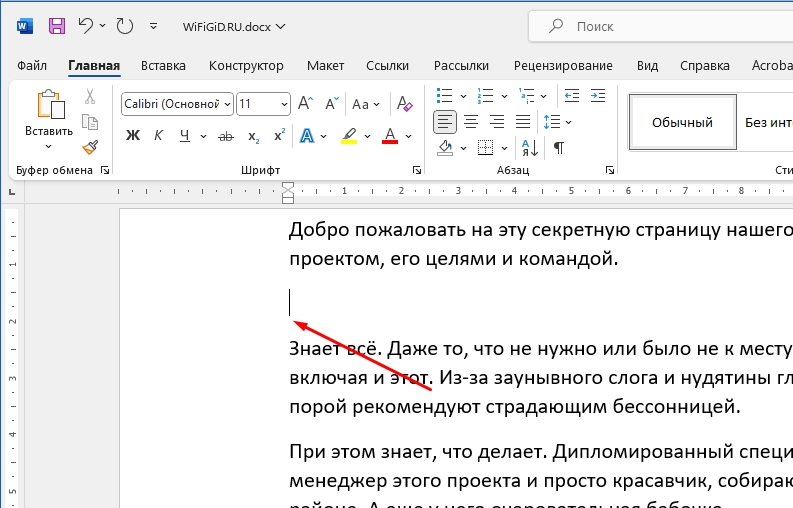
- В любом месте текста перенесите текстовый бегунок на новую строчку, с помощью клавиши Enter .
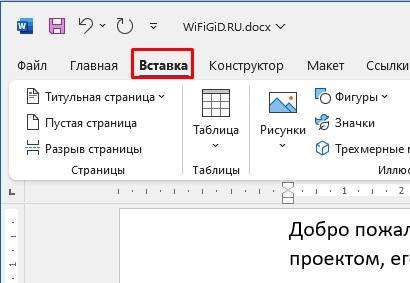
- Перейдите на вкладку «Вставка».
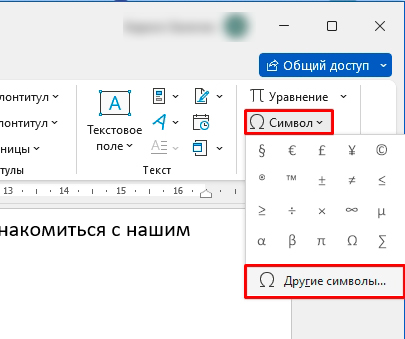
- Справа находим кнопку «Символ», нажимаем по ней и выбираем «Другие символы…».
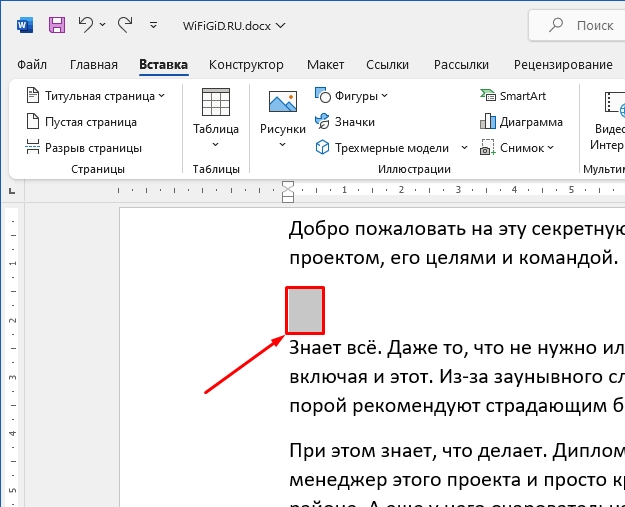
- В разделе «Специальные знаки» нас интересует длинный или короткий пробел. Я думаю, вы уже догадались – что мы будем делать. Мы вставим этот символ, а далее заменим его на обычные пробелы в тексте. Выберите тот пробел, который вам нужен, и нажмите «Вставить». После этого закройте это окно.
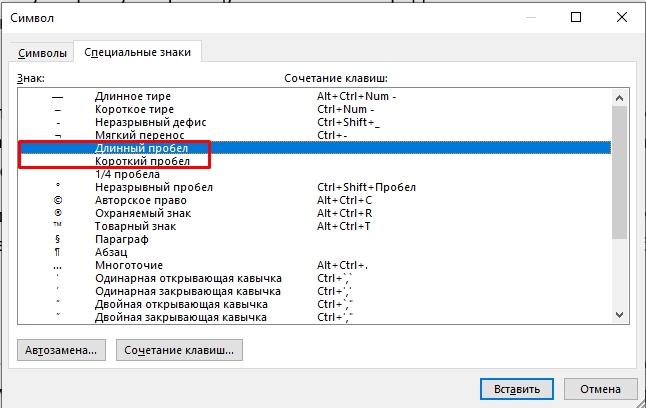
- Я для примера взял длинный пробел. Выделяем наш символ и копируем его в буфер обмена, нажав одновременно по кнопкам:
Ctrl + C
- Выделите весь текст с помощью других кнопок:
Ctrl + A
ПРИМЕЧАНИЕ! Вы же можете выбрать только какой-то блок текста.
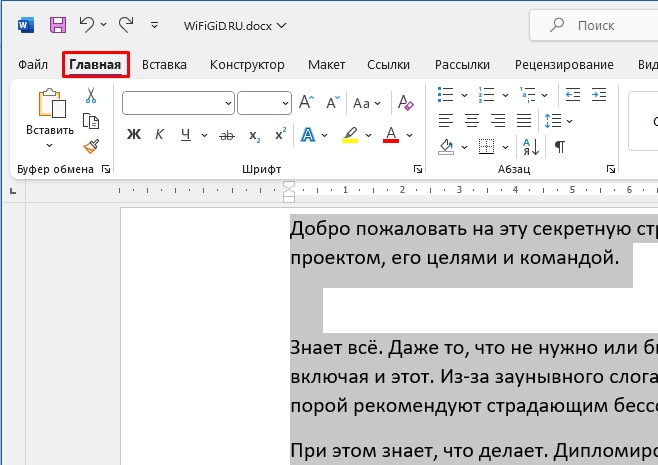
- Переходим на «Главную».
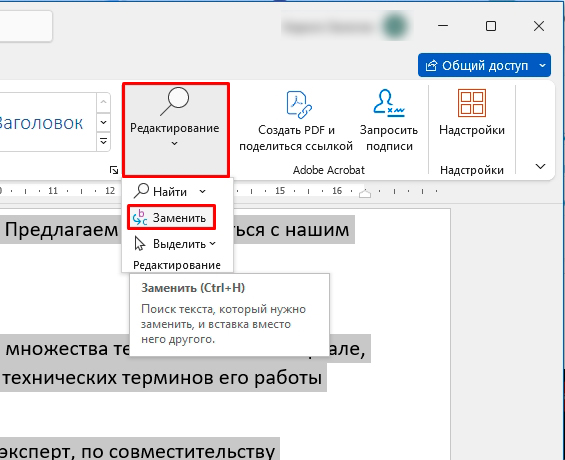
- Находим кнопку «Редактирования» и в ней жмем «Заменить». Или используем клавиши:
Ctrl + H
- В строке «Найти» ставим один обычный пробел.
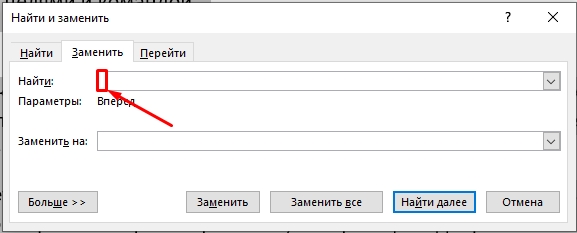
- В строке «Заменить на» вставляем тот пробел, который мы скопировали в буфер обмена:
Ctrl + V
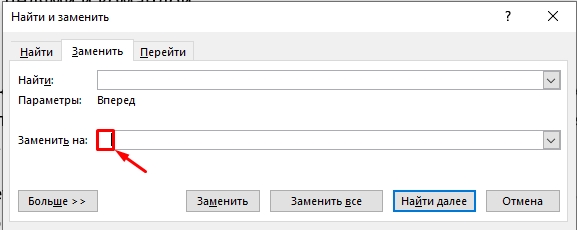
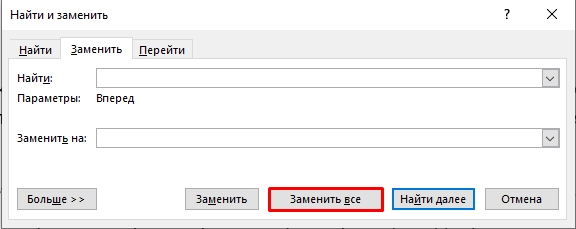
- Теперь жмем по кнопке «Заменить все».
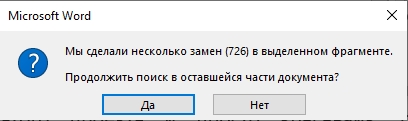
- Вылезет окошко с сообщением – жмем «Да» и «ОК».
- Вот такой вот текст у нас получился.
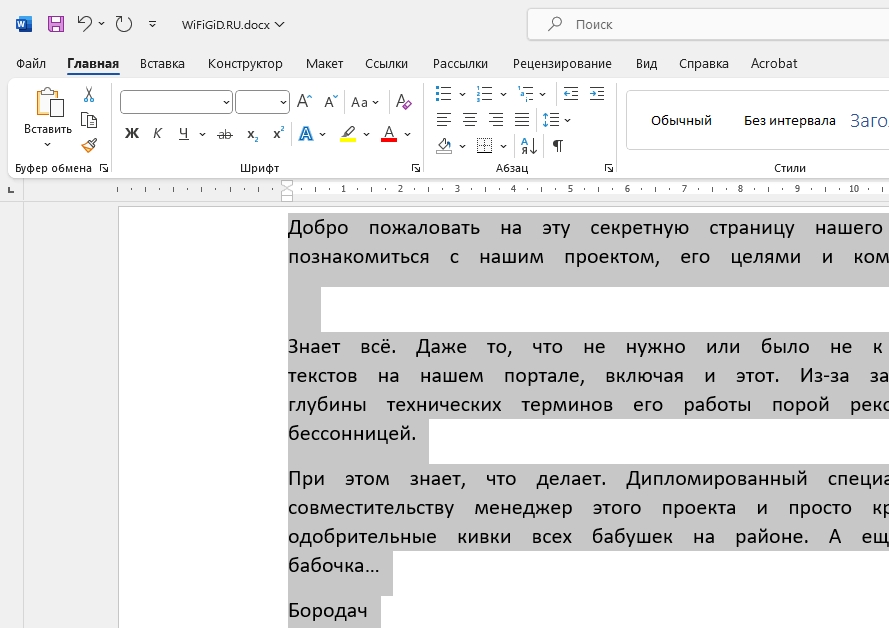
Небольшое упрощение – если вы хотите в Ворде сделать интервал между словами больше, то можете использовать вместо длинного пробела просто 2 или 3 обычных пробела. Просто введите их в строку «Заменить на» и нажмите «Заменить все».
Разреженный и сжатый текст
Расстояние между словами и символами в Ворде можно изменить за счет определенной настройки. Давайте я покажу, как это можно сделать:
- Выделяем полностью текст:
Ctrl + A
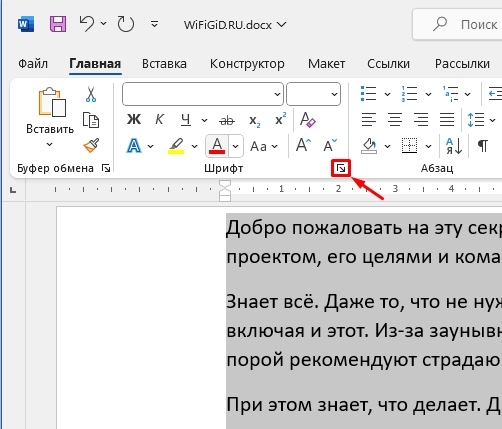
- На «Главной» в разделе «Шрифт» нажмите по стрелочке в правом нижнем углу блока.
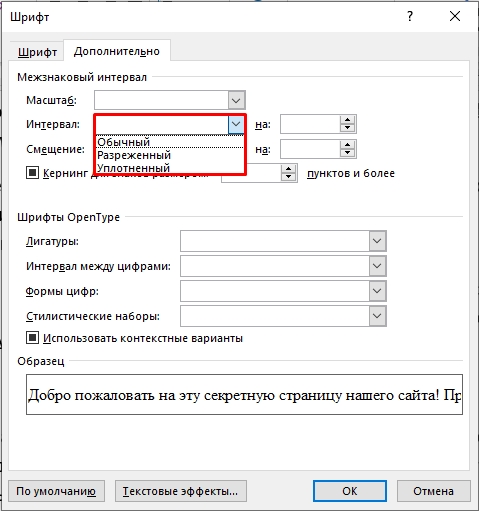
- В настройке «Интервал» – просто установите параметр «Разреженный» или «Уплотненный».
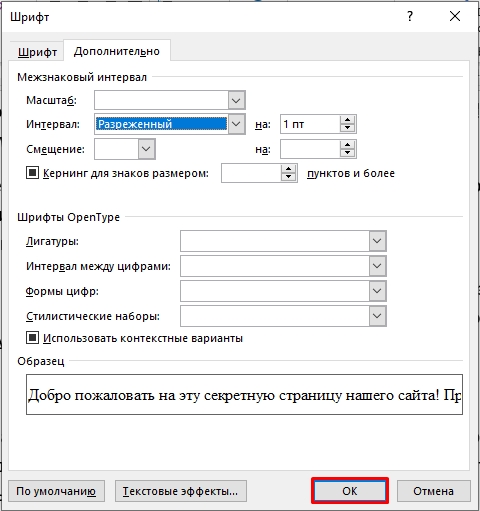
- Обратите внимание, что справа можно установить более широкий параметр в пт.
- Жмем «ОК».
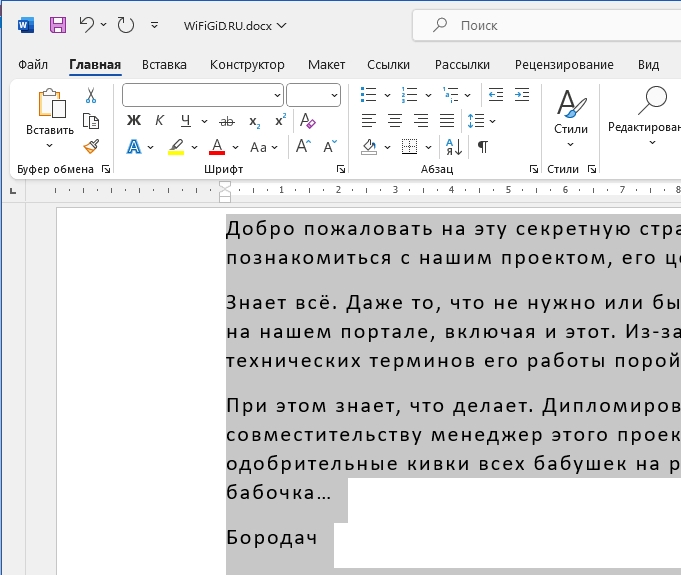
- Как видите, данный способ изменяет интервал между всеми символами.
- Давайте еще посмотрим на вариант с «узким» текстом.
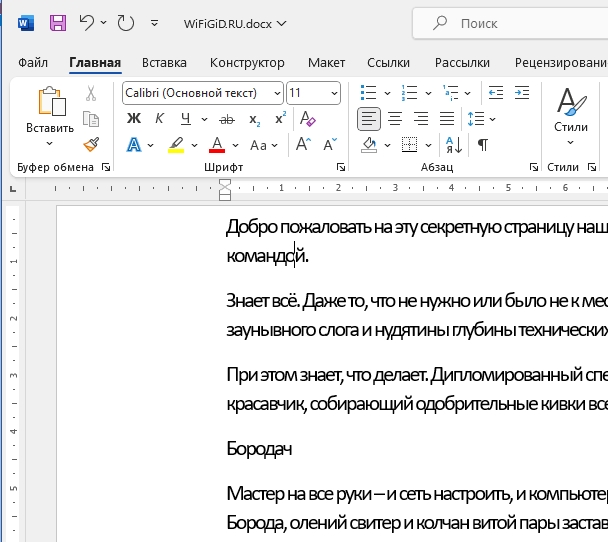
Наш урок подошел к концу. Вопрос был и правда интересным, и мы теперь знаем, как управлять текстом и символами, изменяя пробелы между ними. Если у вас еще остались вопросы – пишите в комментариях. Всем добра и берегите себя!



