
Как сделать рамку в документе Word — об этом знают не все пользователи. В этой статье будет рассказано о создании рамки в текстовом редакторе Ворд, о её видах и как делается штамп в Ворде. Они используются людьми, чтобы оформить какие-либо документы.
Виды рамок в Ворде, зачем они нужны

Здравствуйте друзья! Рамка в Ворде – это обхват в квадрат отдельной части документа во всём тексте. Для чего они нужны? Например, Вам нужно сделать поздравительную открытку и распечатать её с помощью принтера в виде рамки.
Или создать какой-либо документ со штампом. Рамки нужны людям, чтобы создавать те или иные документы по основным правилам. Они имеют пять видов: квадратные, объёмные, теневые, красивые рамки (с новыми рисунками).
Когда оформляются дипломные работы, или другие деловые документы, для бизнеса и заработка через Интернет, люди узнают в Сети, как сделать рамку в документе Word. Делается она очень просто. Далее, мы начнём рассматривать основные варианты вставок рамки в тексте.
Как сделать рамку в документе Word (Ворде)
Создание рамки будет происходить Ворде 2007. Для начала Вам нужно открыть на компьютере текстовый редактор Офис Ворд. Далее, следуем по инструкции (Скрин 1).

Нажимаем на вкладку «Разметка страницы». Затем, раздел «Границы страниц». Выбираем в специальном окне функцию «Рамка».
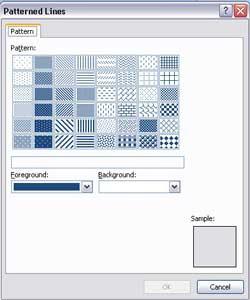
В разделе «Тип» Вы сможете устанавливать, по своему желанию размер (толщину) рамки. Чуть ниже «Цвет» и можете прописать параметры ширины рамки. Далее, есть кнопка «Рисунок». После нажатия которой, Вы сможете выбрать другой рисунок и в последнюю очередь кликаем «ОК», чтобы рамка появилась в другом виде (Скрин 2).

Рамка в Word может устанавливаться со стандартными параметрами, или изменяться пользователями. Итак, мы узнали о том, как сделать рамку в документе Word. Далее, мы перейдём к следующим способам создания рамок в Ворде.
Как сделать рамку в Ворде вокруг текста, обычный и быстрый способ
Для быстроты, Вы можете взять лучшую возможность создания рамки в текстах. На его основной панели нажимаем такой значок (Скрин 3).

Из выпадающего меню этого значка устанавливаем пункт «Внешние границы». Тогда рамку можно увидеть вокруг текста в Word. Согласитесь, это довольно удобный способ создания рамки для текста.
Как сделать рамку в Ворде (Word) вокруг абзаца
Разберёмся с тем, как создаётся рамка в Ворде вокруг абзаца. Для этого выделяем левой кнопкой мыши произвольный абзац в тексте. Далее, нажимаете на «Разметка страницы» и «Границы страницы» (Скрин 4).

В разделе «Граница» выбираем «Рамка». В самом низу правого угла окна выбираете функцию «Применить к абзацу».После этих настроек можно кликнуть кнопку «ОК», чтобы рамка появилась в документе вокруг абзаца.
Как сделать рамку в Ворде со штампом
В документе Ворд иногда создаются документы со штампами. Это место для печати или подписи. Как его сделать? Для начала Вам нужно создать рамку в Ворде (процесс создания был рассмотрен раньше). Далее, вставляете в рамку обычную таблицу (Скрин 5).

Перед вставкой таблицы, Вам нужно выделить восемь строк и девять столбцов. И нажмите по той ячейке в таблице где должен быть штамп. В разделе «Макет» увеличиваем или уменьшаем размеры этой ячейки. Когда всё будет готово, эту ячейку в таблице можно использовать для штампа. Документ со штампом можно распечатать или подписывать его электронной подписью.
Особенности создания рамок в Ворде 2013 и 2016
Рамки в Ворде 2013 – 2016 создаются по аналогии. Единственное, что их отличает от процесса создания рамок – это разные настройки и функции. Например, в более современных версиях Ворд 2013 и 2016, для создания рамок в Ворде Вы можете воспользоваться инструментами — «Разметка страницы» так же «Дизайн» и тот же раздел о котором говорили выше «Границы страницы».
В новых версиях Ворда, могут быть добавлены другие функции для изменения рамок в более красивый вид.
О том, как сделать рамку в «Ворде», напечатать брошюру, и других полезных функциях
Допустим, вы уже создали документ в текстовом редакторе, но хотите придать ему завершенности, в этот момент и появляется вопрос о том, как сделать рамку в «Ворде». Сейчас мы постараемся разобраться с данной задачей, а также рассмотреть процесс создания полиграфической продукции, в которой рамка является не только украшением, но часто даже неотъемлемой частью дизайна.
Как сделать рамку в Word: подробности
При оформлении различных типов документов может потребоваться рамка. Радует тот факт, что текстовый редактор «Ворд» предоставляет возможность создания не только простых рамок, но и применения для этих целей рисунков. Сделать рамку в «Ворде» можно за несколько простых шагов. Выберете страницу для рамки. Откройте пункт меню «Формат» и обратитесь к «Границам и заливке».
Если данная надпись отсутствует, нажмите на кавычки, чтобы открылся полный список. После этого в появившемся окне «Границы» перейдите к пункту «Страница», дабы создать рамку вокруг вашей страницы. Из выпадающего списка выберите понравившийся рисунок. Можете указать, на каких именно страницах должна быть видна рамка, к примеру на всех, либо исключительно на первой.
При помощи окна «Параметры» вы всегда можете выбрать и дополнительные настройки, к примеру, отступ до края страницы. Если вы используете Word 2007, сделать рамку будет еще проще. Прежде всего, откройте пункт меню «Разметка страницы», после этого нажмите на пункт «Границы страниц». Дальнейшая процедура создания аналогична другим версиям программы.
Современность в действии: создаем рамку в Office 2013
Если вы стали обладателем самого современного на сегодняшний день офисного пакета, давайте отдельно рассмотрим, как сделать рамку в «Ворде» нового поколения. Итак, откройте документ, в котором вы хотите произвести соответствующие изменения. Переходите ко вкладке «Дизайн». В верхнем правом углу нажимаем пиктограмму под названием «Границы страниц».
Перед вами откроется специальное окно, посвященное границам и заливке. Настроек здесь стало намного больше, и установить их вы можете по своему вкусу. Выберите тип «Рамка», установите применение ко всему вашему документу и нажмите «ОК». Установите параметры оформления, как вашей душе угодно. Рамка готова.
Брошюра и процесс ее создания
Рамка – это неотъемлемый элемент и завершающий штрих при оформлении различных документов, таких как книги или брошюры. Процесс оформления последних мы и рассмотрим далее подробнее. Вопрос о том, как сделать брошюру, может возникнуть у пользователя по различным причинам.
Это удобство представления всевозможной информации, экономия дорогостоящих расходных материалов, подготовка красочной полиграфической продукции с целью тиражирования ее в типографии. И все описанные задачи решаются при помощи редактора Word. Многим пользователям приходилось встречаться с необходимостью напечатать документ таким образом, чтобы он получил формат брошюры.
Разобравшись с тем, как в Ворде создать брошюру, вы сможете с большой легкостью печатать рекламные буклеты, небольшие книги, лекции, методические указания. Данный формат не только привычен и удобен для чтения, он экономичен с точки зрения расхода чернил и бумаги. Отметим, что брошюра в «Ворде» – это документ с определенными параметрами, которые определяются шириной и длиной листа, которому предполагается придать сложенный вид. Чаще всего по эстетическим соображениям данный вид полиграфической продукции не изготавливают на бумаге формата меньше А5 и больше А4 (хотя есть исключения).
Создаем новое
Если непосредственно говорить о том, как распечатать брошюру в «Ворде», отметим, что для этих целей лучше всего подойдет вновь созданный документ. Таким образом можно исключить проблемы с расположением элементов. Кроме того, можно создать брошюру при помощи готового документа. Отметим, что в редакторе Word ведется верстка изделий в формате А5 на листе формата А4. Для этого необходимо разделить его пополам на 2 страницы по отношению к длинной стороне.
Как напечатать брошюру в «Ворде»: верстка
Перейдите в меню «Файл», выберите пункт под названием «Параметры страницы». Далее перейти ко вкладке «Поля». Не существует каких-либо строгих правил, которые бы регламентировали, как в «Ворде» сделать брошюру, поэтому на данном шаге можете настроить поля в документе по своему вкусу.
Очевидно, что чем меньше выбран уровень полей, тем больше можно задействовать полезного пространства вашей страницы. На следующем шаге выберите параметр «Брошюра» в списке «Несколько страниц». Таким образом, ориентация страницы сменится на альбомную, в случае если она до этого была книжной. Настройте брошюру: для этого в полях «Снаружи» и «Внутри» укажите количество пробелов, которые будут размещены во внешней и внутренней части поля; поле «Переплет» отображает число пробелов, которые необходимы для переплета. Окно «Параметры страницы» предназначено для указания прочих настроек.
О задачах для печати
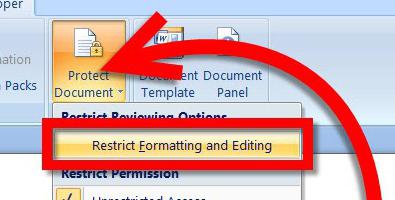
Чтобы полностью разобраться с тем, как напечатать брошюру в Ворде, нужно уделить время задачам для печати. Дабы настроить их в списке под названием «Число страниц», укажите число страниц, которые необходимо распечатать как одну брошюру.
В случае если в выбранном документе число страниц больше указанного количества, текстовый редактор распечатает документ в виде нескольких брошюр. Перейти к печати выбранного документа вы можете, нажав пункт меню «Файл» и выбрав команду «Печать». Распространенные модели принтеров, как правило, не обладают встроенной функцией двусторонней печати документов, поэтому поставьте галочку «Двухсторонняя печать» в специальном окне печати. Изначально печатается первая сторона страниц, после этого поступит предложение от системы перевернуть страницы, заново вставив их в принтер уже противоположной стороной. Нажмите кнопку продолжения печати и завершите процесс создания брошюры.
Автоматическое оглавление
Как сделать рамку в «Ворде»: нюансы
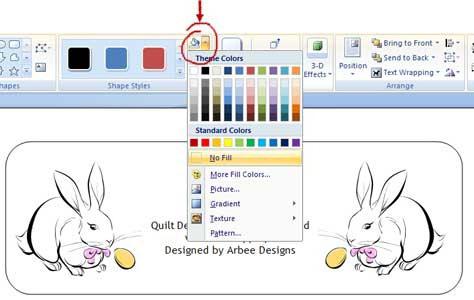
Вернемся непосредственно к поставленному вопросу. Помните, деловые документы нужно оформлять строгими рамками. Невероятно удобно, что новые версии текстового редактора «Ворд» обзавелись специальным окошком для предварительного просмотра, которое позволяет увидеть, как будет выглядеть выбранная рамка в вашем документе, еще до того, как вы ее применили. Вот мы и разобрались, как сделать рамку в «Ворде», а также как использовать другие полезные функции текстового редактора.



