
Как в ворде разместить 4 картинки на одной странице
Как распечатать несколько фотографий или картинок на одном листе А4?
Как распечатать сразу несколько фото или картинок на одном листе формата А4?
Какие существуют способы?
комментировать в избранное 10 ответов: Татья на100 [170K] 6 лет назад
Сначала нужно не запутаться и подготовить эти картинки и одну папку их все собрать. Затем каждую картинку просмотреть и возможно обрезать лишнее и ненужное. Затем (если таких фото очень много) лучше разделить их ещё на 3 папки: одна папка будет с квадратными фото, вторая с горизонтальной направленностью, третья с вертикальной.
1 способ.
Включаете свой принтер (например «Epson», то с ним идет программа «Epson Easy Photo Print») и при нажатии кнопки «Печать» сам принтер будет вам предлагать количество фото на одной страничке А4 и их расположение. Выбираете нужную папку, чтобы все фото были одной ориентации на листе.
2 способ.
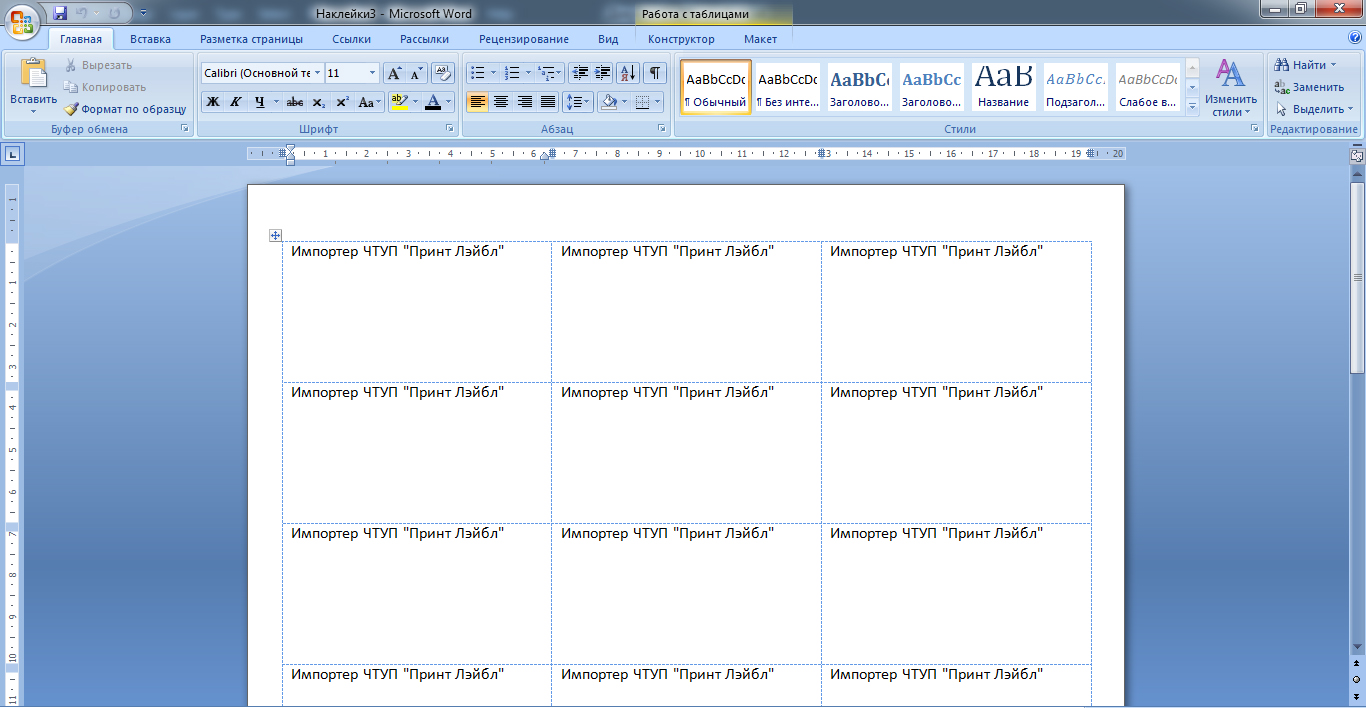
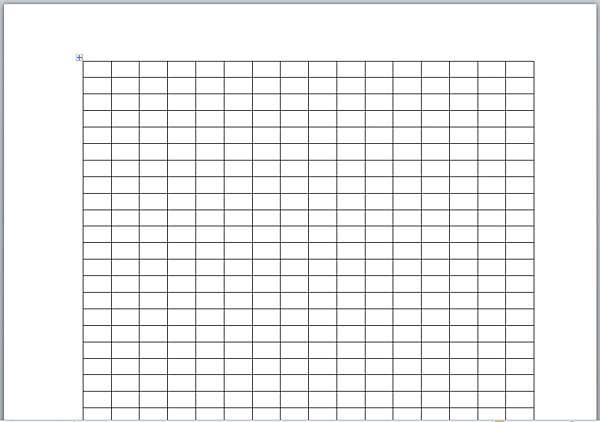
Открыть Word, создать на страничке таблицу (сколько вам нужно рядов и столбцов) и затем в каждую ячейку помещаем фото — все они будут одного размера.
3 способ.
Также открыть Word, каждое фото «Копировать» и «Вставить» в листок. Этот способ хорош тем, что каждое фото можно индивидуально уменьшить или увеличить для нужного размера.
4 способ.
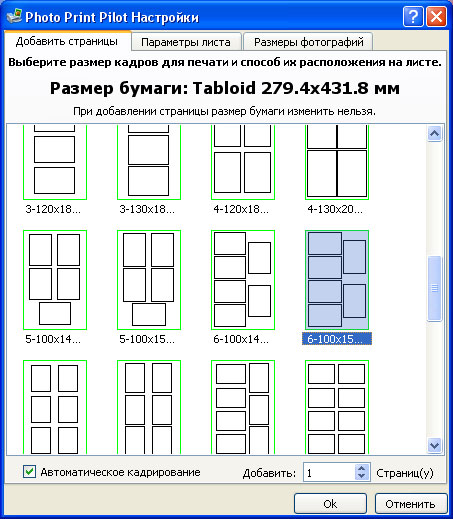
Есть специальные сайты и программы для этого, например этот.
Как распечатать две страницы на одном листе в Ворде
Видеокурс ориентирован на начинающих специалистов, желающих узнать более подробно о нюансах настройки и ведения рекламы в мобильной среде.Вы узнаете, что такое мобильная реклама, как создавать стратегию мобильных рекламных кампаний, как пользоваться инструментами Яндекс Директа, что учитывать при подборе площадок в РСЯ, как купить выгодную позицию для показов.Вы подробно рассмотрите три типа мобильной рекламы: контекстную, медийную мобильную рекламу и SMS-маркетинг. Вы научитесь правильно назначать целевые действия, выставлять индивидуальные параметры показов, оценивать плюсы, минусы и эффективность использования каждого из этих каналов
0 ₽/мес рассрочка Содержание
- Все статьи (870)
- (2)
- C# (3)
- Data Scientist (1)
- DevOps (1)
- EXCEL (432)
- Frontend-разработка (5)
- Java (6)
- PHP (1)
- Python (24)
- SMM (1)
- Unity (1)
- WORD (123)
- Бесплатные онлайн-курсы (7)
- Бизнес (3)
- Веб программирование (6)
- Гибкие навыки (5)
- Интернет магазины (3)
- Интерьер (93)
- Кибербезопасность (1)
- Маркетинг (14)
- Онлайн сервисы (2)
- Продажи (1)
- Профессии (53)
- Развитие (46)
- Разработка игр (2)
- Разработка приложений (5)
- Тестирование (2)
- Управление (7)
- Учимся рисовать (16)
- Финансы (4)
Показать все категории
Печать двух страниц на одном листе в Word понадобится тем, кто хочет сократить расход бумаги, компактно разместить текстовые или графические элементы, создать брошюру размером с книгу для удобного чтения.
Для этого можно использовать стандартные параметры текстового редактора, выставив нужные настройки перед отправкой на печать. Другой способ — изменить параметры в свойствах устройства.
Печать документов из программы Microsoft Word
Программа позволяет редактировать текстовые файлы с помощью ряда инструментов. А еще вы можете использовать готовые макеты с заранее заданными параметрами макета. Одна из ключевых функций MS Word — печать документов на принтере или МФУ.
Несколько вариантов вывода на печать
Есть несколько способов запросить вывод текстового файла с принтера. Самый простой способ сделать это — использовать стандартные инструменты Word, о которых вы узнаете ниже.
Комбинация горячих клавиш
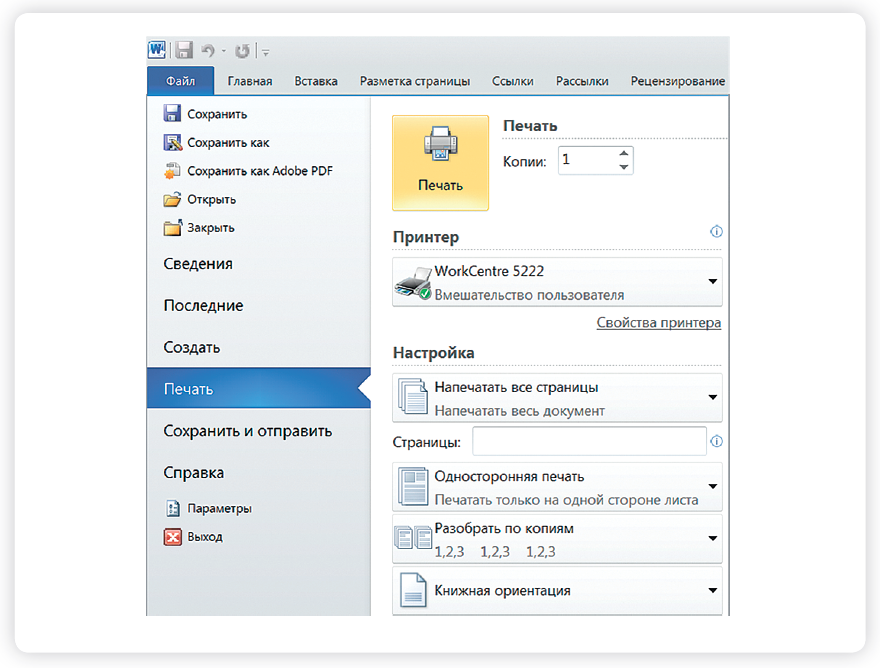
Используя команду быстрого доступа, вы можете вызвать печать из главного окна текстового редактора. Для этого откройте нужный документ и нажмите комбинацию клавиш CTRL + P. Программа перенаправит вас в окно, где вы сможете настроить и отправить файл на устройство.
Через пункт меню
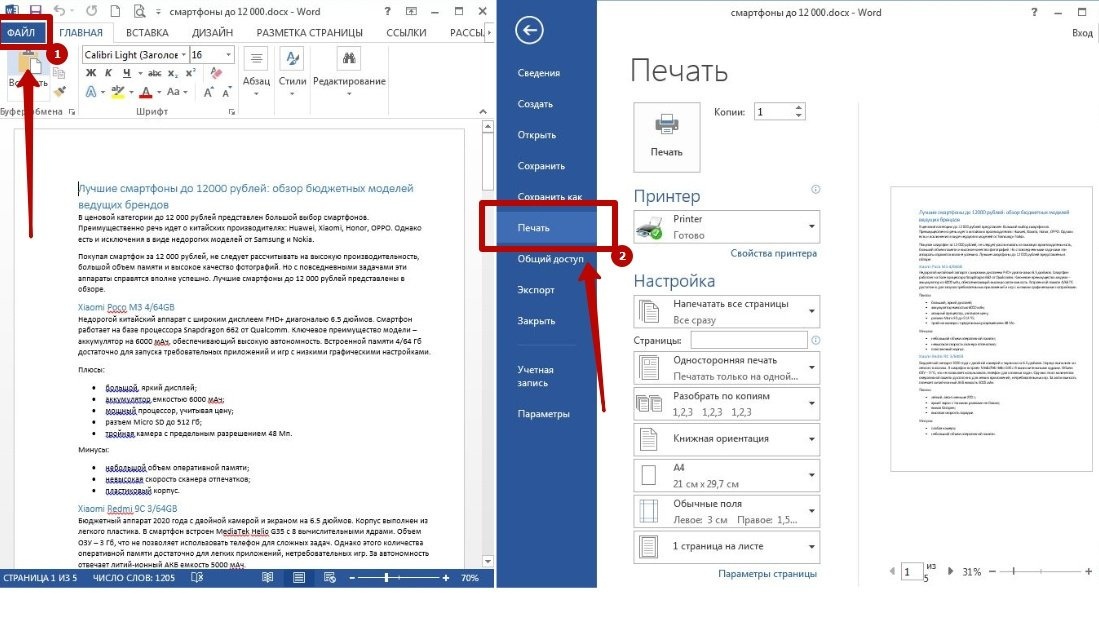
Другой способ — использовать меню MS Word, где вы можете сохранить, экспортировать или поделиться документом. Здесь вы также можете отправить его на принтер. Для этого нажмите кнопку «Файл» в верхнем левом углу и выберите соответствующий пункт в появившемся окне.

Принтер не печатает документ Word: устранение неполадок.
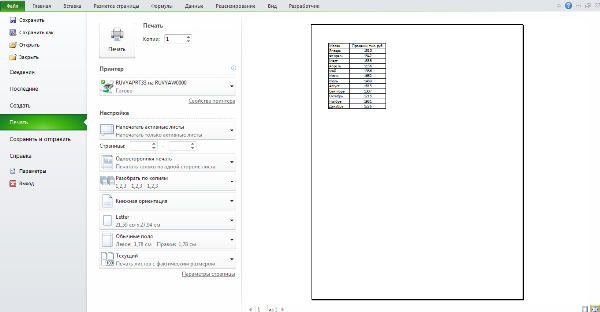
В MS Word вы можете предварительно просмотреть файл с текстовым содержимым перед его отправкой на свое устройство. Программа автоматически создает копию финальной версии. Он появляется в разделе «Печать», куда можно перейти из меню или с помощью горячих клавиш.
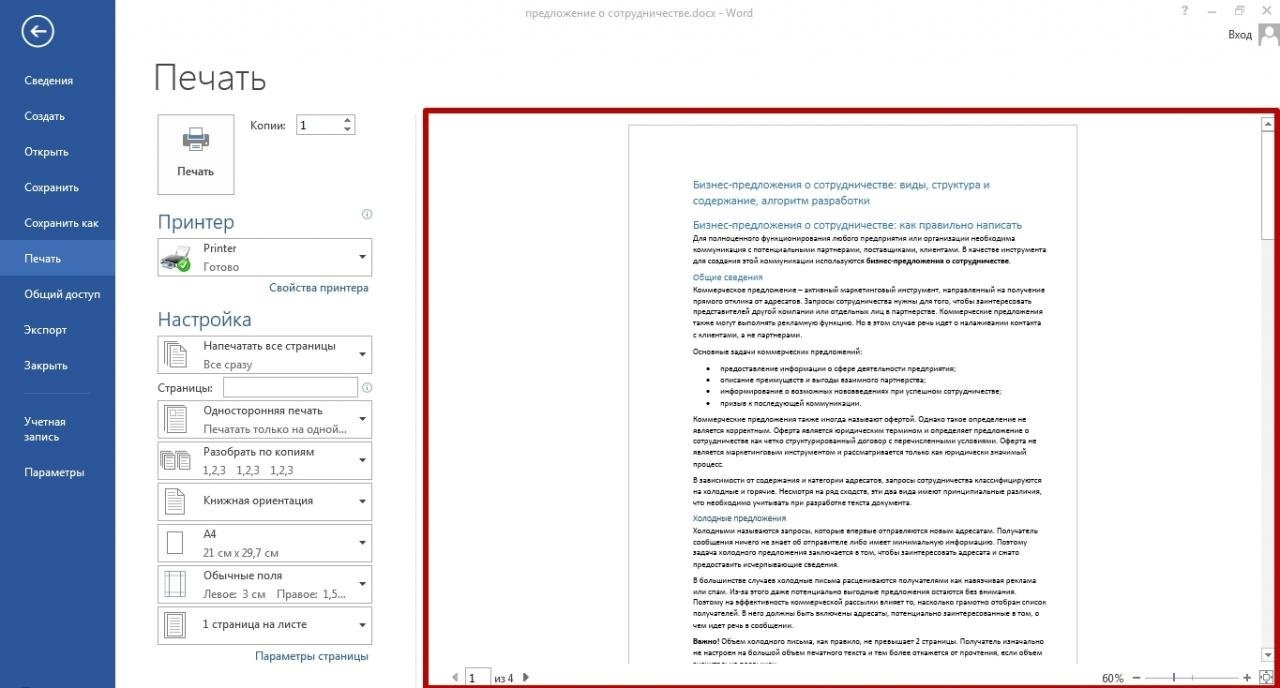
Текстовый документ Word в этом окне нельзя редактировать, он требуется только для просмотра перед отправкой на печатающее устройство. Размер файла можно изменить с помощью инструментов в нижней части экрана.
Настройка принтера
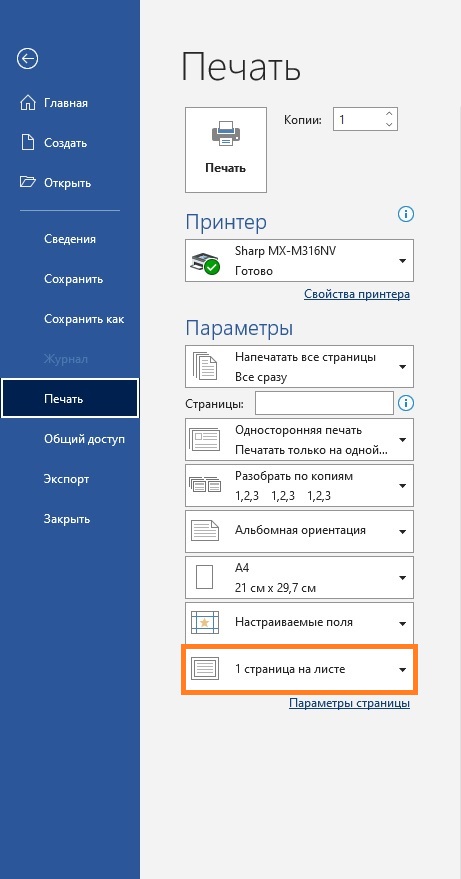
В указанном пункте меню MS Word также можно установить основные параметры распечатки на выбранном устройстве. В этом разделе также указывается количество копий, определяет, какие листы использовать, меняет ориентацию текста и запускает двустороннюю печать. По умолчанию отображается одна страница на листе, но вы можете это изменить.
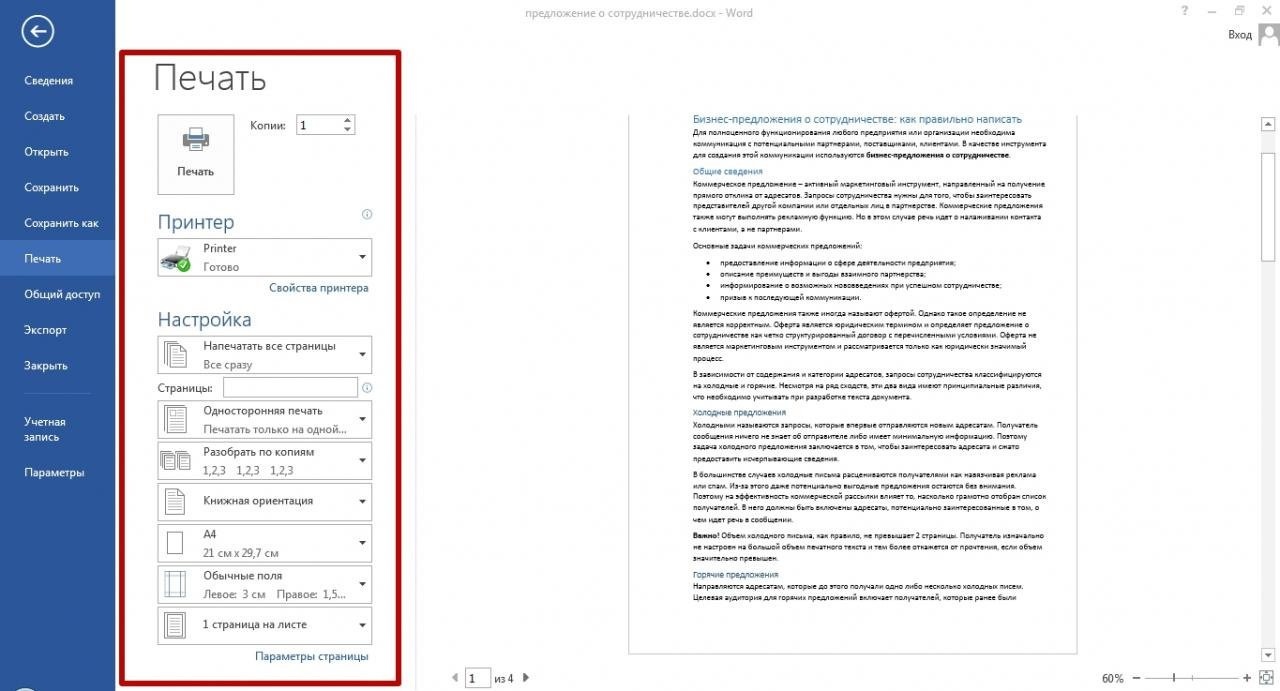
Как напечатать 2 страницы на одном листе
Есть несколько способов реализовать функцию. В этом случае все зависит от того, сколько текстовой информации вы хотите разместить на стандартном горизонтальном листе.
Вы также можете распечатать документ в виде книги — об этом мы уже говорили ранее.
Это лучший способ сократить расход бумаги без ущерба для качества текста. По умолчанию Word отображает 1 страницу на листе, но в настройках вы можете увеличить число до двух, каждая на другой стороне.
Ручная
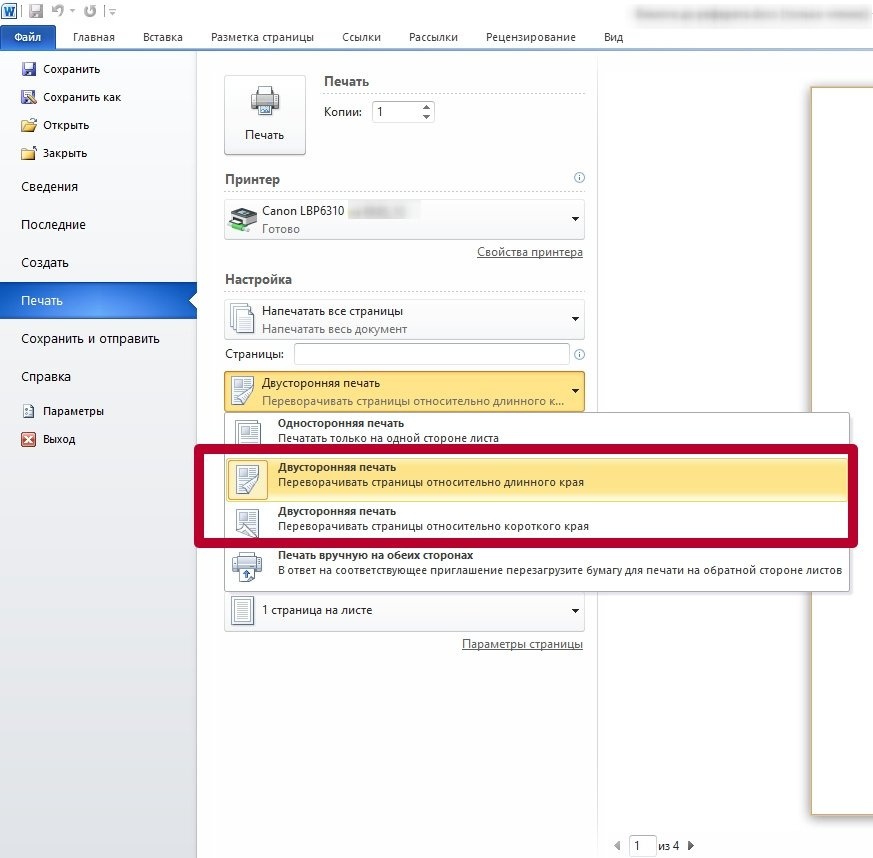
Откройте меню Word или нажмите CTRL + P. В списке функций найдите запись «Печать на одной стороне». Щелкните стрелку рядом с подписью и выберите «На обеих сторонах».
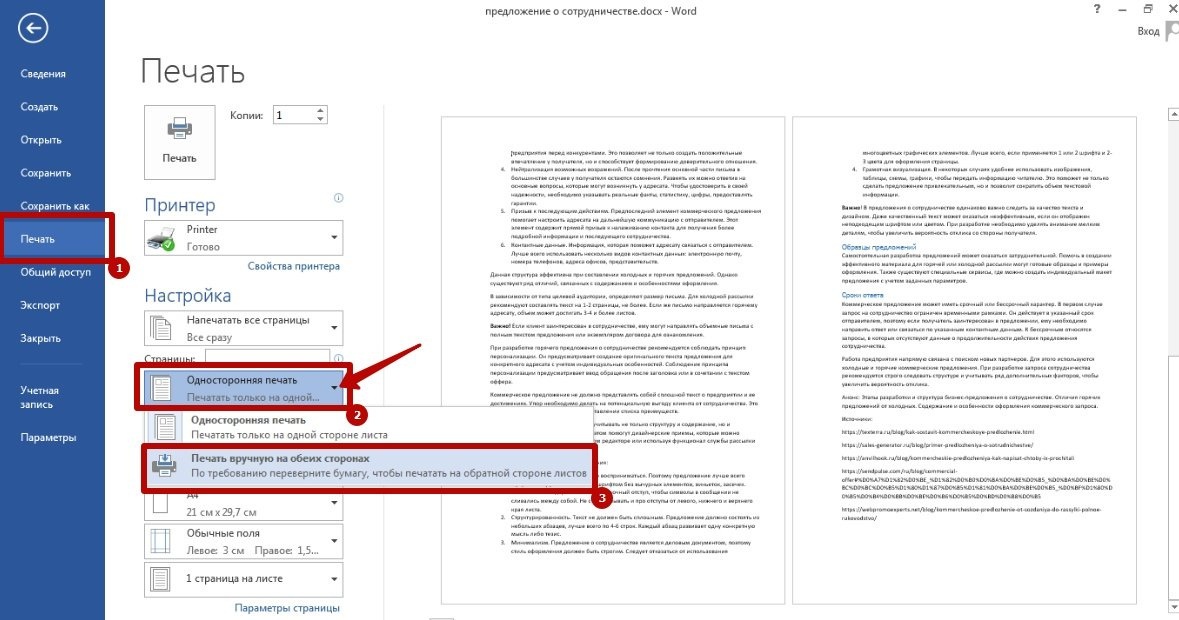
Обратите внимание, что не все офисные машины поддерживают автоматическую двустороннюю печать. Это означает, что каждый лист должен быть вручную повернут пользователем, иначе процесс не будет завершен.
- Начните печатать текстовый файл.
- Аппарат автоматически распечатает все четные страницы текста.
- Выньте документ из выходного лотка, переверните его чистой стороной вниз и снова вставьте. Может быть, вам нужно сделать его аккуратным и аккуратным — все зависит от конкретной модели. Некоторые отображают уведомление с точной информацией о нем. А с некоторыми придется поэкспериментировать.
- Запустите команду во всплывающем окне, чтобы начать генерировать нечетные числа.
Если ваш принтер или МФУ поддерживает автоматическую двустороннюю печать, вам не нужно вручную переворачивать их. Просто выберите соответствующий пункт в меню настроек перед отправкой на свое устройство.
Распечатка нескольких страниц на одной стороне
Чтобы снизить потребление бумаги, вы можете одновременно просматривать несколько страниц на одном листе. Этот вариант подходит для отображения небольших объемов текстовой информации при использовании крупных шрифтов.
Способы настройки опции
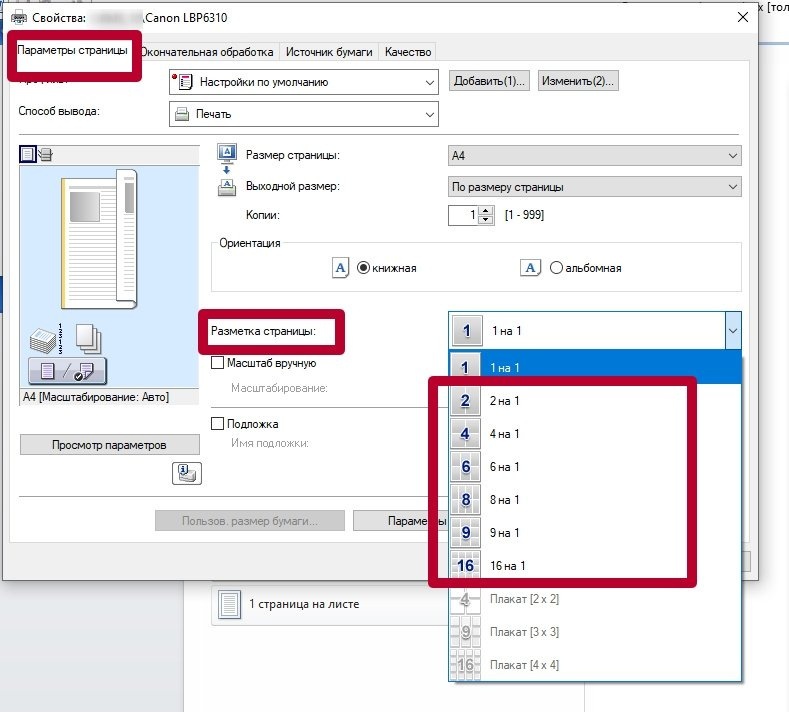
вы можете увеличить количество страниц, размещаемых с каждой стороны, изменив свойства принтера. Альтернативой является использование встроенных функций текстового редактора.
Через свойства принтера
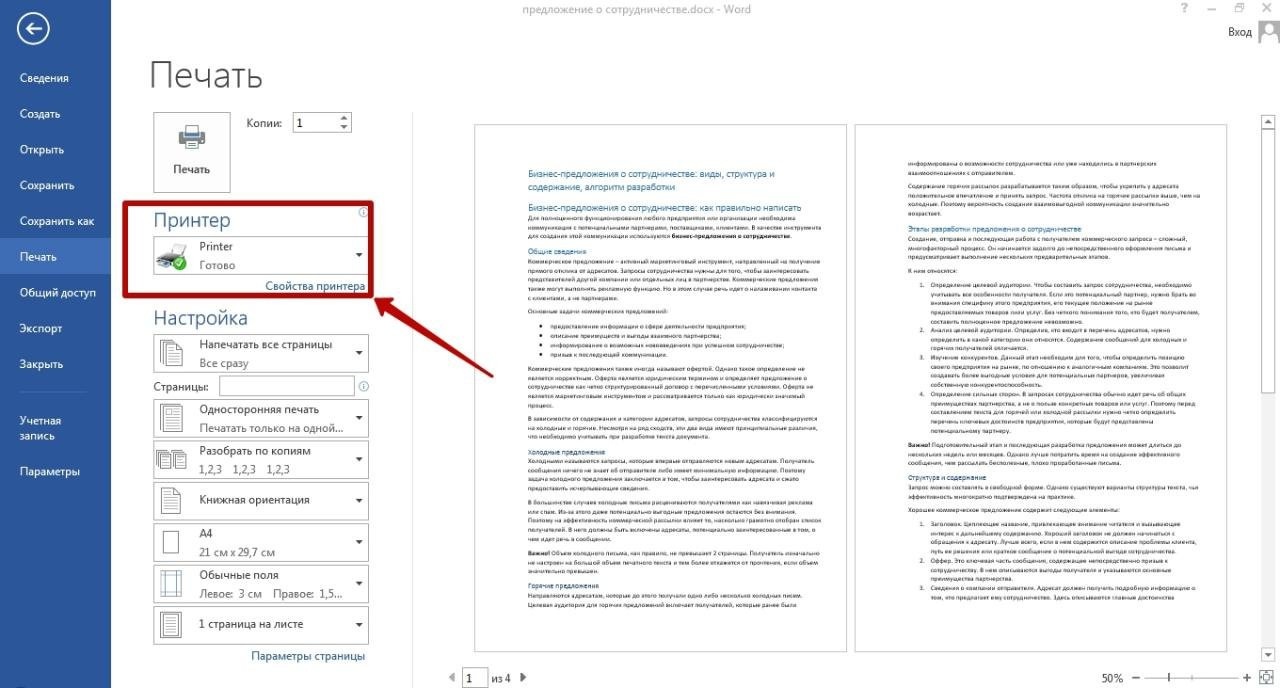
Большинство устройств позволяют составить документ, создав специальный макет или используя существующий. Однако эта функция доступна не на всех моделях, поэтому удобнее использовать функциональность текстового редактора. Чтобы настроить отображение с помощью свойств устройства, необходимо перейти к соответствующему пункту в меню «Печать».
Через форму печати Ворда
Инструменты обработки текста позволяют установить количество страниц на каждой стороне без изменения свойств принтера.
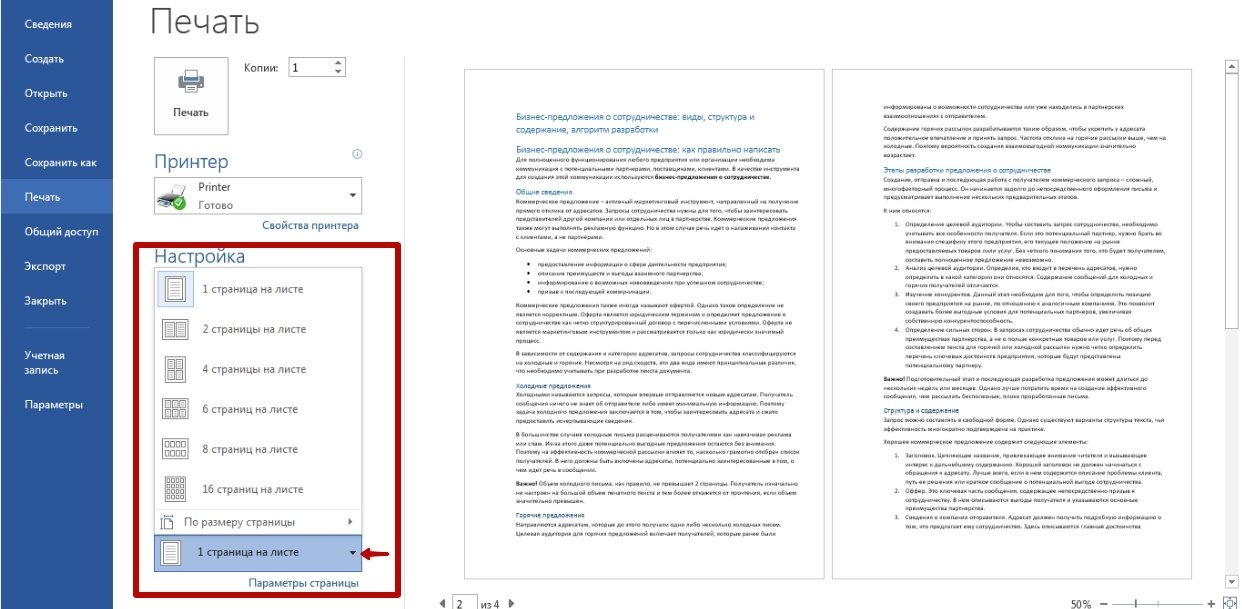
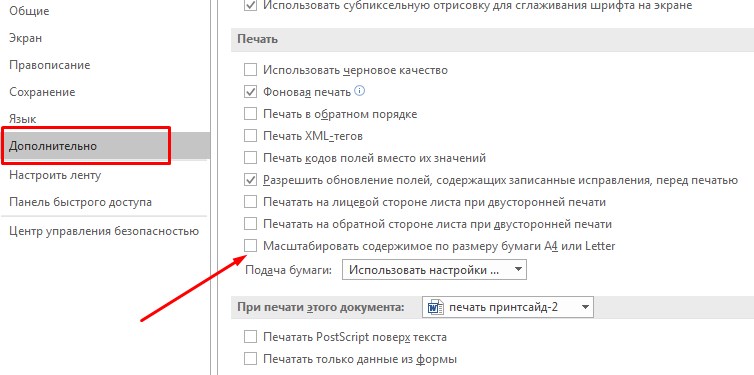
- Откройте раздел «Печать» через меню или комбинацию горячих клавиш, внизу поля «Настройки» найдите надпись «1 на листе».
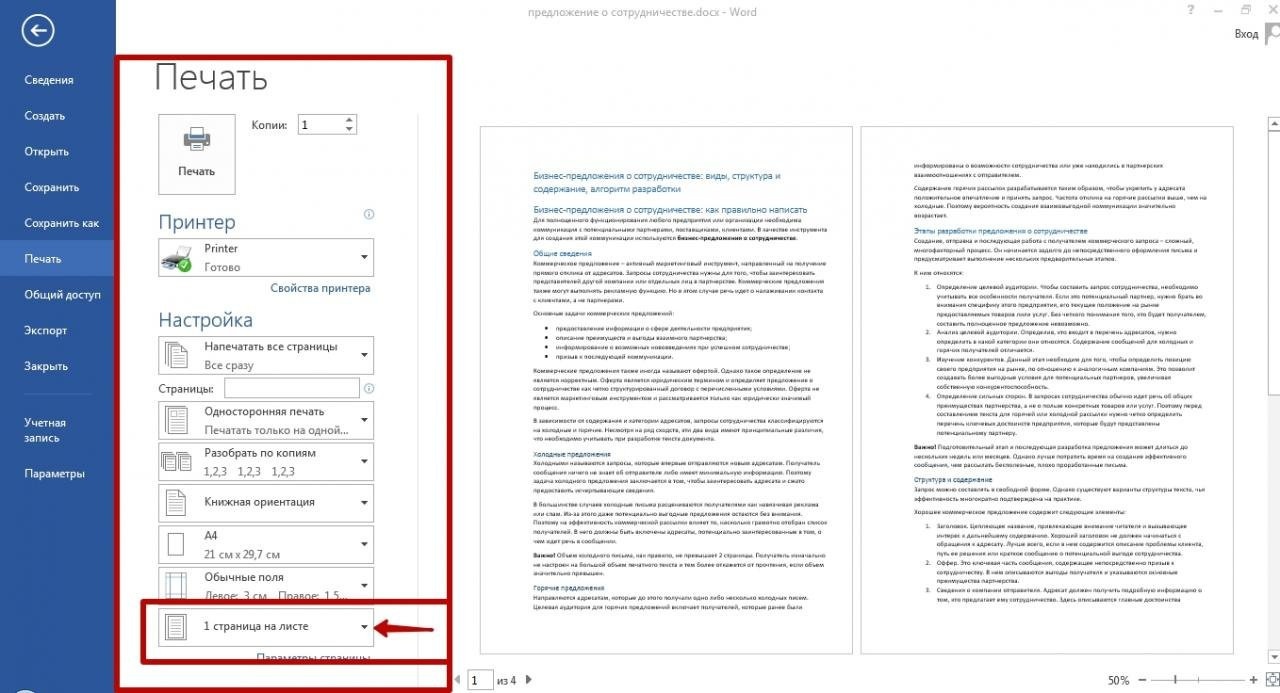
- Щелкните стрелку справа и выберите подходящий вариант отображения с учетом количества и размера.
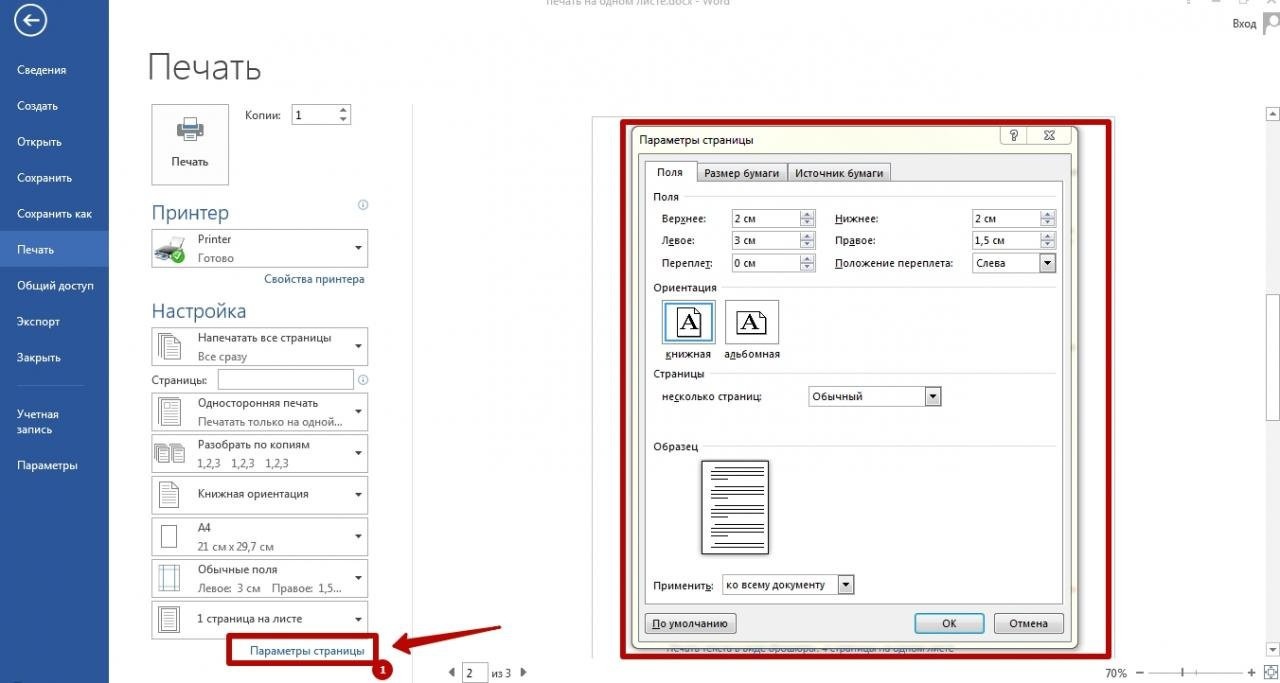
Печать текста в виде брошюры: 4 страницы на одном листе
Используя настройки макета Word, вы можете быстро превратить большой текстовый файл в компактную, удобную для чтения брошюру.
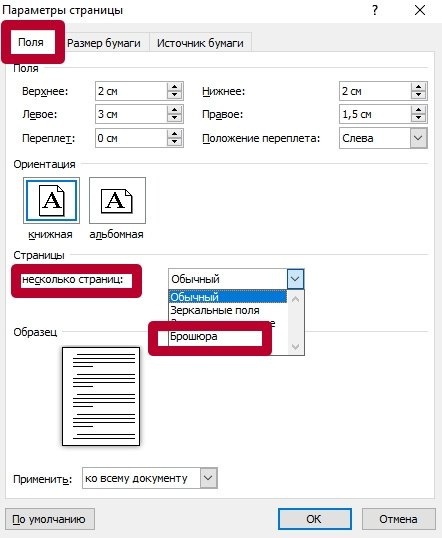
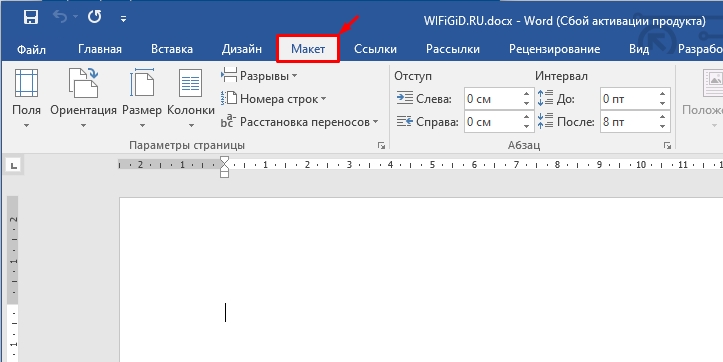
- Откройте нужный файл MS Word, перейдите в раздел «Разметка» и выберите «параметры» вызова, нажав на стрелку.
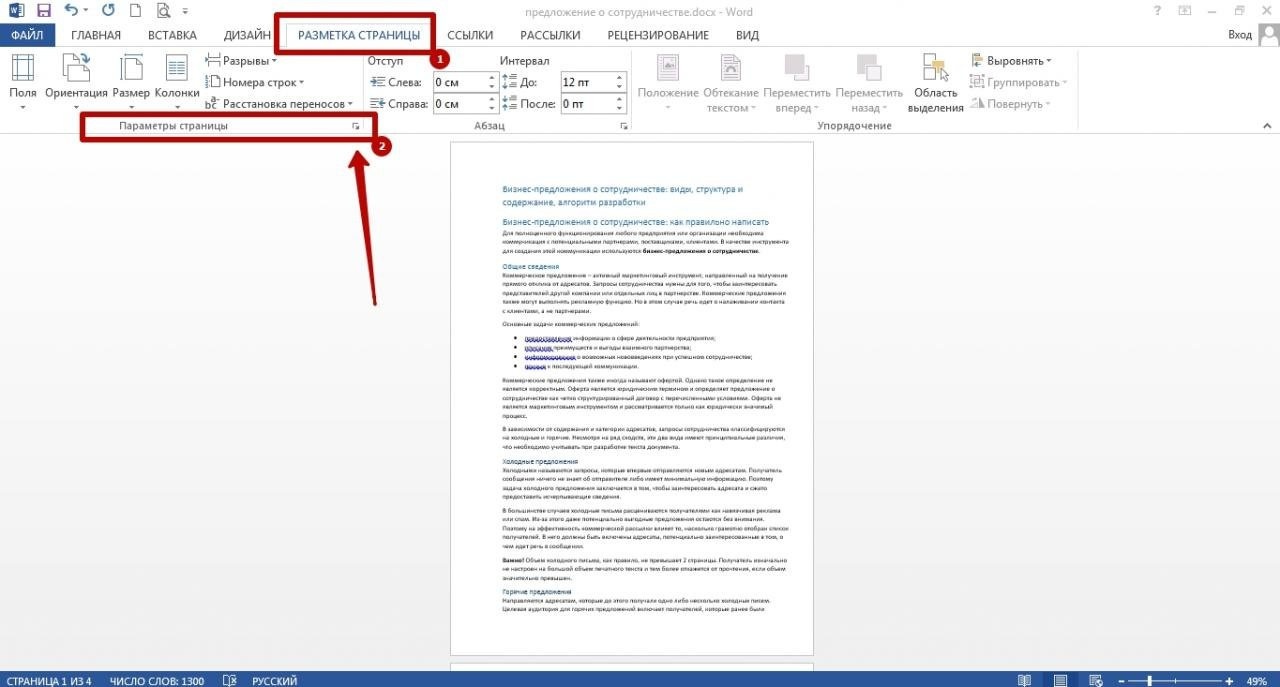
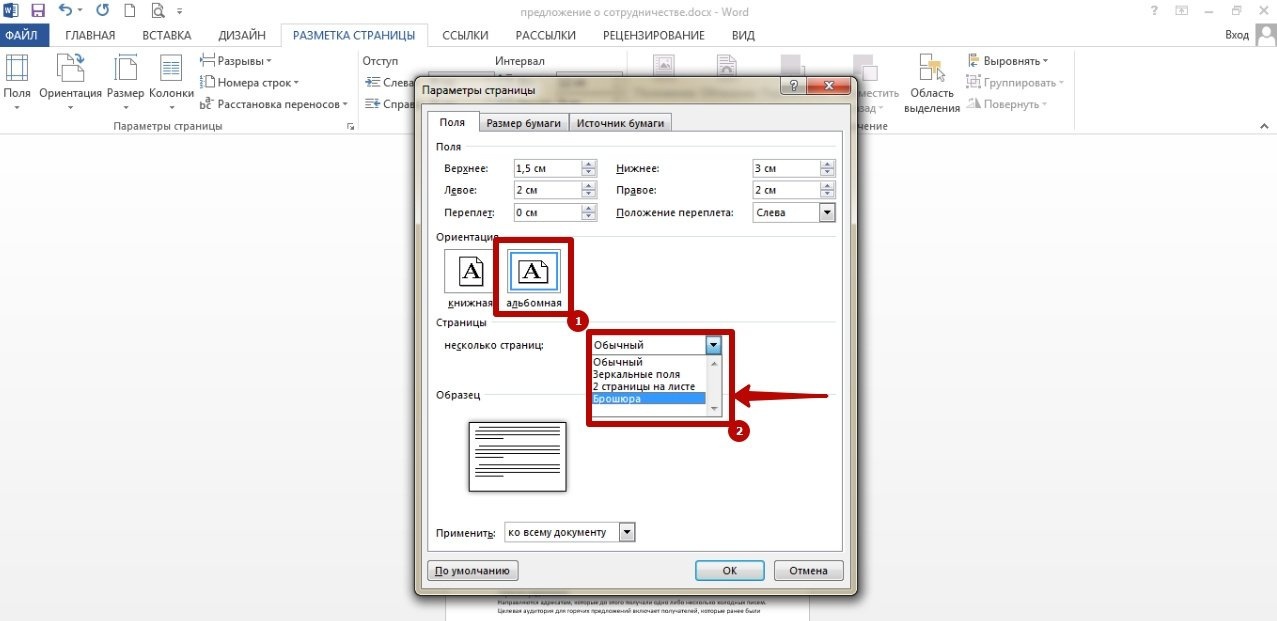
- Измените ориентацию на «Альбомную» и в «Несколько страниц» выберите «Брошюры».
- Отправьте документ на принтер, указав в настройках «На обеих сторонах». В противном случае на каждом листе будет только 2 страницы брошюры.
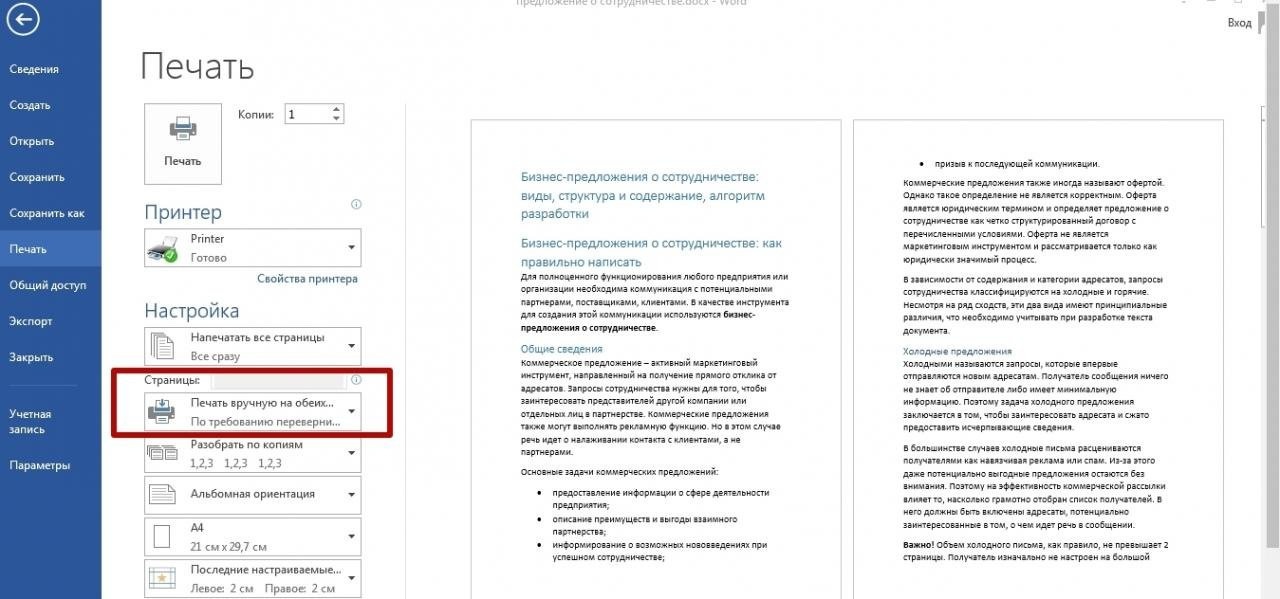
Вы можете создать буклет прямо перед печатью на бумаге, а не в «Макете». Для этого перейдите в раздел «Параметры» и укажите необходимый формат текстового документа.
Как распечатать выделенный фрагмент
Если вам нужно распечатать только часть документа, а не весь, просто установите текстовый фрагмент.
- Запустите Word, выделите нужный фрагмент текста и нажмите комбинацию CTRL + P.

- В настройках выбираем «Распечатать выбор» и запускаем процесс.

Как увеличить область печати в MS Word
Область листа в текстовом редакторе ограничена полями. Они устанавливаются автоматически, но при необходимости их можно изменить. Эта функция очень удобна, когда вам нужно одновременно разместить несколько страниц на одном листе.
Чтобы уменьшить поля:
- Запустите Word, отправьте нужный файл на принтер и в разделе «Настройки» выберите «Параметры страницы».
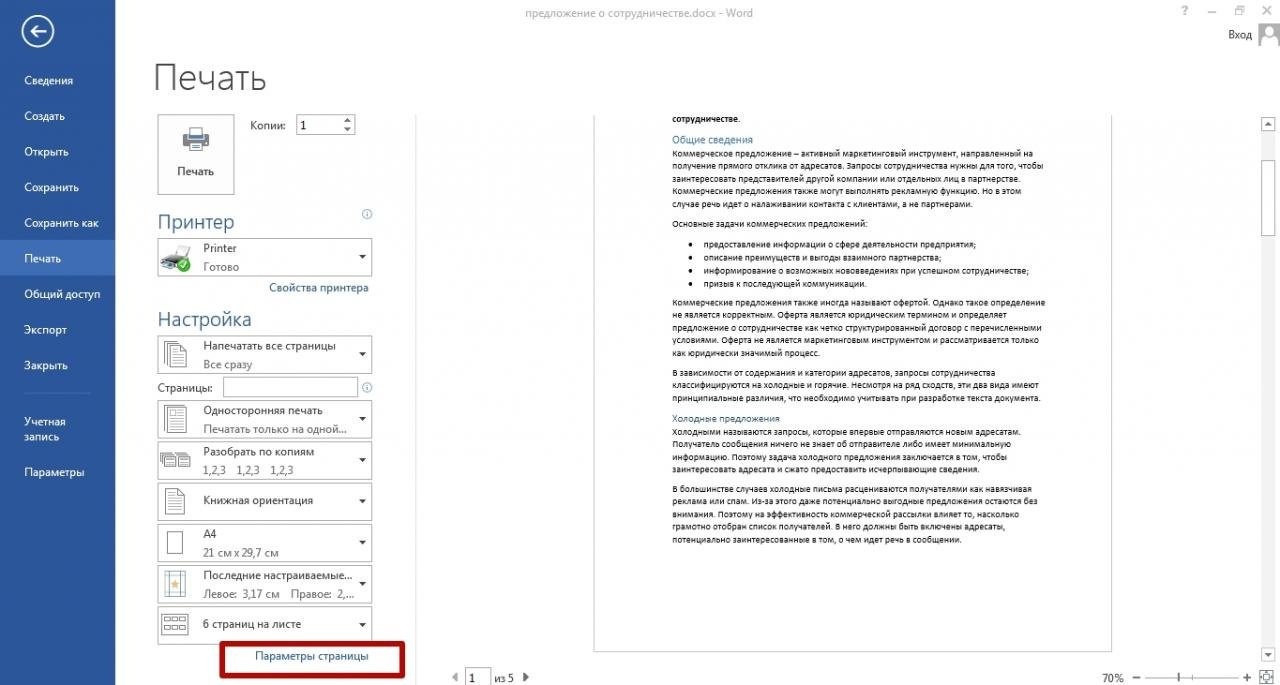
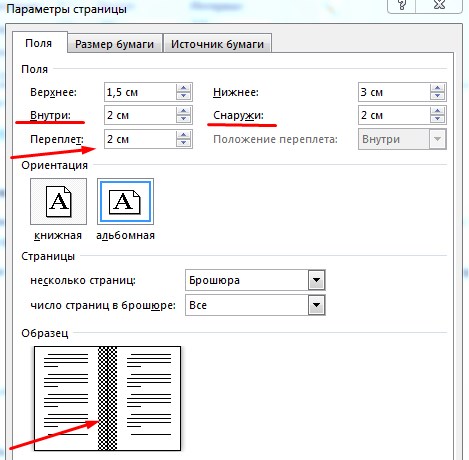
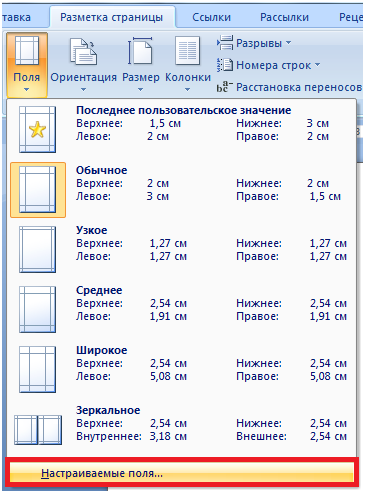
- Укажите минимальный размер для правого, левого, нижнего и верхнего полей. Рекомендуется оставлять небольшой отступ — 4-5 мм, чтобы текст надежно ложился на лист.
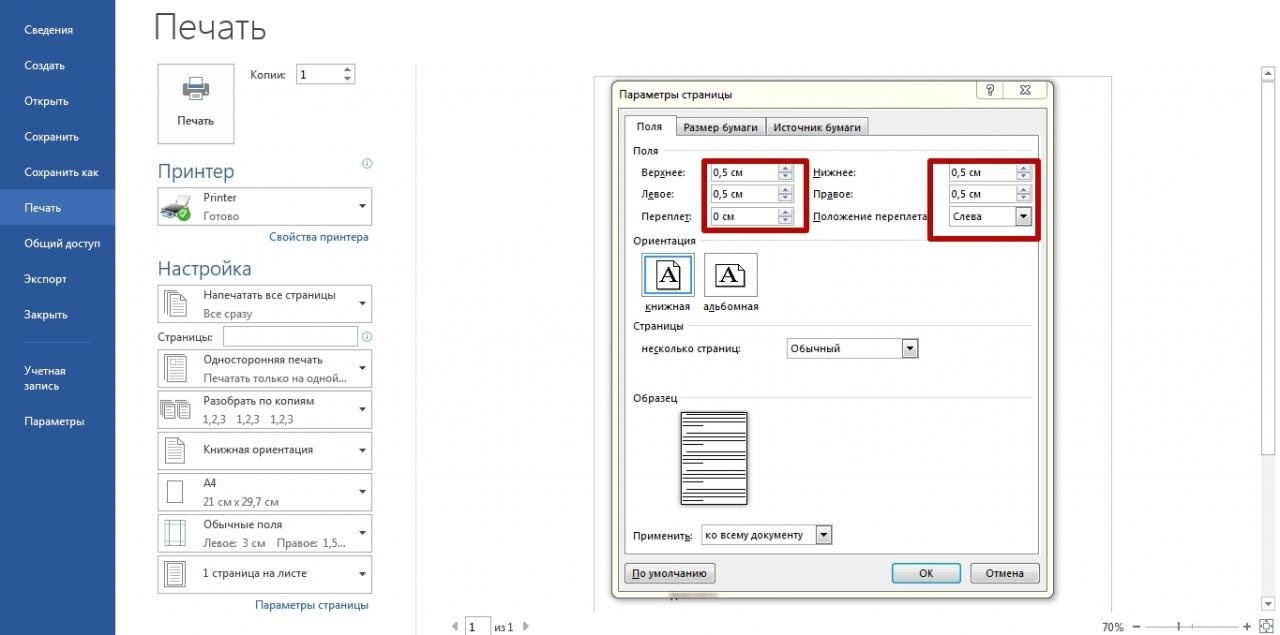
После изменения размеров полей установите желаемое количество страниц в опциях и отправьте документ на печать. Невозможно установить нулевое значение, так как текст, скорее всего, выйдет за границы листа и станет нечитаемым.
Чтобы увеличить область печати в Word, мы также рекомендуем изменить размер шрифта. Альтернативный вариант — уменьшение интерлиньяжа. Но в этом случае есть риск, что строки текста будут плохо читаемы из-за минимального расстояния друг от друга.
Как распечатать картинку на нескольких листах А4?

Печать изображения на нескольких листах А4 разрешает распечатать постер, большой плакат для рекламы и карту с помощью принтера. Изображение можно напечатать без установки специальных приложений – для этого хватит драйвера принтера и обычного ПО. Рассмотрим, как распечатать плакат на нескольких листах А4.
Подготовка к печати
Как распечатать постер на фотобумаге А4? Для распечатки изображения потребуется сама картинка. Причем у нее должно быть высокое разрешение, ведь увеличение и следующая печать может выявить большие искажения изображения. Также необходимо обратить особое внимание на принтер. Он должен печатать без полей.
Для печати постеров подходят все принтеры, но некоторые модели оказываются намного удобнее других.
Также необходимо побеспокоиться о картриджах. Они должны быть в полной мере заправлены. Иначе краска для принтера закончатся и вместо плаката у вас может получиться простая картинка с полосками.
Нужно также подумать о софте, с помощью которого будет производиться печать. Драйвера для принтера непременно должны иметь самую последнюю версию. Иначе могут появиться ошибки и другие неприятности.
Как распечатать рисунок на 4 листах?
Обычно нужные настройки можно найти и установить в меню устройства. Порядок печати больших форматов на А4 простой:
- Необходимо открыть изображение и нажать на печать.
- Выбрать свойства и страницу.
- В пункте «Макет страницы» избрать печать постера и выбрать способ разбивки листов А4.
Подобная настройка разрешает напечатать большой постер на нескольких листах А4 без применения специальных программ. Но в некоторых принтерах нет функции печати постера. В такой ситуации без установки дополнительного ПО обойтись не получится.
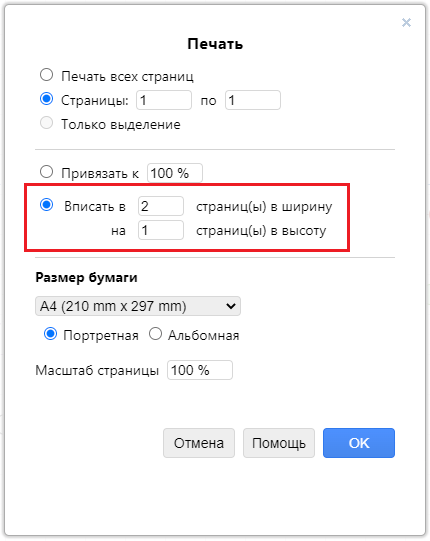
Как распечатать формат А3 на листах А4 в Ворде? Для распечатки плаката в ворде необходимо выбрать, на скольких листах будет печататься рисунок, растянуть его и отправить его на печать.
Как распечатать плакат на А4 через Paint?
Paint – это стандартная программа для решения обычных графических задач, которая входит в состав операционной системы Windows. Она поможет создать простой рисунок и распечатать его. Также программа позволяет печатать и другие картинки. Причем делает она это довольно качественно. Этот простой редактор может напечатать любое изображение на нескольких листах.
Сделать это можно просто. При этом алгоритм действий такой:
- В пуске необходимо найти программу Paint. Запускаем приложение и открываем в нем изображение. Также можно открыть изображение с помощью данной программы.
- Открываем меню «Файл» — «Печать – Параметры страницы».
- Задаем нужные параметры страницы, определяем ориентацию. В пункте «Масштаб» нужно выбрать «Установить 100 % натурального» либо увеличить масштаб.
- Заходим в Файл, Печать. Проверяем изображение и отсылаем его на печать.
Останется только распечатать изображение по обычному сценарию. Оно будет размещаться на нескольких листах А4.
Как распечатать А3 на принтере А4 через Excel?
Как распечатать лист А3 на принтере А4 через Excel? Для этого необходимо открыть чистый документ через программу работы с таблицами и открыть вставку. Далее нажмите на раздел «Рисунок». Потом выберите картинку, которую вы собираетесь распечатать.
Зайдите на вкладку «Вид» и нажмите на разметку странички, а потом увеличьте изображение, выводя его за маркеры. Картинку можно растянуть, изменяя необходимые пропорции рисунка. В правом углу программы можно уменьшить масштаб картинки для удобной работы с ней. Поместите изображение на необходимое количество листов и распечатайте его.
Специалисты при печати часто используют программы, которые созданы для оформления изображений и постеров. Специальные драйвера располагают удобными настройками, которые разрешают предугадать все недостатки и нарушения, которые могут появиться на листах А4.
как в Ворде разместить на одном листе 4 фотки?
Создайте таблицу с нужным Вам числом клеток и через позицию верхнего меню «вставить» вставляйте в клетку фото как «вставить рисунок».
Похожие вопросы Ваш браузер устарел
Мы постоянно добавляем новый функционал в основной интерфейс проекта. К сожалению, старые браузеры не в состоянии качественно работать с современными программными продуктами. Для корректной работы используйте последние версии браузеров Chrome, Mozilla Firefox, Opera, Microsoft Edge или установите браузер Atom.
Как разместить 4 картинки на одной странице в Word
Итак, если у вас возникла необходимость разместить четыре картинки на одной странице в программе Microsoft Word, то это совсем несложно. Правда, стандартные способы размещения изображений могут вызвать затруднения, но не волнуйтесь, я вам помогу разобраться. Вам не нужно быть профессионалом графического дизайна, чтобы справиться с этой задачей. Важно помнить, что Word предоставляет ряд инструментов для удобного и красивого оформления документов, включая вставку и расположение изображений. Следуйте моим инструкциям, и вы сможете легко разместить четыре картинки на одной странице в Word.
Подготовка к вставке картинок в Word
1. Соберите все необходимые изображения, которые вы хотите разместить на одной странице в документе Word.
2. Убедитесь, что изображения имеют подходящие размеры и качество для вставки в документ. Лучше всего использовать изображения в формате JPEG или PNG.
3. Проверьте, что все изображения сохранены в одной папке на вашем компьютере для удобства доступа.
4. Изучите макет страницы, чтобы определить место и способ размещения изображений. Вы можете использовать функцию разметки страницы в Word для этого.
После выполнения этих шагов вы будете готовы к вставке изображений на страницу в документе Word.
Изучение форматов картинок для Word
Изучение форматов картинок для Word является важным этапом для эффективного размещения изображений на странице документа. Правильный выбор формата позволит сохранить качество изображения, сократить размер файла и обеспечить удобство при работе с ним.
Один из наиболее распространенных форматов изображений для Word — это JPEG. JPEG обеспечивает хорошее качество изображения при сжатии, что делает его идеальным выбором для фотографий и изображений с множеством цветов. Однако, следует помнить, что JPEG является форматом с потерей качества, поэтому при многократном сохранении файл может постепенно терять в качестве.
Для изображений с прозрачным фоном лучше использовать формат PNG. PNG поддерживает прозрачность и обеспечивает более качественное изображение при сжатии. Этот формат также подходит для логотипов, иллюстраций и других изображений, где важно сохранить четкость и детали.
Если вам необходимо сохранить изображение без потерь в качестве, то лучше использовать формат BMP или TIFF. BMP обеспечивает безупречное качество, но файлы могут быть достаточно объемными. TIFF также поддерживает без потерь качество, но является более удобным для работы с изображениями в высоком разрешении.
Изучение различных форматов картинок для Word поможет вам выбрать наиболее подходящий в каждом конкретном случае. Помните о целях вашего документа, требованиях к качеству изображений и размере файла, чтобы выбрать оптимальный формат и создать профессионально оформленный документ.
Правильный выбор расположения картинок
При размещении 4 картинок на одной странице в Word, важно правильно выбрать расположение для достижения оптимальной визуальной привлекательности и удобства для читателя.
Одним из способов размещения 4 картинок является использование HTML таблицы
 |  |
 |  |
При использовании таблицы, убедитесь, что размеры и пропорции картинок соответствуют друг другу, чтобы создать гармоничный общий вид страницы.
Выбор правильного расположения картинок важен для обеспечения четкости и логичности представления информации. Пользуйтесь таблицей для удобства чтения и визуального удовольствия.
Проверка размеров и разрешения картинок
При размещении четырех картинок на одной странице в Word важно проверить размеры и разрешение каждой из них. Это необходимо для того, чтобы изображения выглядели четко и привлекательно на печатной странице.
Перед вставкой картинок в документ рекомендуется убедиться, что их размеры соответствуют вашим требованиям. Для этого откройте каждую изображение в редакторе и проверьте его ширину и высоту в пикселях. Также обратите внимание на разрешение картинки (dpi), которое должно быть не менее 300 dpi для печати высокого качества.
Проверка размеров и разрешения картинок перед их размещением на странице поможет избежать искажений или пикселизации изображений при печати. Также это позволит вам убедиться, что ваш документ будет выглядеть профессионально и эстетично.
Не забывайте, что правильно подобранные размеры и разрешение картинок играют важную роль в создании качественного дизайна документа. Поэтому уделите время проверке и настройке параметров каждой картинки перед их размещением на странице в Word.
Хорошо, вот пример кода для размещения 4 картинок на одной странице в Word:
Мои изображения
Сохраните этот код как HTML документ и затем скопируйте и вставьте его в документ Word. После вставки кода в Word, изображения будут отображаться на одной странице.
Размещение картинок на одной странице в Word
Для размещения нескольких картинок на одной странице в программе Microsoft Word, следуйте следующим шагам:
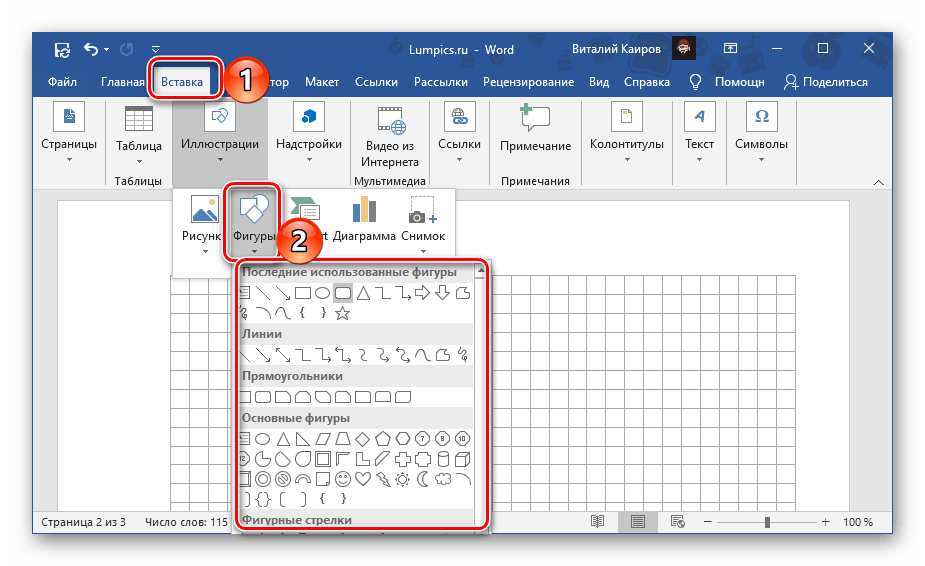
1. Вставьте первую картинку на страницу, выбрав вкладку Вставка в верхней панели меню и нажав кнопку Изображение. Выберите нужный файл с картинкой и нажмите Вставить.
2. Переместите картинку в нужное место на странице, щелкнув на ней и перетащив мышью.
3. Повторите те же действия для остальных картинок, вставляя их на страницу и располагая по своему усмотрению.
4. Чтобы выровнять картинки по центру страницы или по краям, выберите каждую картинку и используйте соответствующие опции выравнивания на верхней панели меню.
5. Если необходимо, можно изменить размер каждой картинки, выделив ее и перетаскивая уголки рамки.
6. После того, как все картинки размещены на странице, можно сохранить документ и распечатать его с необходимым расположением картинок.
Следуя этим простым инструкциям, вы сможете легко разместить несколько картинок на одной странице в программе Word.
Размещение 4 картинок на одной странице в Word с помощью таблицы
1. Откройте документ Word.
2. Вставьте заголовок для таблицы: Размещение 4 картинок.
4. Нажмите Enter, чтобы перейти на следующую строку.
5. Вставьте таблицу, выбрав Вставка -> Таблица из верхнего меню.
6. Выберите 4×1 таблица для размещения 4 картинок в один ряд.
7. Нажмите ОК для создания таблицы.
8. Теперь вы можете вставить картинки в ячейки таблицы, выбрав Вставка -> Картинка.
9. Повторите этот шаг для каждой ячейки таблицы, чтобы добавить все 4 картинки.
10. После вставки всех картинок, вы можете изменить размеры и расположение каждой картинки в таблице, перетаскивая их с помощью мыши.
11. Сохраните документ и напечатайте его, чтобы получить страницу с 4 картинками.
Таким образом, вы создали страницу в Word с 4 размещенными картинками с использованием таблицы.
Вставка картинок в ячейки таблицы
Если вам нужно разместить несколько картинок на одной странице в программе Word, вы можете воспользоваться таблицей. Создание таблицы и вставка изображений в ячейки таблицы позволит вам удобно организовать композицию картинок на странице.
Чтобы вставить картинку в ячейку таблицы, следуйте этим шагам:
1. Вставьте таблицу на страницу. Для этого выберите вкладку Вставка в меню Word, затем Таблица и выберите необходимое количество строк и столбцов.
2. Выделите ячейку, в которую хотите вставить картинку.
3. Нажмите правой кнопкой мыши на выбранной ячейке и выберите Вставить изображение.
4. Выберите нужное изображение на компьютере и нажмите кнопку Вставить.
5. Измените размер картинки при необходимости, чтобы она вписалась в ячейку.
6. Повторите эти шаги для каждой ячейки, куда вы хотите вставить картинку.
Теперь у вас есть таблица с размещенными в ячейках изображениями. Вы можете изменять размеры таблицы, ячеек и картинок, а также добавлять текст и дополнительные элементы для создания желаемого макета на странице.
Выравнивание и форматирование картинок
После размещения всех четырех картинок на странице в Word, необходимо правильно выровнять и отформатировать их, чтобы документ выглядел профессионально и аккуратно.
Для выравнивания картинок на странице можно использовать различные опции выравнивания, такие как выравнивание по центру, по левому или правому краю, а также по ширине страницы. Это можно сделать, выделив картинку и выбрав соответствующую опцию в меню форматирования.
- Для форматирования картинок можно изменить размер, обрезать, добавить рамку или тень, а также применить различные эффекты, такие как тени или эффект скругления углов.
- Для лучшего визуального восприятия рекомендуется Выравнивать картинки относительно текста или других элементов на странице, чтобы создать единый стиль документа.
Итак, выравнивание и форматирование картинок на странице в Word позволяет создать профессионально оформленный документ с удобным расположением изображений. Соблюдая правила выравнивания и форматирования, вы сможете создать документ, который будет привлекать внимание и передавать информацию эффективно.
Как разместить картинки на листе а4 для печати в ворде

Печать фрагмента в документах Word и Excel изображения

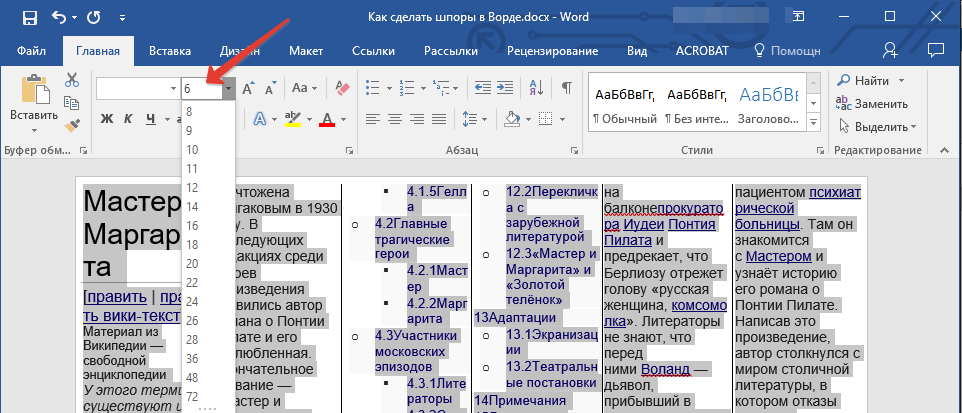

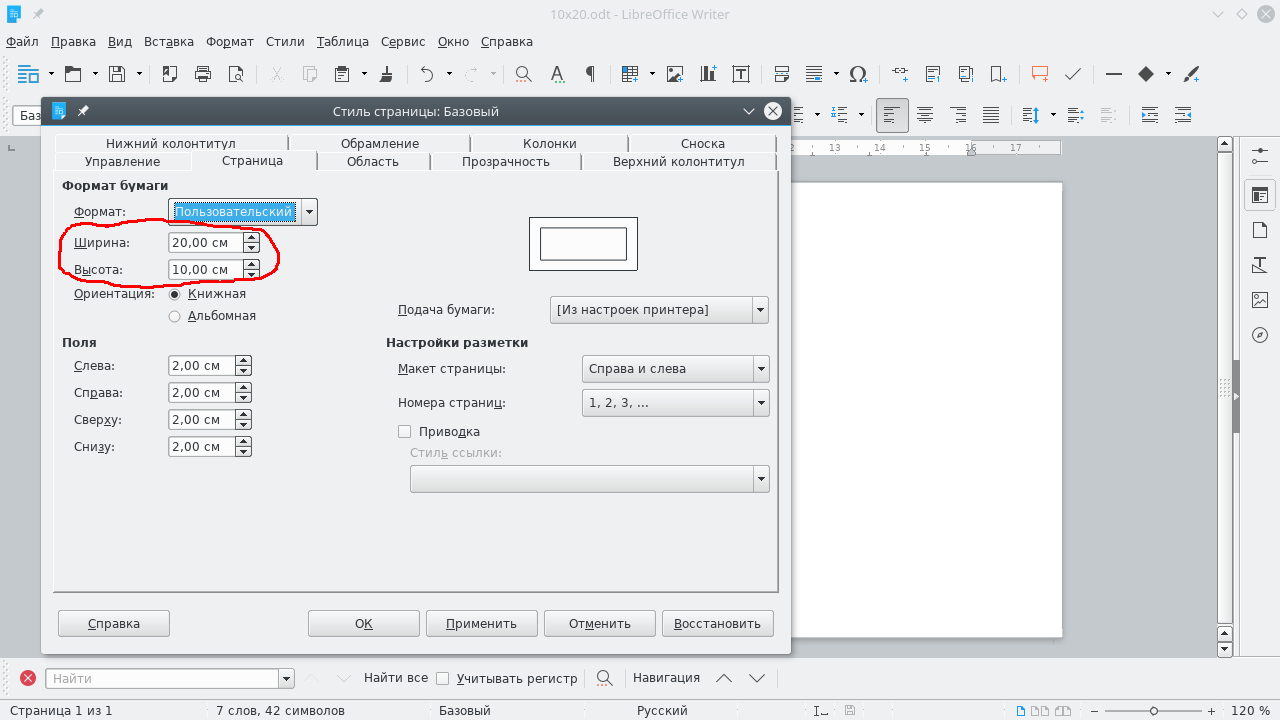
Как изменить формат листа в Word (Ответ) иллюстрации
How to Print a Word Document as фотки





УРОК 17. РАСКЛАДЫВАЕМ КАРТИНКИ НА ЛИСТЕ В WORD
НАШ СЕМЕЙНЫЙ КАНАЛ Adrian channel for Kids —— https://www.youtube.com/channel/UCzp4J2JiQpGPYGaqNjayq1g.
Просмотры: 156867
- Разместить фото на листе А4 онлайн
- Как вставить картинку в ворд в нужное место
- Распечатать много маленьких картинок на одном листе
- Как разместить несколько картинок на одном листе для печати
- Распечатать картинку на нескольких листах А4 онлайн
- Как распечатать картинку на нескольких листах в Ворде
- Как вставить фото в ворд на телефоне
- Как разбить рисунок на несколько листов А4 в Ворде
Как сделать рамку в Word — Лайфхакер картинки



Вопросы и ответы
Как распечатать картинку на весь лист А4 в ворде?
В приложении открыть меню “Файл” и выбрать “Печать — Параметры страницы”. Здесь вы сможете задать все нужные параметры, выбрать ориентацию на листе и установить нужный масштаб.
Как вставить в ворд картинку на весь лист?
Выберите Рисунок > Выберите рисунок, просмотрите файлы изображений и выберите изображение, которое вы хотите использовать. Нажмите кнопку Вставить. Если рисунок должен отображаться в полном цвете, снимите флажок Подложка.
Как разместить несколько фотографий на одном листе в ворде?
- Перейти на вкладку меню Doc. .
- Открыть меню Работа с изображениями и выбрать команду Вставить изображения.
- Откроется форма для выбора настроек импорта изображений
- Выберите папку, нажав на иконку папки.
- Выберите опцию вставлять изображения только из указанной папки или также из всех вложенных папок.
Как растянуть картинку на весь лист в ворде?
Чтобы растянуть, сжать изображение (или фигуру) или просто изменить их размер, используйте маркеры изменения размера или параметры в группе Размер на вкладке Работа с рисунками | Формат или Средства рисования | Формат (для более точного изменения размеров).
Как сделать картинку на весь лист при печати?
На вкладке Разметка страницы выберите Параметры страницы. На вкладке Страница установите флажок Установить и выберите процент уменьшения или увеличения листа.
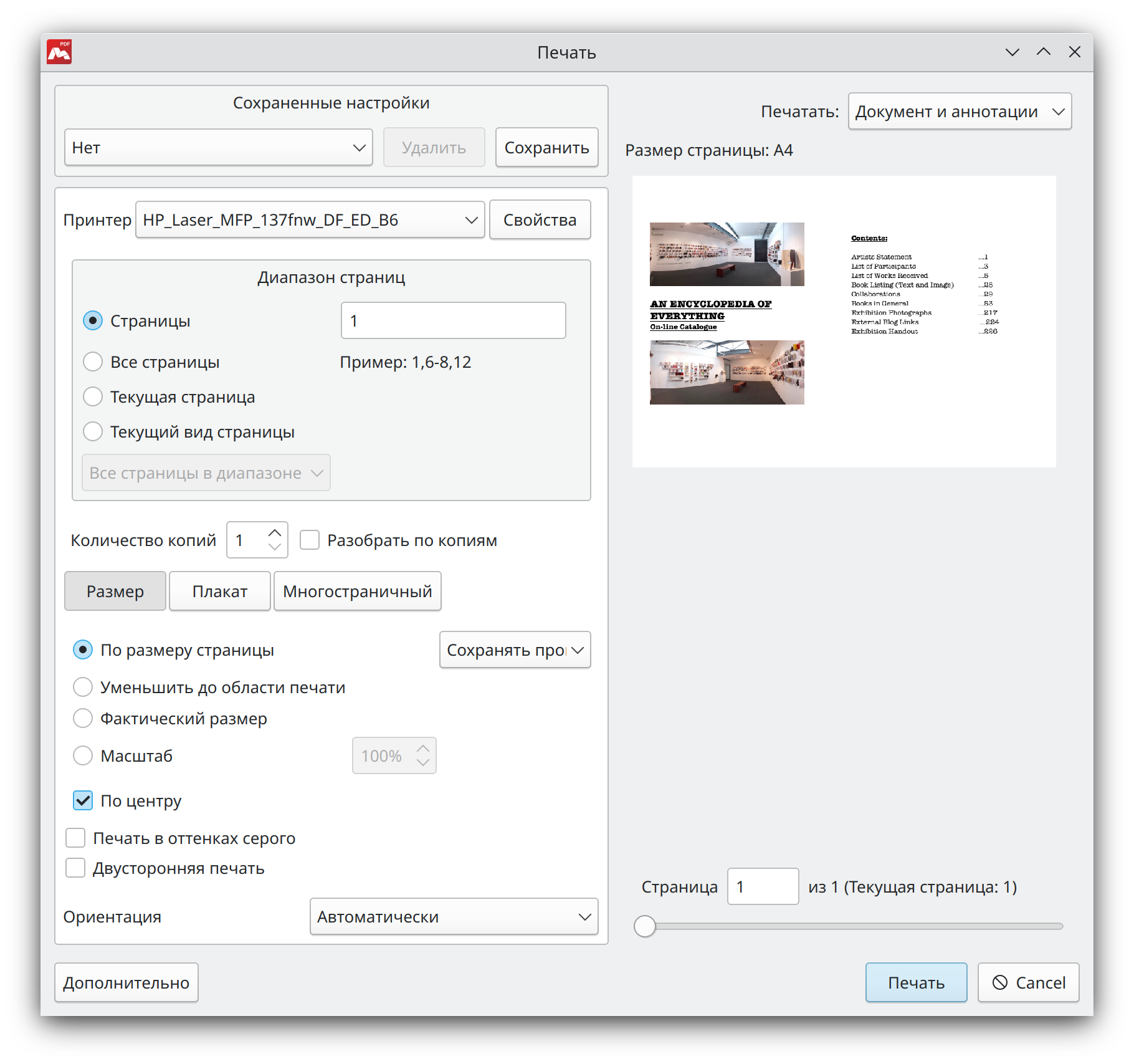
Печать PDF документа используя Master PDF Editor как выглядит



Елена Булавина
Я Елена, профессиональный фотограф с особым увлечением фонами и деталями, которые делают каждый кадр уникальным. В моём блоге делюсь советами о том, как выбрать идеальный фон, как подчеркнуть настроение снимка и сделать кадр выразительным. В фотографии мелочей не бывает, и я здесь, чтобы помочь вам создавать настоящие шедевры.



