
На клавиатуре нет отдельной клавиши для знака ударения, поэтому чтобы поставить его над буквой в документе Word, воспользуйтесь одним из 3х лучших способов, описанных ниже.
Способ 1
Установите курсор после буквы. Наберите код «301» и одновременно нажмите « Alt » и « X » на английской раскладке клавиатуры.
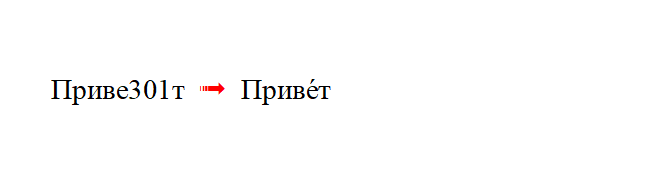
Самым распространенным начертанием знака ударения считается вертикальная черта с небольшим наклоном в правую сторону, но есть и другие варианты.
- код «300» — черта наклонена в левую сторону;
- код «312» — перевернутая запятая над буквой.
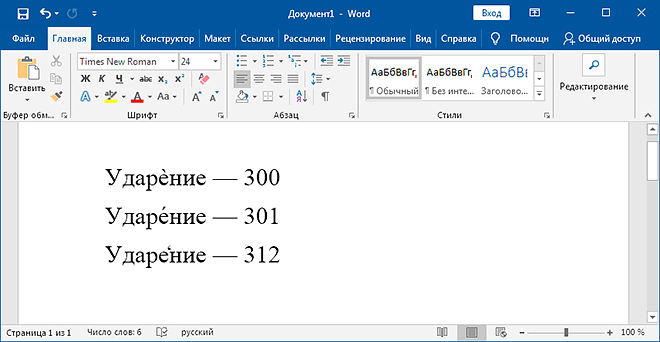
Получаем букву «е» под ударением разного начертания.
Способ 2
Предыдущий метод работает только с русскоязычными словами, а этот подходит для любых языков.
- Зажимаем левый Alt ;
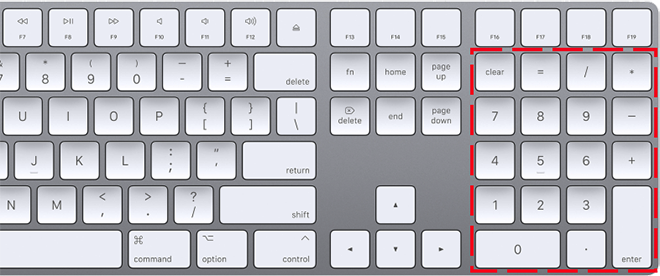
- на правой цифровой клавиатуре набираем цифры «769»;
- отпускаем клавишу и получаем букву с ударением — «е́».
Набор кода в этом варианте возможен только на клавиатурах с правым блоком цифровых клавиш.
Способ 3
Решение основано на предыдущем способе, но не требует полноценной клавиатуры.
- В нужном месте нажимаем Ctrl и F9 .
- Появятся пустые фигурные скобки. В них печатаем «».
- Теперь нажимаем F9 .
- Если ничего не произошло, то нажмите Alt и F9 .
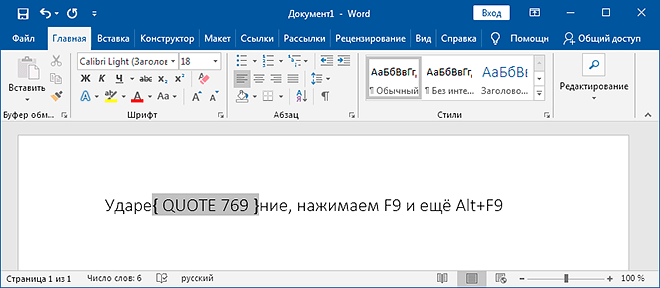
Расшифровка горячих клавиш:
- Ctrl и F9 — создаёт поле;
- F9 — вычисляет его значение;
- Alt и F9 — переключает режим отображения полей — код или значение.
Как поставить в Ворде ударение над буквой
Уверен, что многим из Вас приходиться работать с тестовым редактором Word или его бесплатными аналогами. Порой, для расстановки акцентов внутри предложения или слова, стоит понимать, как поставить в Ворде ударение над буквой. Некоторые пользователи не заморачиваются над решением, и просто выделяют нужный символ курсивом или жирным шрифтом. Не совсем корректно, согласны? В этой статье я раскрою три простейших метода.
Вставка символа
- Ставим курсор сразу же после буквы, над которой Вы намерены сделать ударение. Вот пример:

- Теперь стоит в верхней части окна выбрать вкладку «Вставка» и справа найти меню «Символ». Кликнув по нему, увидите небольшой выбор, а чуть ниже – ссылка на остальные знаки:

- Нажав, мы вызовем таблицу, где следует отыскать необходимый знак (можно просто ввести его код «0301» в соответствующее поле) и нажать «Вставить»:

Это один из простейших вариантов, как поставить ударение в Ворде над буквой. Переходим ко второму решению.
Как поставить в Ворде ударение над буквой — комбинация клавиш
Согласитесь, не слишком удобно каждый раз открывать таблицу, искать там нужный знак (хотя последние выбранные символы выносятся в строку «часто использованных элементов». Но это всё равно не то. Есть кое-что более интересное и скоростное:
- В процессе набора текста доходим до буквы, над которой желаете ставить акцент.
- Затем печатаете код «0301» (ноль-три-ноль-один) и нажимаете комбинацию Alt + X :

Если у Вас отобразился что-то иное, следует перейти в таблицу (как описано в первом способе) и внизу окна просмотреть отображаемое сочетание клавиш (или задать свое с помощью соответствующей кнопки):

Макрос
Данный путь может показаться сложным и запутанным, но это лишь обмен зрения. Нам нужно создать так называемый «макрос» — последовательность действий, которая будут активироваться «лёгким движением руки».
- Переходим ко вкладке «Вид» в верхнем меню и в самом конце кликаем по «Макросам», затем жмем на клавишу записи:

- Откроется окно, где указываем название (на свое усмотрение) и назначаем макрос кнопке:

- Далее следует выбрать расположение новой кнопки – «Панель быстрого доступа», кликнуть по элементу с именем, которое ввели на предыдущем шаге, «Добавить» и ОК:

- После этого не следует выполнять лишних телодвижений, а пройтись строго по инструкции из первого способа (вкладка «Вставка» — «Символ» — выбрать нужный и затем вернуться на вкладку «Вид», снова кликнуть на «Макросы» и «Остановить запись»). В итоге, в левом углу вверху появится новый элемент:

- Как поставить ударение в Word? Теперь достаточно разместить курсор после нужной буквы и нажать на эту кнопку.
Видео
Чтобы лучше понять алгоритм – посмотрите следующий ролик:
Мы разобрали несколько способов, как поставить в Ворде ударение над буквой (с помощью клавиатуры, меню и записи повторяющихся действий). Если есть вопросы или пожелания – пишите в комментарии.
- Как исправить ошибку отсутствующего файла d3dcompiler_43.dll
- Как отправить поздравительную открытку через Email
- Как поставить пароль на документ Word
- Как восстановить контакты, удаленные с телефона или SIM-карты
- Как удалить ScreenUp и «убить» рекламный вирус



