
При редактировании документа MS Word бывает полезно просматривать не весь документ целиком, а 2 его разные части, но так, чтоб происходило это одновременно. То есть если на первой странице мы пишем краткую аннотацию о содержании глав, было бы очень удобно иметь перед собой эти самые главы, а не листать документ туда-сюда сверху вниз.
К счастью, в нашем распоряжении имеется штатная возможность позволяющая виртуально разделить страницу в MS Word на 2 части, каждая из которых будет иметь свою полосу прокрутки, и может редактироваться независимо от другой. При этом, несмотря на то, что фрагменты текста мы увидим в разных рабочих областях, изменения вносимые в любую из них, распространяются на весь документ.
Разделяем страницу MS Word на 2 части
Откройте вкладку «Вид», и найдите группу инструментов «Окно». Нас интересует инструмент «Разделить». Смело нажимаем на его пиктограмму и видим как наш исходный документ вдруг оказывается разделенным горизонтальной полосой на две части. Того же эффекта можно добиться одновременным нажатием на клавиатуре клавиш Ctrl + Alt + S.
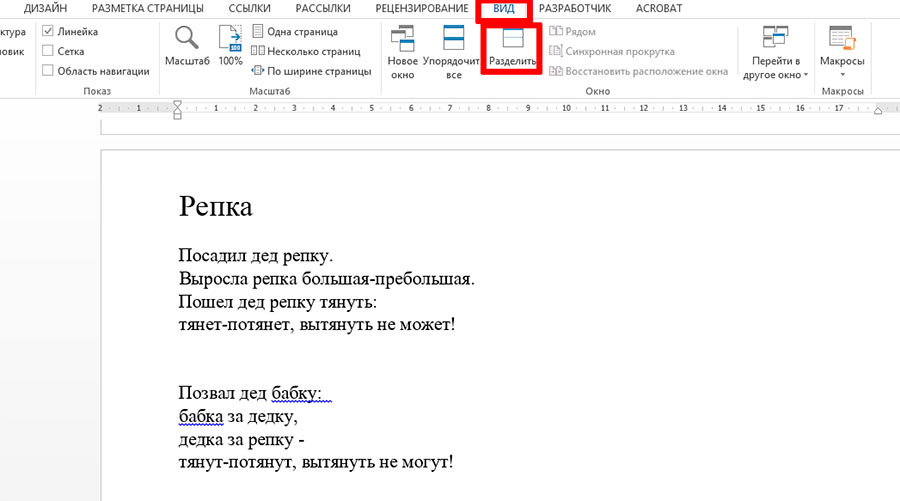
Чтобы разделить страницу в MS Word на 2 части нажмите сюда
С помощью мыши (щелкнув на горизонтальную линию левой кнопкой мыши и удерживая её) вы можете изменять размер верхнего и нижнего фрагмента текста простым перетаскиванием границ.
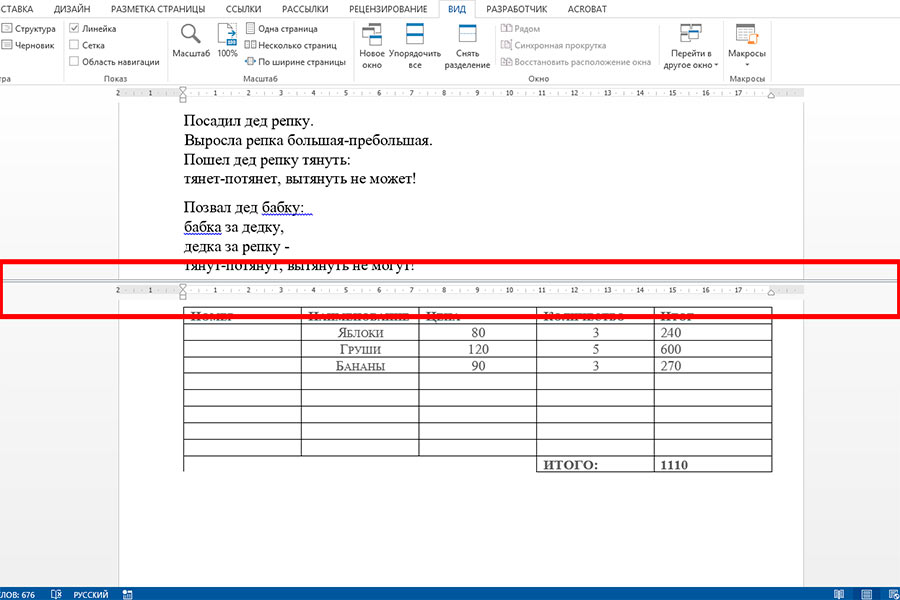
Страница текстового редактора Word разделенная на две части
С первого взгляда работа сразу в двух окнах может показаться совсем не привычной, но это только попробуйте поработать над большим документом в таком режиме, и сразу же убедитесь во всех преимуществах разделения страницы на две рабочих области.
Как убрать разделение страницы на две части?
Снова переходим на вкладку «Вид», и в группе инструментов «Окно», нажимаем на пиктограмму инструмента «Снять разделение». Готово.

Отключить разделение страницы также просто как и включить
Обратите внимание — механизм разделения документа на два окна никак не затрагивает самого документа и касается только окна программы. Соответственно, если вы сохраните на диск «разделенный» документ, при следующем открытии, он откроется в обычном виде, в одном окне.
Поделить страницу пополам в ворде

Как можно поделить пополам страницу в Microsoft Word?
Да, лист можно разбить пополам. Но здесь нужно знать, что вы в результате хотите получить. Первый вариант – вы хотите разбить стандартный лист А4 на два маленьких листа. То есть при просмотре будет показаны два листа, но на печать вы будете выгонять его на обычный стандартный размер А4. Для этого идем в закладку Разметка страницы- выбираем команду Параметры страницы.
В этом окне на закладке Поля выбираем из раскрывающегося списка Несколько страниц команду 2 страницы на листе. Результат работы команды будет такой:
Можно выставить в параметрах страницы формат А-5. Вы не описали в каком именно 2003-м, 2007-м или в 2010-м ворде, тогда можно было бы приложить картинку к ответу с более полным и наглядным описанием. Для 2007-го ворда.
При работе с текстом иногда есть необходимость поделить документ пополам, чтобы не возникало необходимости перемещать страницу колесиком вверх или вниз. Каким образом можно разделить страницы на 2 части в программе Ворд – мы рассмотрим далее в статье.
Разделение страницы на 2 части в Word горизонтально
Для этой задачи у программы имеются штатные инструменты . Две колонки текста будут иметь каждая свою полосу прокрутки, а также каждую можно редактировать отдельно от другой. Но, несмотря на то, что части текста мы будем наблюдать в разных областях, настройки, вносимые в одну из них, могут также распространяться и на весь документ.
- Откройте раздел « Вид » и выделите группу инструментов « Окно ». Нам нужен инструмент « Разделить ».
- Нажимаем на него и видим, что документ разделен полосой по горизонтали на 2 блока. Для этого действия есть еще горячие клавиши. Нажав на CTRL+ALT+S будет произведено то же действие со страницей.
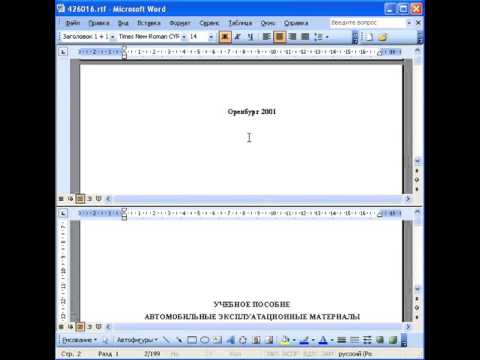
Разделенная страница по горизонтали в Word
Используя мышь, указав стрелочкой на горизонтальную или вертикальную линию и удерживая ее, можно изменить размер блока с текстом обычным перетаскиваем до нужного размера. С первого впечатления может показаться, что работать сразу с двумя блоками сложно. Но работая с большим объемом текста в этом режиме, вы убедитесь, насколько проще это делать, удерживая 2 блока текста в поле зрения.
Если нужно убрать разделение страницы на две части, переходим на вкладку « Вид » и в разделе « Окно » делаем клик на кнопке «Снять разделение». Нужно сказать, что разделение документа на 2 части не касается самого документа, а относится к программной оболочке. При сохранении и последующем открытии этого же документа он откроется в обычной форме, одним блоком.
Деление текста пополам вертикально
Другой способ предлагает разбить страницу в Word по вертикали или создать колонки с текстом. Этот способ применяется к текстовому редактору Word 2007 и Word 2010.
- Текст, который предполагается разбить на колонки, выделите мышью или наведите курсор на то место в документе, где должны начинаться колонки.
- Перейдите во вкладку « Разметка страницы ». Далее в блоке « Параметры страницы » необходимо выбрать пункт « Колонки ».
- Выберите пункт « Другие колонки ».
- Укажите, сколько колонок вам требуется на странице.
- Далее в разделе « Применить » необходимо выбрать « До конца документа » или « К выделенному тексту ».
- Также, чтобы установить между блоками вертикальную линию, выберите « Колонки », « Другие колонки » и поставьте галочку на пункте « Разделитель ». Колонки можно настроить, задав их ширину и расстояние меду ними.
- Чтобы внести изменения в следующих частях документа, выберите нужный участок текста и проделайте те же действия, которые описаны выше. К примеру, можно сделать из одной колонки – две, а на другом участке, ниже, перейти снова к одной колонке.
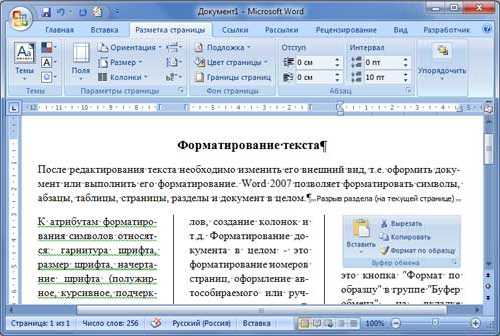
Разделение страницы по вертикали в Word
Дробление страницы в Ворде при помощи таблицы
Есть еще один нестандартный подход к решению этой задачи – разделение страницы при помощи таблицы.
- На панели инструментов текстового редактора Word нажимаем раздел « Таблица », в выпавшем меню выбираем « Вставить » и снова далее выбираем « Таблица » с параметрами 2 столбца, 1 строка.
- Наша таблица выделяется рамкой. Если она нежелательна, перейдите « Таблица », « Свойства таблицы », « Границы и заливка ».
- Далее в настройках уберите рамку. Если оставшаяся сетка, которая выделяет столбцы и строки, также не желательна, им можно задать цвет фона – белый, таким образом, сетка растворится в фоне листа.
- Далее в столбцы записываем необходимую информацию.
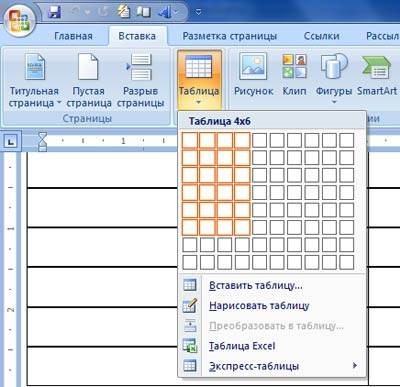
Разделение страницы в Word при помощи таблицы
Особенности работы на разделенным документом
Существуют некоторые особенности, когда страница в Word поделена на 2 части:
| Особенности: | Пояснения: |
|---|---|
| При переводе строки на другой блок при помощи клавиши ENTER ничего не получится. | Чтобы это сделать, необходимо использовать мышь. |
| Расстояние между разделенными блоками называется промежутком, а Внутренним отступом. | По умолчанию программа создает его размером в полдюйма. Если нужно этот параметр можно изменить в настройках. |
| Размер отдельных колонок при необходимости также можно изменять. | Для этого нужно установить необходимые параметры в разделе «Колонки». |
| Количество колонок зависит от ширины страницы. | Если брать в расчет стандартные настройки, то на одном листе поместиться до 12 колонок. |
| Текст, который разделен на 2 или 3 колонки отлично воспринимается в альбомной ориентации страницы. | Именно в таком формате создается большинство брошюр. |
| Все настройки и режимы форматирования текста можно применять к колонкам. | Отличием является лишь то, что левой или правой границей, является поля колонок. |
| Чтобы колонка не растягивалась по ширине, необходимо использовать символ разрыва колонки. | Для этого перейдите на « Вставка », « Разрыв » и на этом окне укажите опцию « Новая колонка ». Нажмите « Ок ». Последующий текст, который расположен за колонкой, будет перенесен на следующую страницу. |
В статье мы разобрали, каким образом можно разделить страницы в документе на две части в Ворде разными способами.
Горизонтальное разделение пополам
- Перейдите на вкладку «Вид».
- Выберите инструмент «Разделитель».
- В результате лист будет разделен по горизонтали.
С помощью мыши можно перетаскивать линейки, тем самым изменяя размер каждой области.
Вертикальное разделение листа
- Выделите текст, который должен быть разбит на две колонки.
- Откройте вкладку «Разметка страницы» (Макет).
- Нажмите на перевернутый треугольник под кнопкой «Колонки».
- Выберите пункт «Две колонки». Здесь же можно разделить лист на 3 или более частей.

С использованием таблиц
Использование таблиц позволяет получить больше гибкости при настройке и редактировании колонок. Первым делом нужно вставить обычную таблицу из двух колонок. Делается это с помощью инструмента «Вставить — Таблица». После заполнения таблицы текстом нужно скрыть ее границы. Уберите рамку в разделе «Таблицы — Свойства таблицы — Границы и заливка».
Удалить разделение страницы
Отключить разделение так же просто. Перейдите на вкладку «Вид» и в разделе «Окно» нажмите на кнопку «Снять разделение».
Как разделить страницы в Ворде и создать многостраничный документ

Разделение страниц в текстовом редакторе Word — важный навык для создания многостраничных документов. Благодаря разным инструментам и функциям Ворда, можно легко разделять страницы на части по горизонтали или вертикали. Это позволяет создавать газеты, журналы, брошюры и другие многостраничные издания прямо в Ворде.
Горизонтальное разделение страницы в Ворде с помощью разделителя
Один из простых способов разделить страницу Ворда пополам — использование горизонтального разделителя. Это специальный инструмент, который добавляет на страницу разделяющую линию и позволяет создать два независимых контентных блока — сверху и снизу.
Чтобы включить горизонтальный разделитель в Ворде, нужно:
- Перейти на вкладку "Вид"
- В разделе "Окно" выбрать пункт "Разделитель"
После этого на странице появится пунктирная линия, которую можно перетаскивать мышью, меняя размер верхней и нижней частей документа. Таким образом Ворд позволяет легко разделить страницу на 2 неравные части по горизонтали.
Горизонтальный разделитель часто используется при создании различных многостраничных изданий — газет, брошюр, рекламных буклетов. Например, в верхней части можно разместить яркий заголовок и ключевой визуальный контент, а нижняя часть будет с обычным текстом. Такое разделение позволяет выделить и структурировать самую важную информацию.

Вертикальное разделение страницы в Ворде на колонки
Еще один распространенный прием разделения страниц в Ворде, особенно при создании газет, журналов и других многостраничных изданий — использование колонок.
Вот как можно быстро разделить страницу на 2 колонки:
- Выделить текст, который нужно разместить в колонках
- Перейти на вкладку "Разметка страницы"
- Нажать на кнопку "Колонки" и выбрать "Две колонки"
Аналогично можно создать больше колонок — 3, 4 и так далее. Колонки могут быть разной ширины, что позволяет гибко располагать контент на странице.
"разделить страницу в ворде на 2 части"
Использование разной ширины колонок, а также разделителей между ними, дает много возможностей для верстки в Ворде. Например, главную новость или статью можно выделить, разместив ее в широкой колонке, а вспомогательные материалы — в более узких колонках рядом.
Такой подход часто используется в газетах, журналах, чтобы выделить самое важное и структурировать информацию для удобства чтения.
Разделение страницы на части в Ворде при помощи таблиц
Помимо разделителей и колонок, для разбиения страницы в Ворде на части можно использовать таблицы. Это более гибкий подход, позволяющий создавать различные макеты.
Чтобы применить таблицы для разделения страницы, нужно:
- Вставить таблицу требуемого размера
- Заполнить ячейки таблицы текстом и другим контентом
- Скрыть границы таблицы, чтобы она была незаметна
Используя невидимые таблицы с разным количеством ячеек, можно гибко разделять страницу на любое число частей. Например, создать 4 равные колонки или сложный асимметричный макет с выделением отдельных блоков.

Дополнительные инструменты разделения в Ворде
Помимо описанных выше основных способов, в Ворде есть и другие инструменты для разделения страниц:
- Секции — позволяют задать отдельные параметры страницы и колонтитулы для каждого фрагмента
- Разрывы разделов и страниц — вставляют границы между частями документа
- Текстовые поля — отделяют фрагмент текста или изображения
Комбинируя разные инструменты, можно создавать сложные многоуровневые макеты. Например, разбить текст на колонки секциями, а колонки разграничить текстовыми полями или таблицами.
Создание многостраничных документов в Ворде
Рассмотренные выше способы разделения страниц очень полезны при работе с объемными многостраничными документами в Ворде.
Рекомендации по структурированию больших документов:
- Выбрать удобный размер и ориентацию страницы
- Настроить поля, колонтитулы
- Использовать стили оформления и шаблоны
- Добавить оглавление и навигацию по документу
Рекомендации по оформлению многостраничных документов
При работе с большими документами в Ворде важно позаботиться об удобстве навигации и восприятия текста.
- Разбить текст на логические фрагменты с помощью заголовков и подзаголовков
- Создать оглавление со ссылками на разделы
- Добавить колонтитулы с нумерацией страниц и названиями частей
- Использовать списки и таблицы для структурирования сложных данных
- Вставлять сноски и гиперссылки для дополнительных сведений
Способы навигации по многостраничным документам в Ворде
Word предоставляет массу инструментов для быстрого перемещения и поиска в больших документах:
- Полнотекстовый поиск
- Закладки в важных местах
- Навигационная панель со структурой документа
- Гиперссылки между разделами
- Режим быстрого просмотра документа
Эти функции значительно упрощают работу с объемными материалами в Ворде.
Примеры практического применения
Рассмотренные в статье инструменты разделения страниц позволяют создавать в Ворде такие издания, как:
- Газеты и журналы
- Рекламные буклеты
- Инструкции и руководства
- Научные отчеты и статьи
- Книги и брошюры
Продуманное разделение страниц делает работу с многостраничными документами в Ворде удобнее и быстрее.



