

Если ваш документ содержит более пяти страниц, важно их пронумеровать. В нашей статье мы расскажем, как вставить номера страниц в Word и какие настройки можно применить.

Тем, кто учится или часто работает с текстами, часто требуется составлять объемные документы. Для того чтобы не запутаться в их содержании и избежать путаницы при распечатке страниц, важно проставить номера.
К счастью, эта задача выполняется быстро и не требует каких-либо специальных знаний в работе с Word. Более того, процесс нумерации страниц остается неизменным независимо от версии офисного пакета, установленного на вашем компьютере: в Office 2007, 2010 и 2016 действия по нумерации выполняются по одинаковому алгоритму.
Мы покажем, как пронумеровать страницы в Word, а также расскажем о различных параметрах нумерации. Все примеры из этой статьи сделаны в Microsoft Word 2010.
Как пронумеровать страницы в Word
Откройте новый документ в Word или загрузите существующий. В верхней части экрана выберите вкладку «Вставка». В группе «Колонтитулы» нажмите на пункт «Номер страницы».

В выпадающем меню представлено четыре способа размещения номеров страниц: наверху, внизу, по бокам или в том месте, где расположен курсор в данный момент. Оформление множества официальных документов, например, дипломов, подчиняется требованиям ГОСТ, поэтому выбор места для размещения номеров страниц не должен вызывать у вас затруднений. Обычно номера страниц размещают в нижнем колонтитуле.
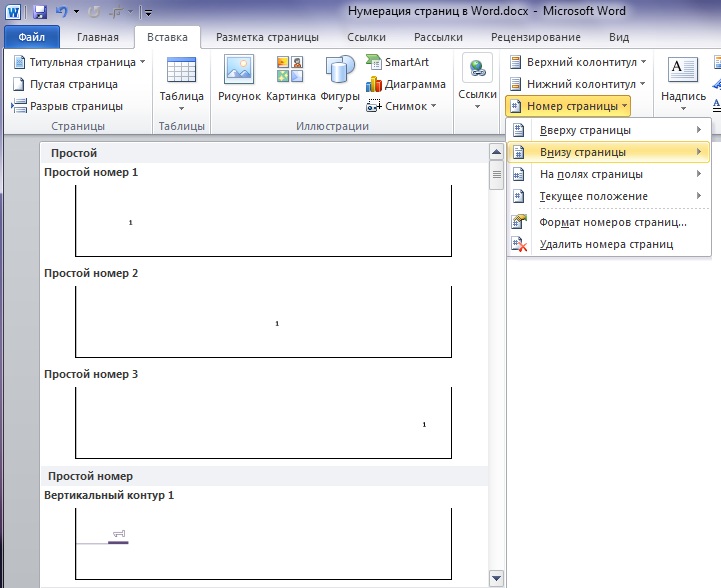
После того, как вы выберете положение номера, программа пронумерует все страницы, начиная с первой, а в верхнем меню откроется вкладка «Работа с колонтитулами».
Для изменения оформления номера страниц, перейдите в область «Номер страницы» — «Форматирование номеров страниц».
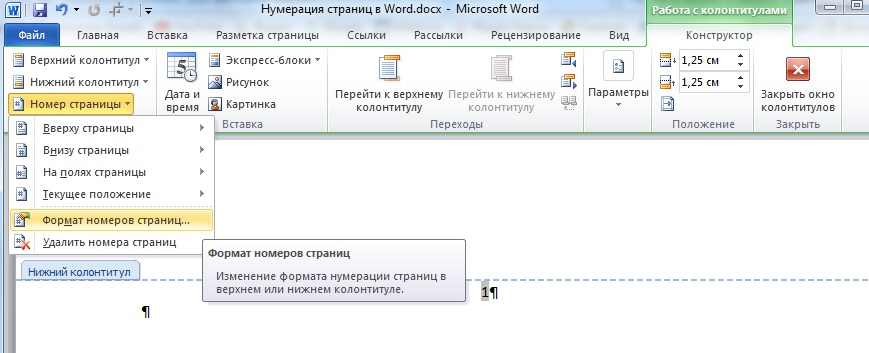
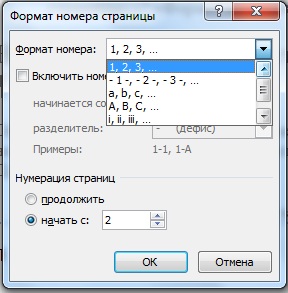
В данном окне предоставляется возможность выбрать буквенно-цифровой формат номера, а также указать страницу, с которой будет начинаться нумерация документа. К примеру, если в поле «начать с» указать цифру 2, то первая страница документа будет отмечена номером два.
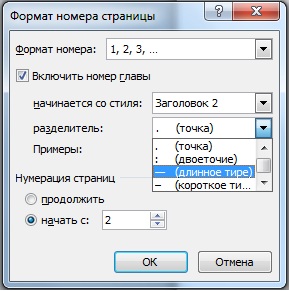
В случае наличия пронумерованных глав в вашем документе, вы имеете возможность добавить номер главы к нумерации страниц. При выборе длинного тире в качестве разделителя, формат отображения номера будет таким: «X — Y», где X обозначает номер главы, а Y — номер страницы.
Как не нумеровать первую страницу в Word
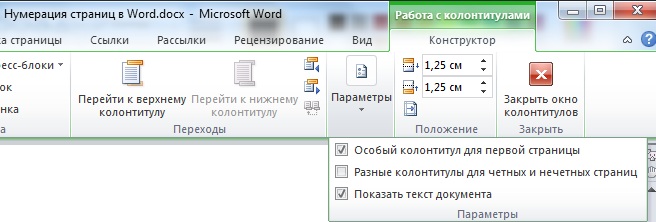
Первая страница, как правило, занята титульным листом, который нельзя нумеровать. Чтобы Word не проставлял номер на первой странице, сделайте следующее:
Кстати, в этой статье мы рассказывали, как начать нумерацию с любой страницы документа.



