
Как перенести таблицу из Word в Word: копирование, вставка
Всем привет! Сегодня в нашем коротком уроке мы посмотрим, как в Ворде скопировать таблицу и перенести её в другое место. Это может быть тот же самый документ, но на другой странице. Или вы хотите перетащить табличку в другой файл – разницы особой нет. Для удобства я разбил всю процедуру на 3 простых шага.
Также на третьем шаге мы рассмотрим «Режим вставки», который поможет вам в копировании почти любых объектов. Настоятельно рекомендую полностью прочесть всю статью от начала и до самого конца.
ШАГ 1: Выделение таблицы
Представим себе, что нам нужно перенести таблицу из одного Word документа в другой Word документ. Конечно, можно все вручную перепечатать и создать табличку, но это слишком долго. Проще всего её скопировать и вставить, как мы это делаем с текстом.
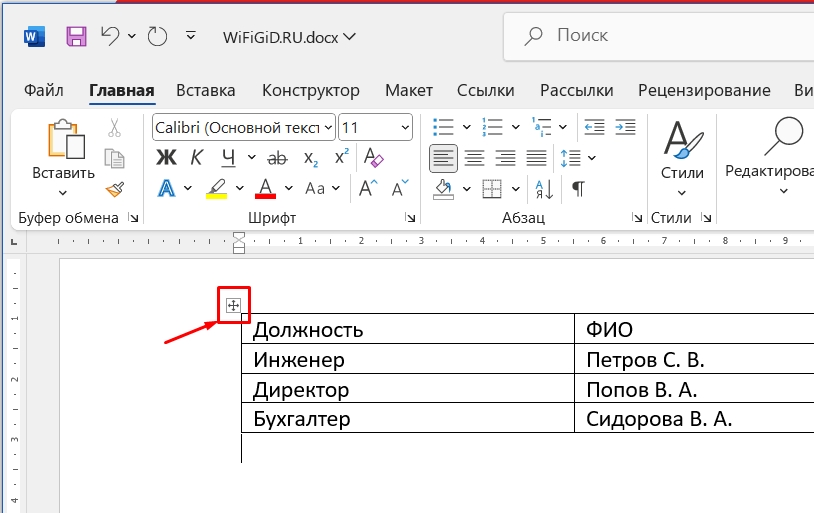
Чтобы быстро выделить таблицу – нам нужно навести на неё курсор мыши. В левом верхнем углу появится маленький квадратик с крестиком. Нажмите по нему левой кнопкой мыши.
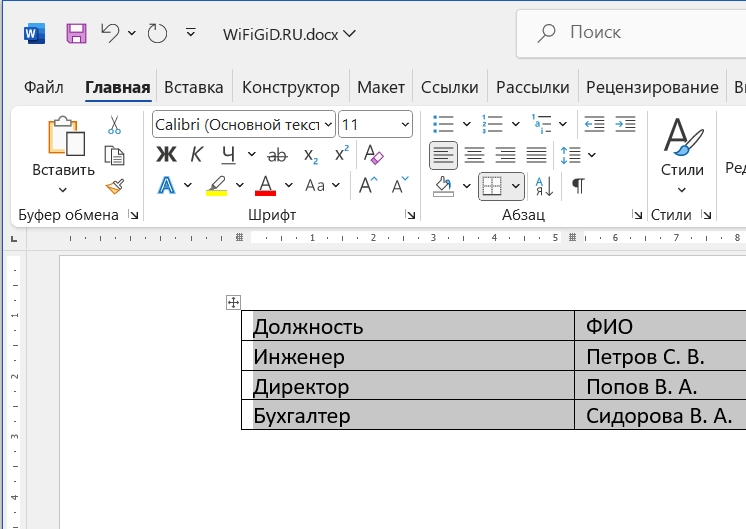
Теперь объект полностью выделен – об этом будет свидетельствовать темный цвет закрашивания всех ячеек.
ШАГ 2: Копирование и вставка
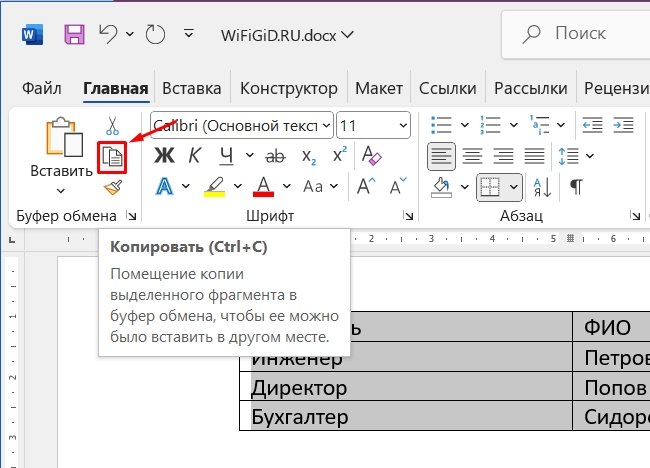
Теперь нам нужно её скопировать в оперативную память компьютера. На вкладке «Главная» найдите раздел «Буфер обмена» и нажмите по кнопке «Копировать». Второй вариант – вы можете просто воспользоваться горячими клавишами:
Ctrl + C
Теперь откройте второй документ. Я же буду делать все в одном, чтобы вы видели разницу между режимами вставки (об этом чуть попозже). Установите курсор в нужное место.
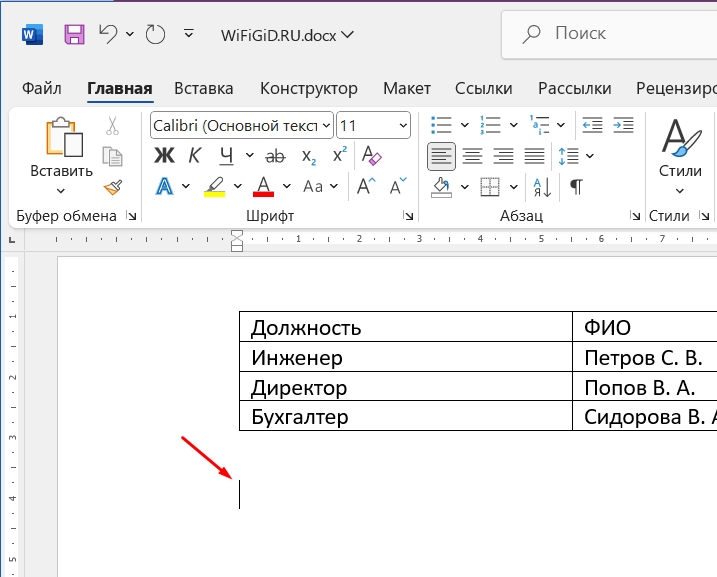
Теперь наша задача вставить эту табличку из оперативной памяти. Там же на «Главной» в «Буфере обмена» нажмите по кнопке «Вставить». Или используйте клавиши:
Ctrl + V
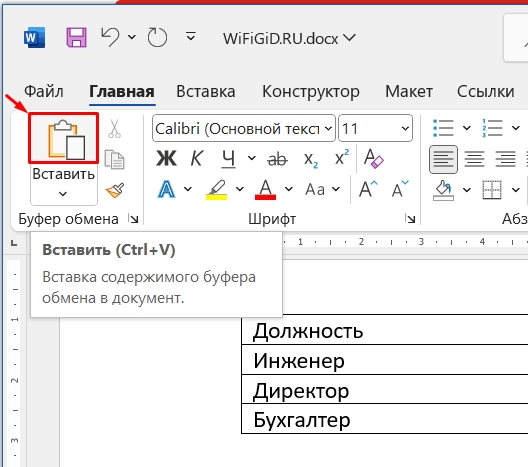
ШАГ 3: Режим вставки
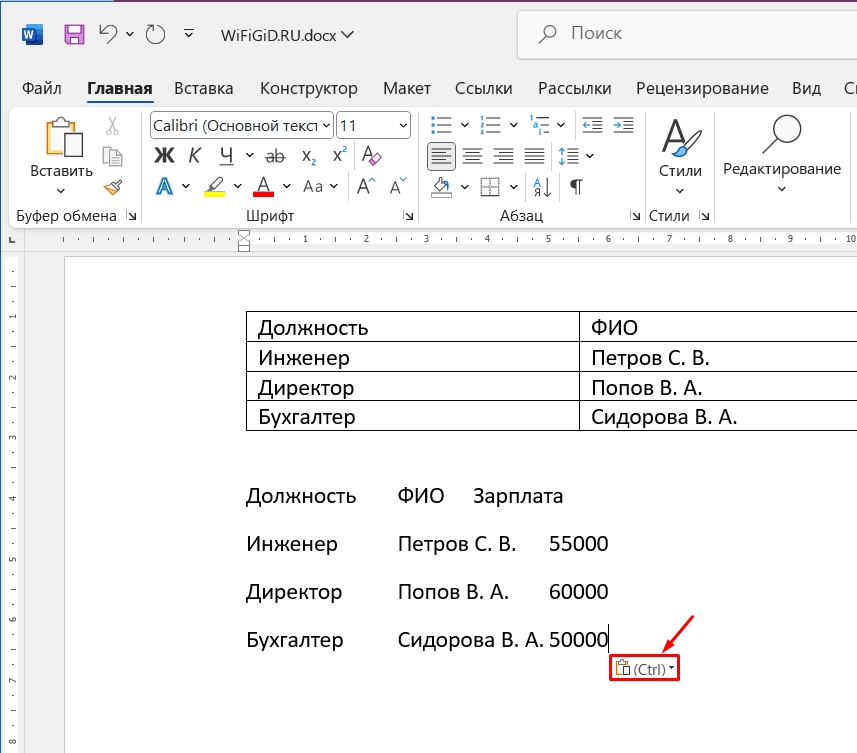
Для того, чтобы понять, что такое режим вставки в Word, нам нужно рассмотреть одну популярную проблему. Вы пытаетесь вставить табличку, но у вас вместо этого отображается только текст – как у меня (смотрим на скриншот внизу). Чтобы исправить это, нажмите по значку режима вставки в левом нижнем углу нашей новой «таблицы».
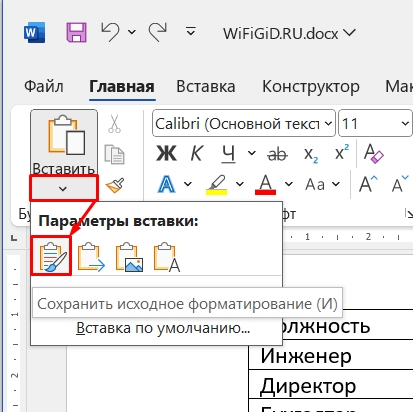
Здесь есть несколько режимов, нас интересуют первый – «Сохранить исходное форматирование». Просто нажмите по нему. В качестве небольшой домашней работы, попробуйте выбрать каждый из режимов и посмотреть, что будет происходить в итоге.
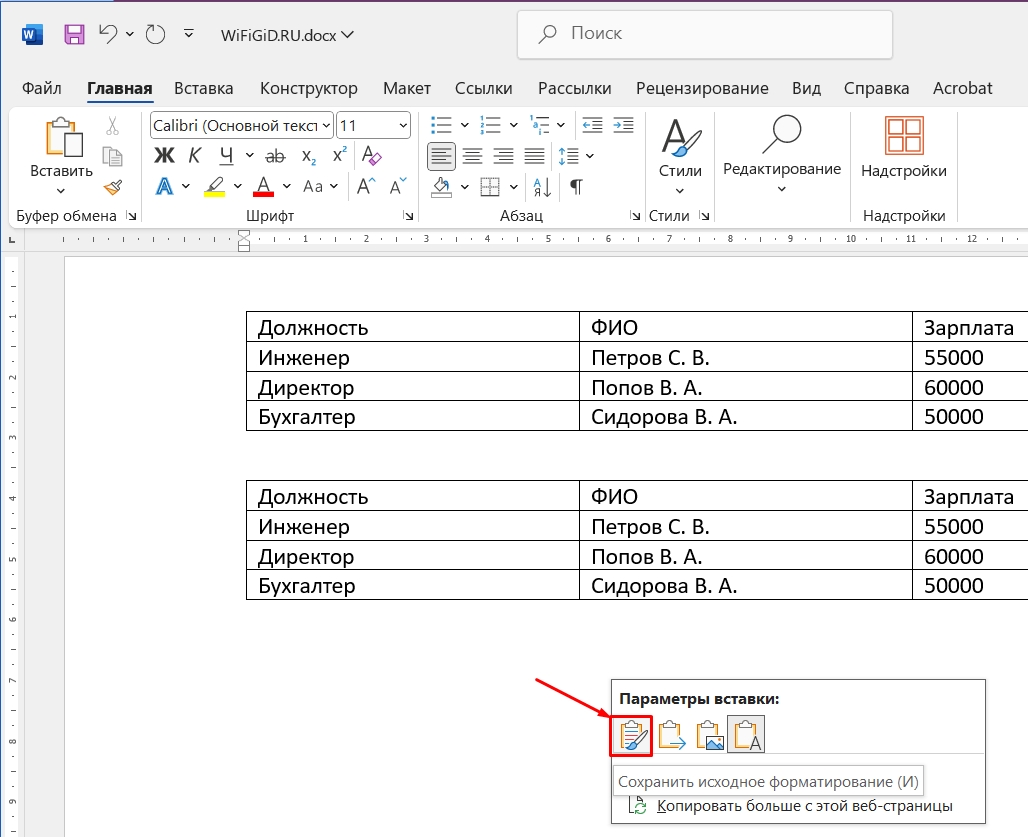
Можно сразу же выбрать режим «Вставки» – для этого в «Буфере обмена» нажмите не по самой кнопке, а по стрелочке, указывающей вниз. После этого выбираем нужный нам режим.
Теперь вы знаете не только, как скопировать и вставить таблицу в Ворде, но и как работать с режимами вставки. Если у вас еще остались вопросы – пишите в комментариях. До новых встреч на портале WiFiGiD.RU.
Видео
Перемещение таблицы в Word (Ворд)

Временами у пользователей программы Microsoft Word возникает потребность поработать с таблицами, в которые нужно внести данные. После того как таблица была создана, может понадобиться её переместить в другое место документа. В ходе перемещения могут возникать трудности и поэтому далее будет описан оптимальный способ перемещения таблиц.
Первым делом надо навести курсор на созданную таблицу и в левом углу сверху появится соответствующий значок (показан ниже на скриншоте). С помощью этого значка можно произвести перемещение таблицы. Нужно нажать ЛКМ (левая кнопка мыши) на него и переместить таблицу в нужное место.
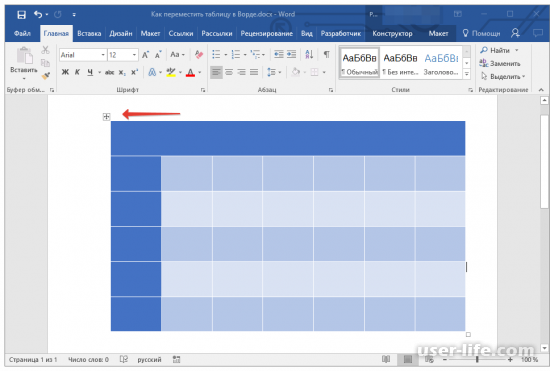
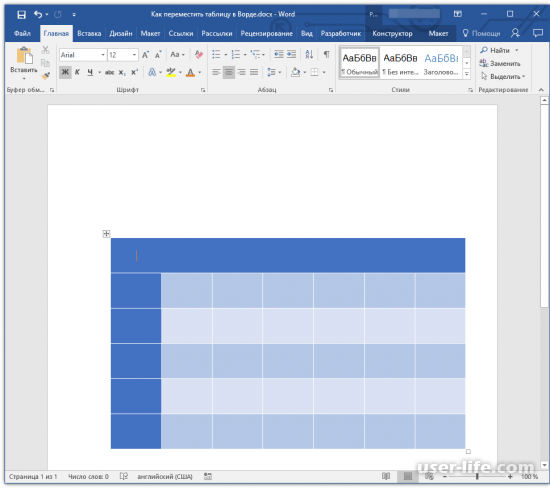
После того как пользователь перенёс таблицу в нужное ему место, надо отпустить кнопку мыши и таблица будет успешно расположена на новом место.
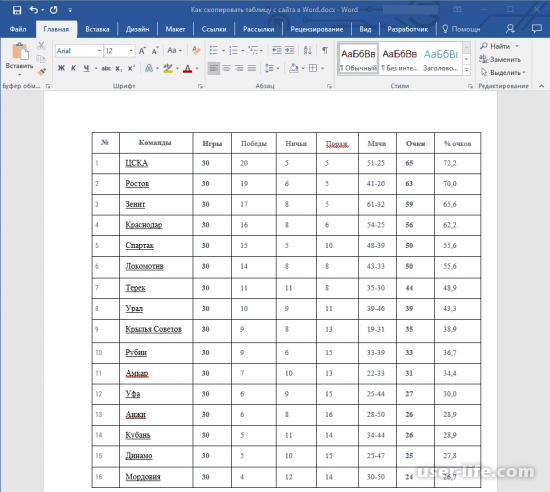
Также следует отметить что таблицы можно переносить в Word из других совместимых программ, также таблица может быть скопирована из веб-ресурсов. И отредактировать их.
Так был показан простой способ по работе с таблицами в Microsoft Word, а именно их перемещение в документе.
Рейтинг:
(голосов: 1 )
Предыдущая статья: Съедаются буквы в Word (Ворд) Следующая статья: Word: зеркальное отражение текста
Не пропустите похожие инструкции:

Как в Экселе вставить таблицу из Ворд

Форматирование таблиц в Excel

Как сравнить таблицы в Эксель

Как сделать таблицу в Microsoft Word

Как добавить строку в таблицу Ворд

Функция сравнения двух таблиц в Excel на совпадения формулы
Как сделать многоуровневый список в Ворд

Ворд как пользоваться работать скачать беcплатно на русском для Windows 7 8 10

Как сделать перенос таблицы в Ворде

Скачать браузер Сафари для Windows 7 10 Mac Os Айфон Андроид (установить обновить очистить кэш удалить)

Аутлук почта как скачать установить настроить отправить письма (сделать учетную запись почтовый ящик)

Как вставить картинку в Ворд

Работа с Etoken: pki client Windows 7 10 5 1 sp1 x64 скачать драйвер pro alladin java safenet сертификат 72k usb (пароль администратора по умолчанию не виден криптопро электронный ключ установка разблокировать етокен рутокен пин код)

Как вести домашнюю бухгалтерию: лучшие бесплатные программы онлайн скачать Excel шаблоны регистрация полная версия приложение для Андроид

Формат Flac качество lossless: хорошее высокое слушать скачать музыку альбомы песни онлайн плеер конвертировать mp3 wma (флак лосслесс good sound music audio collections album ape cue kbps mix live best tracks бесплатно)
Как со Стима вывести деньги на карту Сбербанка Киви Яндекс (переводим можно ли снять вернуть 2018)

Онлайн игры где можно зарабатывать в интернете без вложений реально (на каких сколько денег)

Как выделить абзац в документе Word (Ворд фрагмент текста )
Создание и форматирование таблиц в Word (Ворд)

Как конвертировать Word в FB2 (Ворд в фб2 онлайн бесплатно)
Комментариев пока еще нет. Вы можете стать первым!
!
Популярное
Последние статьи

Как включить автообновление в Виндовс 10

«Расположение недоступно. Отказано в доступе» в Windows 10

Ошибка Центра обновления в Windows 11

Как обновить Windows 11 Home до Pro

Как отключить брандмауэр в Виндовс 10

Как открыть дисковод на компьютере без кнопки

Чем открыть HEIC в Windows 7

Пробная страница печати напечатана неправильно в Windows 10
Способы поднять таблицу вверх в Microsoft Word: пошаговая инструкция
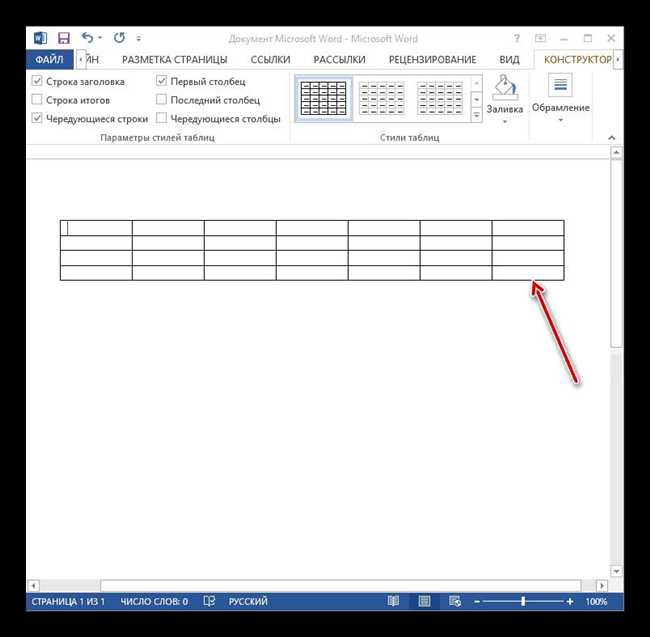
Как часто мы сталкиваемся с ситуациями, когда нужно поднять таблицу в Ворде вверх? Иногда это может быть простая задача, но если вы новичок в работе с программой, то могут возникнуть сложности. Не стоит беспокоиться, ведь существуют несложные способы, которые помогут поднять таблицу в Ворде вверх всего несколькими кликами. В этой статье мы рассмотрим несколько вариантов, которые будут полезны для решения данной задачи. Вы сможете выбрать наиболее удобный для вас способ и продолжить работу с таблицей в Ворде без лишних затруднений.
Использование горячих клавиш
Когда вам нужно поднять таблицу в Ворде вверх, есть несколько простых способов сделать это с помощью горячих клавиш. Эти горячие клавиши помогут вам быстро перемещаться по таблице и изменять ее расположение.
1. Если вам нужно поднять всю таблицу, выделите ее и затем нажмите Ctrl + X, чтобы вырезать. Затем перейдите на ту позицию, где вы хотите вставить таблицу, и нажмите Ctrl + V, чтобы вставить.
2. Если вам нужно поднять только определенные строки или столбцы, сначала выделите необходимые ячейки. Затем нажмите Ctrl + X для вырезания, перейдите на новую позицию и нажмите Ctrl + V для вставки. Ваши выделенные строки или столбцы будут перемещены.
3. Если вы хотите поднять несколько строк или столбцов одновременно, удерживайте клавишу Shift и используйте стрелки на клавиатуре, чтобы выделить нужные ячейки. Затем нажмите Ctrl + X для вырезания, перейдите на новую позицию и нажмите Ctrl + V для вставки. Это переместит все выделенные строки или столбцы одновременно.
4. Если вы хотите поднять таблицу на одну ячейку вверх, воспользуйтесь горячей клавишей Alt + Shift + Стрелка вверх.
Использование горячих клавиш позволяет сэкономить время и сделать процесс перемещения таблицы более эффективным. Вы можете быстро поднимать или перемещать таблицы, не прибегая к использованию мыши. Попробуйте эти горячие клавиши и увидите, насколько удобно и просто можно управлять таблицами в Ворде!
Изменение отступов
Когда вы создаете таблицу в Microsoft Word, может возникнуть ситуация, когда вам нужно поднять таблицу вверх. Это может быть полезно, когда вы хотите улучшить внешний вид документа или сделать место для другого элемента. В этом разделе мы рассмотрим несколько несложных способов изменения отступов таблицы, чтобы поднять ее вверх.
Интересно: Где находится душа человека во время комы: медицинские и религиозные аспекты разглаживают путь к глубокому пониманию
Использование отступов верхнего поля
Один из самых простых способов поднять таблицу вверх — это изменение отступов верхнего поля документа. Чтобы сделать это, выполните следующие шаги:
- Выберите таблицу, которую вы хотите поднять вверх.
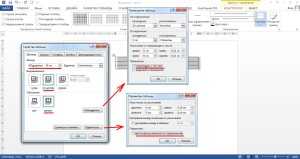
- Щелкните правой кнопкой мыши на выбранной таблице и выберите пункт «Свойства таблицы».
- Перейдите на вкладку «Размещение» и измените значение отступа верхнего поля до нужного вам значения. Например, вы можете установить отступ в 0, чтобы поднять таблицу вверх.
- Нажмите кнопку «ОК», чтобы применить изменения.
Использование секций
Еще один способ поднять таблицу вверх — это использование секций. Секции позволяют разделить документ на части и управлять отступами каждой части независимо. Чтобы поднять таблицу вверх с помощью секций, выполните следующие шаги:
- Разделите документ на две секции: перед таблицей и после таблицы.
- Выберите таблицу, которую вы хотите поднять вверх, и щелкните правой кнопкой мыши на ней.
- Выберите пункт «Свойства таблицы» и перейдите на вкладку «Размещение».
- Установите значение отступа верхней секции равным 0.
- Нажмите кнопку «ОК», чтобы применить изменения.
Теперь ваша таблица будет поднята вверх. Вы можете вставить другие элементы или текст перед таблицей, чтобы подчеркнуть ее важность или создать лучший дизайн документа.
Изменение размера строк
1. Использование автонастройки высоты строки:
Для начала, убедитесь, что таблица находится в режиме редактирования, кликнув на нее. Затем, выберите необходимые строки, удерживая левую кнопку мыши и проводя курсором от верхней до нижней границы нужных строк. После этого, наведите курсор на нижнюю границу выбранных строк, вам станет доступным символ в виде горизонтальной двунаправленной стрелки. Перетащите этот символ вверх или вниз, чтобы увеличить или уменьшить высоту строк.
2. Изменение размера строк с помощью панели управления таблицами:
Интересно: Недорогой зимний дом: материалы для строительства
В Ворде также доступна панель управления таблицами, которую можно использовать для изменения размера строк. Для ее активации, щелкните правой кнопкой мыши на любом месте в таблице и выберите всплывающее меню «Свойства таблицы». В открывшемся окне перейдите на вкладку «Размер» и выберите пункт «Авто» или «Точный», чтобы изменить размер строк в соответствии с вашими предпочтениями.
3. Изменение размера строк с помощью клавиш сочетаний:
Ворд также предлагает удобные сочетания клавиш для изменения размера строк в таблице. Для увеличения высоты строки установите активный курсор в нужной строке и нажмите клавишу «Alt» в сочетании с клавишей со стрелкой вниз. Для уменьшения высоты строки использовать клавишу «Alt» в сочетании с клавишей со стрелкой вверх.
Теперь у вас есть несколько простых способов изменить размер строк в таблице в Ворде. Это поможет вам создать более эстетичный и удобочитаемый документ, а также адаптировать таблицу под свои потребности.
Использование плавающих таблиц
Для создания плавающей таблицы, вам понадобится использовать специальную функцию в Ворде. Сначала выделите таблицу, которую хотите сделать плавающей, затем щелкните правой кнопкой мыши и выберите «Свойства». В открывшемся окне выберите вкладку «Расположение» и установите параметр «Плавающая». Теперь ваша таблица будет отображаться на странице таким образом, что текст будет «обтекать» ее.
Однако, перед тем как использовать плавающую таблицу, необходимо убедиться, что она соответствует требуемым стандартам и руководствам по оформлению. Не забывайте, что плавающие таблицы могут вносить дополнительные сложности в макет вашего документа, поэтому следует использовать их с осторожностью и заранее протестировать их совместимость с другими элементами страницы.
Использование плавающих таблиц может значительно улучшить внешний вид и удобство чтения вашего документа, позволяя акцентировать внимание на важных данных и делать их более заметными. Более того, плавающие таблицы обеспечивают гибкость при форматировании и отображении информации, что делает их незаменимым инструментом в работе с таблицами в Ворде.



