
Мы уже привыкли, что большая часть документооборота осуществляется в цифровом формате. Не важно, идет ли речь о договоре, соглашении или письме. Каждому из этих документов суждено пройти определенные этапы: подготовку, согласование и подписание.
Сегодня мы обсудим стадию согласования. Это момент, когда документ претерпевает изменения. Некоторые элементы могут быть удалены, другие добавлены.
В этом процессе нам помогает режим правок (или режим рецензирования), позволяющий отслеживать любые действия пользователя в документе, что сразу дает возможность увидеть, какие изменения были внесены.
Мне всегда казалось, что активация режима рецензирования при внесении исправлений в документ — это совершенно очевидный шаг. Легко, быстро и понятно.
Тем не менее, в реальности оказывается, что не все следуют этим рекомендациям. Причины этого остаются для меня загадкой: некоторые проявляют леность, другие не знают, как правильно пользоваться этим инструментом и выделяют цветом элементы, а кто-то просто допускает недобросовестное поведение, скрывая свои изменения.
Так почему же режим рецензирования так важен?
1. Прозрачность. При составлении каких-либо документов, особенно объемных, довольно сложно запомнить всю информацию. Поэтому, когда мы видим правки от другой стороны, сразу очевидно, что изменилось. Это также помогает понять точку зрения партнёра, не затрачивая время на переговоры и обсуждения.
2. Профессиональный рост. Не редкость, когда сотрудник отправляет проект документа на утверждение своему руководителю. Наблюдая за реакцией начальника, можно обрести полезные навыки. Это касается упрощения формулировок, стиля изложения, акцентирования позиций и, в конце концов, понимания, что было сделано верно, а что требует доработки. Подобный подход поможет сотруднику осознать, над чем ему стоит поработать и что следует исправить в своей деятельности.
3. Упрощение.Если раньше, до компьютеров и электронных документов, приходилось что-то от руки исправлять, помечать кривым почерком и тратить кучу времени на обсуждения, то сейчас есть возможность всего этого избежать. Как ни странно, но до сих есть люди, которые просят распечатать им документ, чтобы они ручкой в нем пометили иборьбы; а потом отдают это обратно исполнителю. Ну ужас же! Вероятность того, что он поймет замечания такого шефа, невелика. А значит, скорее всего, документ будет чаще отправляться на доработку, чем если бы он был исправлен в режиме правок.
Случалось ли вам получать откорректированный документ без использования режима рецензирования?
Инструменты рецензирования в программе MS Word
Microsoft Word — это превосходный инструмент, который не только позволяет набирать и форматировать текст, но также предоставляет удобные средства для его последующего редактирования, иборьбы и доработки. Не все пользователи в полной мере используют «редакторские» функции программы, поэтому в этой статье мы предлагаем рассмотреть набор инструментов, которые можно и стоит применять для этих целей.
Инструменты, о которых мы поговорим ниже, могут быть полезны не только редакторам и авторам, но и всем пользователям, работающим с Microsoft Word в режиме совместной деятельности. Это означает, что несколько человек могут одновременно работать над одним документом, имея доступ к файлу в любое время.

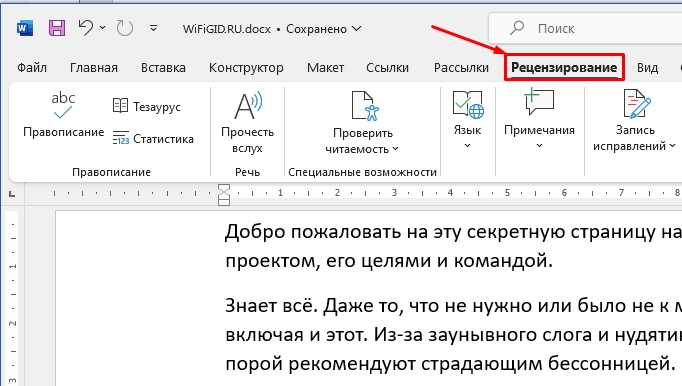
Продвинутый редакторский набор инструментов собран во вкладке «Рецензирование» на панели быстрого доступа. О каждом из них мы и расскажем по порядку.
Правописание
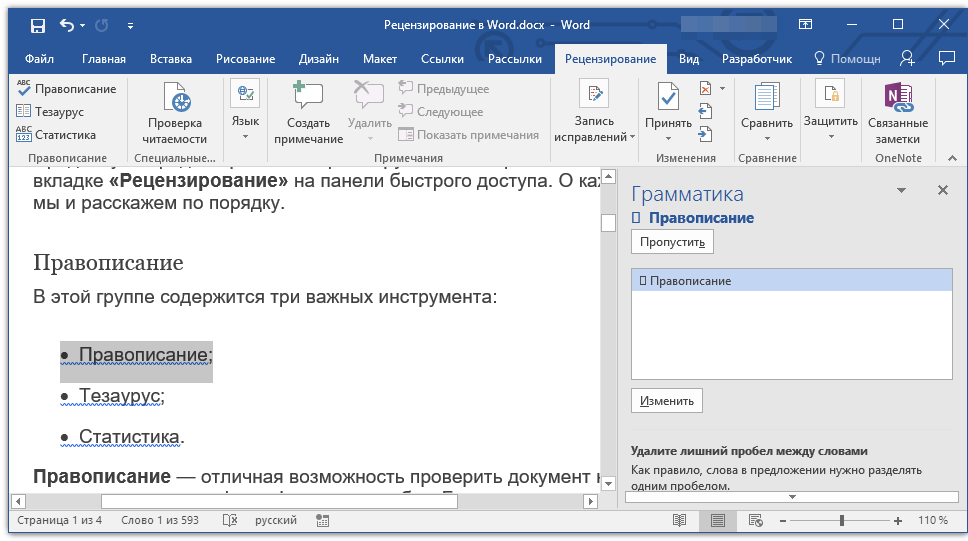
В этой группе содержится три важных инструмента:
Более детально о работе с данным разделом написано в нашей статье.
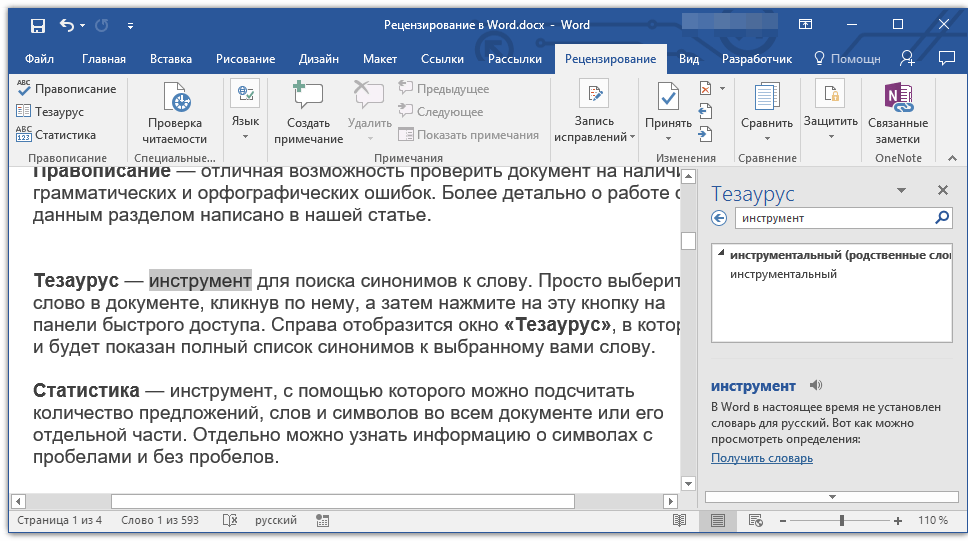
Тезаурус — инструмент для поиска синонимов к слову. Просто выберите слово в документе, кликнув по нему, а затем нажмите на эту кнопку на панели быстрого доступа. Справа отобразится окно «Тезаурус», в котором и будет показан полный список синонимов к выбранному вами слову.
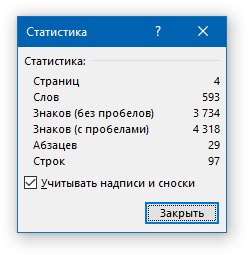
Статистика — инструмент, с помощью которого можно подсчитать количество предложений, слов и символов во всем документе или его отдельной части. Отдельно можно узнать информацию о символах с пробелами и без пробелов.
Язык
В этой группе всего два инструмента: «Перевод» и «Язык», название каждого из них говорит само за себя.
Перевод — позволяет перевести весь документ или отдельную его часть. Текст отправляется в облачную службу компании Майкрософт, а затем открывается в уже переведенном виде в отдельном документе.

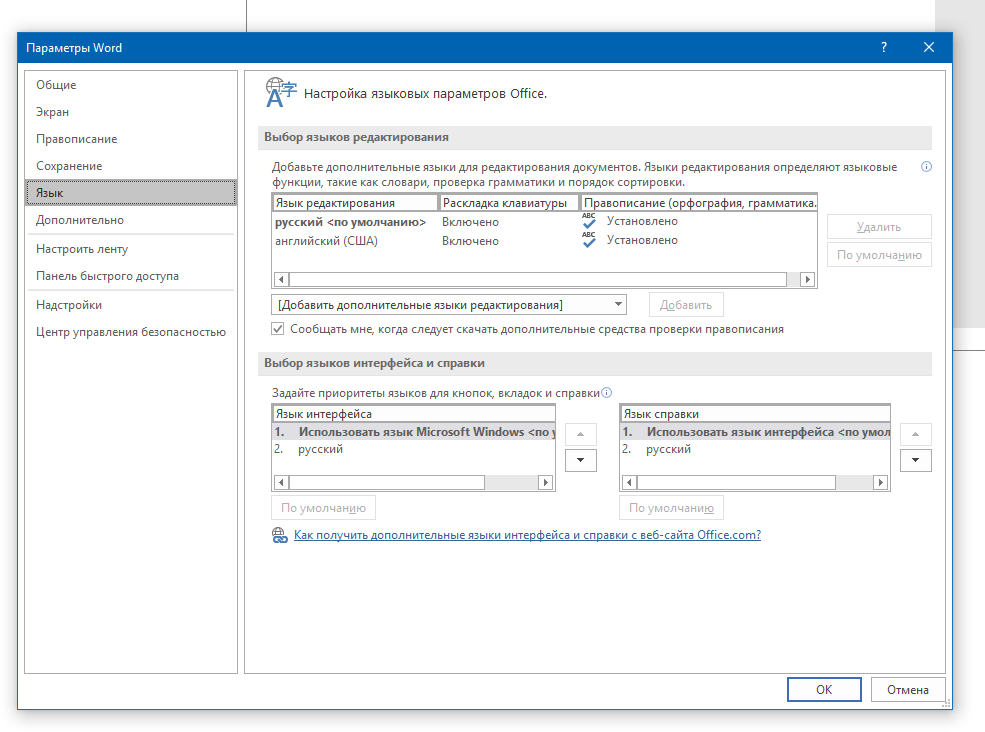
Язык — языковые настройки программы, от которых, к слову, зависит и проверка правописания. То есть, прежде, чем проверить правописание в документе, необходимо убедиться в наличии соответствующего языкового пакета, а В том, что именно он включен в данный момент.
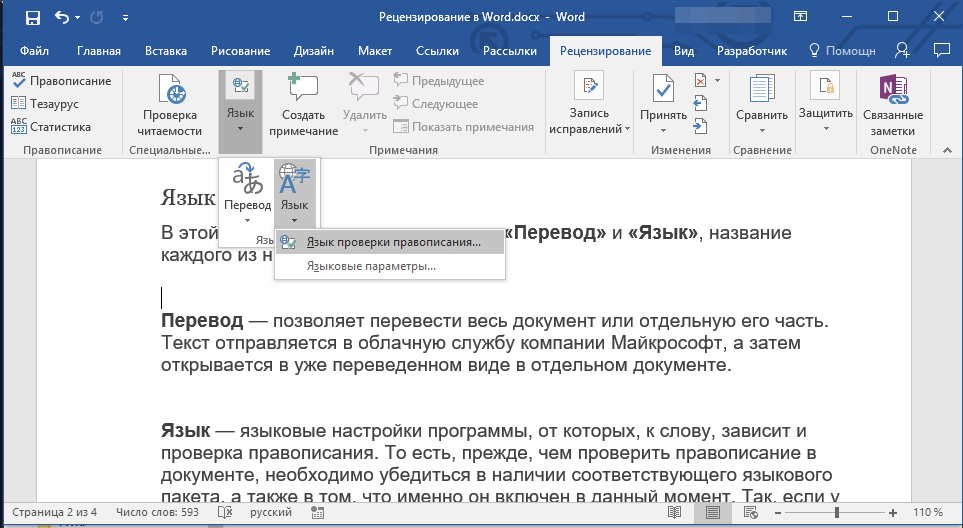
Так, если у вас будет включен русский язык проверки, а текст будет на английском, программа подчеркнет его весь, как текст с ошибками.
Примечания
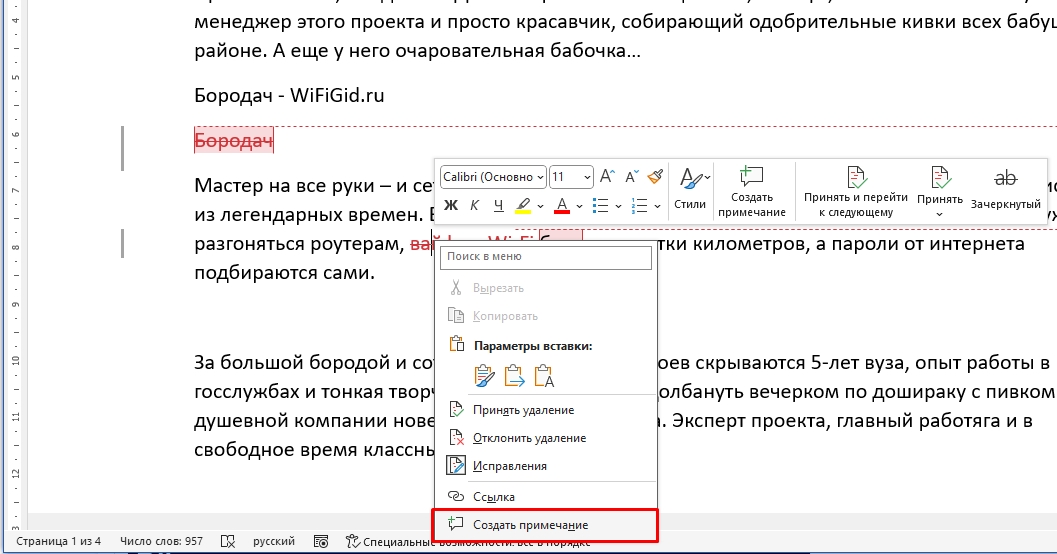
Данная группа включает в себя все необходимые инструменты для редакторской и совместной работы над текстами. Она предоставляет возможность указывать автору на ошибки, добавлять комментарии, оставлять пожелания, советы и подобное, сохраняя при этом оригинальный текст без изменений. Примечания можно рассматривать как заметки на полях.

В этой группе можно создать примечание, перемещаться между уже имеющимися примечаниями, а также показать их или скрыть.
Запись исправлений
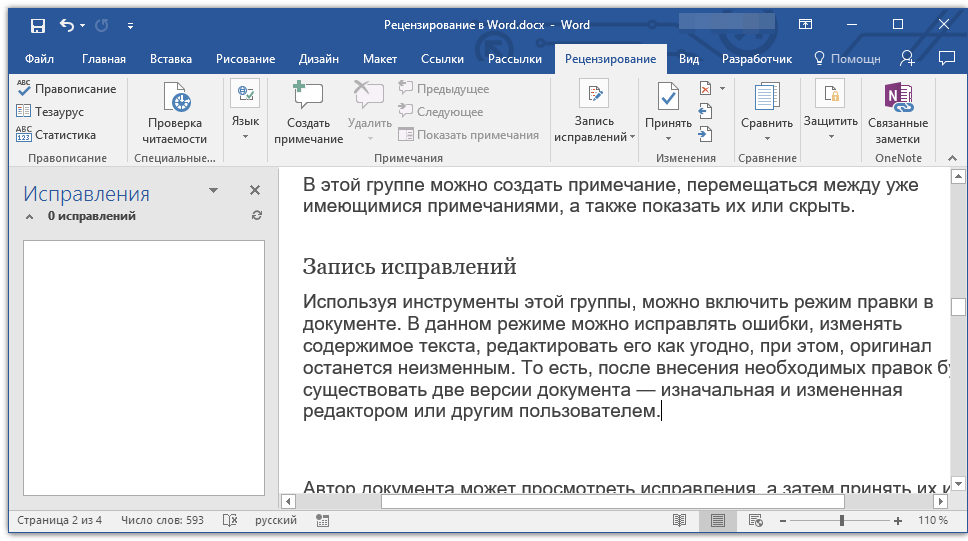
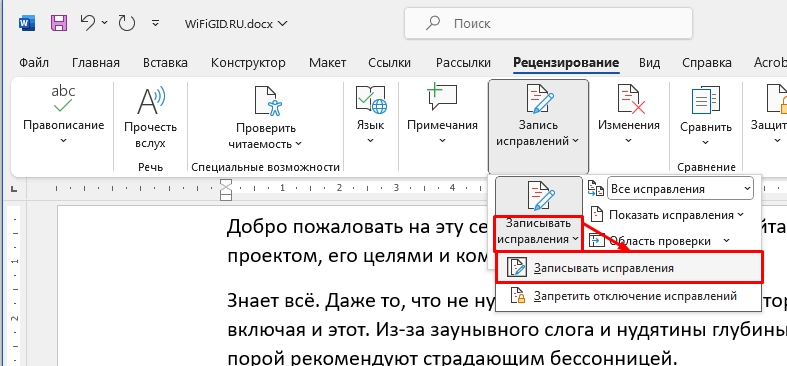
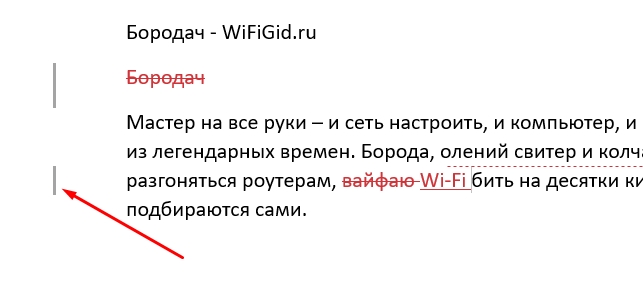
Используя инструменты этой группы, можно включить режим правки в документе. В данном режиме можно исправлять ошибки, изменять содержимое текста, редактировать его как угодно, при этом, оригинал останется неизменным. То есть, после внесения необходимых правок будет существовать две версии документа — изначальная и измененная редактором или другим пользователем.
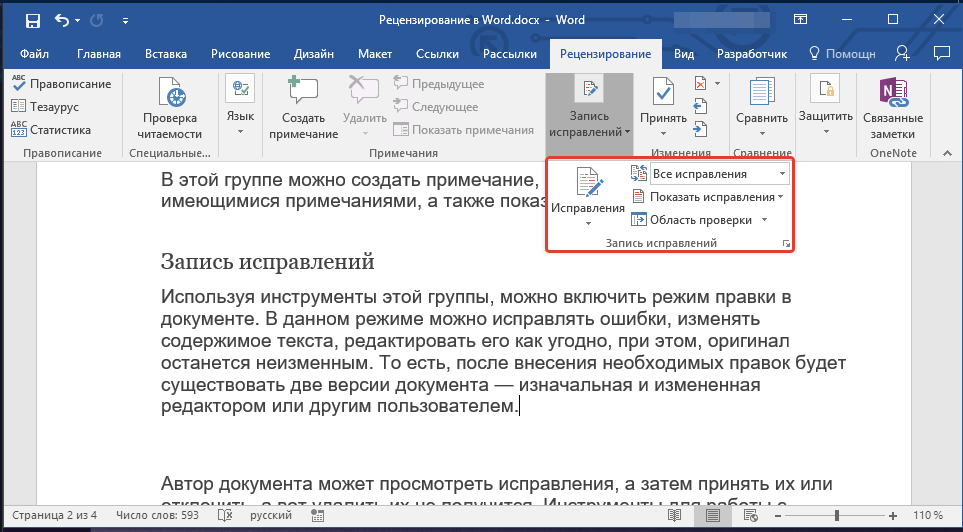
Автор документа может просмотреть иборьбы, а затем принять их или отклонить, а вот удалить их не получится. Инструменты для работы с иборьбыми находятся в соседней группе «Изменения».
Сравнение
Инструменты этой группы позволяют сравнить два схожих по содержанию документа и показать так называемую разницу между ними в третьем документе. Предварительно необходимо указать исходный и изменяемый документ.
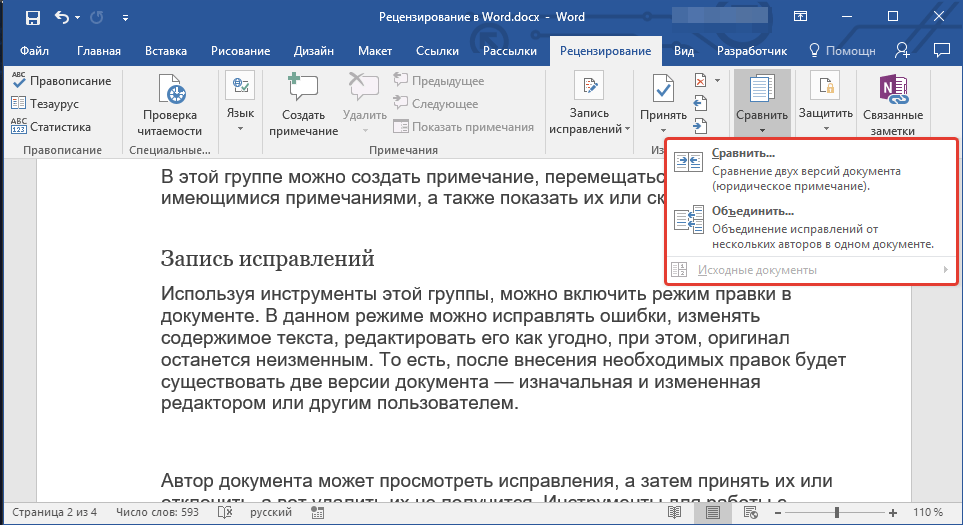
Кроме того, в группе «Сравнение» можно объединить иборьбы, внесенные двумя разными авторами.
Защитить
Если вы хотите запретить редактирование документа, с которым работаете, выберите в группе «Защитить» пункт «Ограничить редактирование» и укажите необходимые параметры ограничения в открывшемся окне.

Кроме того, вы можете защитить файл паролем, после чего открыть его сможет только тот пользователь, у которого есть пароль, установленный вами.
На этом все, мы рассмотрели все инструменты рецензирования, содержащиеся в Microsoft Word. Надеемся, эта статья будет полезной для вас и заметно упростит работу с документами и их редактирование.
Режим рецензирования в Word: как работать?
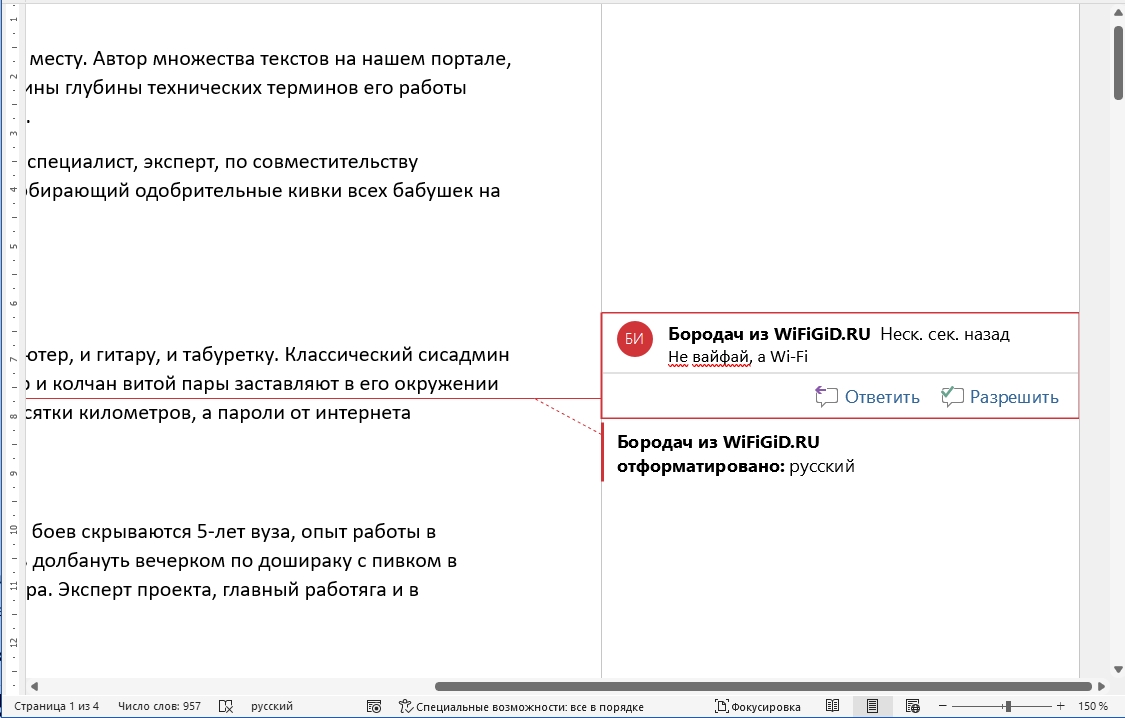
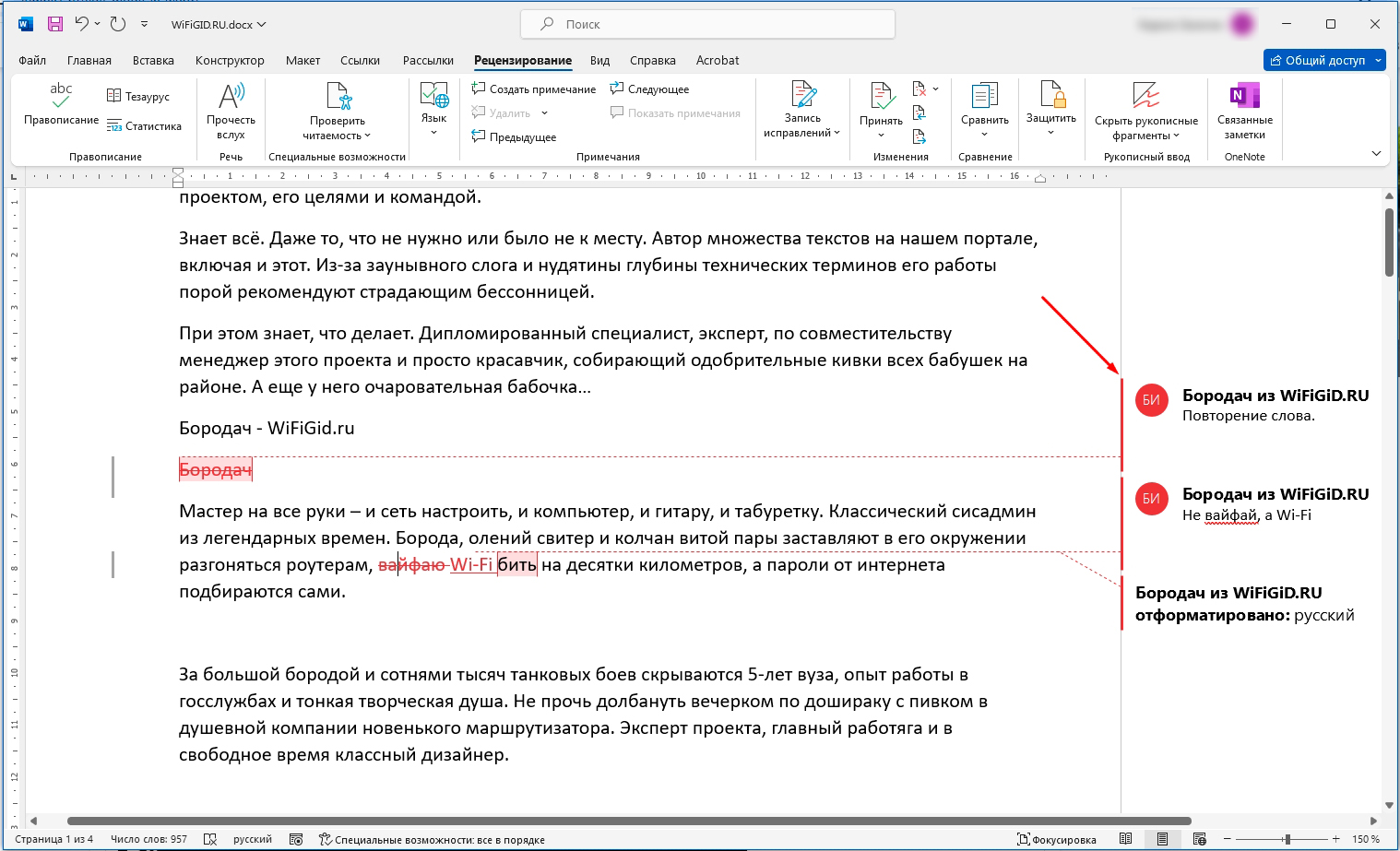
Всем привет! Сегодня будет очень полезная статья для редакторов, учителей или преподавателей, так как мы поговорим про то, как в Ворде включить режим правки или редактирования. В таком режиме все иборьбы будут тщательно записаны, выделены красным, а проверяющий может добавить сноски с пояснениями по выбранным ошибкам. Очень полезная и удобная вещь.
После этого документ сохраняется и передается студенту или ученику. Он может внимательно изучить все иборьбы, чтобы запомнить их и избежать повторения ошибок в будущем. Кроме того, имеется возможность написать ответ преподавателю.
Включение режима

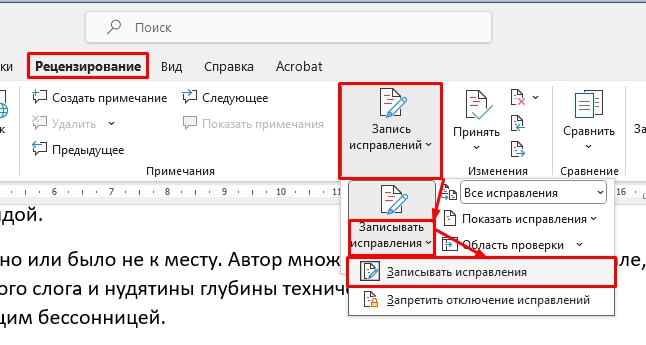
Итак, как же нам работать с режимом рецензирования в Ворде. Давайте я буду все показывать по шагам, так как интерфейс в Word в этом плане может немного запутать. Особенно в первый раз.
Как выключить режим редактирования
Выключается режим правки точно так же, как и включается – переходим на вкладку «Рецензирование». Находим пункт «Запись исправлений» и выключаем режим «Записывать иборьбы.
ВНИМАНИЕ! Я уже упоминал об этом ранее, но для ясности повторю – когда режим активен, вокруг кнопки будет черная рамка. Если режим деактивирован, рамка отсутствует.
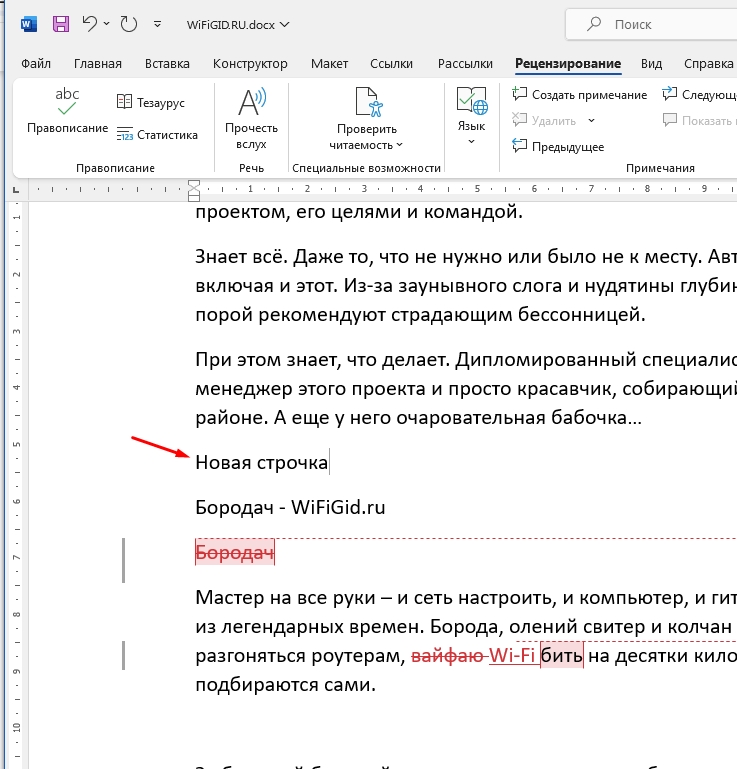
Теперь для проверки введите какое-нибудь слово или что-то удалите. Новые изменения перестали выделяться красным, а значит режим деактивирован.
Вот и все, дорогие друзья. Как видите, режим включается очень просто. Если у вас возникли какие-то трудности – напишите об этом в комментариях. Всем добра и берегите себя. Ждем вас снова на наших ламповых уроках от портала WiFiGiD.RU.



