
На примере самого функционального и популярного текстового редактора Word от компании Microsoft разберем, как сделать список литературы по алфавиту. Именно в этой программе преимущественно оформляются курсовые или дипломные работы, а также другие проекты, где необходимо указать источники информации.
Способ 1: Сортировка текста
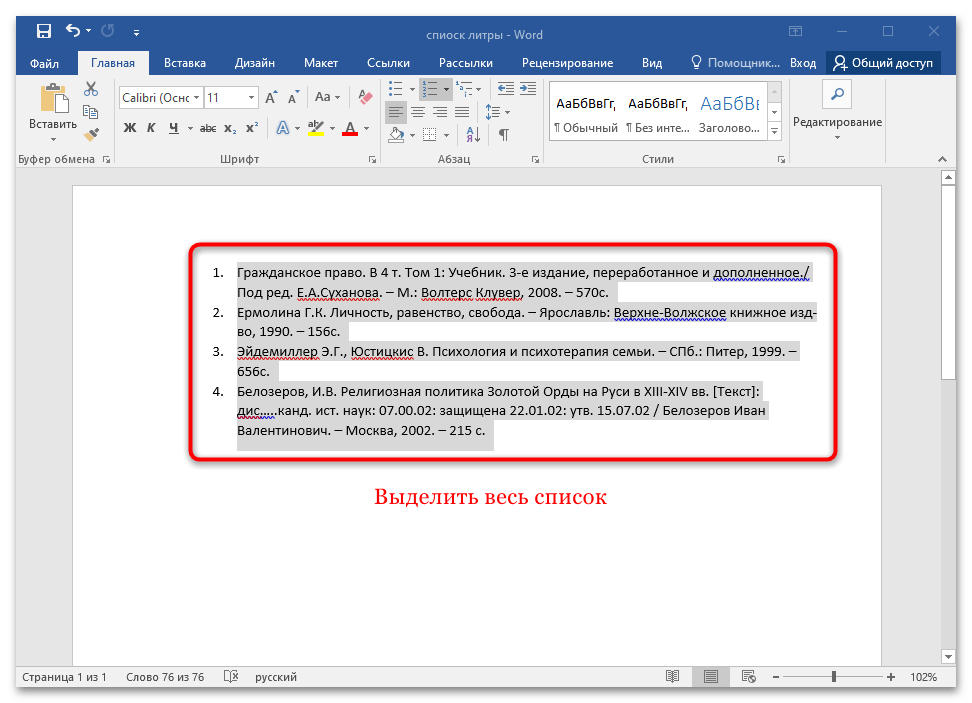
Самый простой способ сделать список литературы по алфавиту в редакторе Microsoft Word – это использование встроенной функции программы «Сортировка текста»:
- Выделите текст с помощью перетаскивания курсора зажатой левой кнопкой мыши.
![]()
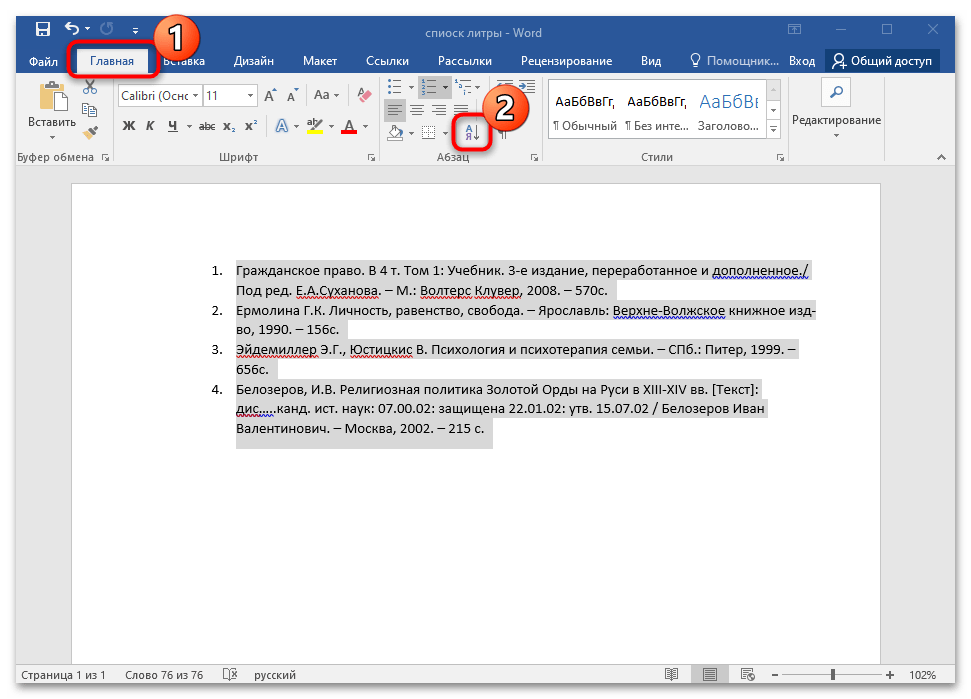
- На вкладке «Главная» нажмите по кнопке в виде буквы «А-Я» и стрелки, обозначающую сортировку выделенного текста.
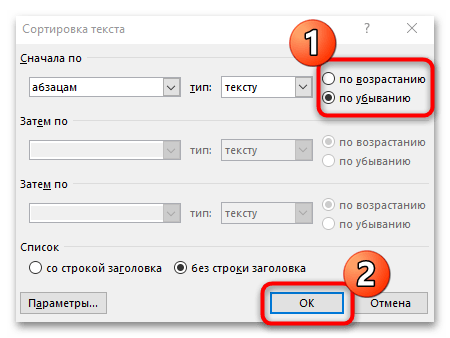
- Выберите параметры изменения списка литературы — в нашем случае это текст по убыванию алфавита. Кликните по «ОК», чтобы применить настройку.
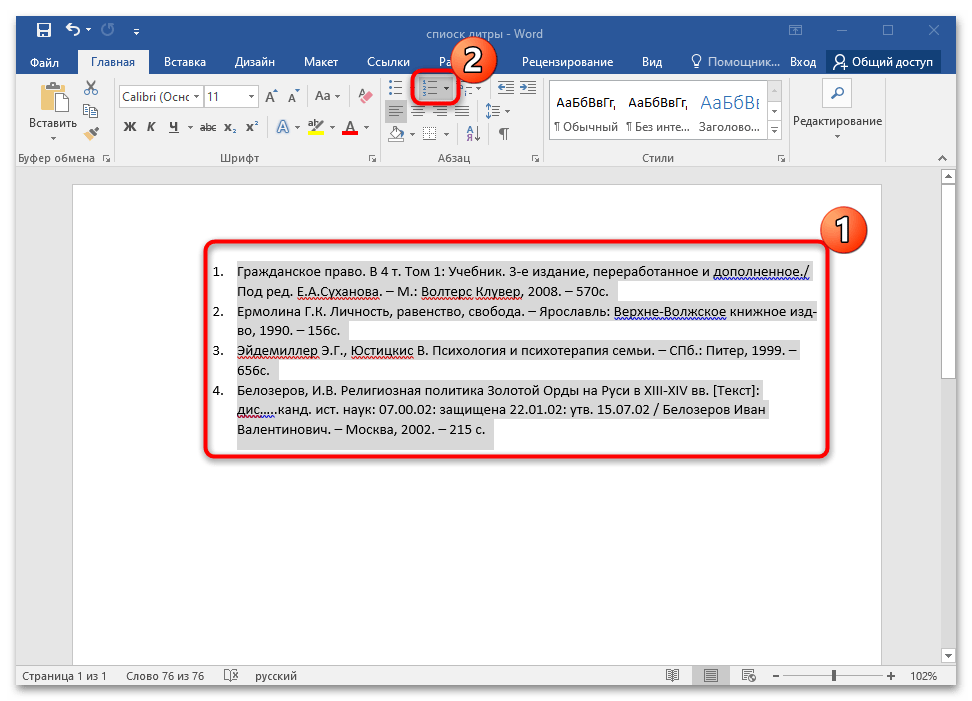
Если список литературы пронумерован с помощью встроенного средства «Нумерация», то проблем возникнуть не должно. А вот если перед источниками проставлены просто цифры, то при сортировке ничего не изменится.
Способ 2: Раздел «Ссылки»
В приложении также предусматривается специальная возможность автоматического создания списка литературы с указанием ссылок из текста. Этот способ займет больше времени, но при этом он наиболее продвинутый и профессиональный:
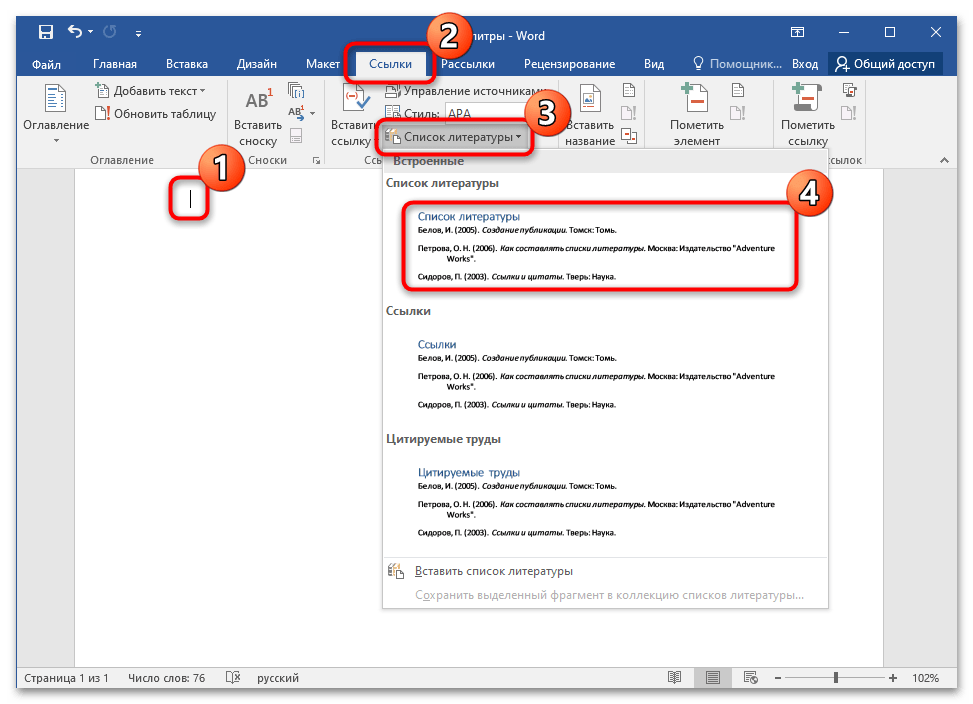
- Поставьте курсор мыши на то место в документе, где будет список литературы. Нажмите на вкладку «Ссылки», затем кликните по кнопке «Список литературы». Отобразится всплывающее окно, где нужно выбрать соответствующий пункт.
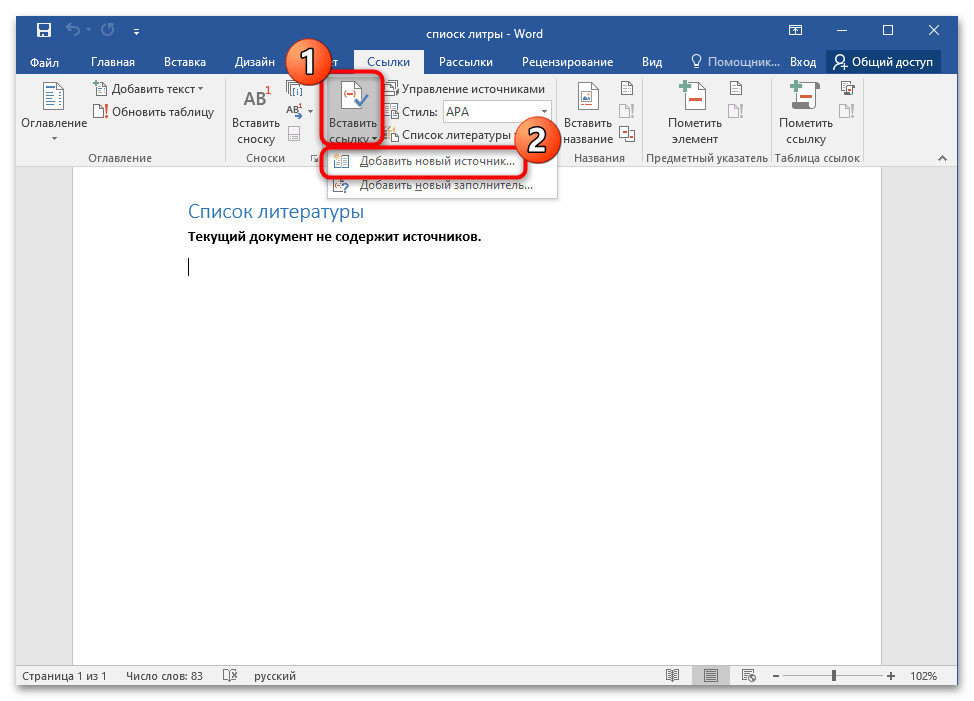
- Найдите в документе абзац, на который нужно указать ссылку на источник. Поставьте курсор в конце последнего предложения и нажмите на кнопку «Вставить ссылку» в блоке «Ссылки и списки литературы». В дополнительном окне выберите «Добавить новый источник».
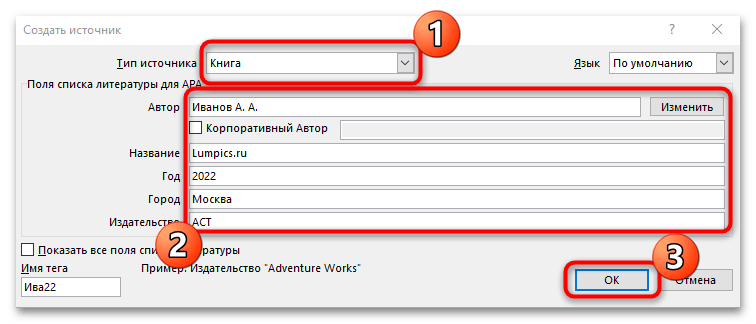
- Откроется форма, которую необходимо заполнить по правилам: сначала выбрать тип источника, затем ввести автора, название книги, издательство, год. Если требуется, можно развернуть дополнительные поля, где указывается редактор или номер тома, а также другие параметры. По завершения нажмите на кнопку «ОК».
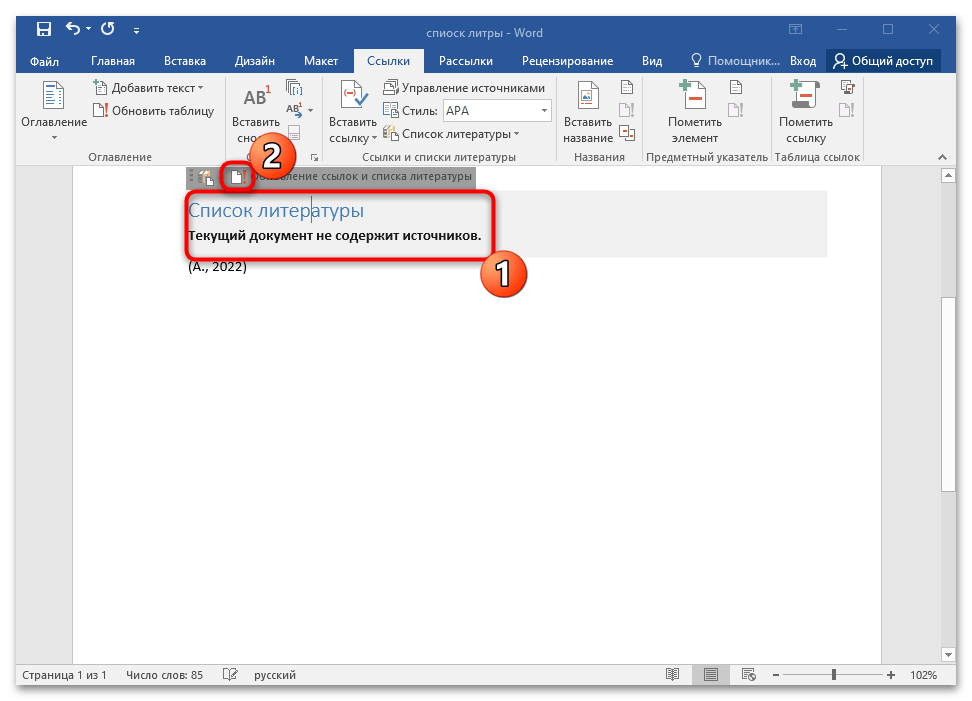
- Вернитесь в блок «Список литературы» в документе и наведите на него курсор. Появится панель с инструментами, где кликните по значку в виде восклицательного знака, чтобы обновить список литературы.
Для добавления других источников проделайте то же самое с каждым из них. При этом список будет сортироваться по алфавиту автоматически после последнего обновления.
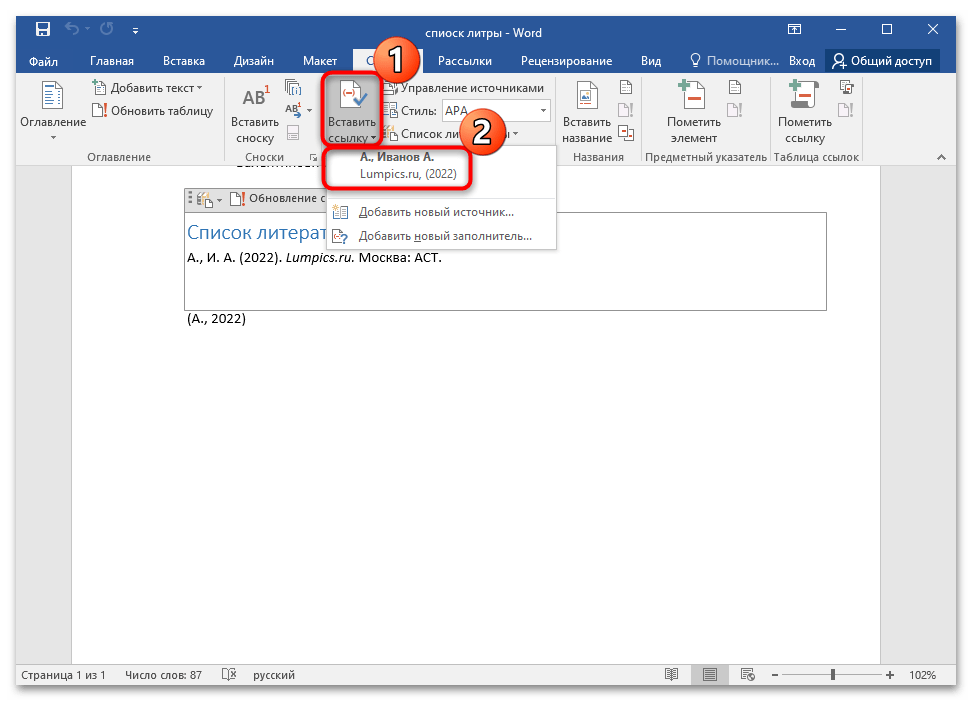
Если в тексте документа или работы есть еще один абзац, где используется источник, уже указанный в списке, то при выборе функции «Вставить ссылку» нажмите на созданный ранее вариант.
Вариант 2: Онлайн сервисы
Существуют специальные онлайн-сервисы, с помощью которых можно упорядочить список в алфавитном порядке. Некоторые из них предусматривают дополнительные инструменты. Разберем несколько самых популярных и эффективных сайтов.
В этом случае список не должен быть пронумерован, поскольку параметры сортировки основываются на первых буквах первого слова. Если сначала идет нумерация, то ничего не изменится. Можно на время убрать цифры, отсортировать, затем снова пронумеровать пункты в документе.
Способ 1: Спискин.ру
Спискин.ру – это функциональный сайт для работы со списками, предусматривающий инструменты для сравнения, форматирования, переноса, подсчета количества строк, нумерации и других возможностей.
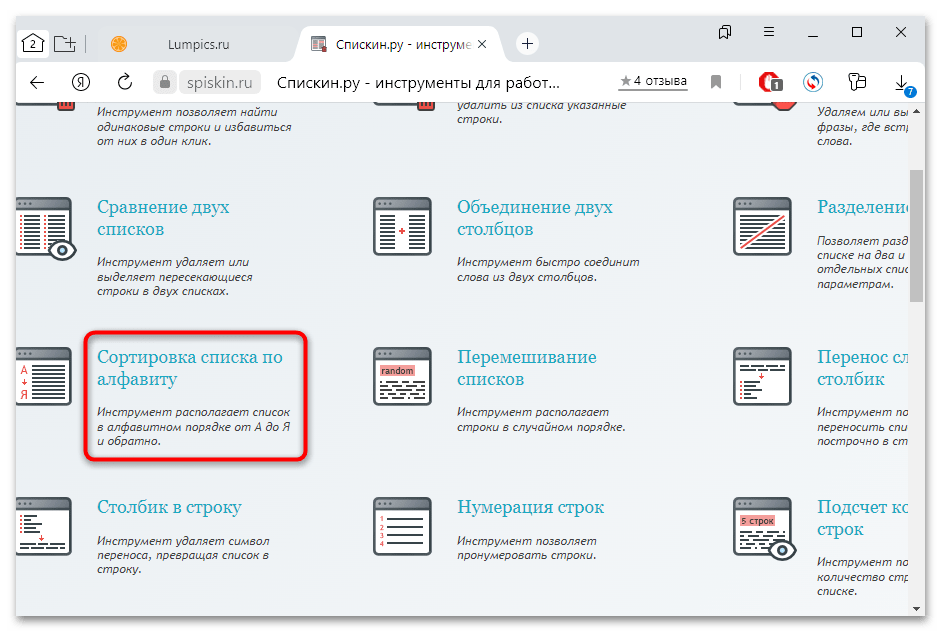
- На главной странице располагаются основные инструменты для работы со списками, из которых выберите «Сортировка списка по алфавиту».
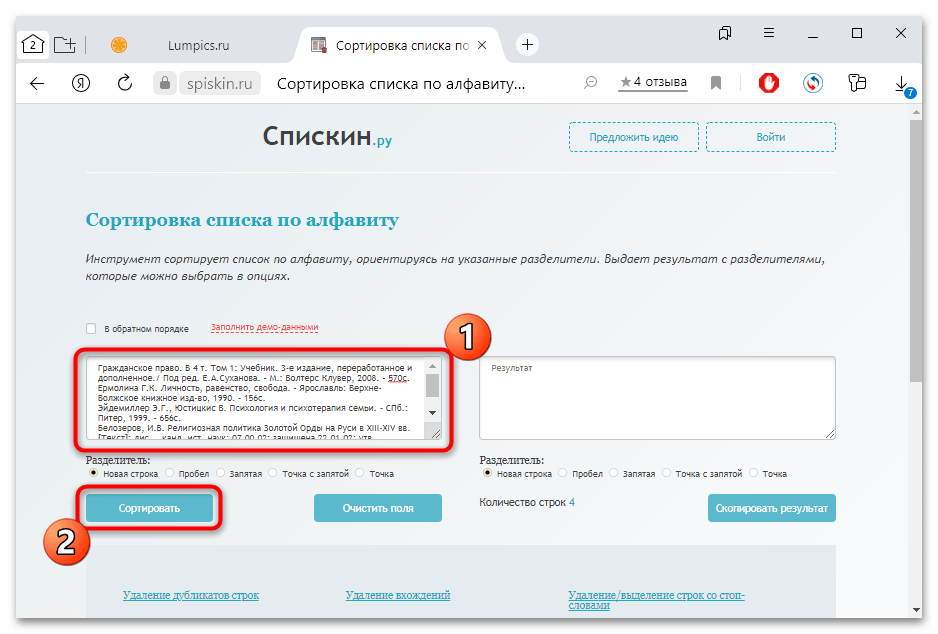
- На новой странице отобразятся две формы. В левую вставьте список, который нужно упорядочить. При необходимости можно выбрать параметры разделителей. Кликните по кнопке «Сортировать».
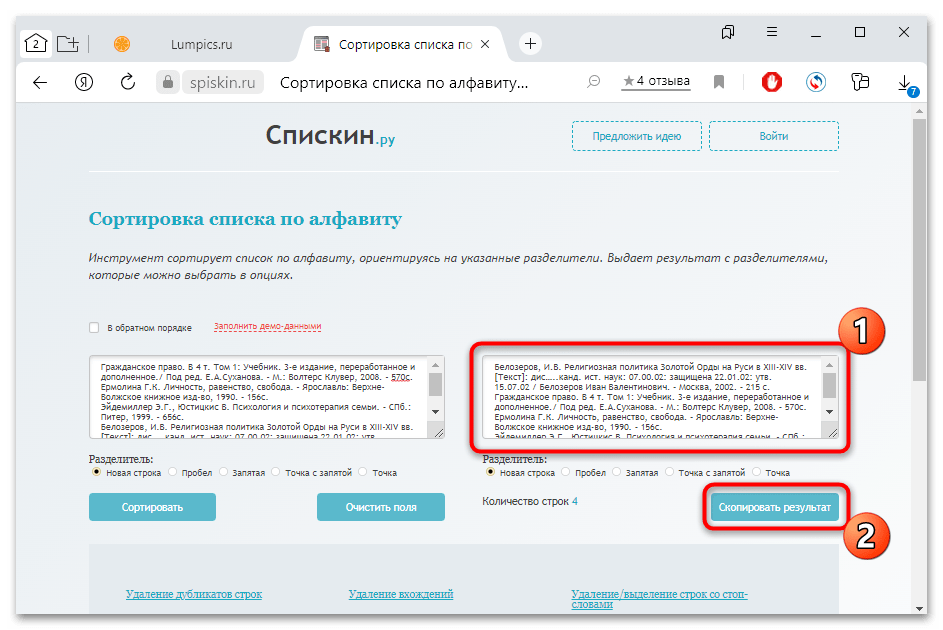
- В строке справа появится результат. Его можно скопировать, нажав на соответствующую кнопку, затем вставить в нужный документ.
Предусматривается возможность сортировки по алфавиту в обратном порядке. Для этого перед упорядочиванием поставьте галочку у соответствующего параметра.
Способ 2: Wtools.io
Сервис Wtools.io также предусматривает несколько инструментов для работы с текстом, в частности со списками. Сайт предназначен для упрощения ведения собственных сайтов, оптимизации, также есть различные конвертеры. Пользоваться функциями можно бесплатно.
Перейти к онлайн-сервису Wtools.io
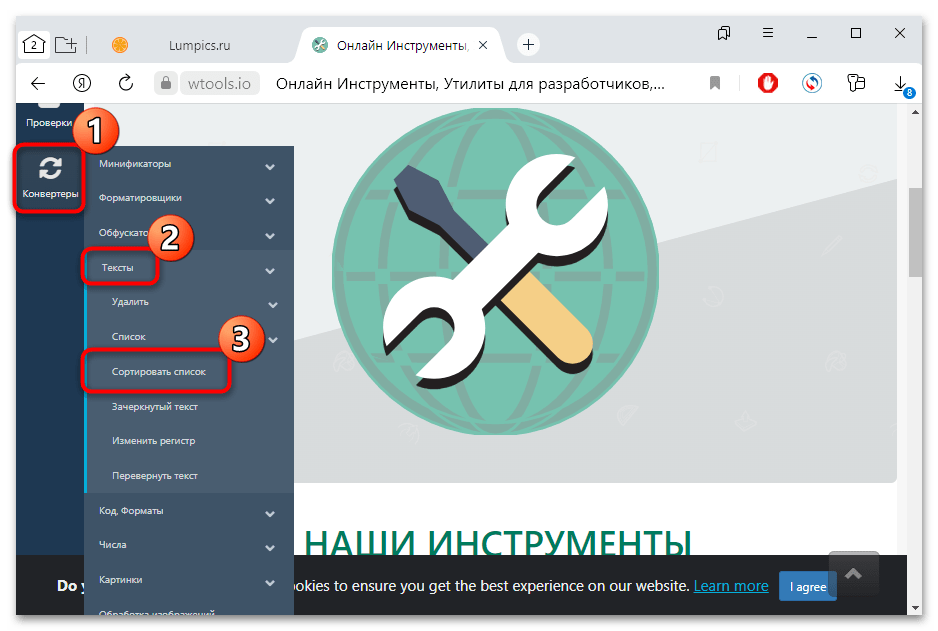
- Перейдите по ссылке выше, на панели слева раскройте меню «Конвертеры», затем «Тексты». Выберите пункт «Сортировать список».
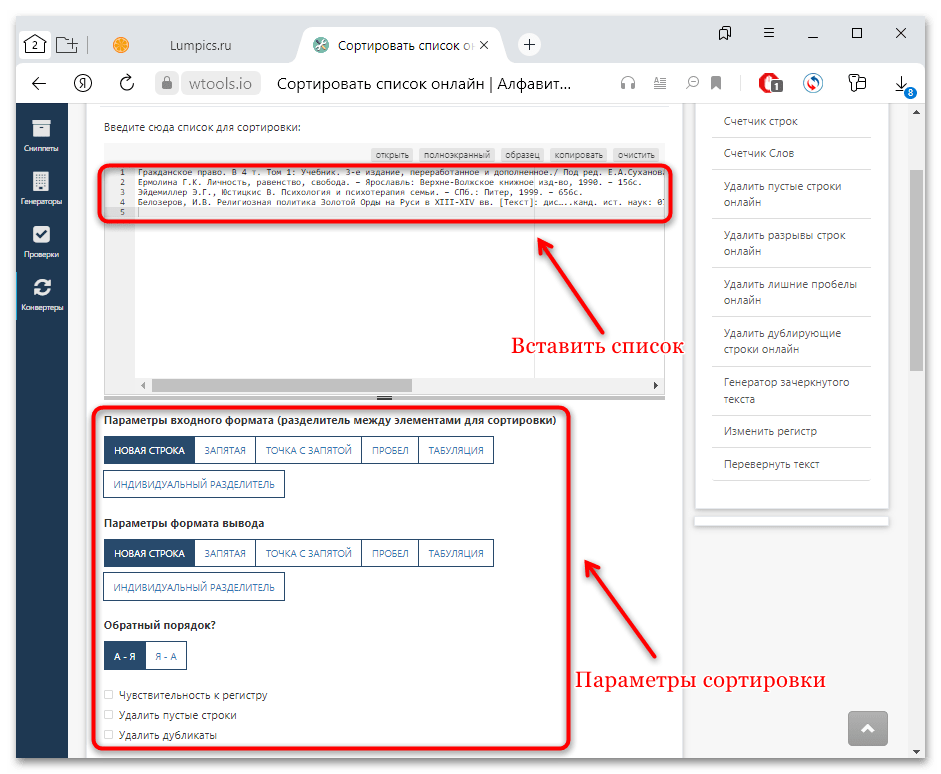
- Отобразится форма для ввода данных, куда нужно вставить текста, который будет сортироваться. Ниже можно выбрать параметры входного и выходного формата. Доступен выбор типа порядка, а также дополнительные опции.
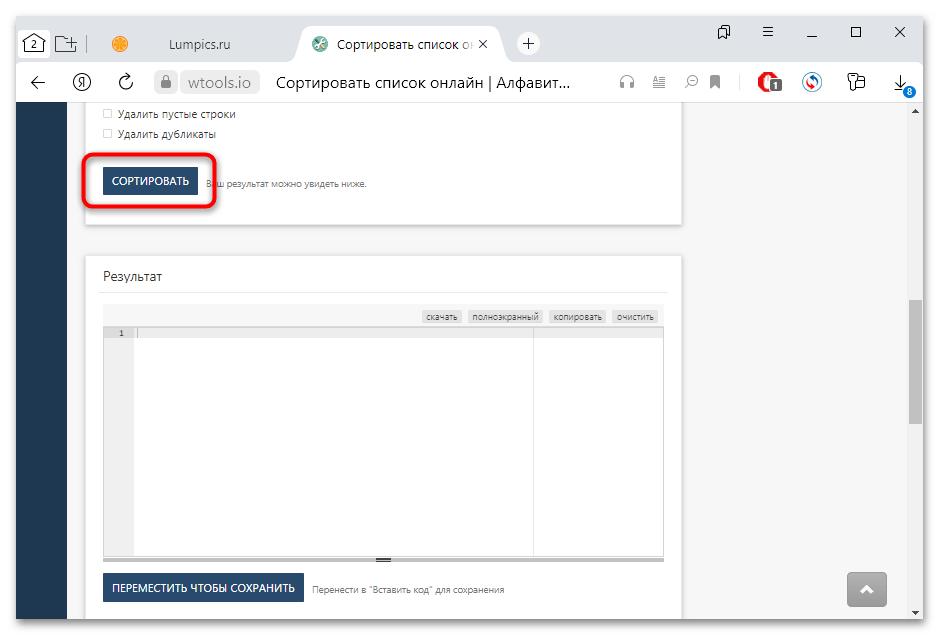
- По завершении настройки параметров нажмите на кнопку «Сортировать» внизу.
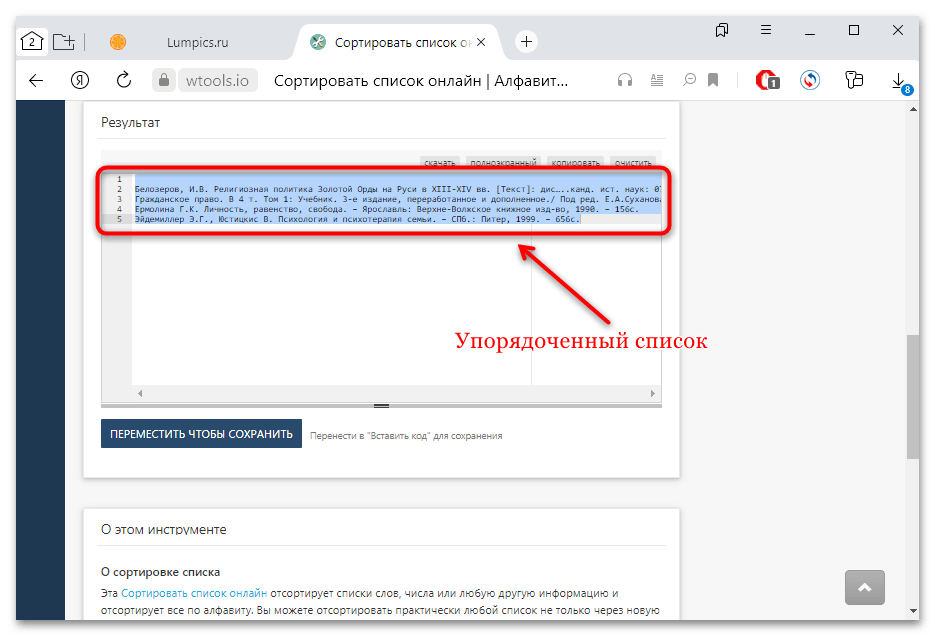
- В форме, которая находится ниже, появится результат сортировки. Нажмите на кнопку «Копировать» в верхней части формы, чтобы поместить текст в буфер обмена.
После этого можно вставить скопированный отсортированный список в любой документ или на сайт.
Список литературных источников в курсовой работе

Полезные материалы
Литературный обзор для курсовой – это обязательный структурный элемент работы, демонстрирующий умения автора исследования работать с информационными источниками и грамотно их систематизировать. В зависимости от темы исследования, в список используемой литературы могут входить законодательные акты, монографии, статьи из авторитетных периодических изданий и т.д.
Как оформить список литературы в курсовой работе по ГОСТу
Список используемой литературы для курсовой составляется с учетом методических рекомендаций вуза и требований ГОСТ. Так, ГОСТ Р 7.0.100-2018 «Библиографическая запись. Библиографическое описание» показывает как оформлять источники в курсовой и необходим для составления полных описаний информационных источников, а ГОСТ Р 7.0.5-2008 «Библиографическая ссылка» поможет грамотно проставить ссылки на всю литературу, используемую в тексте курсовой работы.
Основные требования к оформлению источников в курсовой:
- Все информационные элементы приводятся в алфавитном порядке в соответствии с их языком и отделяются друг от друга соответствующими знаками.
- Список литературных источников представляется в виде целостной структурной единицы, которая входит в общую нумерацию страниц.
- Каждый использованный литературный источник приводится в перечне только один раз вне зависимости от количества упоминаний в тексте курсового проекта.
- Научные произведения одного автора приводятся в списке литературы по алфавиту заглавий. Информационные источники на иностранных языках указываются только после русскоязычной литературы.
- Официальные нормативные документы указываются в начале перечня в соответствующем порядке: Конституции, Кодексы, Законы, Указы Президента, Постановления Правительства, др. нормативные законодательные акты (официальные письма, приказы). Внутри этой категории, документы следует располагать в хронологическом порядке.
- Все информационные источники указываются по следующим библиографическим характеристикам:
- ФИО автора;
- Название документа;
- Дополнительные сведения об источнике (учебник, словарь, учебное пособие и т.д.);
- Выходные сведения (место и год издания, название издательства);
- Количественная характеристика источника (общее число листов в книге).
Оформление списка литературы в курсовой работе: общие рекомендации
Правильное оформление литературы в курсовой сводится к выполнению автором работы следующих нюансов:
- В список литературы вносятся только современные источники (до 3-4 лет от момента написания курсовой работы). Если тема исследования специфическая, в качестве исключения разрешается использовать литературу за последние 10-20 лет, но в сумме не более 30% от общего количества литературных источников.
- Устаревшие источники используются наравне с актуальной информацией только при условии полного соответствия содержания теме исследования.
- Все источники, указанные в списке литературы, обязательно сопровождаются библиографической ссылкой в тексте работы.
- Чтобы курсовая работа получила высокий балл, в качестве информационных источников рекомендуется использовать статьи из журналов, монографии, статистические выборки, а также другие специализированные материалы по направлению исследования.
- Законы и подзаконные акты указываются в списке литературы только в последней редакции с обязательным указанием даты и источника их первой публикации.
Оформление библиографического списка в курсовой по категориям источников
Типы литературы, которые могут быть использованы в качестве источников при написании курсовой работы, можно условно разделить на несколько категорий – это журнальные статьи, монографии, материалы научных конференций, интернет-документы, учебные пособия, нормативные документы.
Статья из журналов в списке литературы для курсовой
Если над статьей работало более 4 человек, допускается не упоминать в заглавии одного из них. Название издания и все выходные данные журнала указываются в источники через две косые черты. Одна косая черта служит для уточнения авторства, а 2 косые – служат разделительной чертой от ФИО автора/авторов до названия издательства/периодического издания.
Примерная схема: Автор. Статья / Авторы // Название журнала. – Год выпуска. – Номер. – Страницы, где размещена статья.

Монографии
В зависимости от требований методички вуза, при разделении отдельных частей описания монографии можно не использовать знаки тире, — достаточно точек. Если в процессе написания были использованы научные труды сторонних авторов, их допускается упомянуть в общем перечислении или же отдельно дописать в квадратных скобках.
Примерная схема: Автор. Название. / Авторы – Номер. – Город и название издательства, год выпуска. – Страницы, на которых была размещена работа.

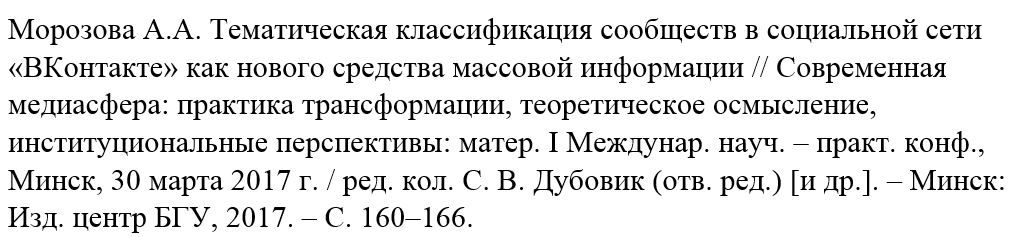
Материалы научных конференций
При оформлении такого типа информационных источников, все известные выходные данные указываются все известные выходные. В ряде случае, через косую черту указывается ответственный редактор выпуска издания.
Схема описания: Автор. Название статьи. // Название конференции (дата и место проведения). Город: Название издательства, год выпуска. Номера страниц, где размещен материал.
Интернет-документы
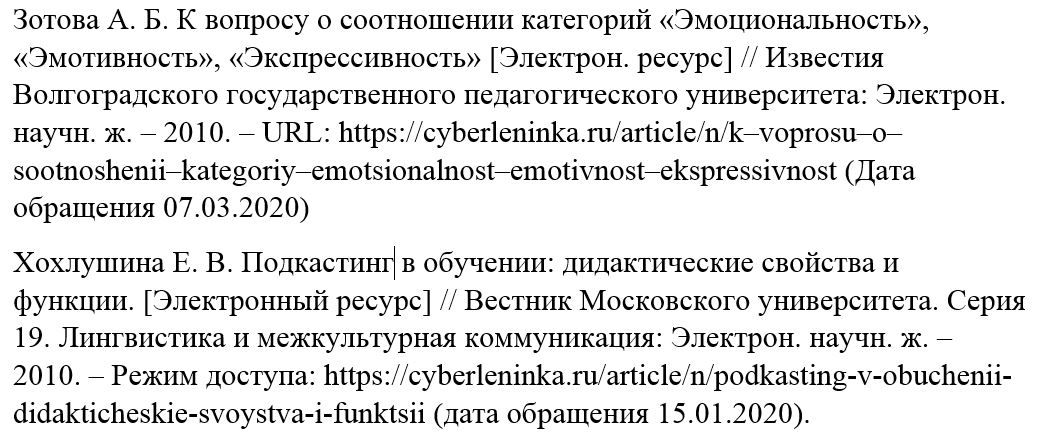
В списке литературы интернет-источники располагаются в самом конце. Фамилии автора и/или начальная буква заголовка указывается в алфавитном порядке. При составлении библиографического описания, последовательно указывается вся информация, известная о документе.
Схема составления описания: Название работы / Автор. Тип документа – Место и дата публикации. – Электронный адрес (URL), дата обращения к ссылке.
Учебные пособия, словари и нормативные акты
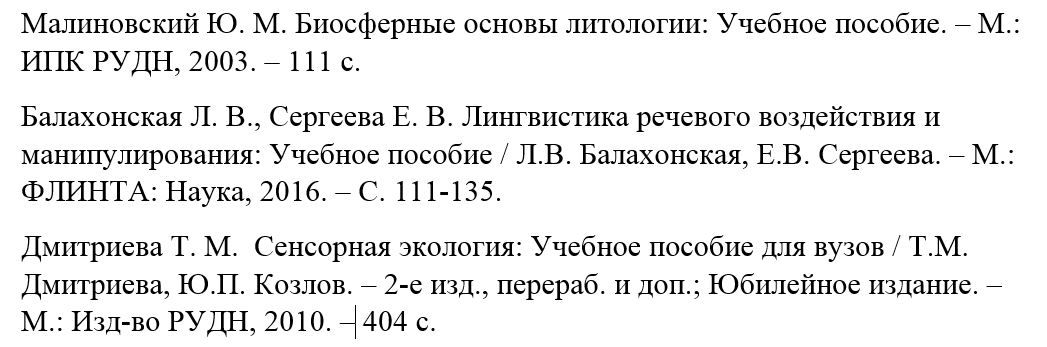
Библиографическое описание учебных пособий, словарей и нормативных актов может выглядеть следующим образом: ФИО автора/авторов учебника, заглавие документа, указание типа источника (не обязательно), место издания учебника, название издательства, год издания, общее число страниц.
Рекомендуемая схема описания для курсовой работы: Название / (Автор/Авторы работ) // Редактор. – Город: Издательство, год выпуска. – Общее число страниц
Топ-7 ошибок при оформлении списка используемых источников для курсовой работы
- Источники сортируются не по алфавитному порядку.
- Информация указана без выравнивания текста по ширине.
- Отсутствует сквозная нумерация информационных источников.
- При оформлении электронной и книжной версий тематической литературы не принимаются во внимание требования ГОСТ и/или методички вуза.
- Библиографическое описание указывается бегло, без деталей (например, только фамилия автора без инициалов, город издательства без года выпуска и т.д.).
- Интернет-источники указываются без информации о дате обращения на веб-сайт.
- При оформлении описательной части литературного источника используется дефис вместо полуторного тире – это считается грубой ошибкой.
Как оформить список литературы в Microsoft Word стандартным способом
В текстовом редакторе Microsoft Word можно создать автоматический список литературных источников в курсовой работе. Алгоритм действий:
- Выбираем новую страницу для создания библиографического перечня.
- Открываем меню «Ссылки» и переходим на вкладку «Список литературных источников».
- Переходим на вкладку «Список литературы», после чего выбираем необходимый тип перечня.
- Выставляем курсор мыши в то место текста (в частности, абзац с цитируемыми сведениями), где требуется проставить библиографическую ссылку на информационный источник.
- Открываем пункт меню «Ссылки», переходим в категорию «Ссылки и списки литературы» и выбираем пункт «Вставить ссылку». В появившемся диалоговом окне, выбираем «Добавить новый источник».
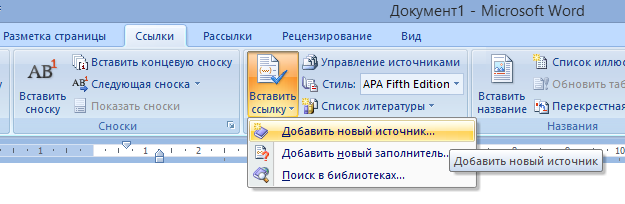
- В новом окне вводим информацию в требуемые графы. Сохраняем полученный результат.
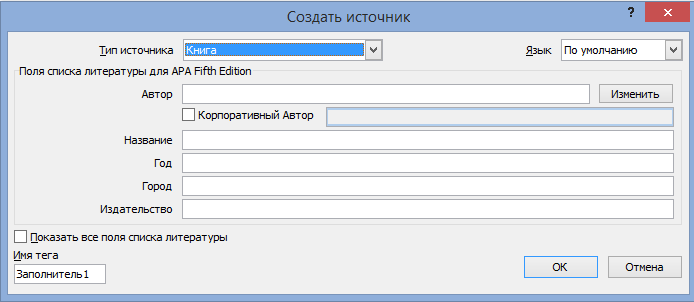
- Полученный список использованных источников курсовой работы обновляем.
Как добавить сведения об источнике в списке литературы с помощью Ворда
При отсутствии достаточного количества информации о литературном источнике, автору рекомендуется использовать «Заполнитель ссылок». Алгоритм действий:
- Нажать на значок «Вставить ссылку» и выбрать команду «Добавить заполнитель».
- В открывшемся диалоговом окне «Имя-заполнитель» следует создать имя для нового заполнителя.
- В поле «Текущий список» открыть окно «Диспетчер источников» будет отображаться вопросительный знак напротив имени заполнители. Все заполнители текущего списка будут расположены строго в алфавитном порядке с номерами в названии и по именам тегов.
- Выделить требуемый заполнитель и нажать на кнопку «Изменить».
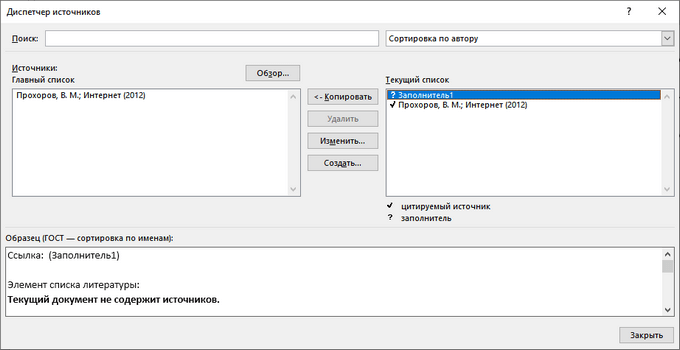
- В диалоговом окне «Изменить источник» заполняются все необходимые сведения.
Как создать цифровой список литературы в Ворде с использованием квадратных скобок
В процессе создания библиографического списка к курсовой работе, автор использует в тексте документа ссылки в квадратных скобках, в которых ссылается на порядковый номер источника, расположенный в списке литературы. Как оформить в Ворде такой библиографический перечень?
- Выделите требуемые источники в готовом списке литературы.
- Перейдите на вкладку «Главная» и откройте группу «Абзац».
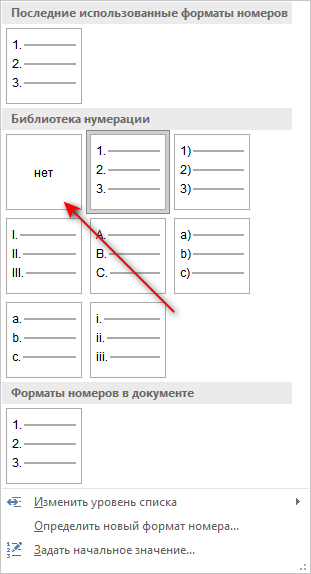
- Нажмите на стрелочку возле пиктограммы «Нумерация» и выберите формат по умолчанию (арабская цифра с точкой в конце).
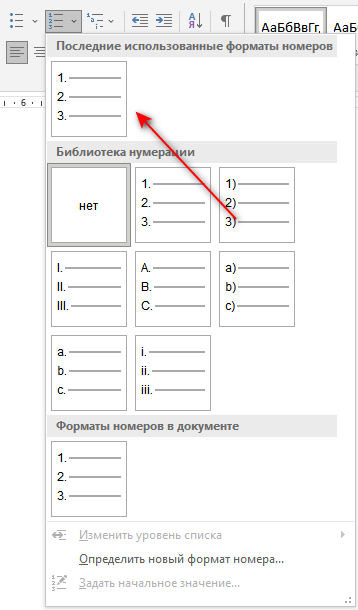
- Выделенный список литературы будет автоматически пронумерован.
- Чтобы проставить ссылку на информационный источник, оставляйте квадратные скобки [] незаполненными. Для добавления номера страницы, используйте следующую схему – [, с. 25].
- Для создания перекрестной ссылки, следует перейти во вкладку «Ссылки»
- В группе «Названия» (Microsoft Word 2007) нажмите на команду «Перекрестная ссылка».
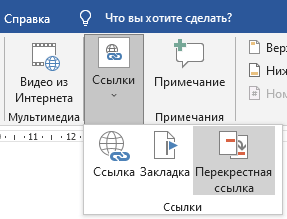
- В открывшемся диалоговом окне выберите требуемый тип ссылки («Нумерованный список» или «Абзац»), а в поле «Вставить ссылку на…» укажите требуемый «Номер абзаца».
Как создать алфавитный список литературных источников в Ворде
- Выделить список литературы. Если перечень уже пронумерован, следует нажать на стрелку возле кнопки «Нумерация» и выбрать в выпадающем меню формат «Нет».
- Перейти в группу «Абзац» вкладки «Главная» и выбрать пиктограмму «Сортировка» (А-Я)
- Подтвердить действие кнопкой ОК.



