
Как вставить линию в Word (3 простых способа)
Вставка линии в Word — одна из самых распространенных задач, с которой сталкиваются пользователи при оформлении документов. Линии могут служить для разделения текста, создания границ или улучшения визуального восприятия документа.
В этом кратком руководстве мы предоставим вам простые и бесплатные решения для вставки линий в Word. Независимо от того, являетесь ли вы новичком или опытным пользователем, эта статья даст вам практические знания и пошаговые инструкции, которые помогут вам быстро и легко выполнить эту задачу.
WPS Office: Use Word, Excel, and PPT for FREE, No Ads.
Способ 1: Традиционный способ вставки горизонтальной линии в Word
Шаг 1: Переместите указатель мыши в нужное место, где вы хотите вставить линию.
Шаг 2: В панели инструментов Word выберите вкладку "Домой".
Шаг 3: В группе "Параграф" найдите стрелку выпадающего списка "Границы" и щелкните по ней.
Шаг 4: В появившемся меню выберите "Горизонтальная линия".
Плюсы
- Совместимость: Традиционный метод вставки горизонтальных линий в Word совместим с разными версиями программы, обеспечивая однородное использование на разных платформах.
- Настройка: Традиционный метод предоставляет контроль над внешним видом линии с выбором форм, цветов и стилей.
- Гибкость: Инструменты для рисования позволяют вставлять линии в разных ориентациях, углах и длинах для адаптивной компоновки документа.
Минусы
- Затраты времени: Ручное рисование может занять много времени, особенно при вставке нескольких линий или точных настроек.
- Ограниченная последовательность: Вручную достичь одинаковой длины и выравнивания линий может быть сложно, что приводит к визуальным несоответствиям и требует дополнительных усилий для поддержания однородности.
Способ 2: Автоформатирование для вставки линии в Word
1. Чтобы вставить одну непрерывную горизонтальную линию, введите три дефиса (—) и нажмите клавишу Enter. (Отлично подходит для разделения частей или создания места для подписей.)
2. Введите три равных знака (===) и нажмите клавишу Enter, чтобы вставить двойную сплошную линию. (Идеально подходит для выделения важной информации или частей.)
3. Для вставки пунктирной линии введите три звёздочки (***) и нажмите клавишу Enter. (Этот метод отлично подходит для классификации документов и книг.)
4. Введите три подчёркивания (___) и нажмите клавишу Enter, чтобы вставить жирную одинарную линию. (Это отличный способ создания чёткого визуального разделителя или акцента внутри документа.)
5. Введите три тильды (~) и нажмите клавишу Enter, чтобы вставить волнистую линию. (Идеально подходит для изображения движения или добавления визуального великолепия к документу.)
6. Чтобы вставить тройную линию с толстым центром, выполните следующее: нажмите клавишу Enter после ввода трёх знаков номера (#). (Оптимально для выделения и визуального выделения разделителя в документе.)
Плюсы
- Эффективность: Автоформатирование позволяет быстро вставлять линии в Word всего несколькими нажатиями или набором клавиш, экономя время и усилия.
- Согласованность: Автоформатирование обеспечивает одинаковую длину линий и выравнивание во всём документе, поддерживая визуально однородный вид.
Минусы
- Ограниченная настройка: Автоформатирование может иметь ограниченные варианты настройки внешнего вида линии, такие как форма, цвет или стиль, что ограничивает выбор дизайна.
- Проблемы совместимости: Возможности автоформатирования могут различаться в разных версиях Word или совместимости с другим программным обеспечением, что может вызвать несоответствия форматирования при обмене документами.
Способ 3: Используйте функцию "Фигуры", чтобы нарисовать линию в Word
Шаг 1 Вставьте линию в документ, переместив мигающий курсор в желаемое место.
Шаг 2 Выберите вкладку "Вставка" на панели инструментов в верхней части экрана.
Шаг 3 Разверните группу "Фигуры" в разделе "Иллюстрации", как показано на рисунке ниже.
Шаг 4 Выберите линию из группы "Линии", которую вы хотите вставить.
Шаг 5 Чтобы нарисовать линию, щелкните и перетащите мышью на странице. Удерживание клавиши Shift гарантирует полное выравнивание линии.
Шаг 6 Чтобы вставить линию в документ, отпустите кнопку мыши.
Плюсы
- Настройка: Использование функции "Фигуры" позволяет обширно настраивать внешний вид линии, включая толщину, цвет, стиль и конечные точки линии, обеспечивая гибкость для соответствия дизайну документа.
- Управление: Рисование линий с использованием функции "Фигуры" дает вам точное управление расположением и длиной линии, позволяя точно позиционировать и выравнивать ее с другими элементами.
Минусы
- Затратно временно: Рисование линии с использованием функции "Фигуры" может быть более затратным процессом, особенно при работе с сложными или замысловатыми дизайнами линий.
- Кривая обучения: Для использования функции "Фигуры" может потребоваться некоторая знакомство с инструментом и его функциями, что требует дополнительного времени и усилий для изучения и овладения им.
Устранение проблем с размещением линии и форматированием
- Проверьте размещение линии: Убедитесь, что вы правильно разместили линию, проверив позицию курсора и выбранный абзац. При необходимости скорректируйте позицию курсора или выбранный абзац.
- Измените форматирование линии: Если линия не отображается так, как вы хотите, щелкните правой кнопкой мыши по линии и выберите "Формат" или "Формат фигуры", чтобы получить доступ к параметрам форматирования. Внесите изменения в стиль, толщину, цвет и другие свойства линии, чтобы достичь желаемого вида.
- Используйте параметры выравнивания: Если линия неправильно выровнена или неправильно расположена, используйте параметры выравнивания, такие как направляющие, линейка или инструменты выравнивания, чтобы точно выровнять линию с другими элементами в документе.
- Очистите форматирование: Если линия унаследовала нежелательное форматирование из предыдущего выбора, выберите линию и нажмите на опцию "Очистить форматирование", чтобы удалить любое конфликтующее форматирование.
- Обновите программное обеспечение: Убедитесь, что вы используете последнюю версию программы для обработки текста, так как обновления часто содержат иборьбы ошибок и улучшения, касающиеся размещения линий и форматирования.
- Поиск помощи у ресурсов поддержки: Если проблемы сохраняются, обратитесь к официальной документации программы, пользовательским форумам или ресурсам поддержки для руководств по устранению неполадок или обратитесь в службу поддержки клиентов за помощью.
Следуя этим шагам по устранению неполадок, вы сможете решить распространенные проблемы с размещением линии и форматированием в вашем документе и добиться желаемых результатов.
Если вы хотите узнать подробнее об этих способах, посмотрите это видео:
Лучшая альтернатива Microsoft — WPS Office
WPS Office — это бесплатная программа, совместимая с Microsoft Office. Она имеет простой интерфейс с отдельной кнопкой для быстрого доступа, большим выбором предварительно разработанных шаблонов линий и удобными возможностями модификации. По сравнению с более сложным и времязатратным методом Microsoft Office, эти возможности делают процедуру более эффективной и упрощенной.

Преимущества:
- Совместимость: WPS отлично совместим с документами Microsoft Office, позволяя без проблем редактировать и обмениваться файлами в популярных форматах.
- Доступность на разных платформах: WPS доступен на нескольких платформах, позволяя пользователям работать с документами Microsoft Office на разных устройствах.
- Бесплатное программное обеспечение: WPS предлагает бесплатную версию, которая обеспечивает основные функции для создания и редактирования документов Microsoft Office, что делает его экономичным выбором.
Trustpilot
WPS Office: бесплатный универсальный офисный пакет «все в одном»
- Use Word, Excel, and PPT for FREE, No Ads.
- Edit PDF files with the powerful PDF toolkit.
- Microsoft-like interface. Easy to learn. 100% Compatibility.
- Boost your productivity with WPS’s abundant free Word, Excel, PPT, and CV templates.
Бесплатное скачивание
5.820.008 Пользователи

Алексей Игоревич Соколов
logo
Часто задаваемые вопросы
Могу ли я настроить цвет линии в Word?
Да, вы можете настроить цвет линии в Word. При использовании функции "Фигуры" или других инструментов для рисования у вас есть возможность выбрать и применить определенный цвет к линии. Word предоставляет широкий спектр вариантов цветов, включая стандартные цвета, цвета темы и пользовательские цвета.
Шаг 1: Выберите линию, которую вы хотите изменить.
Если вы хотите изменить несколько линий, выберите первую линию, затем удерживайте клавишу CTRL при выборе других линий.
Шаг 2: На вкладке "Формат" нажмите стрелку рядом с "Контур фигуры" и затем выберите желаемый цвет.
2. Могу ли я добавить линию между определенными параграфами?
Да, вы можете добавить линию между конкретными параграфами в Word. Вот как вы можете это сделать:
Шаг 1: Поместите курсор в начало параграфа, в котором вы хотите добавить линию.
Шаг 2: Перейдите на вкладку "Домой" в ленте Word.
Шаг 3: В разделе "Параграф", щелкните по "Границам". Обычно это выглядит как квадрат, разделенный на четыре меньших квадрата.
Шаг 4: В выпадающем меню выберите "Горизонтальная линия".
Word автоматически вставит горизонтальную линию между параграфами.
3. Как мне удалить все линии из моего документа Word?
Если вы хотите удалить только несколько горизонтальных линий, вы можете сделать это вручную следующим образом:
Шаг 1: Поместите курсор над линией.
Шаг 2: Выберите пункт "Границы страницы" в группе "Фон страницы" во вкладке "Дизайн".
Шаг 3: Выберите вкладку "Границы", выберите "Без границ", а затем "ОК". Таким образом, указанная горизонтальная линия будет немедленно удалена.
Резюме
В заключение статьи рассматривают три простых способа вставки линий в документы Word. В то время как традиционный метод предлагает настройку и гибкость, он может быть затратным по времени. Автоформат обеспечивает эффективность и последовательность, но имеет ограниченные возможности настройки. Функция Фигуры позволяет обширную настройку линий, но может потребовать больше времени и знакомства с инструментом.
Среди альтернатив выделяется WPS Office как бесплатная и простая в использовании программа, обеспечивающая совместимость с документами Microsoft Office. Она предоставляет простой интерфейс, широкий выбор шаблонов линий и упрощенные возможности модификации. Эти преимущества делают WPS Office привлекательным вариантом для пользователей, ищущих упрощенную и экономичную альтернативу Microsoft Office.
- Как скрыть ячейки в Excel (4 простых способа)
- Как сравнить два столбца в Excel (3 простых способа)
- Как редактировать PDF на iPhone (два простых способа)
- Как включить проверку орфографии в Word (3 простых способа)
- Как разблокировать Google Sheet (3 простых способа)
- Как использовать функцию "ЛЕВСИМВ" в Excel (3 простых способа)
Как нарисовать линию в Word: прямая, пунктирная и кривая
Всем привет! В сегодняшнем нашем уроке я расскажу вам, как правильно сделать линию в Ворде. Мы научимся чертить прямые, кривые, горизонтальные, вертикальные, сплошные и пунктирные линии. Научимся изменять их вид, цвет, добавлять различные фильтры, тени, отражения и работать с текстом. Урок будет очень интересным, поэтому советую прочесть его от начала и до конца.
ШАГ 1: Отрисовка
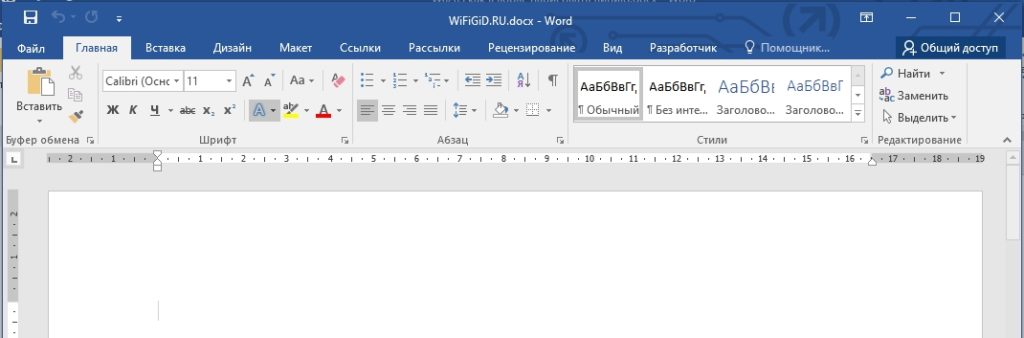
Давайте посмотрим, как же в Microsoft Word можно нарисовать любую линию (без текста). На самом деле программа обладает рядом интересных инструментов, которые помогут сделать ваш документ более информативным. Так что давайте приступим к знакомству с новыми функциями.
- Откройте уже созданный документ или создайте новый.
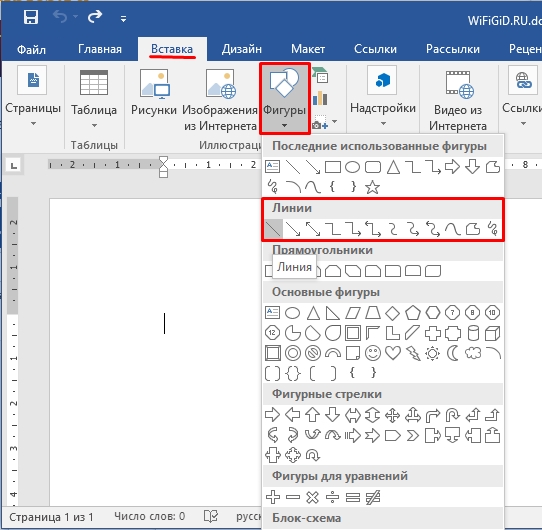
- Теперь в самом верху перейдите в основной раздел «Вставка» и найдите кнопку «Фигуры». Если вы не можете её найти, то помните, что она будет находиться в подразделе «Иллюстрации». Как только вы нажмете по кнопке, найдите линию, которую вы хотите нарисовать и нажмите по ней. Смотрите, тут есть как обычные линии, так и стрелки.
- Как только вы выбрали нужный вариант – на листе зажимаем левую кнопку мыши и тянем в сторону направления будущей черты. В конце еще раз нажимаем по левой кнопке.
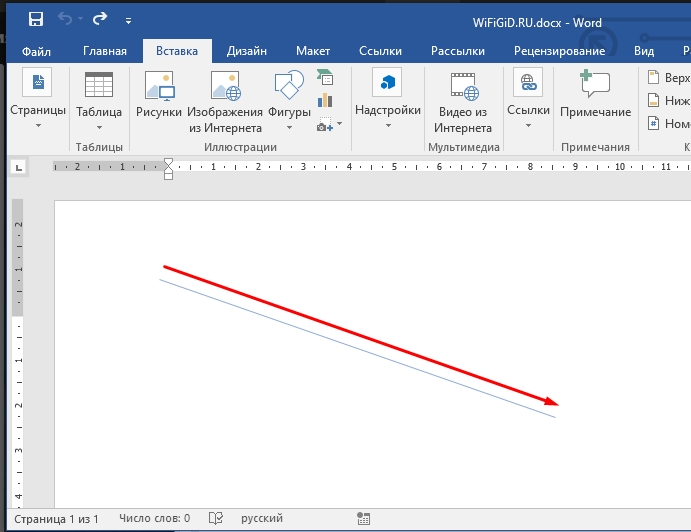
- Линия будет нарисована.
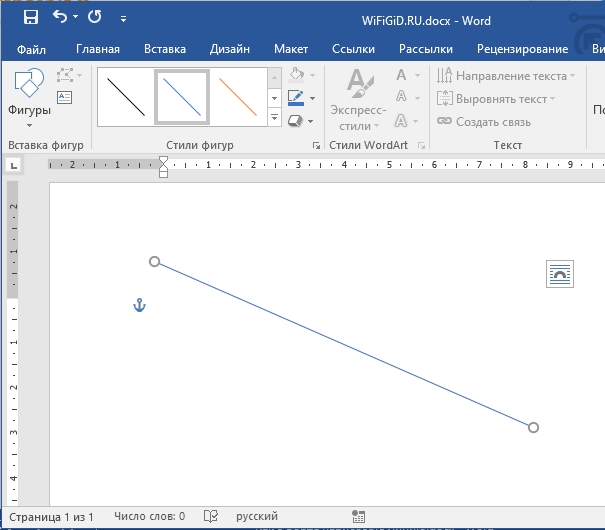
Вы можете посмотреть, что фигура существует как отдельный объект и подчиняется правилам вставленной картинки – об этом мы поговорим чуть ниже. Также эту фигуру можно изменять и форматировать под свой вкус. Мы не будем разбирать все виды линий – они все работают примерно одинаково. Вы можете порисовать их в документе, чтобы понять, как они будут выглядеть. Давайте перейдем к следующему шагу.
ШАГ 2: Изменение и редактирование
В этой главе мы поговорим, как можно форматировать линию, изменять цвет, жирность и т.д. Давайте для примера возьмем не прямую, а кривую и попробуем её нарисовать. Рисуется она немного по-другому – вам нужно постоянно выбирать направление движения черты. Чтобы закончить отрисовку, быстро нажмите два раза левой кнопкой мыши. Получилось неплохо.
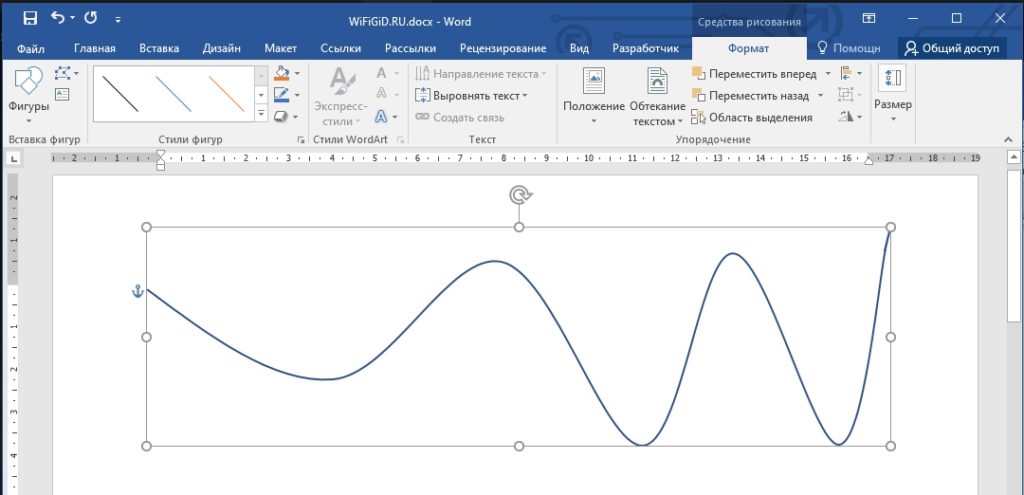
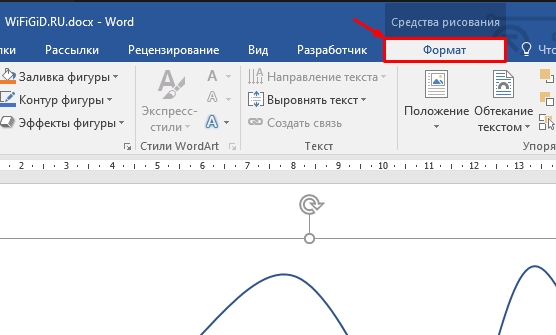
Итак, начертить линию в ворде нам удалось. Теперь давайте попробуем её изменить. При выделении какого-то подобного объекта вверху появляется дополнительная вкладка «Формат» – где мы можем менять какие-то свойства выделенного объекта. Если вы эту вкладку не наблюдаете – выделите черту, которую мы нарисовали.
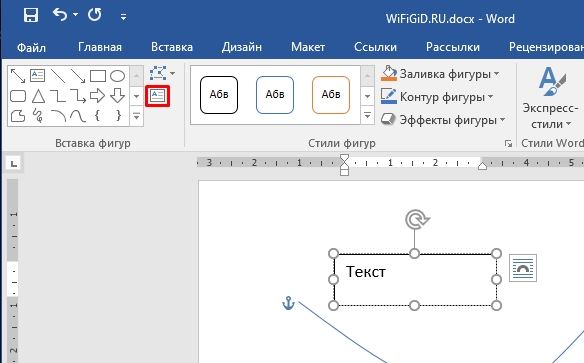
Давайте начнем с самого начала, а именно с подраздела «Вставка фигура». В первой области вы можете увидеть дополнительные фигуры, которые мы можем добавить к нашей линии. Но справа есть еще две интересные кнопки – давайте с ними познакомимся.
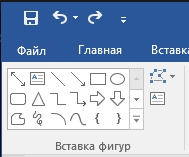
Значок с буквой «А» позволяет вставить прямоугольный блок с текстом для пояснения. Очень удобная штука, чтобы добавить информативности в ваш доклад, диплом или курсовую.
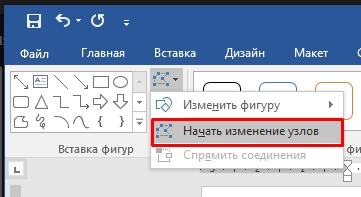
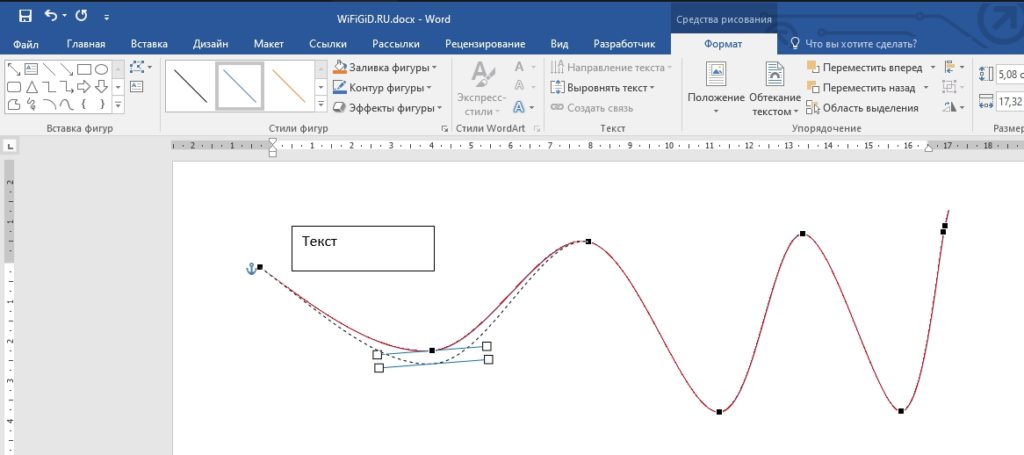
Есть также инструмент «Начать изменение узлов», который позволяет менять пропорции фигуры – давайте выберем его и попробуем изменить грани нашей кривой.
Далее просто выбираем грань и смещаем её по нужной оси. Можно также изменить направление черты.
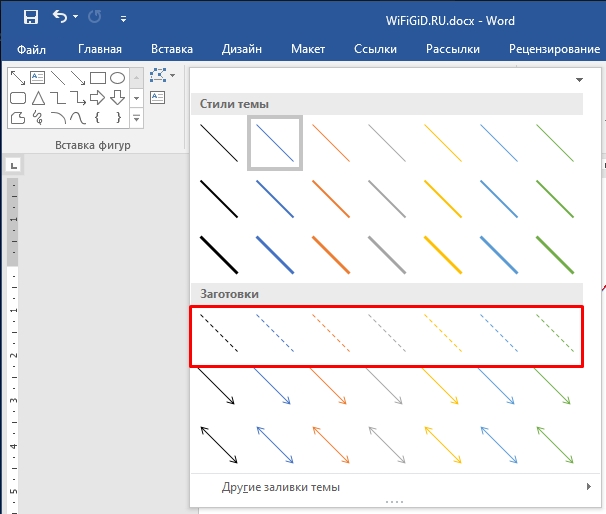
В письмах вы постоянно задаете один и тот же вопрос: как сделать пунктирную линию в Ворде? Раскройте все «Стили фигур» и посмотрите в заготовки – там можно выбрать прерывистую или полужирную линию. Можно даже изменить черту и добавить стрелки.
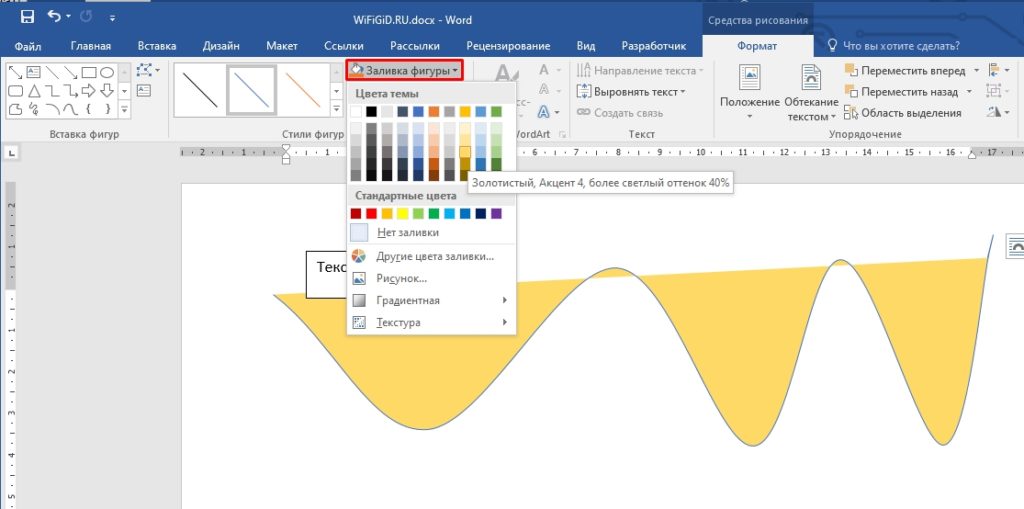
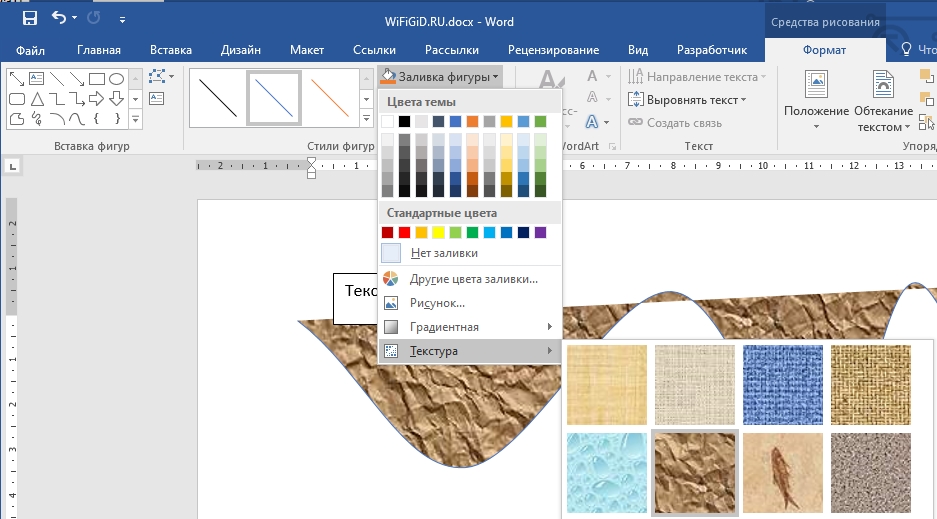
Очень интересная функция – «Заливка фигуры». Если линия позволяет, то можно залить её каким-то цветом. Или даже загрузить картинку, фотографию или любое другое изображение. Можно использовать градиент.
Посмотрите, как круто выглядят уже загруженные текстуры. Каждая заливка имеет дополнительные настройки.
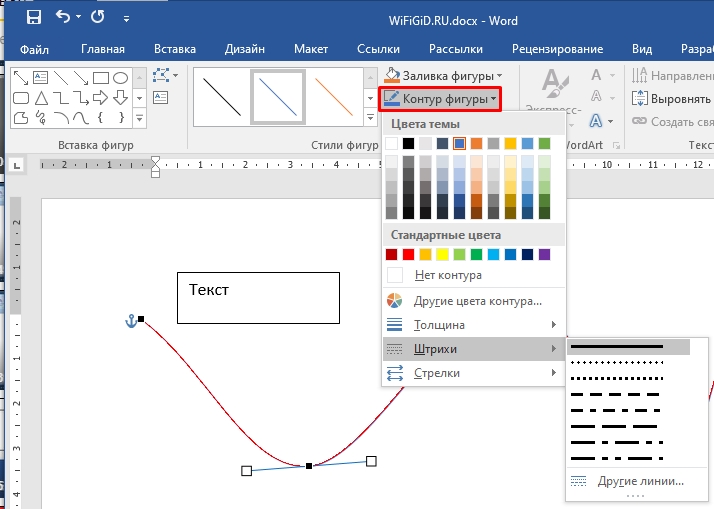
Если вам нужно изменить характер черты, то выбираем «Контур фигуры». Здесь можно поменять цвет начертания, толщину, даже добавить штрихи разного рода, от прерывистых до точек.
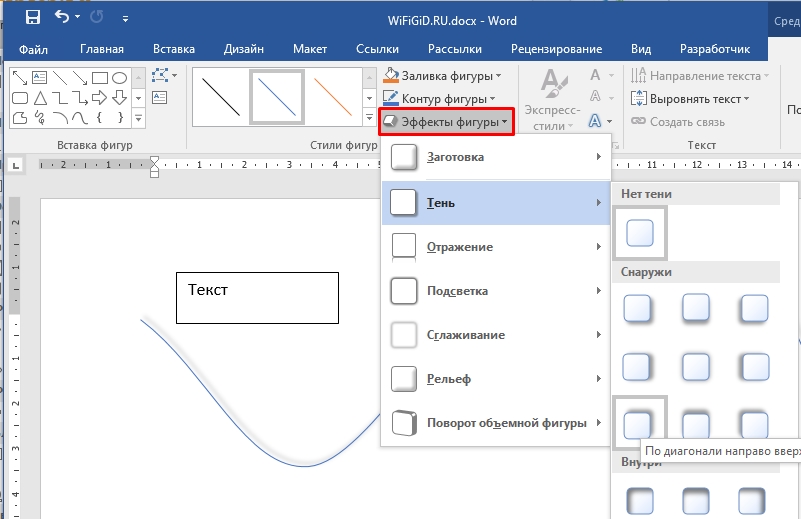
Эффекты фигуры – позволяют добавить отражение, тень, подсветку, задать рельеф или даже выполнить поворот. Но если вы начертили обычную прямую или кривую линию в Ворде, то некоторые эффекты работать не будут. Например, тоже отражение работает только с законченными фигурами – типа квадрата, круга, треугольника, звездочки и т.д.
ШАГ 3: Работа с текстом и фигурами
Сделать и провести линию или полоску нам удалось. И мы даже научились изменять некоторые параметры этой фигуры. Но что делать, если нам нужно её поместить в текст. Вы можете столкнуться с проблемой, когда фигура будет просто находиться поверх текста. Давайте для начала научимся перемещать блок с фигурой.
Для этого выделите объект, а потом зажмите левую кнопку мыши и перетащите сам блок в любое место.
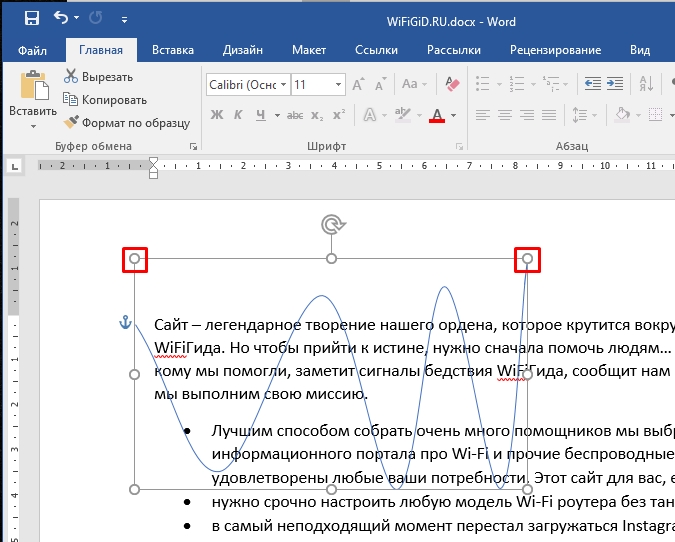
Вы можете изменять размер, сжимать или растягивать сам блок с фигурой – если зажмете любую из граней, и начнете тянуть в любую из сторон. Вы увидите, как блок деформируется и изменяется на глазах. Чтобы текст обтекал фигуру, в подразделе «Упорядочение» нажмите по кнопке «Приложение» и выберите любой из нужных вариантов.
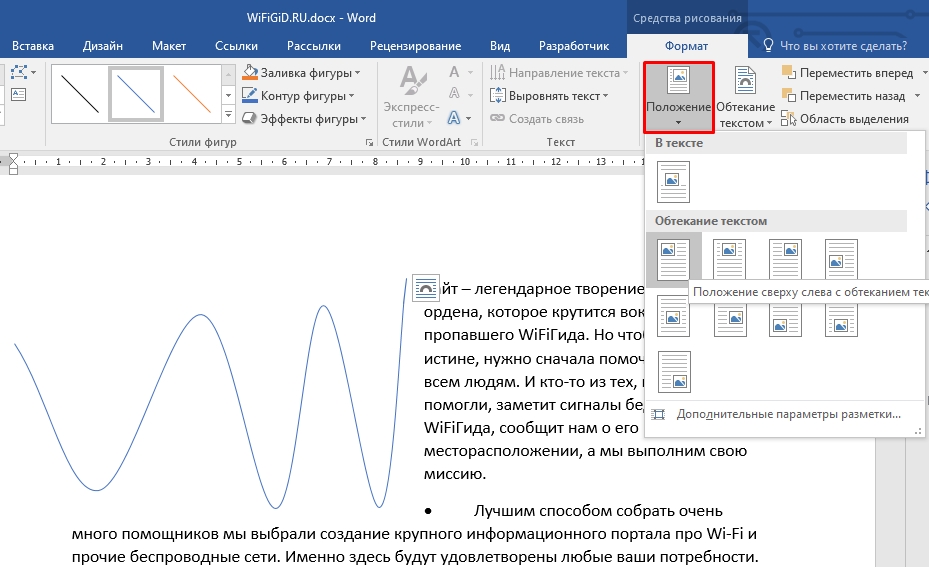
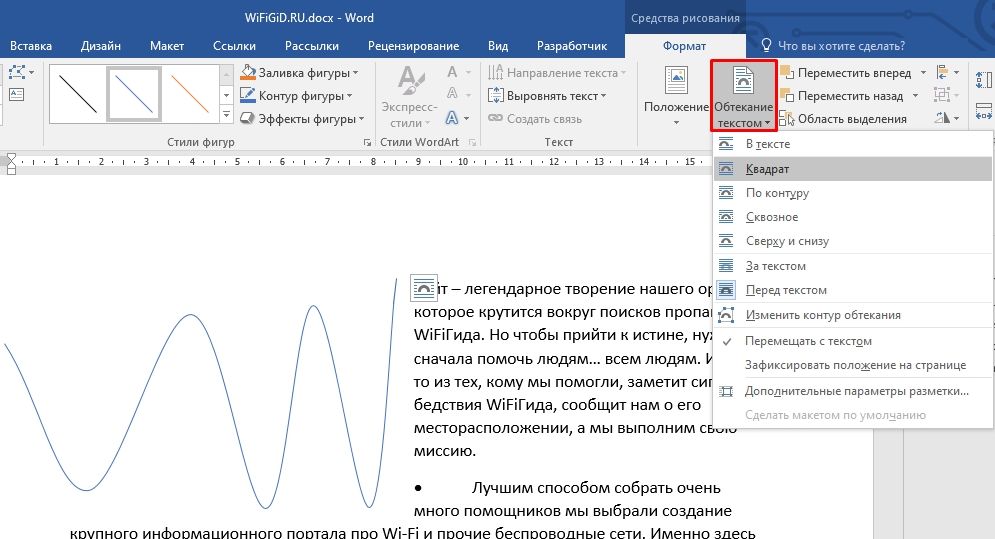
То же самое можно сделать при нажатии по кнопке «Обтекание текстом». Но в чем разница? В первом случае вы работаете со свойством объекта. А во втором со свойством текста, который данные объект будет обтекать. В визуальном плане это несильно видно, но вот с точки зрения программы разница есть.
ПРИМЕЧАНИЕ! Таким же образом можно сделать линию под текстом в Ворде, но я все же рекомендую пользоваться стандартным подчеркиванием – просто выделяем текст и жмем одновременно по кнопкам Ctrl + U .
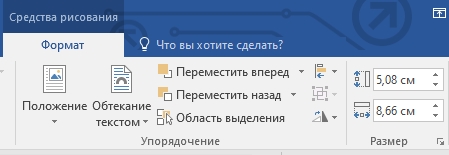
Рядом есть еще несколько кнопок, которые позволяют переместить фигуру вперед или назад – это нужно в том случае, если у вас очень много фигур. С ними стоит работать как со слоями. Правее можно назначить точный размер в сантиметрах.
На этом все, дорогие читатели портала WiFiGiD.RU. В этом интересном уроке мы с вами научились многим вещам, и надеюсь он был для вас полезен. Напомню, что вы всегда можете задать свои дополнительные вопросы в комментариях.



